

ویندوز سرور ۲۰۲۵ جدیدترین محصول مایکروسافت است که ویژگیهای پیشرفته و عملکرد بهبودیافتهای را برای سیستمهای سرور ارائه میدهد.
در این راهنما، نحوه دانلود و نصب ویندوز سرور ۲۰۲۵ را خواهید آموخت. همچنین ویژگیهای جدید این نسخه و پیشنیازهای نصب آن را بررسی خواهیم کرد.
من از معرفی ویندوز سرور ۲۰۲۵ در آخرین اجلاس ویندوز سرور مایکروسافت هیجانزده شدم. بااینحال، در آن زمان تاریخ انتشار این نسخه مشخص نبود. پس از چند ماه انتظار، مایکروسافت شروع به انتشار اطلاعات درباره ویندوز سرور ۲۰۲۵ کرد.
اکنون پیشنمایش ویندوز سرور ۲۰۲۵ در دسترس است. اگر مانند من به سرورها علاقه دارید، میتوانید فایل ISO آن را دانلود کرده و ویژگیهای جدید آن را آزمایش کنید. مایکروسافت در این نسخه بر بهبود امنیت، بهینهسازی عملکرد و معرفی قابلیتهای نوآورانه تمرکز کرده است که میتواند تغییر بزرگی در دنیای سرورها ایجاد کند.
ویژگیهای جدید در ویندوز سرور ۲۰۲۵
ویندوز سرور ۲۰۲۵ شامل ویژگیهای جدیدی مانند ادغام بهتر با Azure، بهروزرسانیهای Active Directory، بهبودهای Hyper-V و پیشرفتهای ذخیرهسازی است. برخی از مهمترین ویژگیهای این نسخه عبارتند از:
Windows Hotpatching برای همه: این ویژگی امکان نصب بهروزرسانیها بدون نیاز به راهاندازی مجدد (Restart) سرور را فراهم میکند و اکنون در نسخههای Standard و Datacenter و همچنین ماشینهای مجازی پشتیبانی میشود.
سطح عملکرد جدید برای Active Directory: هنگام ارتقای ویندوز سرور ۲۰۲۵ به کنترلکننده دامنه (Domain Controller)، سطح عملکرد جدیدی برای دامنه و جنگل (Forest) در Active Directory مشاهده خواهید کرد. همچنین، نسخه جدید اسکیما 90 خواهد بود.
بهبود مقیاسپذیری و عملکرد: در زمان معرفی ویندوز سرور ۲۰۰۰، این سیستمعامل از پایگاه داده 8k page پشتیبانی میکرد. اکنون ویندوز سرور ۲۰۲۵ از 32k page database پشتیبانی میکند که باعث بهبود عملکرد کلی سرور میشود.
حسابهای سرویس مدیریتشده تفویضی (dMSA): نوع جدیدی از حسابهای کاربری معرفی شده که امکان مهاجرت از حسابهای سرویس سنتی به حسابهای ماشینی با کلیدهای مدیریتشده و تصادفی را فراهم میکند، درحالیکه رمزهای عبور حساب سرویس اولیه غیرفعال میشوند.
پشتیبانی از NUMA: از ویندوز سرور ۲۰۲۵ به بعد، پشتیبانی بهتری از حافظه غیر یکنواخت (NUMA) فراهم شده و محدودیت ۶۴ هسته CPU حذف شده است.
بهبود عملکرد ذخیرهسازی: پشتیبانی بهینهشده از برخی دستگاههای ذخیرهسازی، ازجمله NVMe over Fabrics، که میتواند عملکرد ذخیرهسازی را تا ۷۰٪ افزایش دهد.
افزایش امنیت رمزهای عبور پیشفرض حسابهای سیستمی: Active Directory اکنون از رمزهای عبور تصادفی تولیدشده برای حسابهای کامپیوتر پیشفرض استفاده میکند. همچنین، کنترلکنندههای دامنه ویندوز سرور ۲۰۲۵ از تنظیم رمز عبور حساب کامپیوتر به مقدار پیشفرض جلوگیری میکنند.
پشتیبانی از Kerberos AES SHA256 و SHA384: پروتکل Kerberos برای پشتیبانی از مکانیسمهای رمزنگاری و امضای قویتر بهروزرسانی شده و اکنون از استاندارد RFC 8009 با SHA-۲۵۶ و SHA-۳۸۴ پشتیبانی میکند.
ویژگیهای منسوخشده در ویندوز سرور ۲۰۲۵
همانند نسخههای قبلی، برخی قابلیتها و ویژگیهای قدیمی در ویندوز سرور ۲۰۲۵ حذف شدهاند. موارد زیر از این نسخه حذف شدهاند:
| ویژگی منسوخشده | توضیحات |
|---|---|
| IIS 6 Management Console | این کنسول مدیریت که دیگر در ویندوز سرور ۲۰۱۹ توسعه داده نمیشد، اکنون حذف شده است. توصیه میشود که از IIS ۶.۰ یا نسخههای قدیمیتر به نسخههای جدیدتر IIS مهاجرت کنید. |
| WordPad | این ابزار از ویندوز سرور ۲۰۲۵ حذف شده است. برای اسناد .doc و .rtf، پیشنهاد میشود از Microsoft Word استفاده کنید. برای اسناد .txt نیز میتوانید از Notepad بهره ببرید. |
| SMTP Server | قابلیت SMTP Server حذف شده و جایگزینی در سیستمعامل وجود ندارد. |
| Windows PowerShell 2.0 Engine | این موتور حذف شده و باید از نسخه PowerShell 5.0+ استفاده شود. |
الزامات سیستمی
برای نصب ویندوز سرور ۲۰۲۵، باید سختافزار موردنیاز را داشته باشید. در جدول زیر حداقل مشخصات سختافزاری موردنیاز آورده شده است:
| ویژگی سختافزاری | حداقل نیازمندیها |
|---|---|
| پردازنده | پردازنده ۱.۴ گیگاهرتز ۶۴ بیتی سازگار با مجموعه دستورالعمل x64، پشتیبانی از NX و DEP، CMPXCHG16b، LAHF/SAHF و PrefetchW |
| حافظه (RAM) | حداقل ۵۱۲ مگابایت (برای نسخه Server with Desktop Experience حداقل ۲ گیگابایت) |
| فضای دیسک | حداقل ۳۲ گیگابایت (برای نصب Server Core) |
| کارت شبکه | آداپتور اترنت با حداقل سرعت ۱ گیگابیت بر ثانیه و سازگار با استاندارد PCI Express |
| سایر الزامات | سیستم مبتنی بر UEFI 2.3.1c با پشتیبانی از Secure Boot، ماژول TPM، و نمایشگر با حداقل وضوح 1024×768 (SVGA) |
گزینههای نصب ویندوز سرور ۲۰۲۵
هنگام نصب ویندوز سرور ۲۰۲۵، دو گزینه در اختیار دارید:
Server Core: گزینه توصیهشده برای نصب است. این نسخه، یک نصب سبک و کوچک شامل اجزای اصلی ویندوز سرور بوده و از همه نقشهای سرور پشتیبانی میکند، اما رابط کاربری گرافیکی (GUI) محلی ندارد. برای مدیریت از راه دور با Windows Admin Center، PowerShell یا ابزارهای دیگر استفاده میشود.
Server with Desktop Experience: یک نصب کامل با رابط کاربری گرافیکی (GUI) که فضای بیشتری اشغال میکند و معمولاً توسط سازمانها ترجیح داده میشود.
دانلود ISO ویندوز سرور ۲۰۲۵
سه منبع رسمی برای دانلود نسخه ISO ویندوز سرور ۲۰۲۵ وجود دارد:
Microsoft Evaluation Center
Microsoft Volume Licensing Service Center
Microsoft Visual Studio Subscriptions (MSDN سابق)
❗ توجه: از دانلود فایلهای ISO از منابع نامعتبر خودداری کنید، زیرا ممکن است حاوی بدافزار یا ویروس باشند. فایلهای ISO رسمی فقط از طریق مایکروسافت در دسترس هستند.
برای دانلود، مرورگر را باز کرده و به سایت Microsoft VSS مراجعه کنید. در بخش Downloads، دستهبندی Server را جستجو کرده و روی Download کلیک کنید تا آخرین نسخه ISO را دریافت کنید.
نصب ویندوز سرور ۲۰۲۵
در این بخش، مراحل نصب ویندوز سرور ۲۰۲۵ را بررسی خواهیم کرد. میتوانید این سیستمعامل را روی یک دستگاه فیزیکی یا ماشین مجازی نصب کنید. قبل از شروع نصب، حتماً الزامات سختافزاری ویندوز سرور ۲۰۲۵ که در این راهنما ذکر شده است را بررسی کنید.
اگر قبلاً نسخههای قبلی ویندوز سرور مانند WS 2022 یا WS 2016 را نصب کرده باشید، متوجه خواهید شد که صفحههای نصب در ویندوز سرور ۲۰۲۵ تغییرات قابلتوجهی داشته و بهبود یافتهاند.
من قصد دارم ویندوز سرور ۲۰۲۵ را در آزمایشگاه خود نصب کرده و ویژگیهای جدید آن را بررسی کنم. برای این کار، یک ماشین مجازی ایجاد کردهام که سرور را روی آن نصب خواهم کرد.
مراحل نصب:
فایل ISO مربوط به ویندوز سرور ۲۰۲۵ را Mount کرده و ماشین مجازی را راهاندازی کنید.
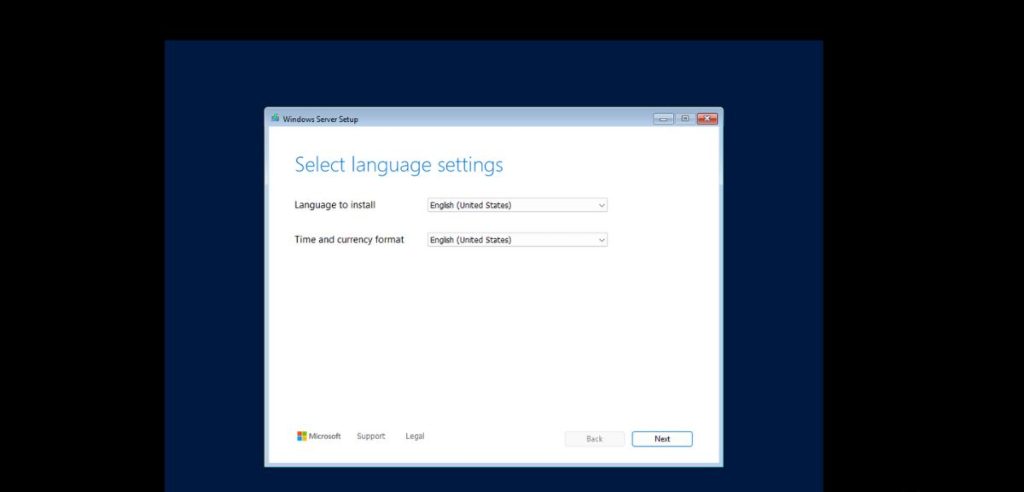
در صفحه اولیه نصب، گزینههای مربوط به تنظیمات زبان را مشاهده خواهید کرد.
از منوی کشویی، زبان موردنظر برای نصب را انتخاب کنید.
سپس، فرمت زمان و ارز را تنظیم کرده و روی Next کلیک کنید.
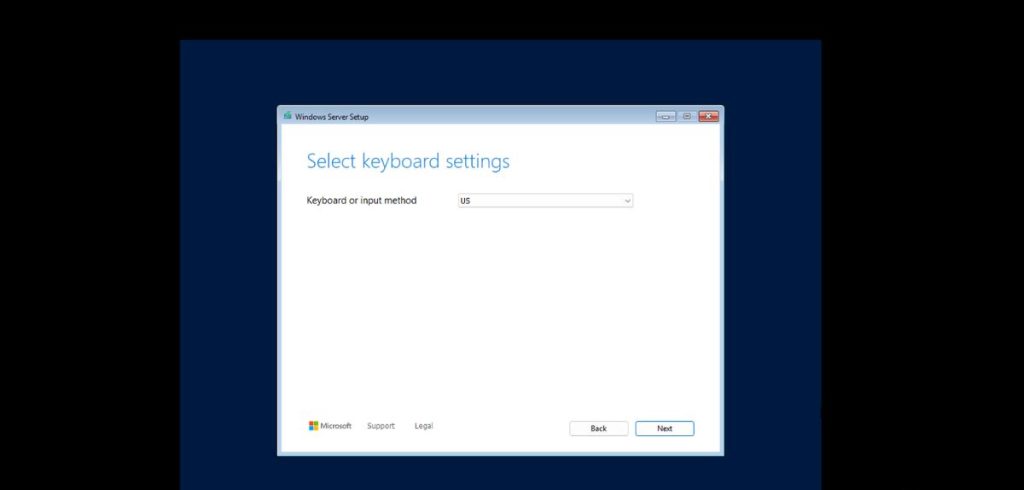
صفحهکلید یا روش ورودی را انتخاب کرده و روی Next کلیک کنید.
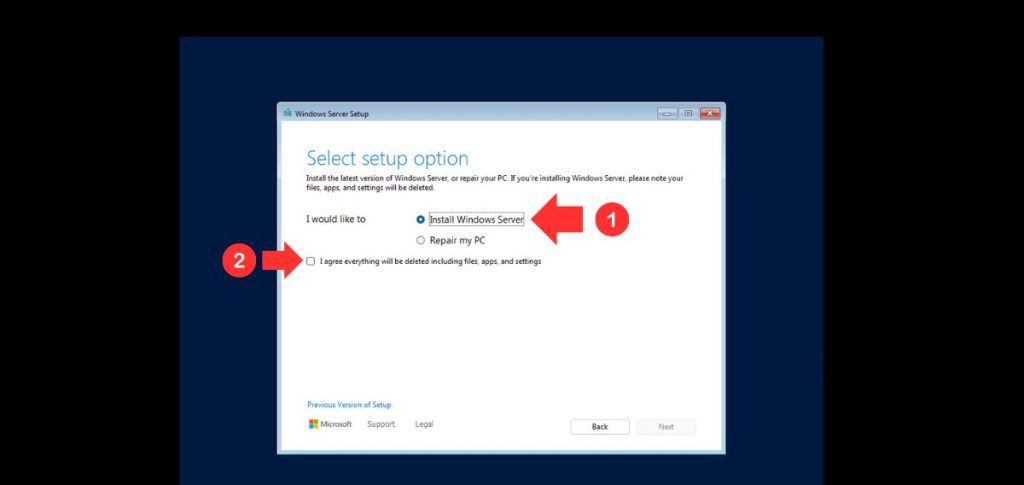
گزینه “Install Windows Server” را برای نصب نسخه جدید سیستمعامل سرور انتخاب کنید. گزینه “I agree” را فعال کنید تا همه چیز، از جمله فایلها، برنامهها و تنظیمات، حذف شود. سپس روی Next کلیک کنید.
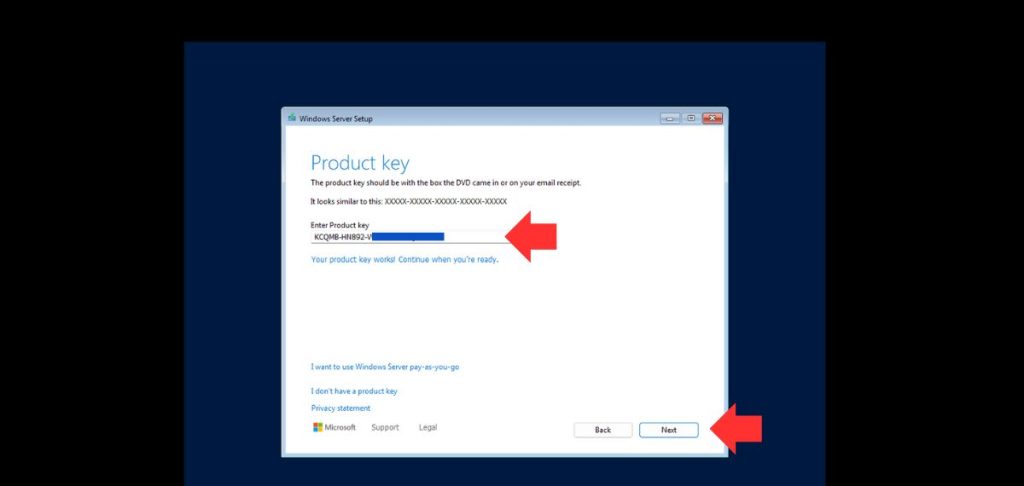
کلید محصول (Product Key) را وارد کنید تا نسخه ویندوز سرور ۲۰۲۵ خود را فعال کنید. اگر کلید محصول ندارید یا در حال ارزیابی سرور هستید، گزینه “I don’t have a product key” را انتخاب کنید. میتوانید ویندوز سرور ۲۰۲۵ را بعداً نیز فعال کنید.
این یک مرحله بسیار مهم است که در آن باید نسخه ویندوز سرور موردنظر خود را برای نصب انتخاب کنید. گزینههای موجود شامل موارد زیر هستند:
Windows Server 2025 Standard
Windows Server 2025 Standard (Desktop Experience)
Windows Server 2025 Datacenter
Windows Server 2025 Datacenter (Desktop Experience)
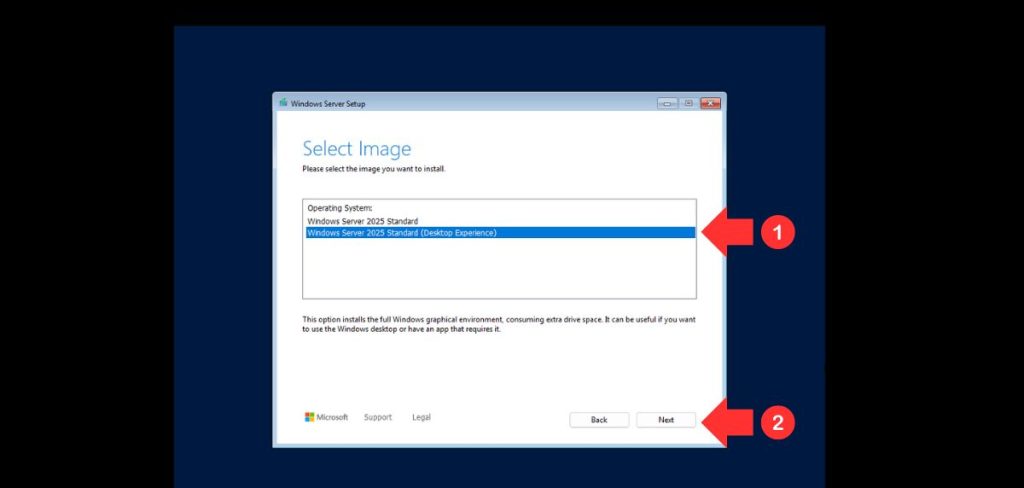
من گزینه “Windows Server ۲۰۲۵ Standard (Desktop Experience)” را برای نصب انتخاب کردهام. روی Next کلیک کنید.
تصویر سیستمعامل موردنظر برای نصب را انتخاب کنید.
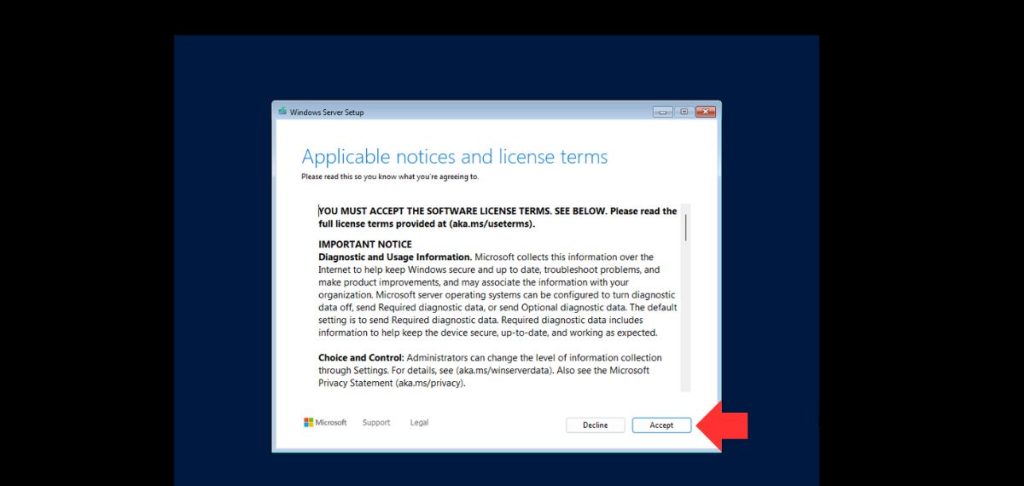
اعلانها و شرایط مجوز را برای نصب سرور بپذیرید.
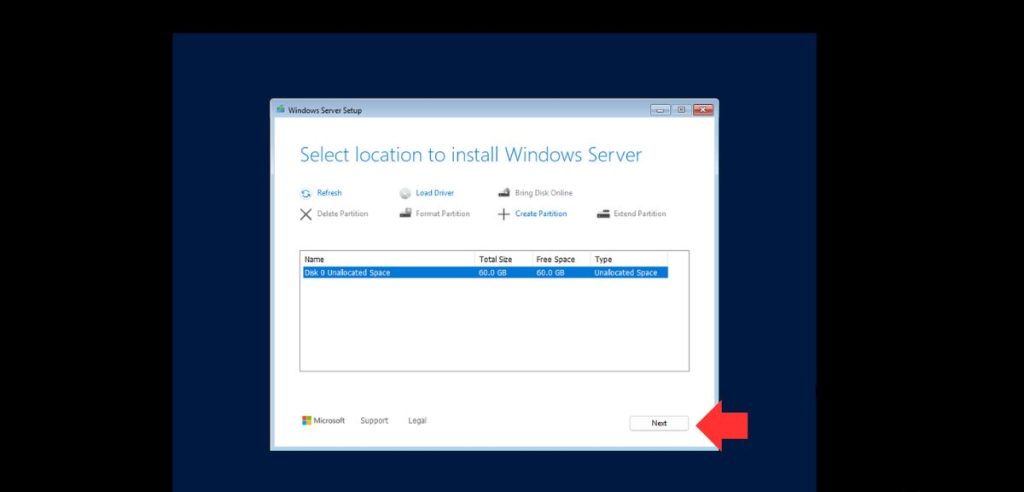
مکان موردنظر برای نصب ویندوز سرور ۲۰۲۵ را انتخاب کنید. روی Next کلیک کنید.
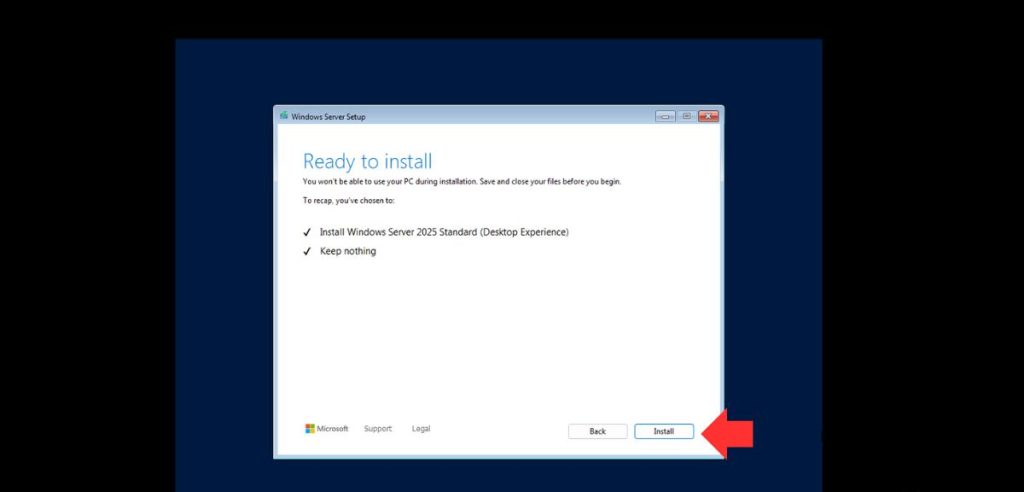
در پنجره “Ready to Install”، تغییرات را مرور کرده و روی Install کلیک کنید. نصب ویندوز سرور ۲۰۲۵ اکنون آغاز میشود.
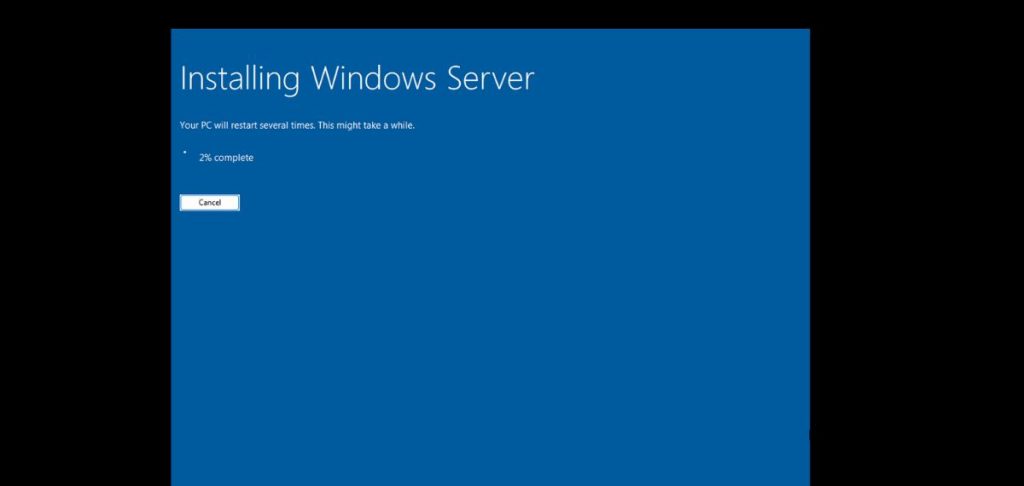
اسکرینشات زیر نصب سرور در حال انجام را نشان میدهد. سرور شما چندین بار راهاندازی مجدد خواهد شد تا نصب تکمیل شود.
پیکربندی ویندوز سرور ۲۰۲۵
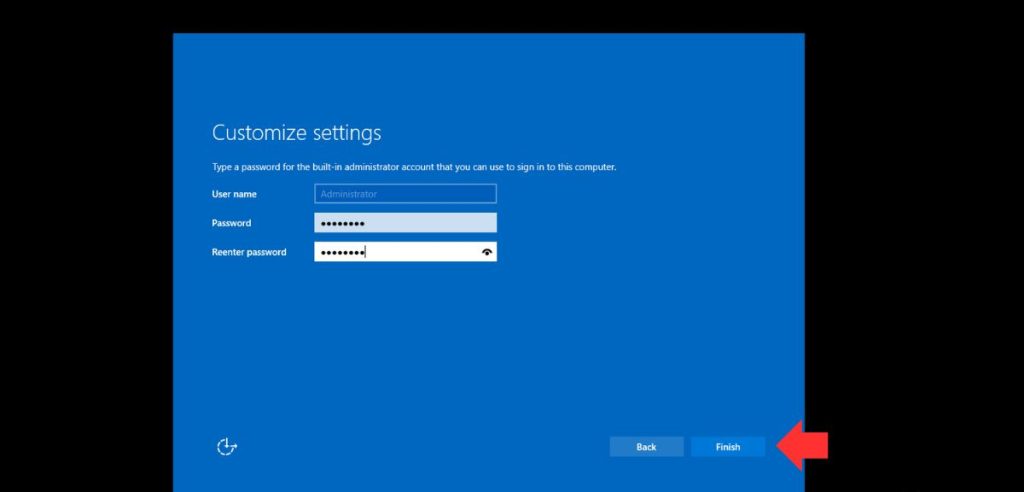
نصب ویندوز سرور ۲۰۲۵ کامل شده است. قبل از اینکه بتوانید وارد سرور شوید، باید یک رمز عبور پیچیده برای حساب مدیر (Administrator) تنظیم کنید. پس از انجام این کار، روی Finish کلیک کنید.
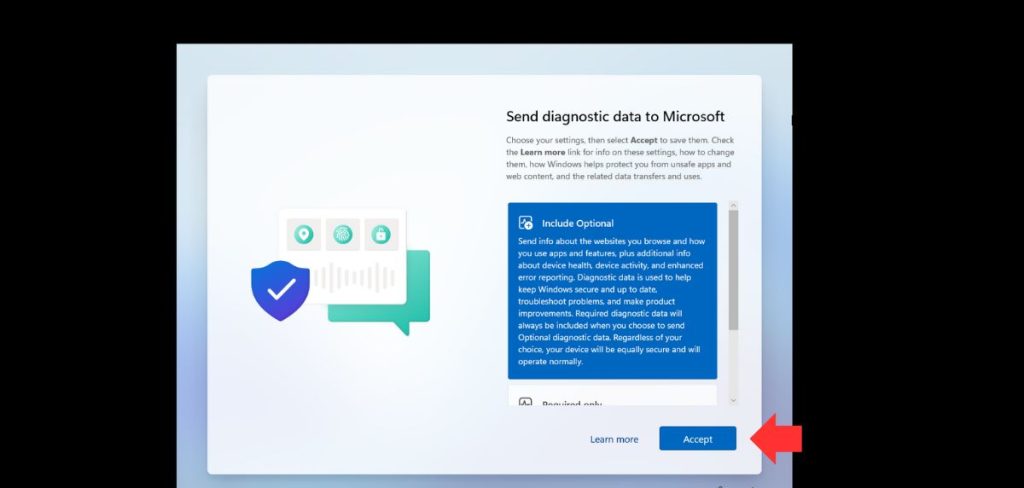
در صفحه “Send diagnostic data to Microsoft”، باید انتخاب کنید که آیا میخواهید دادههای اختیاری را به مایکروسافت ارسال کنید یا فقط دادههای ضروری. یکی از گزینهها را انتخاب کرده و روی Accept کلیک کنید.
پس از ورود موفقیتآمیز، متوجه خواهید شد که ویندوز سرور ۲۰۲۵ یک پسزمینه دسکتاپ جدید دارد. آیکونها در ناحیه اعلان نیز شیک و بهروزرسانی شده به نظر میرسند. به طور کلی، تجربه محیط دسکتاپ با سبک و ظاهر ویندوز ۱۱ همخوانی دارد.

پس از ورود به ویندوز سرور ۲۰۲۵، بیایید شماره ساخت و دیگر مشخصات را بررسی کنیم.
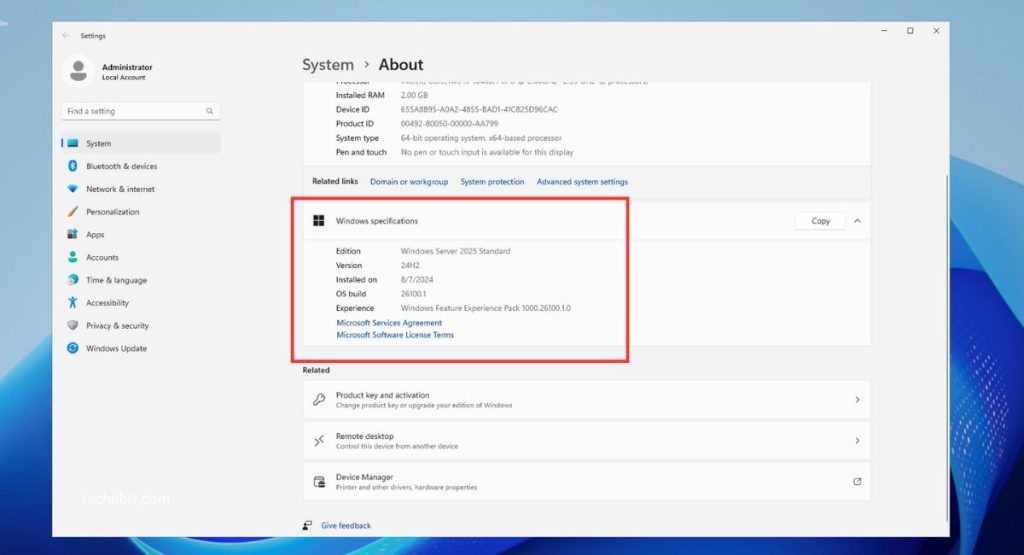
روی Start کلیک کرده و سپس به Settings > System > About بروید. جزئیات زیر در بخش Windows Specifications نمایش داده میشود:
Edition: Windows Server 2025 Datacenter
Version: 24H2
OS build: 26100.1
شماره ساخت سیستمعامل ویندوز سرور ۲۰۲۵، ۲۶۱۰۰ است. شما همچنین میتوانید شماره ساخت را با اجرای دستور ‘Winver‘ در سرور پیدا کنید.
در گام بعدی، شما باید ویندوز سرور ۲۰۲۵ را فعال کرده و جدیدترین بهروزرسانیهای ویندوز را نصب کنید. پس از انجام این کار، میتوانید شروع به آزمایش ویژگیهای جدیدی کنید که توسط ویندوز سرور ۲۰۲۵ ارائه شده است. امیدوارم این راهنما مفید بوده باشد. ا