زمان، یکی از ارزشمندترین داراییهای ماست که میتواند به تبدیل کردن ایدهها به واقعیت کمک کند یا به ما اجازه دهد تا لذت ببریم از لحظات خاصی با خانواده و دوستان. اما هر لحظهای که صرف پرس و جوی بیپایان در منوهای زمینه یا پیمایش ناخوشایند ویندوز میشود، لحظهای است که میتوانستید به جای آن، کاری مفید و معنیدارتر انجام دهید. در دنیایی که به فناوری وابستهایم، این ثانیههای از دست رفته به سرعت تجمع مییابند و میتوانند به تعداد زیادی از آن زمانی که میتوانستیم به مسائل مهمتری اختصاص دهیم، تبدیل شوند.
حالا فرصت آن رسیده که این ثانیهها، دقایق و ساعتهای از دست رفته را به دست آوریم و آنها را به نفع خود و بهرهوری کاری خود بچرخانیم. این نکات و ترفندهای ساده ویندوز ۱۰ شاید جذاب نباشند و حتی برخی از آنها جدید نیستند، اما وقتی با هم اجرا شوند، میتوانند به طرز قابل توجهی جریان کار شما را بهبود بخشند و به شما کمک کنند که به شیوهای مؤثرتر با سیستم عامل خود ارتباط برقرار کنید. این ترفندها نه تنها به شما کمک میکنند که به سرعت و کارایی بیشتری دست یابید، بلکه احساس قدرت و کنترل بیشتری نیز بر سیستم عامل خود داشته باشید.
منوی Start را شخصی کنید
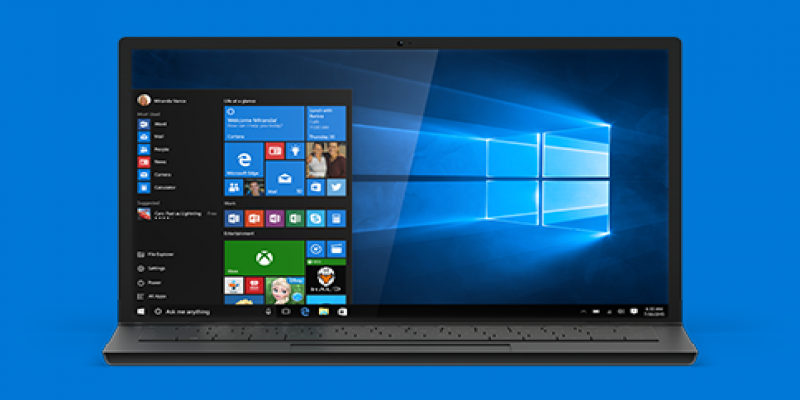
میتوانید منوی Start ویندوز ۱۰ را به طور کامل شخصیسازی کنید تا به نیازهای خود بیشترین تطابق را دهد. این امکانات شما را قادر میسازند تا ترتیب و نمایش محتوای منوی Start را به دقت به دلخواه خود تنظیم کنید.
برای شخصیسازی منوی Start، ابتدا آیکون ویندوز را در پایین صفحه خود بزنید و به “Start > Settings > Personalization > Start” بروید. از اینجا میتوانید:
- System folders: انتخاب کنید که کدام پوشهها در سمت چپ منو نمایش داده شوند.
- Recently added apps: این گزینه به شما امکان میدهد تا برنامههایی که به تازگی اجرا شدهاند را نمایش دهید.
- Tile organization: امکان تغییر ترتیب و موقعیت کاشیها در منوی Start.
- Resize tiles: میتوانید اندازه کاشیها را بزرگتر یا کوچکتر کنید بر اساس ترجیحات خود.
- Change background: میتوانید پسزمینه کاشیها را تغییر دهید.
- Switch back to the old Start menu: اگر منوی Start جدید را دوست ندارید و به منوی قدیمی بازگردیدن میخواهید، میتوانید این تغییر را اعمال کنید.
میتوانید انتخاب کنید کدام پوشههای سیستمی را میخواهید در سمت چپ ببینید، برنامههای اخیراً اضافهشده را نشان دهید، کاشیها را مرتب کنید و اندازه آنها را تغییر دهید، و خیلی چیزهای دیگر.
این امکانات به شما این امکان را میدهند که منوی Start را به گونهای شخصی سازی کنید که با استفاده از ویندوز ۱۰، تجربه کاری خود را بهبود ببخشید و به راحتی به برنامهها و ابزارهای مورد نیاز خود دسترسی داشته باشید.
سفارشی کردن Task Bar
اضافه کردن برنامهها و فایلهایی که بیشتر استفاده میکنید به نوار وظیفه، به شما کمک میکند تا به آنها با سرعت بیشتری دسترسی داشته باشید، به جای اینکه همیشه بخش استارت را جستجو کنید یا به دسکتاپ برگردید.
برای پین کردن یک برنامه به نوار وظیفه، کافی است روی آن راست کلیک کرده و گزینه “Pin to taskbar” را انتخاب کنید. این کار باعث میشود که برنامه در نوار وظیفه ظاهر شود و با یک کلیک سریع، آن را اجرا کنید. همچنین میتوانید باز کردن یک برنامه و سپس استفاده از گزینه “Pin to taskbar” که پس از باز کردن برنامه در نوار وظیفه ظاهر میشود، به سرعت آن را به نوار وظیفه اضافه کنید.
اگر صفحات وب خاصی را که معمولاً مرور میکنید، به نوار وظیفه خود پین کنید، میتوانید این صفحات را به عنوان میانبر از طریق منوی تنظیمات مرورگر خود ذخیره کنید. سپس روی میانبر روی دسکتاپ خود کلیک راست کرده و گزینه “Pin to taskbar” را انتخاب کنید تا به راحتی به این صفحات دسترسی پیدا کنید.
جستجوی سریع و آسان در ویندوز ۱۰
جستجو در ویندوز ۱۰ یکی از ابزارهای برجستهای است که کاربران را قادر میسازد به سرعت و به آسانی به اطلاعات و فایلهایشان دسترسی پیدا کنند. این ویژگی به شما این امکان را میدهد که برای یافتن هر چه بهتر و سریعتر به اطلاعات مورد نیازتان بپردازید، به طوری که تنها چند کلیک یا تایپ کوتاه برای رسیدن به هدف شما کافی است.
برای شروع جستجو، کافی است روی نماد جستجو در پایین سمت چپ صفحه کلیک کنید. پنجره جستجو به شما نمایش داده میشود که در آن میتوانید به سرعت و با دقت برنامهها، تنظیمات، فایلها و حتی وبسایتهای مورد علاقهتان را پیدا کنید.
از آنجا که جستجو در منوهای سیستم نیز ادغام شده است، میتوانید به راحتی به سرعت به تنظیمات و بخشهای مختلف ویندوز دسترسی پیدا کنید. با تایپ کردن کلمات کلیدی در نوار جستجو در پایین پنجره، ویندوز به شما کمک میکند تا در هر زمانی به دنبال هر چیزی که نیاز دارید بگردید.
اگر میخواهید به دقت بیشتری جستجو را بر اساس نوع مورد نظرتان دستهبندی کنید، میتوانید یکی از سه آیکون بالای پنجره جستجو را انتخاب کنید. از این طریق میتوانید ویندوز را هدایت کنید تا جستجو را محدود به برنامهها، اسناد یا جستجو در وب کند.
از Focus Assist استفاده کنید
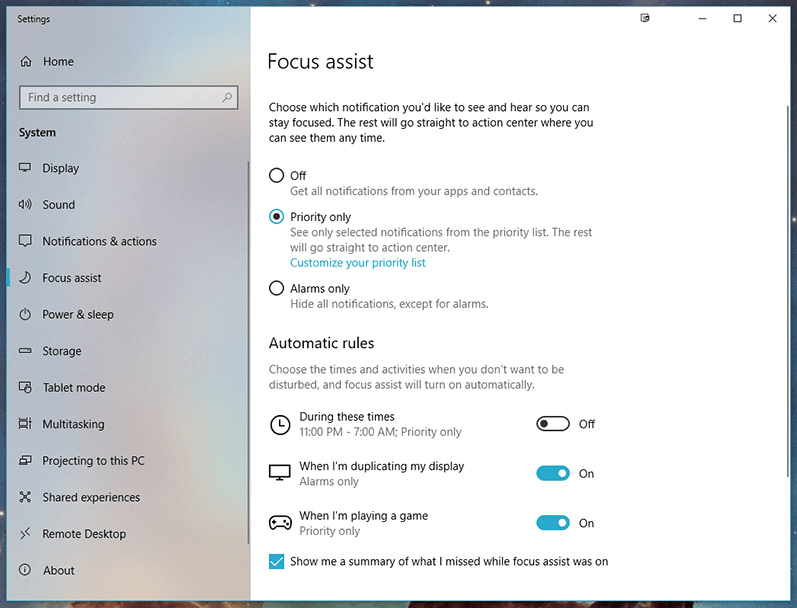
Focus Assist یک ابزار قدرتمند در ویندوز ۱۰ است که به شما کمک میکند در حین انجام وظایفتان تمرکز خود را حفظ کنید. این ابزار به شما امکان میدهد تا با یک کلیک ساده، اعلانها، هشدارها و موارد دیگری که ممکن است توجه شما را از کاری که در حال انجام آن هستید منحرف کنند، را حذف کنید.
برای فعال کردن Focus Assist، به Settings > System > Focus Assist بروید. اینجا میتوانید این ابزار را بهطور دائمی یا در ساعات خاصی مانند زمان ارائه یا استفاده از صفحهنمایش، بهطور خودکار فعال کنید. همچنین میتوانید آن را بهصورت دستی روشن کنید تا از ظاهر شدن اعلانهای غیرمورد نظر جلوگیری کنید.
یکی دیگر از ویژگیهای مفید Focus Assist، قابلیت سفارشیسازی لیست اولویت است. با انتخاب “فقط اولویت” در بخش تنظیمات Focus Assist، میتوانید افراد و برنامههای مهمی که میخواهید هشدارهای فوری از آنها دریافت کنید، مشخص کنید. این به شما کمک میکند تا تنها اعلانهای مرتبط با کارهای مهمتان را دریافت کرده و به سرعت به ادامه کارتان بپردازید.
Focus Assist همچنین مرکزی برای مشاهده خلاصه اعلانهایی است که در حین فعال بودن این ابزار دریافت نکردهاید. به این ترتیب، هنگامی که آماده باشید میتوانید به آنها مراجعه کرده و هر چیزی که از دست دادهاید را مشاهده کنید.
با استفاده از Focus Assist، میتوانید حواس خود را در هر لحظه تمرکز داده و به بهترین شکل ممکن در کارهایتان پیش بروید، بدون اینکه اعلانها و اشعارات از این تمرکز شما بازداری کنند.
از چند دسکتاپ مجازی برای مدیریت پروژه ها استفاده کنید
استفاده از دسکتاپهای مجازی در ویندوز ۱۰ برای مدیریت پروژهها یک ابزار بسیار کارآمد و کاربردی است. با داشتن چندین دسکتاپ مجازی، شما میتوانید پروژههای مختلف را به صورت منظم جدا کرده و به بهترین شکل ممکن برای هرکدام تمرکز کنید. اینجا چگونگی استفاده از دسکتاپهای مجازی را توضیح دادهام:
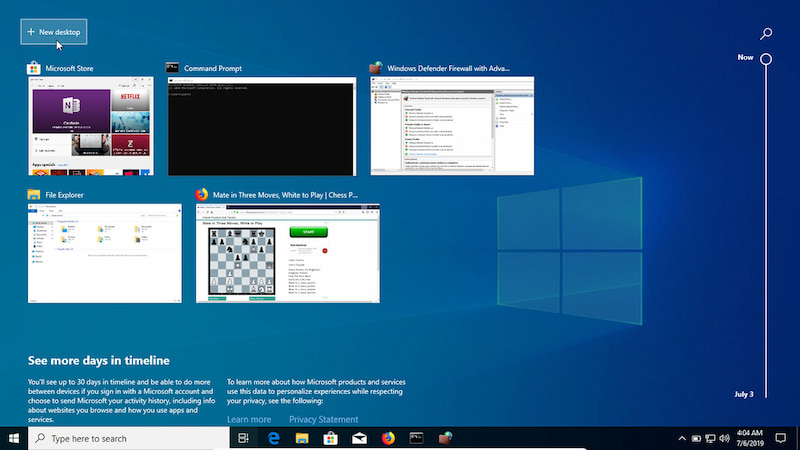
باز کردن Task View: برای اضافه کردن دسکتاپ مجازی، ابتدا باید Task View را باز کنید. این کار را میتوانید با کلیک بر روی دکمه Task View در نوار وظایف (دو مستطیل همپوشانی در پایین صفحه) یا با فشار دادن کلید Windows + Tab انجام دهید.
افزودن دسکتاپ مجازی: در Task View، به سمت راست بالا نگاه کنید. باید گزینه “+ New Desktop” را ببینید. با کلیک بر روی آن، یک دسکتاپ مجازی جدید ایجاد میشود.
مدیریت دسکتاپهای مجازی: حالا که دسکتاپهای مجازی شما ایجاد شدهاند، میتوانید بین آنها جابجا شوید. به Task View برگردید و روی دسکتاپ مورد نظر برای تغییر کلیک کنید. همچنین، میتوانید از میانبرهای صفحه کلید Windows Key + Ctrl + Left Arrow و Windows Key + Ctrl + Right Arrow استفاده کنید تا به سرعت بین دسکتاپهای مجازی جابهجا شوید بدون نیاز به باز کردن Task View هر بار.
هر دسکتاپ مجازی میتواند به یک پروژه یا وظیفه خاص اختصاص یابد. برای مثال، میتوانید یک دسکتاپ برای پروژههای گرافیکی، یک دسکتاپ برای کارهای اداری و یک دسکتاپ برای توسعه نرمافزار اختصاص دهید. با جابجایی بین دسکتاپها، میتوانید به سرعت به پروژههای مختلف دسترسی داشته باشید و بدون هرگونه اشتباه یا درهمریختگی بین برنامهها و پنجرهها کار کنید.
استفاده از دسکتاپهای مجازی ویندوز ۱۰ به شما کمک میکند تا به بهترین شکل ممکن کارهایتان را سازماندهی کنید و از بهرهوری بالاتری برخوردار شوید، حتی اگر فقط یک مانیتور داشته باشید.
قابلیت Cloud Clipboard
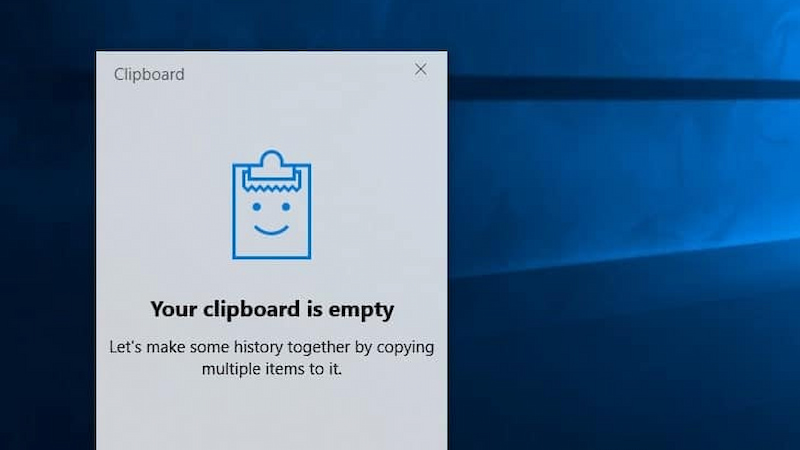
Cloud Clipboard در ویندوز ۱۰ یک ویژگی پیشرفته است که به شما این امکان را میدهد که متن، پیوندها، و تصاویر را بین چندین دستگاه کپی و جایگذاری کنید. این ویژگی میتواند بسیار مفید باشد برای کسانی که به طور مداوم بین دستگاههای مختلف کار میکنند یا نیاز دارند تا محتواهای مختلف را به سرعت و آسانی به اشتراک بگذارند.
برای نمایش منوی کلیپبورد ابری، کافی است کلید Windows + V را فشار دهید. این کار باعث ظاهر شدن کلیپبورد ابری میشود که تمام محتواهایی که قبلاً بریده یا کپی کردهاید – از جمله متن، HTML، و تصاویر با اندازه کمتر از ۱ مگابایت – را نشان میدهد.
محتوایی که در کلیپبورد ابری ذخیره شده است، میتواند بین تمام دستگاههایی که به یک حساب مایکروسافت وارد شده اند به اشتراک گذاشته شود، مشروط بر اینکه اندازه محتوا کمتر از ۱۰۰ کیلوبایت باشد.
برای انتخاب یک قطعه از محتوا از تاریخچه کلیپبورد، روی آن کلیک راست کنید و سپس از منوی کشویی “paste” را انتخاب کنید یا کلید Ctrl + V را بزنید تا محتوای انتخاب شده را در محل مورد نظر خود قرار دهید. این ویژگی که به سادگی مدیریت و اشتراکگذاری محتواها را بین دستگاههای مختلف تسهیل میدهد، میتواند در بهبود بهرهوری و کارایی کاربران ویندوز ۱۰ بسیار موثر باشد.
از حالت تاریک و نور شب استفاده کنید
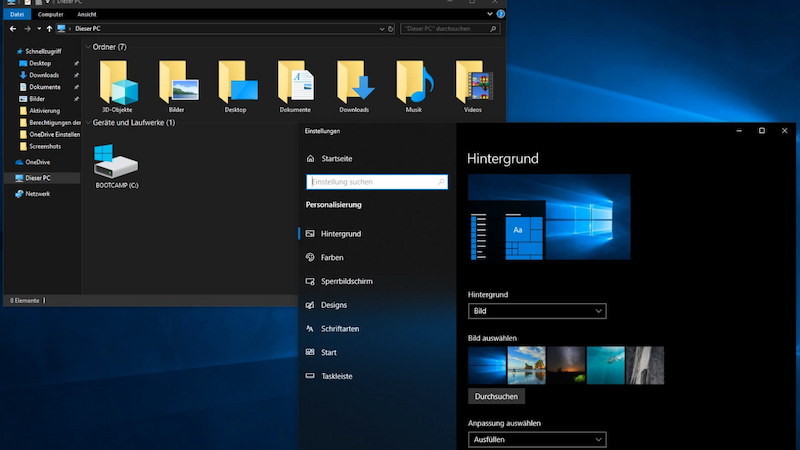
استفاده از حالت تاریک و نور شب در ویندوز ۱۰ میتواند به شما کمک زیادی در بهبود راحتی و سلامت چشمهایتان بکند، به ویژه زمانی که در شرایط نور کم یا در شب کار میکنید.
حالت تاریک:
- برای فعال کردن حالت تاریک، به قسمت تنظیمات بروید (Settings).
- در بخش شخصیسازی (Personalization)، روی گزینه رنگ (Colors) کلیک کنید.
- در بخش “Choose your color”، حالت “Dark” را انتخاب کنید. این کار باعث میشود که تمام صفحهها و برنامههای ویندوز شما در حالتی با پسزمینهی تیرهتر و متن سفید نمایش داده شوند.
حالت تاریک به خصوص در شب و در شرایط نور کم مفید است زیرا کمک میکند تا نور زیادی از صفحه کاهش پیدا کند و خستگی چشم را کاهش دهد.
نور شب (Night Light):
- برای فعال کردن نور شب، به قسمت تنظیمات بروید (Settings).
- در بخش سیستم (System)، به بخش نمایش (Display) بروید.
- روی گزینه “Night Light” کلیک کنید تا این ویژگی را فعال کنید.
- شما میتوانید زمانی که میخواهید از نور شب استفاده کنید را تنظیم کنید یا آن را به صورت دستی روشن و خاموش کنید.
نور شب با استفاده از یک فیلتر نور آبی، به صفحه نمایش شما کمک میکند تا در شرایط نور کم و شب کارآمدتر باشد. این ویژگی همچنین کمک به بهتر خوابیدن شما و کاهش خستگی چشم در ساعات شبانه میکند.
صحبت کردن به جای تایپ کردن
برای استفاده از تشخیص گفتار به جای تایپ کردن در ویندوز ۱۰، میتوانید به راحتی از خدمات صوتی کورتانا استفاده کنید. این ویژگی به شما امکان میدهد تا با استفاده از گفتار خود، جملات را به متن تبدیل کنید به جای اینکه آنها را تایپ کنید.
برای فعال کردن این ویژگی، مراحل زیر را دنبال کنید:
- باز کردن “Settings” (تنظیمات): از منوی استارت یا با زدن کلید Windows، Settings را جستجو و باز کنید.
- ورود به “Time & Language” (زمان و زبان): در پنجره تنظیمات، بر روی “Time & Language” کلیک کنید.
- ورود به بخش “Speech” (گفتار): در ستون سمت چپ، به بخش “Speech” بروید.
- فعالسازی خدمات صوتی کورتانا: در بخش “Speech”، مطمئن شوید که خدمات صوتی (Speech services and typing suggestions) فعال شده باشد. اگر فعال نیست، بر روی آن کلیک کنید تا فعال شود.
- فعالسازی تشخیص گفتار: حالا میتوانید برای فعال کردن تشخیص گفتار، روی “Related settings” کلیک کنید و در پنجره باز شده، گزینههای “Online speech recognition” یا “Windows speech recognition” را فعال کنید. این بخش نیازمند داشتن میکروفون است.
استفاده از این ویژگی به شما اجازه میدهد که در برنامههایی مانند ایمیل و سایر برنامهها که نیازمند تایپ هستند، با کلیک بر روی Windows key + H، جملات را به متن تبدیل کنید. این روش میتواند به شما کمک زیادی در صرفهجویی در وقت و راحتی کار شما بکند.
شخصی سازی Command Prompt
اگر برنامه نویس هستید یا به طور کلی از Command Prompt استفاده میکنید میدانید که محیط سیاه این بخش میتواند گاهی بسیار خسته کننده باشد اما خبر خوب این است که میتوانید همین بخش را هم به طور کامل شخصی سازی کنید. برای شخصی سازی Command Prompt در ویندوز، میتوانید اقدامات زیر را انجام دهید:
- باز کردن Command Prompt: از منوی استارت یا با زدن کلید Windows، “Command Prompt” را جستجو کنید و آن را اجرا کنید.
- باز کردن Properties: پس از باز شدن Command Prompt، بر روی نوار بالایی آن کلیک راست کنید و “Properties” را انتخاب کنید.
- شخصی سازی فونت: در پنجره Properties، میتوانید انواع تنظیمات را تغییر دهید:
- Font: انتخاب نوع فونت برای Command Prompt، مانند Consolas یا Courier New.
- Size: تغییر اندازه فونت به دلخواهتان.
- Color: تنظیم رنگ فونت و پس زمینه Command Prompt.
- Layout: تنظیم ابعاد پنجره Command Prompt.
- Options: تنظیماتی مانند نمایش میله عنوان، درجه شفافیت و …
- Apply و OK: پس از انجام تغییرات مورد نظر، روی دکمه Apply کلیک کنید تا تغییرات اعمال شوند و سپس OK را بزنید تا پنجره Properties بسته شود.
با انجام این مراحل، محیط Command Prompt به طور کامل شخصی سازی شده و به سلیقه شما تنظیم شده است. این کار به شما کمک میکند تا تجربه کار با Command Prompt را بهبود بخشیده و آن را بر اساس نیازهای خود تنظیم کنید.
سریعتر کردن ویندوز ۱۰
برای سریعتر کردن ویندوز ۱۰ و بهبود عملکرد سیستم، میتوانید اقداماتی مانند مدیریت برنامههای Startup را انجام دهید. برنامههای Startup برنامههایی هستند که به محض روشن شدن سیستم اجرا میشوند و میتوانند باعث کند شدن ویندوز و هنگ کردن آن در بدو روشن شدن شوند. برای مدیریت این برنامهها، مراحل زیر را دنبال کنید:
باز کردن Task Manager: برای باز کردن Task Manager، سه دکمه Ctrl+Shift+Esc را همزمان فشار دهید.
رفتن به بخش Startup: در پنجره Task Manager، به تب Startup در منوی بالایی بروید.
مدیریت برنامههای Startup:
- در این صفحه، لیستی از برنامهها را میبینید که Status آنها Enable یا Disable است.
- برای بهبود سرعت بالا آمدن ویندوز و کاهش هنگی در ابتدای روشن شدن، باید برنامههایی که نیازی به اجرای خودکار آنها ندارید را Disable کنید.
- برای انجام این کار، روی برنامههایی که Status آنها Enable است کلیک کنید و سپس در پایین سمت راست پنجره، دکمه Disable را انتخاب کنید.
توصیههای اضافی برای افزایش سرعت ویندوز ۱۰:
- پاک کردن فایلهای موقت و غیرضروری
- نصب آپدیتهای ویندوز
- افزایش فضای دیسک
- تنظیمات گرافیکی را بهینه کنید
- استفاده از SSD به جای HDD
با انجام این مراحل، ویندوز ۱۰ شما سریعتر و روانتر خواهد شد و میتوانید تجربه بهتری از کار با سیستم عامل خود داشته باشید.
ری استارت Windows Explorer
یکی از روشهای موثر برای حل مشکلات کندی و هنگی ویندوز ۱۰، ریاستارت کردن Windows Explorer است. این عمل میتواند به رفع مشکلات اورلود فایلها و بهبود عملکرد کلی سیستم کمک کند. مراحل زیر را برای انجام این کار دنبال کنید:
باز کردن Task Manager: برای باز کردن Task Manager، سه دکمه Ctrl+Shift+Esc را همزمان فشار دهید.
- در پنجره Task Manager، به تب Processes بروید.
- در لیست برنامهها، گزینه Windows Explorer یا Explorer.exe را پیدا کنید.
- پس از پیدا کردن Windows Explorer، روی آن کلیک کنید تا انتخاب شود.
- در پایین سمت راست پنجره Task Manager، دکمه Restart را بزنید.
با این کار، Windows Explorer مجدداً راهاندازی میشود و مشکلات مربوط به اورلود فایلها برطرف میشود. این عمل باعث میشود تا سیستم سریعتر و روانتر عمل کند. توصیه میشود که این فرآیند را هر چند مدت یک بار انجام دهید تا از مشکلات کندی و هنگی سیستم جلوگیری کنید.
دسترسی برنامهها را شخصی سازی کنید
در گوشیهای اندرویدی و آیفون، شما قابلیتی دارید که میتوانید به طور دقیق مشخص کنید که هر برنامه حق استفاده از چه بخشهایی را داشته باشد. مثلا میتوانید تعیین کنید که فیسبوک نتواند از میکروفون شما استفاده کند یا اینستاگرام نتواند به لیست مخاطبین شما دسترسی داشته باشد. در ویندوز ۱۰ نیز دقیقا چنین قابلیتی وجود دارد و شما میتوانید انتخاب کنید که کدام برنامهها به کدام بخشهای سیستم دسترسی داشته باشند. این قابلیت به شما امکان میدهد تا کنترل بیشتری بر روی حریم خصوصی خود داشته باشید و از دسترسیهای غیرضروری جلوگیری کنید. برای انجام این کار، مراحل زیر را دنبال کنید:
به منوی استارت بروید و روی آیکون چرخدنده (Settings) کلیک کنید تا تنظیمات باز شود. در پنجره تنظیمات، گزینه Privacy را انتخاب کنید. در منوی سمت چپ، بخش Permissions را مشاهده خواهید کرد. در این قسمت میتوانید بخشهای مختلفی مانند Location، Camera، Microphone، Contacts، و غیره را ببینید.
شخصیسازی دسترسی برنامهها: بر روی بخشی که میخواهید دسترسی برنامهها را مدیریت کنید کلیک کنید. به عنوان مثال، برای مدیریت دسترسی به دوربین: گزینه Camera را انتخاب کنید. لیستی از برنامههایی که به دوربین دسترسی دارند نمایش داده میشود. میتوانید برنامههایی که نمیخواهید به دوربین دسترسی داشته باشند را غیرفعال کنید.
اعمال تغییرات برای بخشهای دیگر: این کار را برای سایر بخشهای سیستم مانند میکروفون، مکان، تماسها، و غیره نیز انجام دهید تا دسترسی برنامهها را بر اساس نیاز و ترجیحات خود تنظیم کنید.
مزایای شخصیسازی دسترسی برنامهها
۱. افزایش حریم خصوصی: با محدود کردن دسترسی برنامهها به دادههای حساس، میتوانید حریم خصوصی خود را افزایش دهید. این اقدام از سوءاستفادههای احتمالی جلوگیری میکند و اطمینان میدهد که تنها برنامههای معتبر به اطلاعات مهم شما دسترسی دارند.
۲. کاهش مصرف منابع: برنامههایی که به بخشهای غیرضروری دسترسی دارند ممکن است منابع سیستم را بیشتر مصرف کنند. با محدود کردن این دسترسیها، میتوانید عملکرد سیستم را بهبود ببخشید و از مصرف بیش از حد منابع جلوگیری کنید.
۳. بهبود امنیت: جلوگیری از دسترسی غیرمجاز برنامهها به بخشهای حساس میتواند به بهبود امنیت سیستم شما کمک کند. این اقدام میتواند از بروز حملات امنیتی و نرمافزارهای مخرب جلوگیری کند.
باید به این نکته توجه داشته باشید که قطع دسترسی برخی برنامهها به بخشهای خاص میتواند عملکرد آنها را تحت تأثیر قرار دهد. برای مثال، اگر دسترسی برنامه دوربین به میکروفون را قطع کنید، ممکن است هنگام ضبط ویدئو صدا ضبط نشود. بنابراین، اطمینان حاصل کنید که تنها دسترسیهایی را غیرفعال میکنید که ضروری نیستند.
همه را ببندید
اگر به طور مداوم برنامهها و فایلهای مختلف را باز میکنید، ممکن است به زودی با انبوهی از پنجرههای باز مواجه شوید که نظم و تمرکز شما را بر هم میزنند. نگران نباشید؛ ویندوز چندین راه برای پاک کردن سریع صفحه و بازگرداندن تمرکز شما به کارهای مهم دارد.
روشهای سریع برای بستن همه پنجرهها:
تکان دادن پنجره (Aero Shake): این یکی از سادهترین و سریعترین روشها است. روی نوار عنوان برنامهای که در حال کار با آن هستید، کلیک کنید و نگه دارید، سپس آن را تکان دهید. تمام پنجرههای دیگر به نوار وظیفه کوچک میشوند. میانبر صفحهکلید: فشار دادن Windows + Home نیز همین کار را انجام میدهد.
نمایش دسکتاپ (Show Desktop): اگر میخواهید همه پنجرهها را به حداقل برسانید و دسکتاپ خود را آشکار کنید، از این میانبر استفاده کنید. میانبر صفحهکلید: فشار دادن Windows + D.
این روشها به شما کمک میکنند تا سریع و کارآمد پنجرههای باز را مدیریت کنید و تمرکز خود را به کارهای اصلی برگردانید. استفاده از این ترفندها میتواند بهرهوری شما را افزایش دهد و محیط کارتان را سازماندهیشده نگه دارد.
ایمن کردن دستگاه ویندوز ۱۰
امنیت سایبری به یک نیاز اساسی برای هر کاربر کامپیوتر تبدیل شده است. حفاظت از دستگاه ویندوز ۱۰ شما نیازمند رعایت چند نکته ساده است، اما باید به خاطر داشته باشید که امنیت سایبری بسیار پیچیدهتر از این است و نیازمند مشاوره با متخصصین امنیتی نیز میباشد. در ادامه به برخی از مهمترین نکات برای افزایش امنیت دستگاه ویندوز ۱۰ اشاره میکنیم:
۱. بهروز نگه داشتن ویندوز
ویندوز به طور خودکار بهروزرسانیهای امنیتی را دریافت میکند، که شامل رفعهای فوری برای مشکلات امنیتی است. مطمئن شوید که این بهروزرسانیها به موقع انجام میشود تا دستگاه شما از آخرین حفاظتها بهرهمند شود. برای بررسی بهروزرسانیها:
- به Settings > Update & Security > Windows Update بروید.
- روی Check for updates کلیک کنید.
۲. تنظیم رمز ورود به سیستم
برای جلوگیری از دسترسی غیرمجاز به دستگاه خود، حتماً یک رمز ورود قوی تنظیم کنید:
- به Settings > Accounts > Sign-In Options بروید.
- در زیر Password، روی Add کلیک کنید و یک رمز ورود قوی تنظیم کنید.
۳. نرمافزار امنیتی را به روز نگه دارید
ویندوز ۱۰ با Windows Defender ارائه میشود که حفاظت اولیه در برابر بدافزارها را فراهم میکند. با این حال، توصیه میشود نرمافزار امنیتی اضافی نصب کنید و آن را به روز نگه دارید. از مشاوره متخصصین امنیت IT برای انتخاب بهترین نرمافزار امنیتی استفاده کنید.
۴. بهروز نگه داشتن برنامهها و حذف نرمافزارهای غیرضروری
برنامههای نصب شده روی سیستم خود را به روز نگه دارید و نرمافزارهایی که استفاده نمیکنید را حذف کنید. این کار باعث کاهش سطح حمله به دستگاه شما میشود:
- به Settings > Apps بروید.
- برنامههایی که از آنها استفاده نمیکنید را پیدا کرده و Uninstall را انتخاب کنید.
۵. استفاده از رمزگذاری
رمزگذاری میتواند به محافظت از دادههای شما در صورت دسترسی غیرمجاز کمک کند. ویندوز ۱۰ نسخههای Professional، Enterprise و Education دارای BitLocker هستند که امکان رمزگذاری درایوهای داخلی و خارجی را فراهم میکند:
- به Control Panel > System and Security > BitLocker Drive Encryption بروید.
- دستورالعملهای ارائه شده برای فعال کردن BitLocker را دنبال کنید.
۶. استفاده از VPN در سفر
استفاده از نقاط اتصال Wi-Fi عمومی ممکن است ناامن باشد. برای حفاظت از دادههای خود هنگام استفاده از شبکههای عمومی، از VPN استفاده کنید. VPN اطلاعات ارسالی و دریافتی شما را رمزگذاری میکند. بسیاری از کارفرمایان یک VPN برای کارکنان خود فراهم میکنند. اگر به عنوان یک کارآفرین مستقل کار میکنید، میتوانید یکی از گزینههای موجود برای راهاندازی VPN خود را انتخاب کنید.
میانبرهای صفحه کلید برای انجام وظایف در ویندوز ۱۰
استفاده از میانبرهای صفحه کلید میتواند بهرهوری شما را به میزان قابل توجهی افزایش دهد و انجام وظایف را بسیار سریعتر از کلیک کردن روی منوها با ماوس میکند. در ادامه به برخی از مهمترین و مفیدترین میانبرهای صفحه کلید در ویندوز ۱۰ اشاره میکنیم:

۱. مدیریت ویندوز و برنامهها
- Alt + Tab: جابجایی بین پنجرههای باز.
- Ctrl + Alt + Tab: نمایش پنجرههای باز و جابجایی با استفاده از کلیدهای جهت.
- Win + Tab: باز کردن Task View برای نمایش دسکتاپهای مجازی و پنجرههای باز.
- Win + D: نمایش یا مخفی کردن دسکتاپ.
- Win + M: کوچک کردن تمام پنجرهها.
- Win + Shift + M: بازگرداندن پنجرههای کوچک شده به حالت اولیه.
- Win + ↑: بزرگ کردن پنجره فعال.
- Win + ↓: کوچک کردن پنجره فعال.
- Win + ←: چسباندن پنجره فعال به سمت چپ صفحه.
- Win + →: چسباندن پنجره فعال به سمت راست صفحه.
۲. میانبرهای دسترسی سریع
- Win + E: باز کردن File Explorer.
- Win + R: باز کردن پنجره Run.
- Win + I: باز کردن تنظیمات (Settings).
- Win + S: باز کردن نوار جستجوی ویندوز.
- Win + X: باز کردن منوی کاربر حرفهای (Quick Link).
- Win + L: قفل کردن کامپیوتر.
- Win + P: باز کردن تنظیمات نمایشگر برای اتصال به پروژکتور یا مانیتور دوم.
۳. میانبرهای کاربردی عمومی
- Ctrl + C: کپی کردن آیتم انتخاب شده.
- Ctrl + X: بریدن آیتم انتخاب شده.
- Ctrl + V: چسباندن آیتم کپی یا بریده شده.
- Ctrl + Z: بازگردانی (Undo) عمل آخر.
- Ctrl + Y: تکرار (Redo) عمل آخر.
- Ctrl + A: انتخاب همه آیتمها در پنجره فعلی.
- Ctrl + F: جستجو در پنجره یا برنامه فعلی.
- Alt + F4: بستن پنجره یا برنامه فعال.
- F2: تغییر نام آیتم انتخاب شده.
۴. میانبرهای مدیریت دسکتاپ مجازی
- Win + Ctrl + D: ایجاد یک دسکتاپ مجازی جدید.
- Win + Ctrl + F4: بستن دسکتاپ مجازی فعلی.
- Win + Ctrl + ← / →: جابجایی بین دسکتاپهای مجازی.
۵. میانبرهای کاربردی در مرورگرها
- Ctrl + T: باز کردن یک زبانه جدید.
- Ctrl + W: بستن زبانه فعلی.
- Ctrl + Shift + T: باز کردن مجدد آخرین زبانه بسته شده.
- Ctrl + Tab: جابجایی به زبانه بعدی.
- Ctrl + Shift + Tab: جابجایی به زبانه قبلی.
- Ctrl + L: انتخاب نوار آدرس.
- Ctrl + D: افزودن صفحه فعلی به بوکمارکها.
۶. میانبرهای ویژه برای کاربران حرفهای
- Win + R: باز کردن پنجره Run برای دسترسی سریع به برنامهها و دستورات.
- Win + Pause/Break: باز کردن پنجره System Properties.
- Win + Number (1-9): باز کردن برنامهای که در نوار وظیفه به آن شماره پین شده است.
این میانبرها میتوانند به شما کمک کنند تا به سرعت و به راحتی وظایف مختلف را در ویندوز ۱۰ انجام دهید و بهرهوری خود را افزایش دهید.
در نهایت، هنگامی که بر این ترفندهای ساده و در عین حال مخفی تسلط یافتید، میتوانید به سطح بالاتری از بهرهوری دست یابید و با جستجو در دنیای عجیب و غریب ابزارهای قدرتمند ویندوز، در زمان بیشتری صرفهجویی کنید. ویندوز ۱۰ دارای مجموعهای از ابزارهای پیشرفته و ویژگیهای مخفی است که بسیاری از کاربران از آنها بیخبرند. با یادگیری و استفاده از این ابزارها، میتوانید تجربه کاربری خود را بهبود بخشید و بهرهوری خود را افزایش دهید.