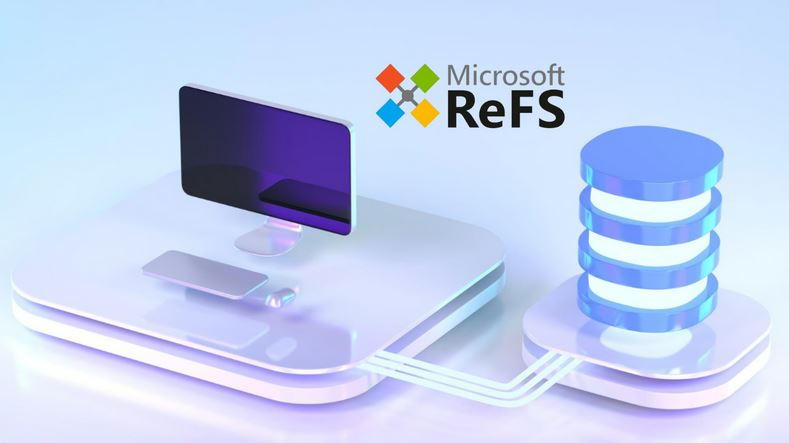
اگر از یک سرور ویندوزی برای ذخیرهسازی داده با هدف حفظ یکپارچگی و دسترسی آسان استفاده میکنید، فایل سیستم ReFS میتواند گردش کار شما را بهینه کند. سیستم فایل مقاوم (ReFS) در Windows Server، ذخیرهسازی و محافظت قدرتمندی از دادهها ارائه میدهد.
این ابزار نسل جدید که توسط مایکروسافت معرفی شده، با قابلیتهایی برای مدیریت پیشرفته داده، یکپارچگی و عملکرد بالا طراحی شده است. اگر برای اولین بار قصد استفاده از آن را دارید، نیاز به راهنمایی برای بهرهبرداری بهتر از ReFS خواهید داشت.
پس ابتدا مزایای آن را بررسی کرده و سپس نحوه پیادهسازی و پیکربندی ReFS را در Windows Server بیاموزید تا بتوانید بارهای کاری متنوع را بهصورت مؤثر مدیریت کنید.
چرا باید از ReFS استفاده کنید؟
ReFS مزایای متعددی نسبت به فایل سیستمهای سنتی ارائه میدهد که آن را به گزینهای جذاب برای محیطهای سازمانی تبدیل میکند. برخی از مزایای کلیدی آن عبارتاند از:
یکپارچگی دادهها:
ReFS از مکانیزمهای پیشرفتهای مانند checksum برای شناسایی و تعمیر خودکار خرابی دادهها استفاده میکند. این قابلیت به حفظ یکپارچگی دادههای ذخیرهشده در درایوهای ReFS کمک میکند، خطر از دست رفتن دادهها را کاهش داده و قابلیت اطمینان کلی را بهبود میبخشد.
مقیاسپذیری:
این فایل سیستم از اندازه فایلهای بسیار بزرگ (تا ۱۸.۴ میلیون ترابایت) پشتیبانی میکند و میتواند تعداد زیادی فایل و پوشه را مدیریت کند. بنابراین برای سازمانهایی که با حجم عظیمی از دادهها سروکار دارند، بسیار مناسب است.
مقاومت در برابر خرابی:
ReFS برای مقاومت بالا در برابر خرابی سختافزار، قطع برق و دیگر رخدادهای غیرمنتظره طراحی شده است. این سیستم دارای مکانیزمهایی برای شناسایی و بازیابی خودکار از انواع مختلف خطاهاست و آن را به گزینهای مقاوم برای ذخیرهسازی دادههای حیاتی تبدیل میکند.
عملکرد:
ReFS برای فناوریهای ذخیرهسازی مدرن مانند درایوهای SSD بهینهسازی شده و عملکرد بهتری برای عملیات I/O ترتیبی بزرگ ارائه میدهد. همچنین از ویژگیهایی مانند Deduplication (حذف دادههای تکراری) و ذخیرهسازی لایهای (Tiered Storage) پشتیبانی میکند که میتواند بازدهی فضای ذخیرهسازی را افزایش داده و هزینهها را کاهش دهد.
ReFS چگونه کار میکند؟
ReFS از مکانیزم copy-on-write استفاده میکند. به این معنا که وقتی فایلی تغییر میکند، ReFS یک نسخه جدید از دادههای تغییر یافته ایجاد میکند، نه اینکه دادههای اصلی را مستقیماً تغییر دهد. این روش از خراب شدن دادهها جلوگیری میکند و سطح بالاتری از محافظت اطلاعات را نسبت به فایل سیستم NTFS (New Technology File System) ارائه میدهد که در رایانههای ویندوزی تعبیه شده است.
ReFS همچنین برای بررسی یکپارچگی دادههای ذخیرهشده در فایل سیستم، از checksum استفاده میکند. checksum یک مقدار ریاضی است که بر اساس محتوای فایل یا پوشه محاسبه میشود، و هرگونه تغییر در آنها باعث تغییر در checksum خواهد شد. این قابلیت به ReFS امکان میدهد تا خرابی دادهها را که بر اثر خرابی سختافزار یا عوامل دیگر رخ میدهد، شناسایی و بهطور خودکار تعمیر کند.
مقایسه NTFS و ReFS
NTFS (New Technology File System) و ReFS (Resilient File System) دو سیستم فایل طراحیشده توسط مایکروسافت هستند. با وجود شباهتهایی که دارند، استفاده از ReFS در بسیاری از سناریوها نسبت به فایل سیستم سنتی NTFS انتخاب بهتری به شمار میرود.
تفاوتهای اصلی بین NTFS و ReFS:
حداکثر اندازه فایل و حجم درایو:
ReFS از فایلها و درایوهایی با اندازه بسیار بزرگتر نسبت به NTFS پشتیبانی میکند که برای مدیریت حجمهای عظیم داده ایدهآل است.پشتیبانی از فشردهسازی و رمزنگاری:
NTFS از هر دو قابلیت فشردهسازی و رمزنگاری پشتیبانی میکند، در حالی که ReFS فقط از رمزنگاری پشتیبانی میکند و فشردهسازی را ارائه نمیدهد. با این حال، رمزنگاری در ReFS برای محافظت از دادههای حساس مفید است.checksum متادیتا:
ReFS دارای checksum برای متادیتاست که باعث افزایش اطمینان از یکپارچگی فایل سیستم میشود. این ویژگی در NTFS وجود ندارد.پشتیبانی از تراکنشها (Transactions):
ReFS از تراکنشها پشتیبانی میکند و امکان بهروزرسانی اتمی فایل سیستم را فراهم میسازد؛ در حالی که NTFS از این قابلیت بیبهره است.قابلیتهای دیگر:
NTFS از deduplication داده و cloning پشتیبانی میکند، اما ReFS این قابلیتها را ندارد.
ReFS از snapshot و تعمیر آنلاین فایل سیستم پشتیبانی میکند، اما این امکانات در NTFS وجود ندارند.
NTFS از شناسههای امنیتی (SID) برای کنترل دسترسی استفاده میکند، ولی ReFS این ویژگی را ندارد.
جدول مقایسه ویژگیهای NTFS و ReFS:
| ویژگی | NTFS | ReFS |
|---|---|---|
| سازنده | Microsoft | Microsoft |
| حداکثر اندازه فایل | ۱۶ اگزابایت | ۲۶۲,۱۴۴ اگزابایت |
| حداکثر حجم درایو | ۲۵۶ ترابایت | ۱ یوتابایت |
| فشردهسازی | دارد | ندارد |
| رمزنگاری | دارد | دارد |
| checksum متادیتا | ندارد | دارد |
| Deduplication داده | دارد | ندارد |
| Storage Spaces | دارد | دارد |
| BitLocker | دارد | دارد |
| تراکنشها | ندارد | دارد |
| Cloning | دارد | ندارد |
| Snapshots | ندارد | دارد |
| تعمیر آنلاین | ندارد | دارد |
| شناسه امنیتی (SID) | دارد | ندارد |
پیادهسازی و پیکربندی ReFS در Windows Server
پیادهسازی ReFS در ویندوز سرور بسیار ساده است. راهنمای گامبهگام زیر را دنبال کنید تا درایوهایی با فرمت ReFS را پیکربندی نمایید:
۱. نصب سیستم عامل Windows Server که از ReFS پشتیبانی میکند
ابتدا مطمئن شوید که نسخهای از ویندوز سرور مانند Windows Server 2016 یا نسخههای جدیدتر نصب شده باشد، زیرا ReFS فقط در این نسخهها پشتیبانی میشود.
۲. ایجاد یک Storage Pool با استفاده از قابلیت Storage Spaces در ویندوز سرور
شما میتوانید از ترکیبی از دیسکهای فیزیکی یا دیسکهای مجازی برای ساخت Storage Pool استفاده کنید.
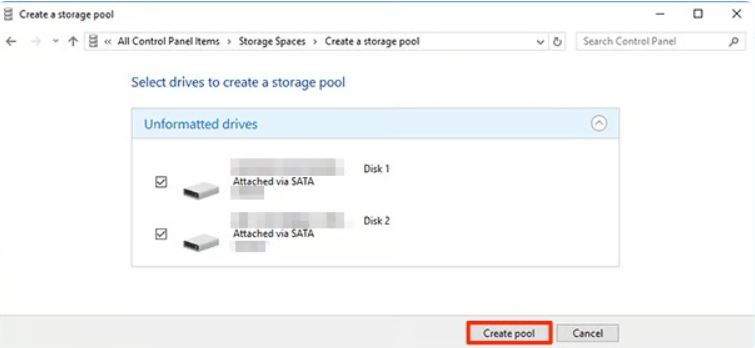
برای ساخت Storage Pool در رایانه ویندوزی مراحل زیر را دنبال کنید:
مرحله A:
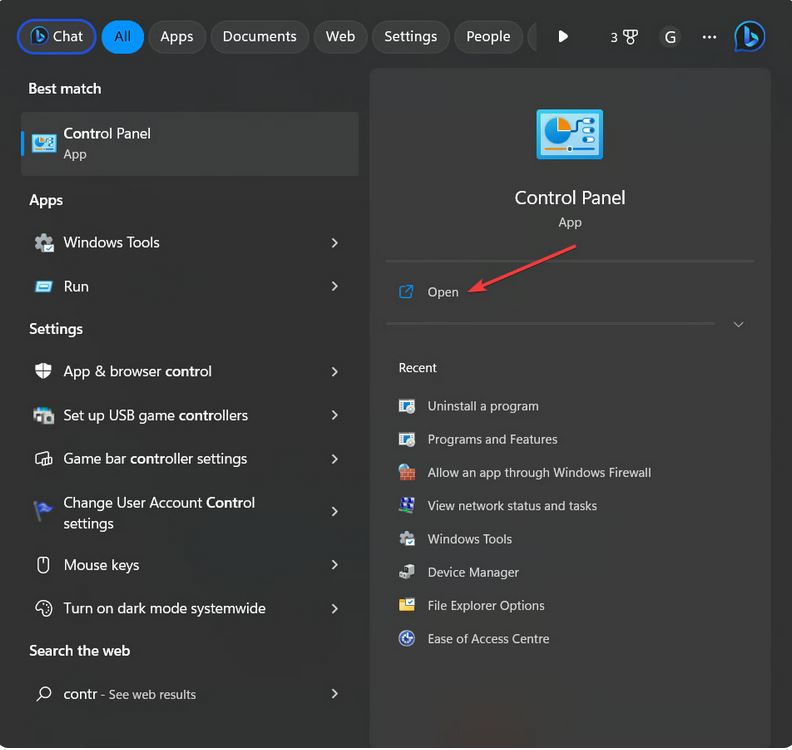
کلیدهای Windows + S را فشار دهید تا جستجوی ویندوز باز شود.
مرحله B:
عبارت “Control Panel” را تایپ کرده و روی گزینه Open (باز کردن) کلیک کنید.
مرحله C:
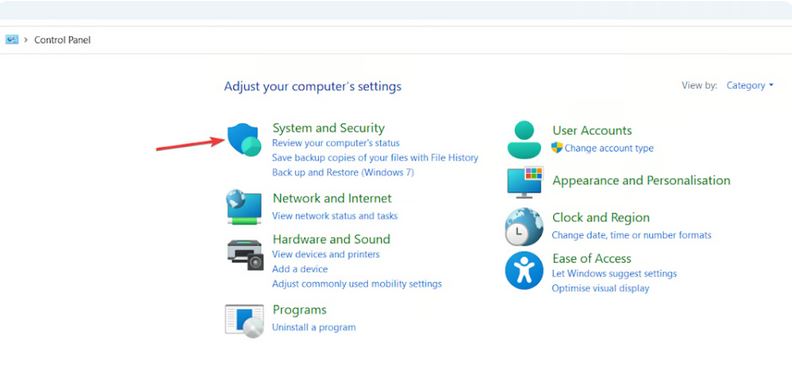
از پنجره کنترل پنل، گزینه System and Security (سیستم و امنیت) را انتخاب کنید.
مرحله D:
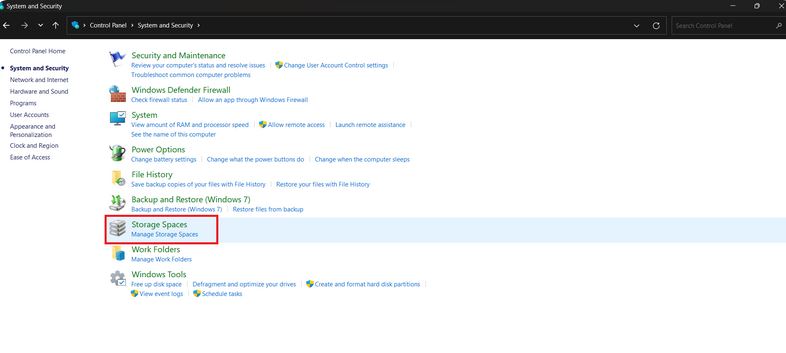
در پنجره بعدی، روی گزینه Storage Spaces (فضاهای ذخیرهسازی) کلیک کنید.
مرحله E:
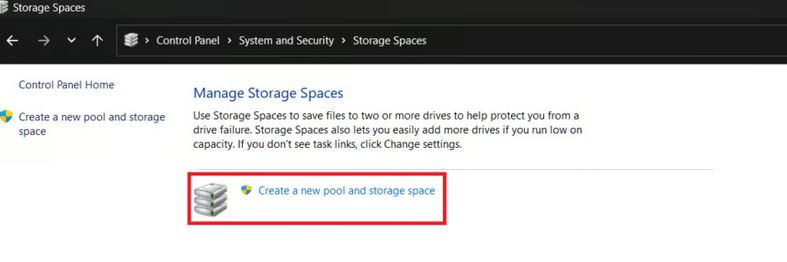
زیر بخش Manage Storage Spaces (مدیریت فضاهای ذخیرهسازی)، گزینه Create a new pool and storage space (ایجاد یک مجموعه و فضای ذخیرهسازی جدید) را انتخاب کنید.
مرحله F:
در مرحله بعد، باید درایو مورد نظر خود را انتخاب کرده و روی دکمه Create pool (ایجاد مجموعه) کلیک کنید.
۳. یک دیسک مجازی روی مجموعه فضای ذخیرهسازی (Storage Pool) ایجاد کنید و نوع فایل سیستم را ReFS مشخص نمایید.
۴. سپس باید یک پارتیشن (Volume) روی دیسک مجازی ایجاد کرده و مجدداً نوع فایل سیستم را ReFS انتخاب کنید. در این مرحله همچنین میتوانید تنظیمات مورد نظر خود را مانند نوع مقاومسازی (Resiliency Type) (مثلاً: Simple، Mirror یا Parity) و اندازه واحد تخصیص (Allocation Unit Size) پیکربندی کنید.
۵. پارتیشن ReFS را با یک حرف درایو (Drive Letter) یا نقطه اتصال (Mount Point) فرمت کرده و حالا میتوانید از آن برای ذخیرهسازی دادهها استفاده کنید.
موارد استفاده از ReFS

ReFS برای کاربردهای مختلف در صنایع مختلف بسیار مناسب است. برخی از مثالها عبارتند از:
✅برنامههای دادهمحور
ReFS برای مدیریت اندازههای بزرگ فایل و تعداد بالای فایلها طراحی شده است، همانطور که در مستندات مایکروسافت ذکر شده است. این گزینهای ایدهآل برای افرادی است که با برنامههای دادهمحور کار میکنند.
چه به تجزیه و تحلیل دادههای بزرگ، تولید رسانه یا تحقیق علمی نیاز داشته باشید، ReFS میتواند به شما کمک کند. ویژگیهای پیشرفته یکپارچگی دادهها، اطمینان میدهند که دادههای حیاتی در محیطهای با نرخ تراکنش بالا دست نخورده و بدون فساد باقی بمانند.
✅پشتیبانگیری و بازیابی از بلایای طبیعی
مقاومت ReFS در برابر خرابیهای سختافزاری و قابلیتهای تعمیر خودکار دادهها، آن را به گزینهای قابل اعتماد برای سناریوهای پشتیبانگیری و بازیابی از بلایای طبیعی تبدیل میکند. این سیستم میتواند به سازمانها کمک کند تا دادههای حیاتی خود را محافظت کرده و اطمینان حاصل کنند که پشتیبانها همیشه سازگار و قابل اعتماد باقی میمانند. بنابراین، در حین بازیابی هیچ ریسکی از دست دادن دادهها وجود نخواهد داشت.
✅مجازیسازی Hyper-V
ReFS برای محیطهای مجازیسازی نیز بهینهسازی شده است. این سیستم در هایپر وی (Hyper-V) مایکروسافت گنجانده شده است. شما میتوانید مجموعهای از وظایف از جمله اعتبارسنجی خودکار یکپارچگی دادهها، بهبود عملکرد برای دیسکهای سخت مجازی (VHD) و پشتیبانی از ویژگیهایی مانند دادهزدایی (Data Deduplication)، فضای ذخیرهسازی مستقیم (Storage Spaces Direct) و غیره را انجام دهید.
✅راهحلهای ذخیرهسازی در مقیاس بزرگ
ReFS از اندازههای بزرگ فایل پشتیبانی کرده و میتواند حجم زیادی از دادهها را مدیریت کند که آن را برای راهحلهای ذخیرهسازی در مقیاس بزرگ مناسب میسازد. این سیستم میتواند در سناریوهایی که سازمانها نیاز دارند حجمهای عظیم دادهها را در مراکز داده یا محیطهای ذخیرهسازی ابری ذخیره و مدیریت کنند، استفاده شود.
نتیجهگیری
ReFS برای بازیابی، محیطهای مجازیسازی، راهحلهای ذخیرهسازی در مقیاس بزرگ و بسیاری دیگر بسیار مناسب است. با دنبال کردن مراحل ذکر شده در اینجا، میتوانید ReFS را در محیط Windows Server خود پیادهسازی و پیکربندی کنید و از مزایای این سیستم فایل قدرتمند بهرهمند شوید.
به فساد دادهها خداحافظی بگویید و از حفاظت پیشرفته دادهها با ReFS در Windows Server بهره ببرید!