آیا به دنبال یک روش آسان برای اتصال SQL Server به Power BI هستید؟ آیا فرآیند تحلیل دادههای SQL Server شما پیچیده به نظر میرسد؟ اگر اینطور است، این مقاله به شما کمک خواهد کرد. SQL Server یک سیستم مدیریت پایگاه داده رابطهای (RDBMS) از شرکت مایکروسافت است. این سیستم قادر به ذخیره دادهها به حجم پتابایتها و اجرای ۱۰۰ هسته موازی است. لایهی جامع پرس و جو در آن به تحلیل کسبوکار کمک میکند و همچنین به طور محکم با ابزارهای گزارشدهی مانند Power BI یکپارچه میشود.
Power BI برای ارائه قابلیتهای تحلیل، تجسم و هوش تجاری به کاربرانش استفاده میشود و آن را به انتخابی مناسب برای BI تبدیل میکند. این مقاله شما را با روشهای مختلف موجود برای اتصال SQL Server به Power BI آشنا میکند و همچنین مزایا و معایب هر کدام را بررسی میکند.
نحوه اتصال Power BI به SQL Server
ساخت داشبورد و گزارش در Power BI شامل دو مرحله کلیدی است:
دریافت و تبدیل دادهها — این مرحله شامل انتقال تمام دادهها به پایگاهداده SQL Server و نحوه اتصال Power BI به آن است.
طراحی داشبوردها و گزارشها — پس از آمادهسازی دادهها، میتوانید تجسمهای موردنیاز تیم خود را ایجاد کنید.
این راهنما روی مرحله اول تمرکز دارد: وارد کردن دادهها به SQL Server و اتصال آن به Power BI. ما مراحل را بهصورتی توضیح میدهیم که بتوانید دادههای خود را متمرکز کرده و بهصورت مؤثر در Power BI استفاده کنید.
مراحل اتصال SQL Server به Power BI با استفاده از اسکریپت Python:
گام ۱: این کتابخانهها را در خط فرمان (Command Prompt) با استفاده از pip نصب کنید:
pip install pyodbc
pip install pandas
pip install matplotlib
pyodbc: کتابخانه Python برای دسترسی به پایگاههای داده ODBCpandas: کتابخانهای برای تجزیه و تحلیل و مدیریت دادهها. دادههای واردشده باید در قالب DataFrame باشند.matplotlib: کتابخانهای برای ترسیم نمودارها. میتوان مستقیماً دادههای DataFrame را با استفاده از این ابزار ترسیم کرد.
نکته: باید مسیر نصب Python را نیز بررسی کنید. در Power BI به مسیر «Files > Options and Settings» بروید، سپس روی «Python scripting» کلیک کرده و مسیر Python Home Directory (مسیر نصب محلی Python) و Python IDE را بررسی و تنظیم کنید.
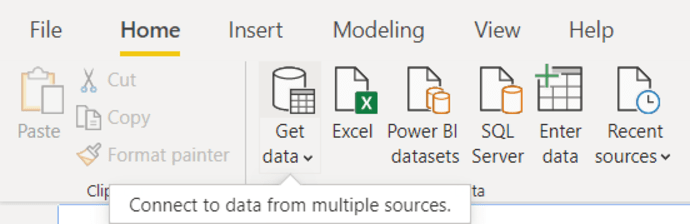
گام ۲: در نوار ابزار اصلی Power BI روی گزینه Get Data کلیک کنید.
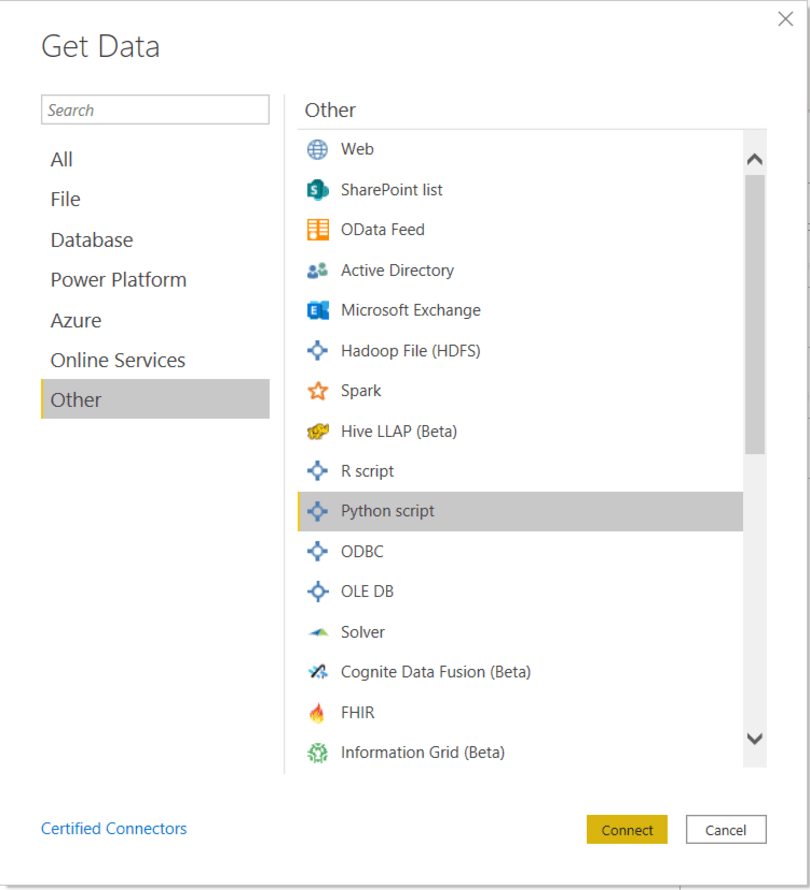
مرحله ۳: در پنل «دریافت داده» (Get Data)، گزینه «سایر» (Others) را انتخاب کنید و سپس «اسکریپت پایتون» (Python Script) را انتخاب نمایید. روی «تأیید» (OK) کلیک کنید.
مرحله ۴: در پنجره گفتگوی اسکریپت پایتون، کد زیر را وارد کرده و سپس روی «تأیید» (Ok) کلیک کنید:
import pandas as pd
import pyodbc
conn = pyodbc.connect(‘Driver={SQL Server};’
‘Server=servername;’
‘Database=databasename;’
‘Trusted_Connection=yes;’)
cur = conn.cursor()
sqlquery = pd.read_sql_query(‘SELECT * FROM tablename’, conn)
print(sqlquery)
این کد اتصال به پایگاه داده SQL Server را برقرار میکند و تمام دادههای جدول مشخصشده را واکشی کرده و نمایش میدهد.
این پرسوجو با استفاده از pyodbc به SQL Server متصل میشود، سپس از این اتصال برای واکشی دادهها از جدول مورد نظر استفاده میکند. سپس این دادهها به یک فریم داده (DataFrame) تبدیل شده و قبل از بارگذاری به Power BI آماده میشوند.
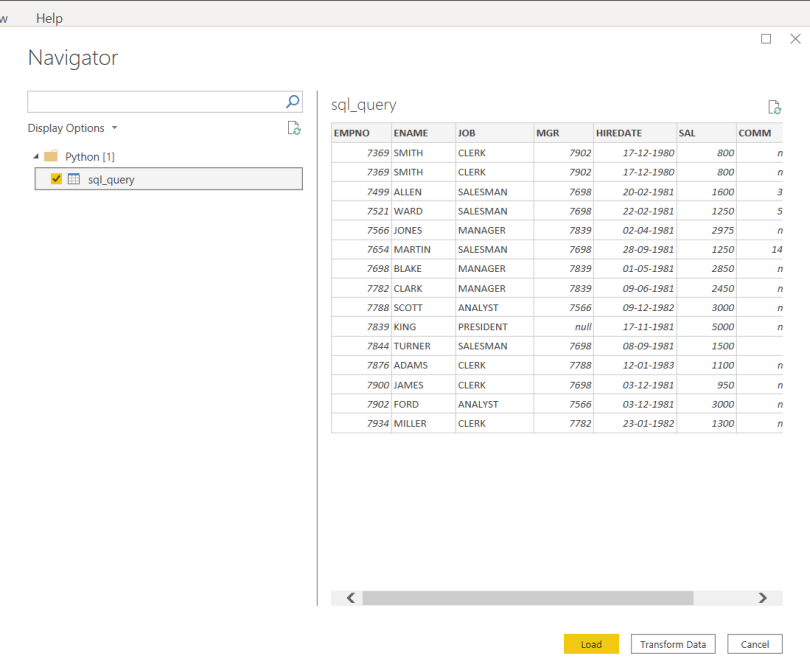
مرحله ۵: در پنل ناوبری، نتیجه پرسوجو را انتخاب کرده و روی «بارگذاری» (Load) کلیک کنید.
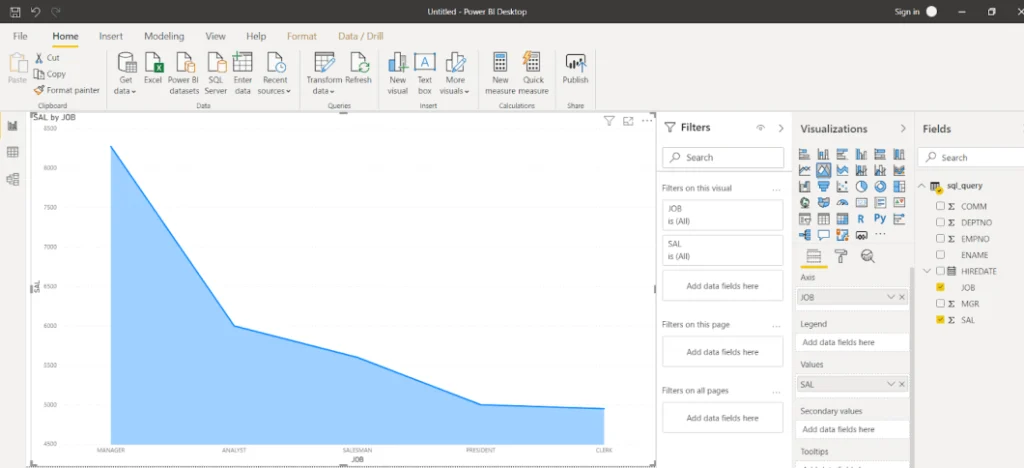
مرحله ۶: در سمت راست صفحه، دادههای خود را مشاهده خواهید کرد. حالا میتوانید دادهها را به دلخواه خود تجسم (visualize) کنید.
معایب
نصب چندین کتابخانه Python لازم است.
باید اسکریپت Python خود را به درستی بررسی کنید، در غیر این صورت خطاها به وجود میآید.
اتصال به سرور SQL از طریق Python یک فرآیند پیچیده است.
روش ۲: استفاده از کانکتور
Power BI از کانکتورها پشتیبانی میکند که میتوانند دادههای SQL Server شما را مستقیماً به آن متصل کنند.
در اینجا آنچه که در این روش خواهید پوشش داد:
پیشنیازها
مراحل اتصال SQL Server به Power BI با استفاده از کانکتور
معایب
پیشنیازها
آشنایی با SQL پایه
دادههای آماده در SQL Server
مراحل اتصال SQL Server به Power BI با استفاده از کانکتور
برای انجام این کار، مراحل زیر را دنبال کنید:
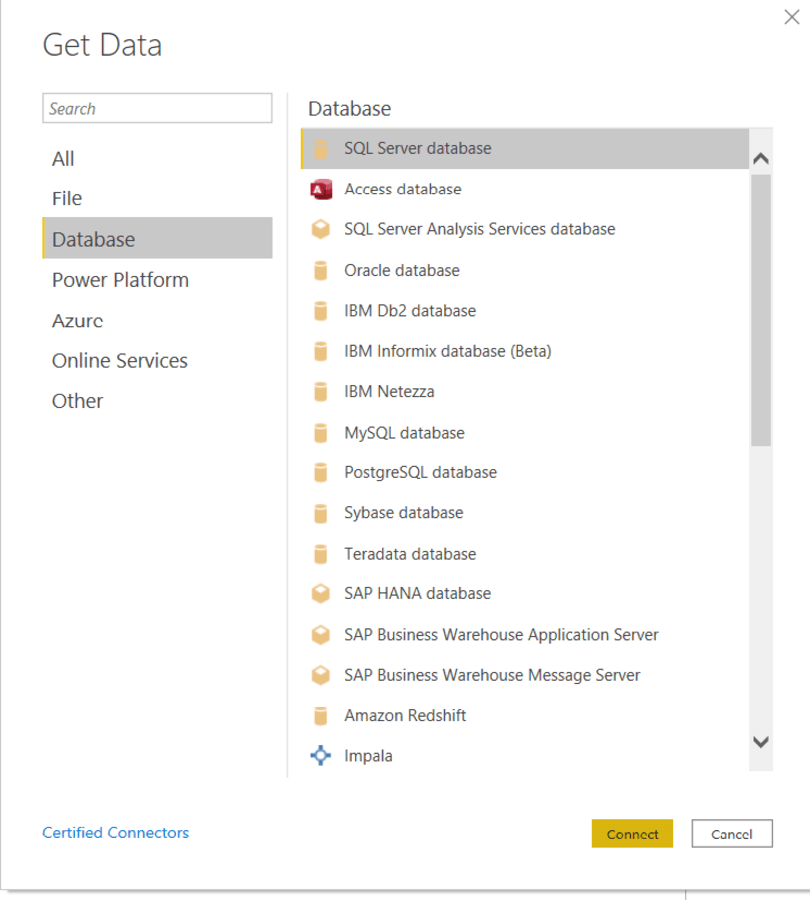
مرحله ۱: بر روی ‘Get Data’ کلیک کنید یا در نوار خانه (Home Ribbon)، ‘SQL Server’ را انتخاب کنید.
اگر گزینه ‘Get Data’ را انتخاب کردهاید، در پنل ‘Database’ را انتخاب کنید. سپس ‘SQL Server database’ را انتخاب کرده و بر روی ‘Connect’ کلیک کنید.
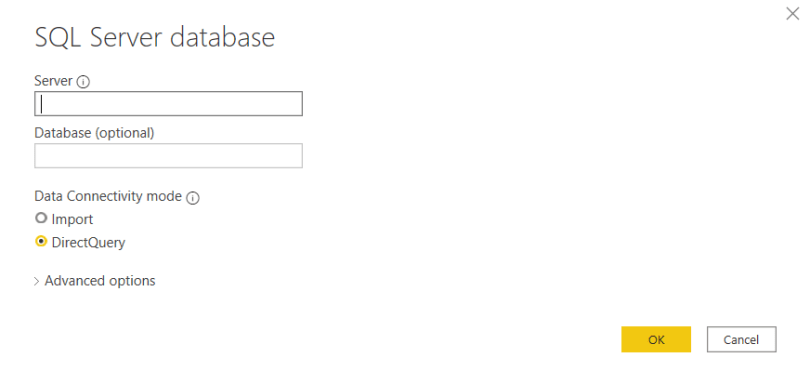
گام ۲: در کادر گفتگوی پایگاه داده SQL Server، نام سرور خود را وارد کرده و گزینه ‘DirectQuery’ را انتخاب کنید. همچنین میتوانید نام پایگاه داده خود را مشخص کنید. بر روی ‘Ok’ کلیک کنید.
گام ۳: در پانل ناوبری، دادههایی را که میخواهید تجزیه و تحلیل و تجسم کنید انتخاب کنید. بر روی ‘Load’ کلیک کنید.
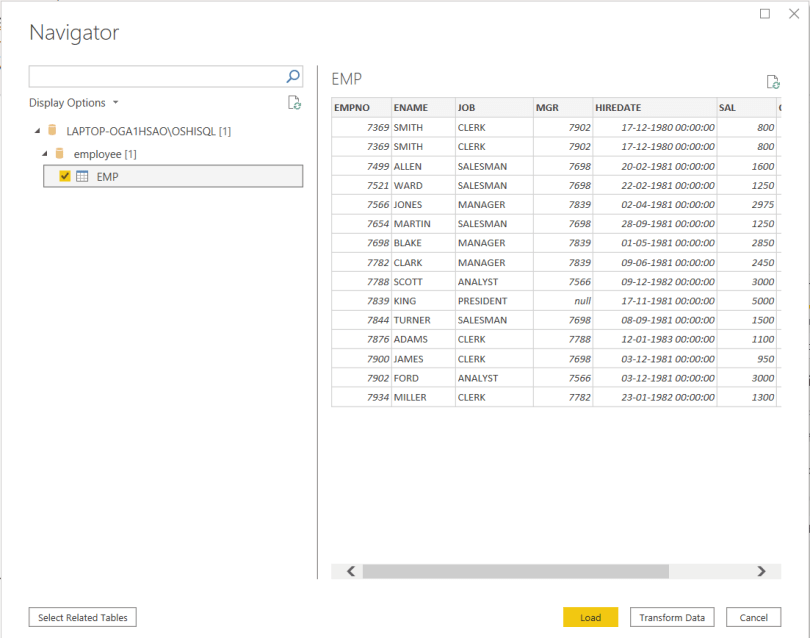
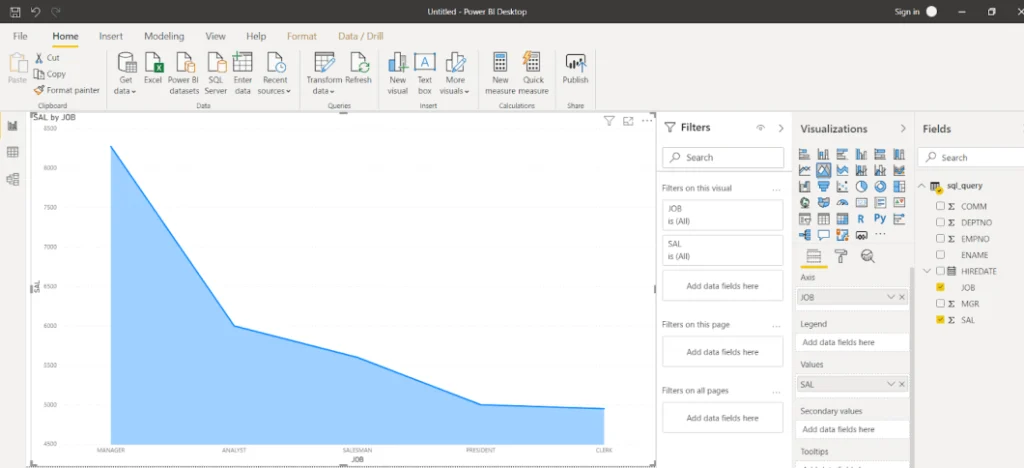
گام ۴: در سمت راست صفحه، دادههای جدول شما نمایش داده میشود. حالا میتوانید آن را مطابق با نیاز خود تجسم کنید.
معایب
اتصال SQL Server به Power BI یک کار پرزحمت است زیرا باید قبل از شروع فرآیند تجسم، ارتباط بین این دو پلتفرم برقرار کنید.
اگر گزینه “وارد کردن” را به عنوان حالت ارتباط داده انتخاب کنید، تمام دادهها به Power BI وارد خواهند شد که این امر قابلیتهای Power BI را محدود میکند.
روش ۳: صادرات دادهها به Excel
ما میتوانیم دادههای SQL Server خود را به Excel صادر کرده و سپس این شیت Excel را در Power BI وارد کنیم.
مواردی که در اینجا پوشش داده خواهد شد:
پیشنیازها
مراحل اتصال SQL Server به Power BI از طریق صادرات دادهها به Excel
معایب
پیشنیازها
دانش پایه SQL
دانش پایه در مورد Excel
مراحل اتصال SQL Server به Power BI از طریق صادرات دادهها به Excel
برای انجام این کار، مراحل زیر را دنبال کنید:
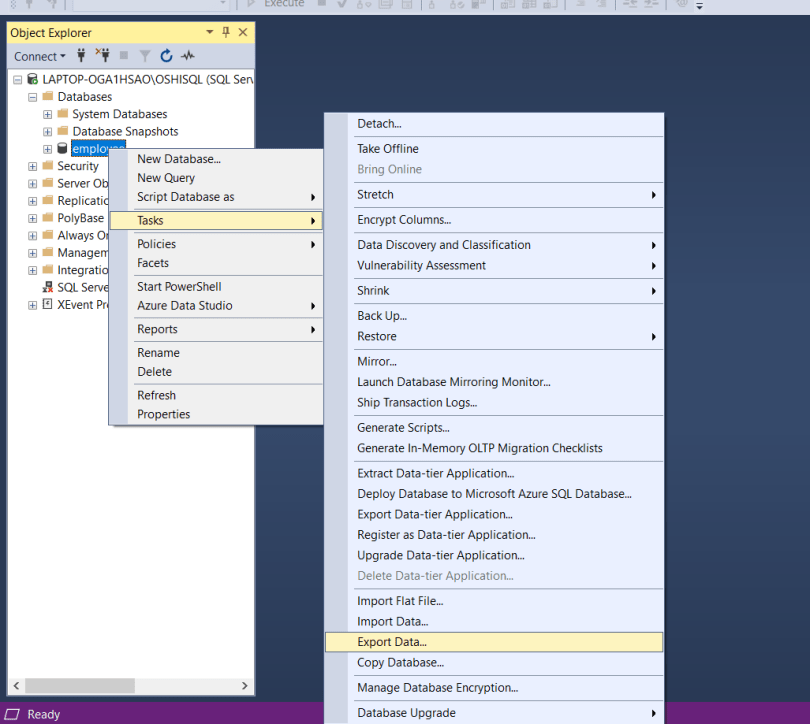
گام ۱: در SQL Server، روی پایگاه دادهای که جدول مورد نظر شما را در خود دارد راستکلیک کنید. گزینه “Task” را انتخاب کرده و سپس “Export Data” را انتخاب کنید.
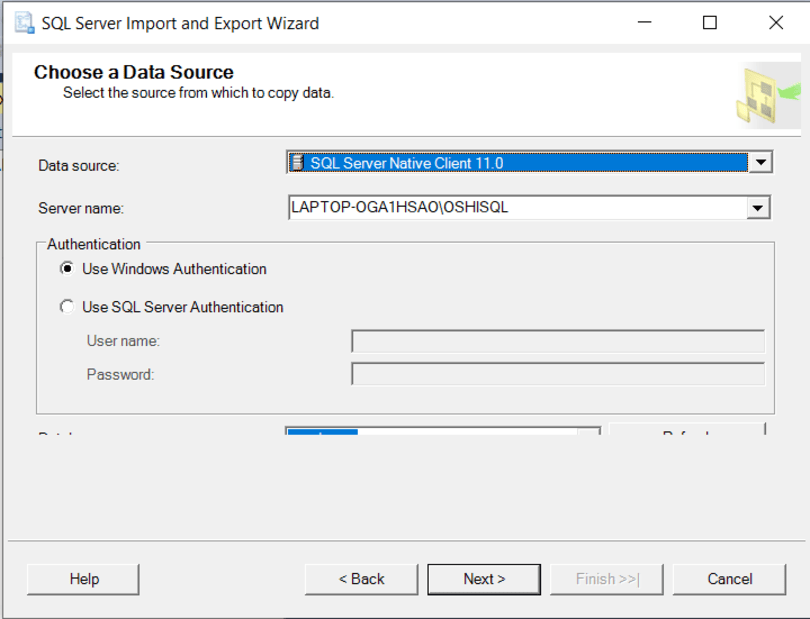
گام ۲: در پنل “Choose a Data Source” منبع داده خود را به عنوان “SQL Server Native Client 11.0” انتخاب کرده و روی “Next” کلیک کنید.
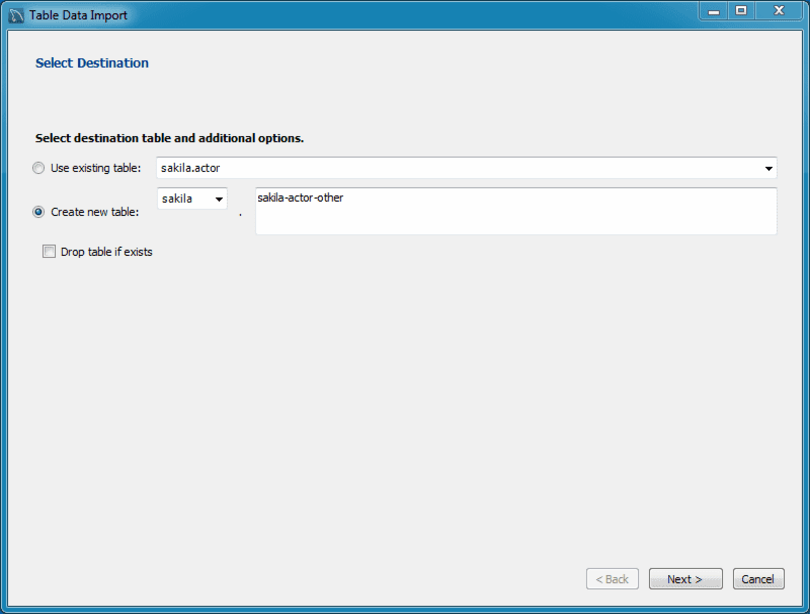
گام ۳: در پنل “Choose a Destination”، مقصد را به عنوان “Microsoft Excel” انتخاب کنید. مسیر فایل و نام فایل را در کادر “Excel file path” وارد کنید. سپس روی “Next” کلیک کنید.
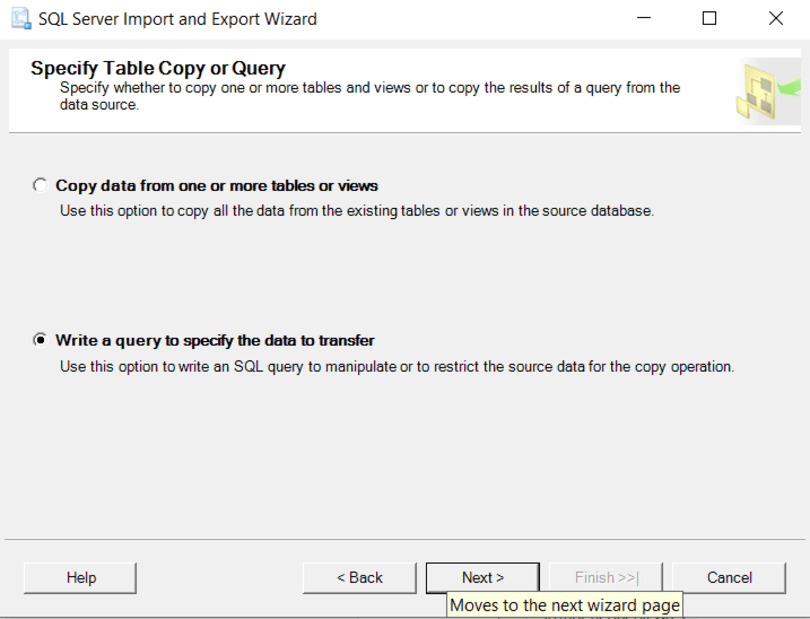
گام ۴: اگر فقط میخواهید دادههای خاصی را صادر کنید، گزینه «Write a query to specify the data to transfer» را انتخاب کنید. سپس روی «Next» کلیک کنید.
گام ۵: کوئری زیر را در کادر SQL statement وارد کرده و روی «Next» کلیک کنید:
SELECT * FROM tablename;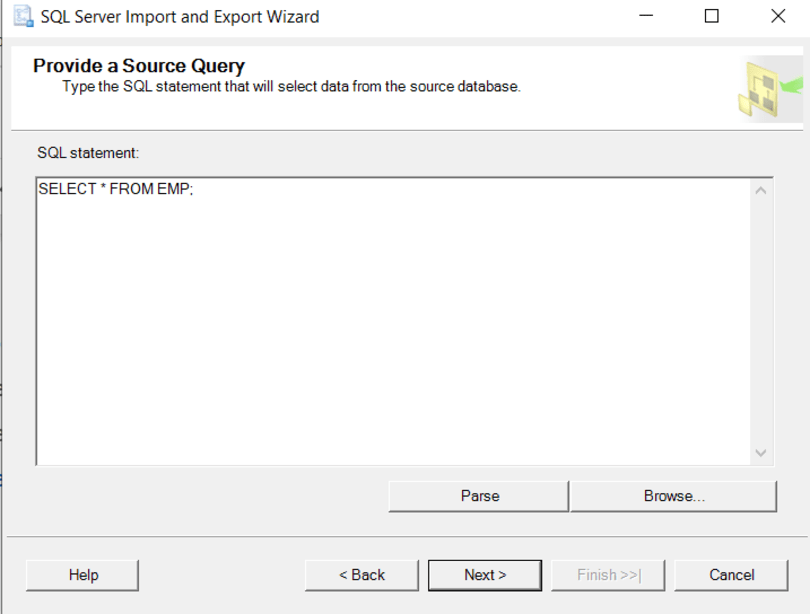
گام ۶: در بخش «Select source tables and views» و «Review data mapping type» روی «Next» کلیک کنید. در کادر «Save and Run Package»، گزینه «Run immediately» را انتخاب کرده و سپس روی «Finish» کلیک کنید.
گام ۷: حالا در Power BI، از نوار خانه، گزینه «Excel» را انتخاب کنید.
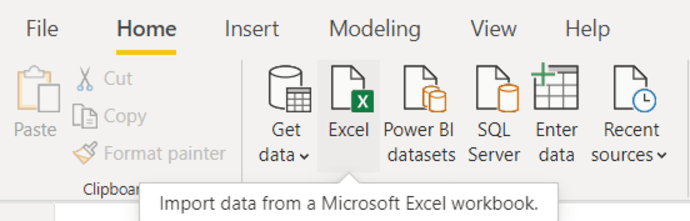
گام ۸: در پنل ناوبری، نتیجه کوئری را خواهید دید. دادههای مورد نظر خود را انتخاب کرده و روی «Load» کلیک کنید.
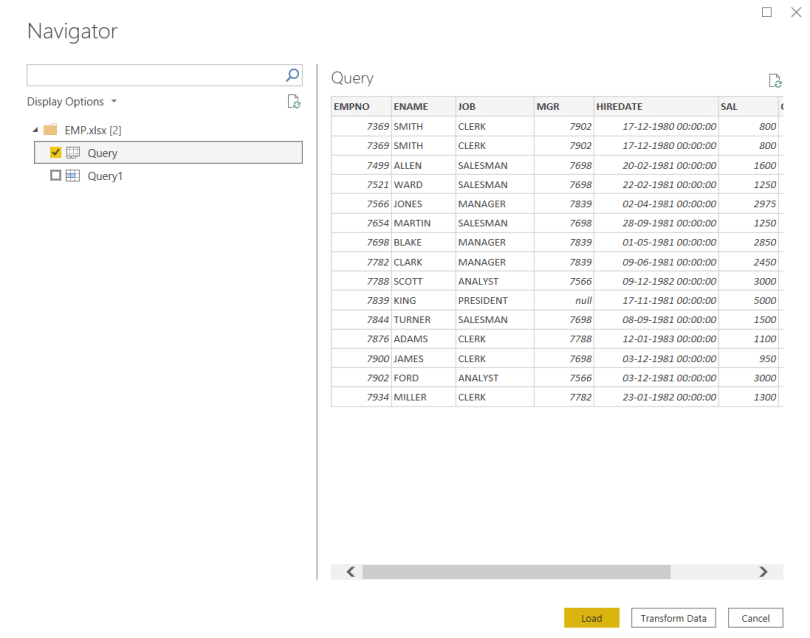
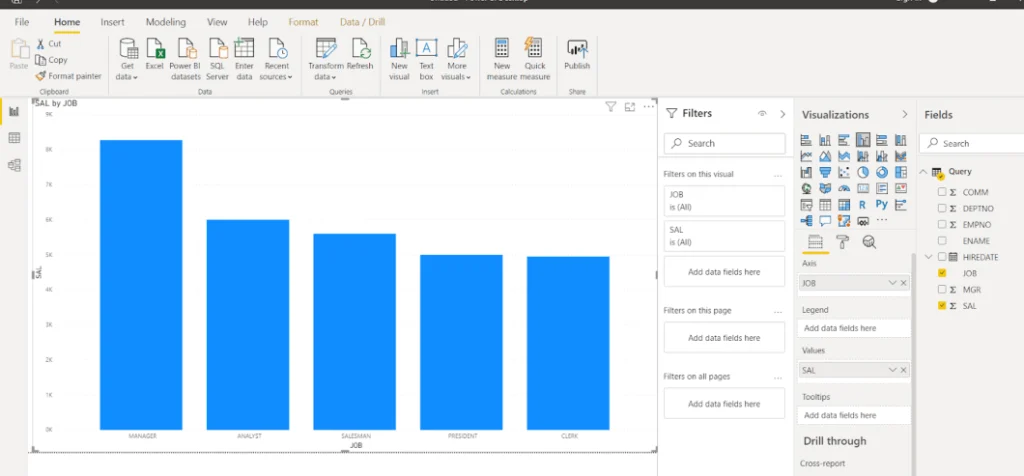
گام ۹: در سمت راست صفحه، دادههای خود را مشاهده خواهید کرد. حالا میتوانید آن را تجسم کنید.
اتصال Power BI به SQL Server یکی از راههای موثر برای تجزیه و تحلیل و تجسم دادهها است. این فرآیند به شما این امکان را میدهد که دادههای ذخیرهشده در SQL Server را به راحتی به Power BI متصل کرده و از آنها برای ایجاد داشبوردها، گزارشها و تجزیه و تحلیلهای پیشرفته استفاده کنید.
در این فرآیند، شما ابتدا باید دادهها را از SQL Server به Power BI منتقل کنید. این کار میتواند از چندین روش مختلف انجام شود:
استفاده از اسکریپتهای Python: این روش به شما این امکان را میدهد که با استفاده از اسکریپتهای Python، دادهها را از SQL Server دریافت کرده و به Power BI منتقل کنید. با استفاده از کتابخانههایی مانند
pyodbcوpandasمیتوانید دادهها را از SQL Server به Power BI انتقال داده و آنها را تجزیه و تحلیل کنید.استفاده از اتصال مستقیم (Connector): در این روش، شما میتوانید از رابط کاربری Power BI برای اتصال مستقیم به SQL Server استفاده کنید. در این روش، شما میتوانید دادهها را از SQL Server به Power BI وارد کرده و از طریق Power BI به آنها تجسم و تجزیه و تحلیل کنید.
صادرات دادهها به Excel: در این روش، شما میتوانید دادهها را از SQL Server به فایل Excel صادر کرده و سپس آن فایل را در Power BI وارد کنید. این روش برای کاربرانی که ترجیح میدهند از Excel برای مدیریت دادهها استفاده کنند، مناسب است.
هر کدام از این روشها مزایا و معایب خود را دارند. برای مثال، استفاده از اسکریپتهای Python میتواند به شما انعطافپذیری بیشتری بدهد اما نیاز به دانش برنامهنویسی دارد. استفاده از اتصال مستقیم (Connector) سادهتر است اما ممکن است محدودیتهایی در میزان دادهها و عملکرد داشته باشد. همچنین صادرات دادهها به Excel میتواند راحت و ساده باشد اما در مقیاسهای بزرگ کارایی کمتری دارد.
پس از انتقال دادهها به Power BI، شما میتوانید از قابلیتهای تجزیه و تحلیل و تجسم دادههای Power BI برای ایجاد گزارشها و داشبوردهای دقیق استفاده کنید که به تصمیمگیریهای تجاری کمک میکند.