در یک چشمانداز دیجیتالی فزاینده، اطمینان از امنیت معاملات آنلاین و دادههای حساس برای کسبوکارها و سازمانها بسیار مهم است. یکی از مؤثرترین راهها برای رسیدن به این هدف، اجرای گواهیهای لایه سوکتهای امن (SSL) است که دادههای ارسال شده بین مرورگر کاربر و سرور وب را رمزگذاری میکند. برای مدیرانی که Windows Server 2025 را مدیریت می کنند، درک فرآیند نصب گواهی SSL برای حفظ یکپارچگی و قابل اعتماد بودن سرویس های وب آنها بسیار مهم است. هدف این راهنمای سریع ارائه یک نمای کلی واضح و مختصر از مراحل مربوط به نصب موفقیتآمیز گواهی SSL در ویندوز سرور ۲۰۲۵ است. چه یک متخصص IT باتجربه یا یک تازه وارد در مدیریت سرور باشید، این مقاله شما را به دانش ضروری و بهترین شیوههای مورد نیاز برای محافظت از محیط دیجیتال خود مجهز میکند. با پیروی از رویه های ذکر شده، نه تنها وضعیت امنیتی سرور خود را افزایش می دهید، بلکه اعتماد کاربر را نیز بهبود می بخشید و به طور بالقوه رتبه سایت خود را در موتور جستجو افزایش می دهید. به ما بپیوندید تا مراحل ساده مورد نیاز برای نصب گواهی SSL و تقویت خدمات وب شما در برابر تهدیدات احتمالی را بررسی کنیم.
درک گواهینامه های SSL و اهمیت آنها
گواهینامههای SSL (Secure Sockets Layer) ابزارهای حیاتی برای تأمین امنیت ارتباطات آنلاین هستند. این گواهینامهها با رمزنگاری اطلاعاتی که بین سرور و کلاینت رد و بدل میشود، از دسترسی غیرمجاز به دادهها جلوگیری میکنند. هنگامی که یک وبسایت از گواهینامه SSL استفاده میکند، اطلاعات حساس مانند شمارههای کارت اعتباری یا جزئیات شخصی بهطور ایمن منتقل میشوند، که این امر اعتماد کاربران را افزایش میدهد و خطر تقلب و هک را کاهش میدهد.
علاوه بر تأمین امنیت، گواهینامههای SSL نقش مهمی در بهبود رتبهبندی موتورهای جستجو ایفا میکنند. موتورهای جستجو مانند گوگل وبسایتهای دارای HTTPS (نسخه امن HTTP) را در اولویت قرار میدهند، که این موضوع میتواند تأثیر زیادی بر جذب مخاطب و افزایش ترافیک وبسایت داشته باشد. بهعلاوه، وجود گواهینامه SSL میتواند به تعاملات بهتر کاربران با وبسایت کمک کند و احساس امنیت بیشتری را در آنها ایجاد نماید، که نهایتاً به بهبود تجربه کاربری منجر خواهد شد.
چرا گواهینامه های SSL برای اتصالات ایمن ضروری هستند؟
گواهینامههای SSL تنها ابزاری برای رمزنگاری نیستند، بلکه نشانهای از اعتبار و قابلیت اطمینان یک وبسایت نیز به شمار میروند. با وجود افزایش حملات سایبری و تهدیدات آنلاین، کاربران به دنبال وبسایتهایی هستند که امنیت اطلاعات آنها را تضمین کنند. گواهینامههای SSL با تأیید هویت مالک وبسایت و ایجاد یک ارتباط امن، به کاربران این اطمینان را میدهند که اطلاعاتشان در مسیر انتقال محافظت شده و به دست افراد غیرمجاز نخواهد افتاد. این احساس امنیت نه تنها به حفظ اطلاعات شخصی کمک میکند، بلکه در ایجاد وفاداری مشتری و افزایش نرخ تبدیل نیز تأثیرگذار است.
همچنین، در دنیای دیجیتال امروز، پذیرش گواهینامههای SSL به عنوان یک استاندارد صنعتی ضروری است. بسیاری از مرورگرها و پلتفرمهای آنلاین نسبت به وبسایتهای فاقد SSL هشدارهایی به کاربران نمایش میدهند که میتواند باعث کاهش میزان ترافیک و اعتبار وبسایت گردد. بنابراین، عدم استفاده از این گواهینامهها نهتنها میتواند به ضرر کاربران باشد، بلکه میتواند به کسبوکارها آسیب جدی وارد کند. در نتیجه، سرمایهگذاری در گواهینامههای SSL به عنوان یک اقدام پیشگیرانه برای تأمین امنیت و رشد آنلاین ضروری به شمار میرود.
نحوه نصب گواهی SSL در IIS 10
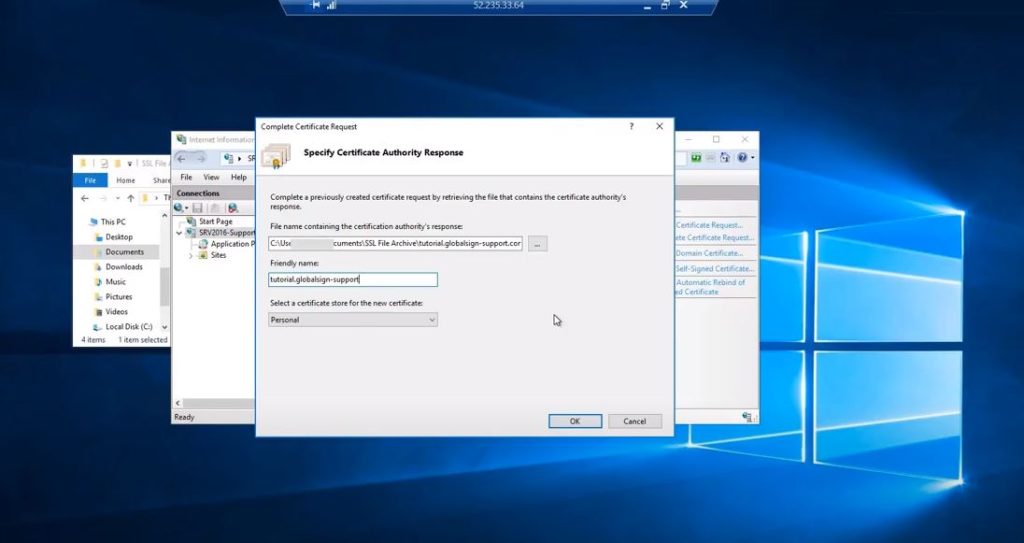
برای نصب گواهی SSL در سرور IIS، پس از دریافت گواهی از مرکز صدور، باید به همان بخش Server Certificates در مدیر IIS مراجعه کنید. در این مرحله، گزینه “Complete Certificate Request” را انتخاب کنید و فایل گواهی که از CA دریافت کردهاید را بارگذاری نمایید. همچنین، در اینجا نیاز است که نام نمایشی برای گواهی جدید وارد کنید. اطمینان از مطابقت دادههای وارد شده با اطلاعات قبلی یک گام حیاتی است، زیرا هر گونه ناهماهنگی ممکن است باعث بروز مشکلاتی در اعتبارسنجی گواهی شود.
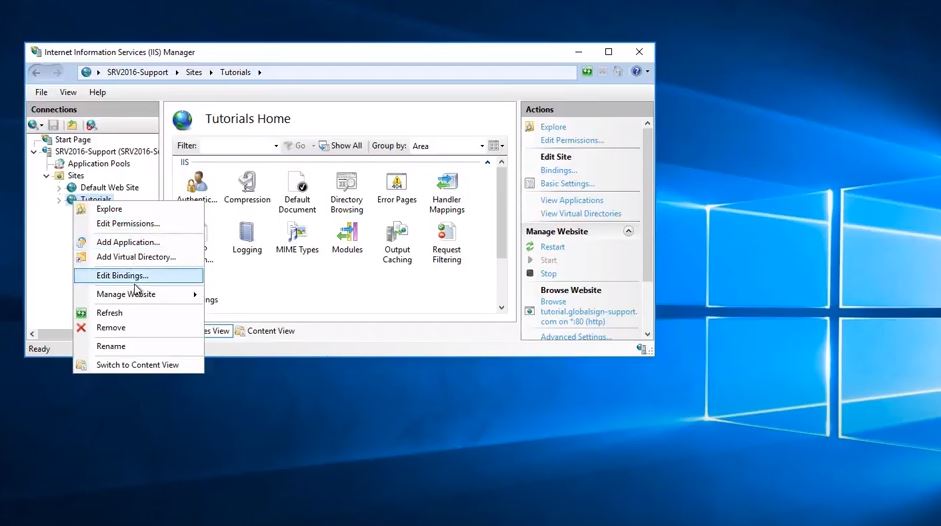
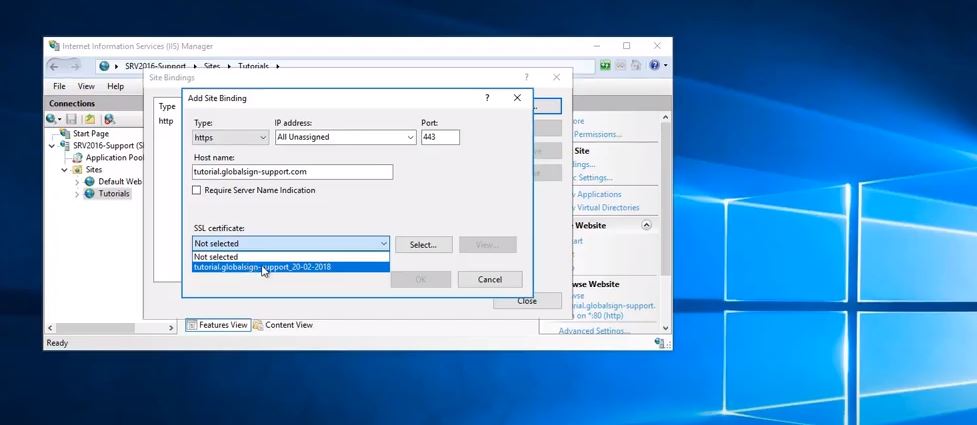
پس از نصب موفقیتآمیز گواهی، باید از طریق منوی “Bindings” به پیکربندی پروتکل HTTPS بپردازید. در این قسمت، میتوانید پورت ۴۴۳ را برای وبسایت خود فعال کرده و گواهی SSL جدید را به آن اختصاص دهید. با انجام این مراحل، وبسایت شما به صورت امن و با استفاده از HTTPS در دسترس خواهد بود و اطلاعات کاربران با استفاده از رمزنگاری مناسب محافظت خواهد شد.
وارد حساب کاربری GCC خود شوید تا گواهینامه صادر شده خود را دریافت کنید.
فرمت PEM گواهینامه خود را کپی کنید (از —–BEGIN CERTIFICATE—– تا —–END CERTIFICATE—–).
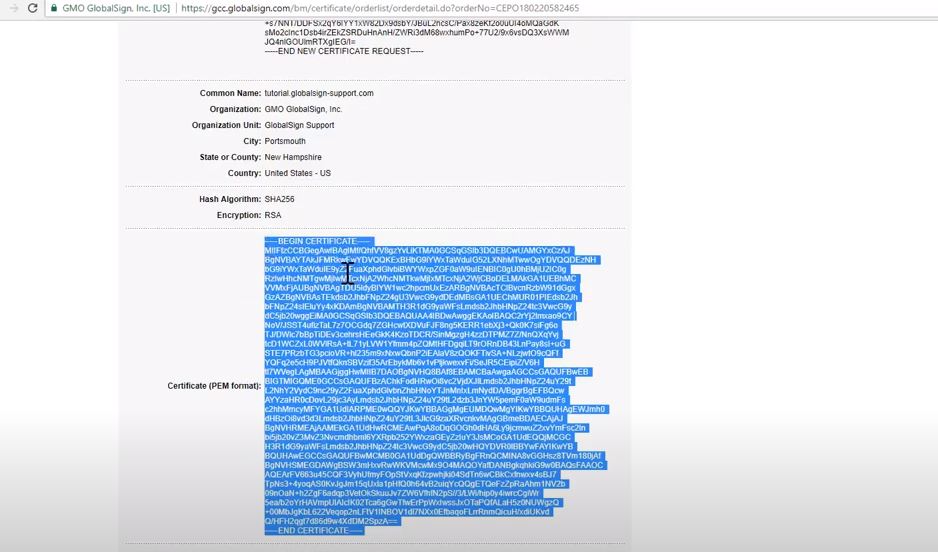
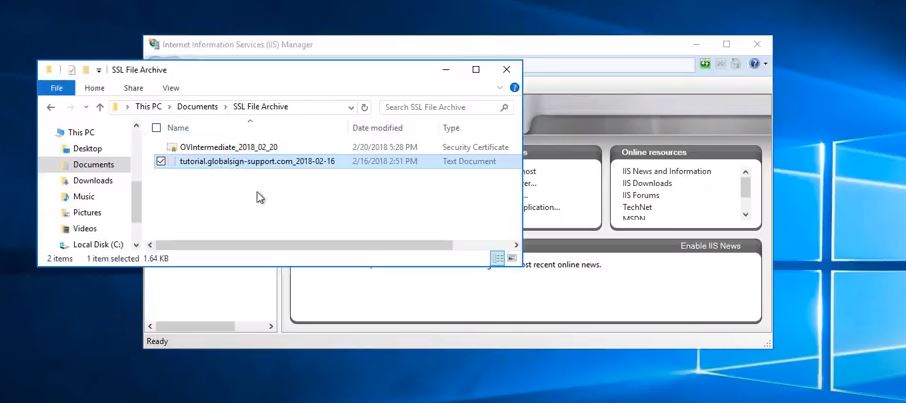
به مکانی بروید که میخواهید گواهینامه SSL خود را در آن ذخیره کنید.
یک یادداشتبرداری (Notepad) با فرمت PEM گواهینامه طبق نمونه زیر ایجاد کنید.
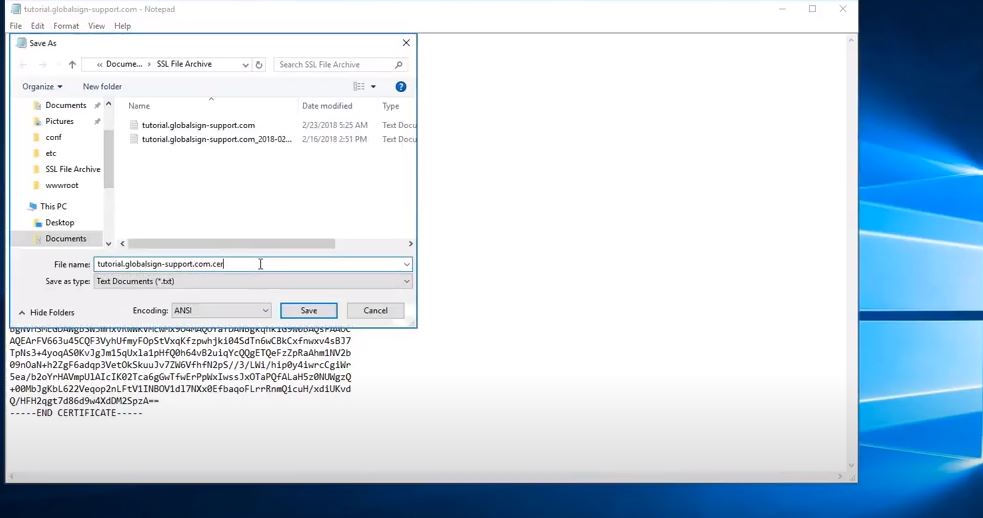
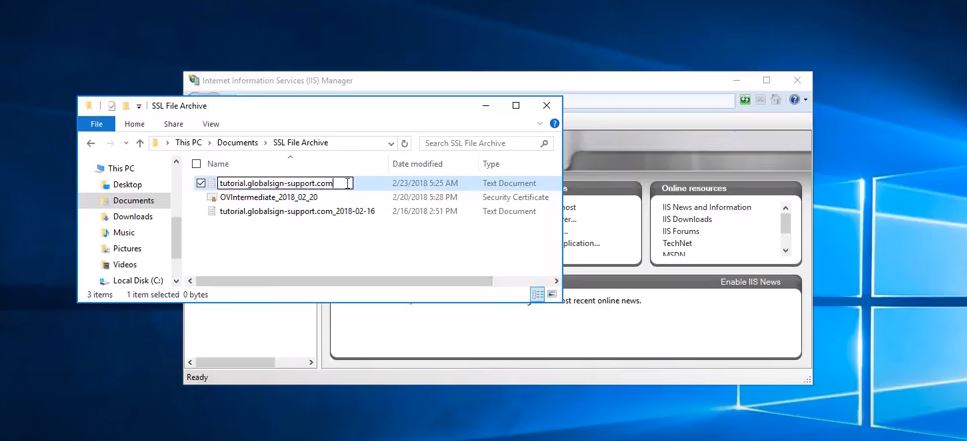
آن را با نامی به یاد ماندنی یا نام وبسایت خود ذخیره کنید (آن را به صورت فایل .cer ذخیره کنید).
توجه: مطمئن شوید که نوع ذخیرهسازی را روی “All Files” انتخاب کردهاید.
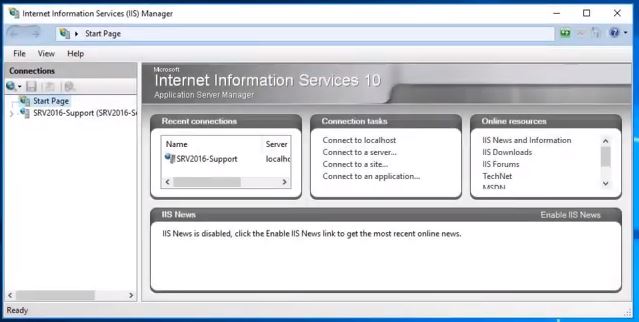
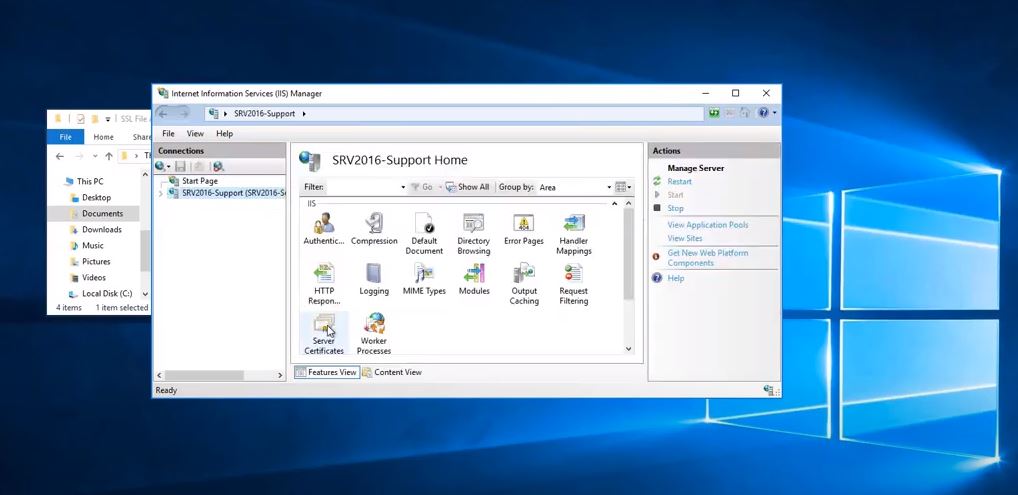
در مدیر IIS (IIS Manager)، سرور را انتخاب کنید.
سپس به گواهینامههای سرور (Server Certificates) بروید.
به تکمیل درخواست گواهینامه (Complete Certificate Request) بروید.
توجه: شما باید گواهینامه SSL خود را انتخاب کنید.
حال، یک نام دوستانه برای آن انتخاب کنید (میتوانید یک تاریخ در انتهای نام قرار دهید تا در آینده مدیریت آن راحتتر باشد، مانند ۰۱-۱۲-۲۰).
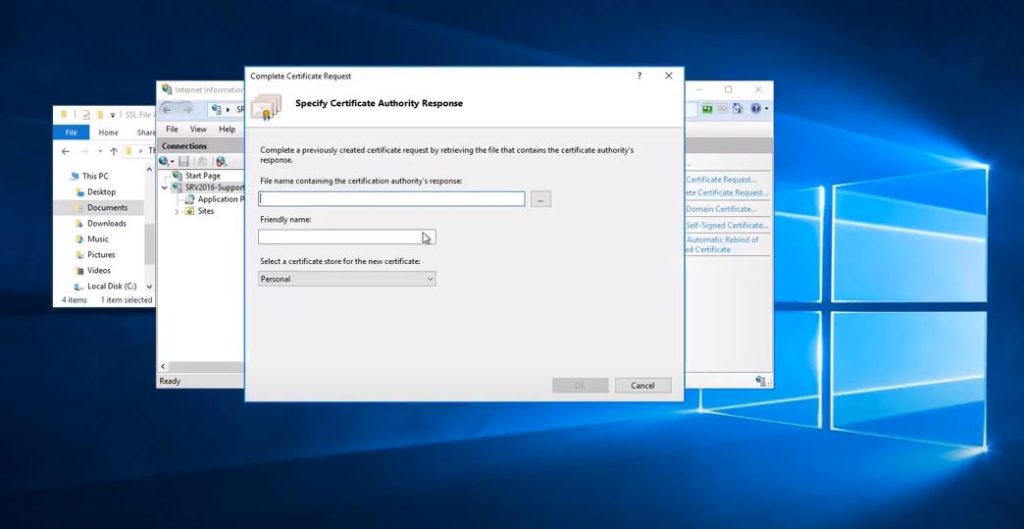
جایی که از شما خواسته شده تا یک فروشگاه گواهینامه (Certificate store) انتخاب کنید، آن را روی گزینه “Personal” نگه دارید (شما گواهینامه سرور خود را مشاهده خواهید کرد).
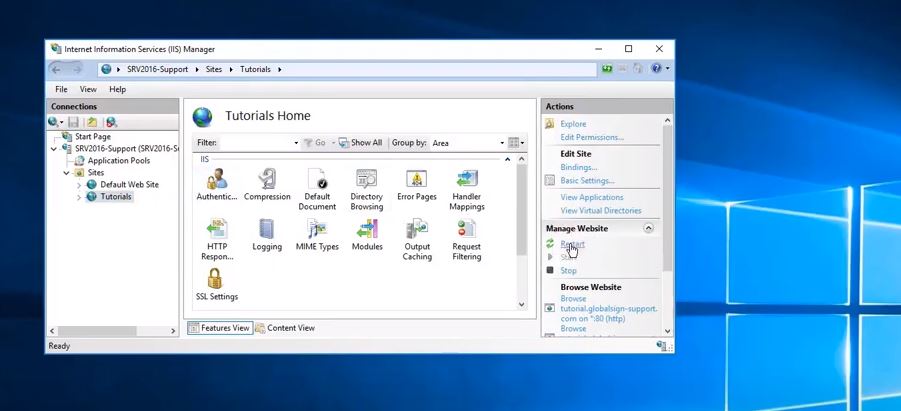
حال، به دنبال گزینه “Edit Bindings” بگردید یا میتوانید روی سایت کلیک کرده و گزینه “Bindings” را از منوی سمت راست انتخاب کنید.
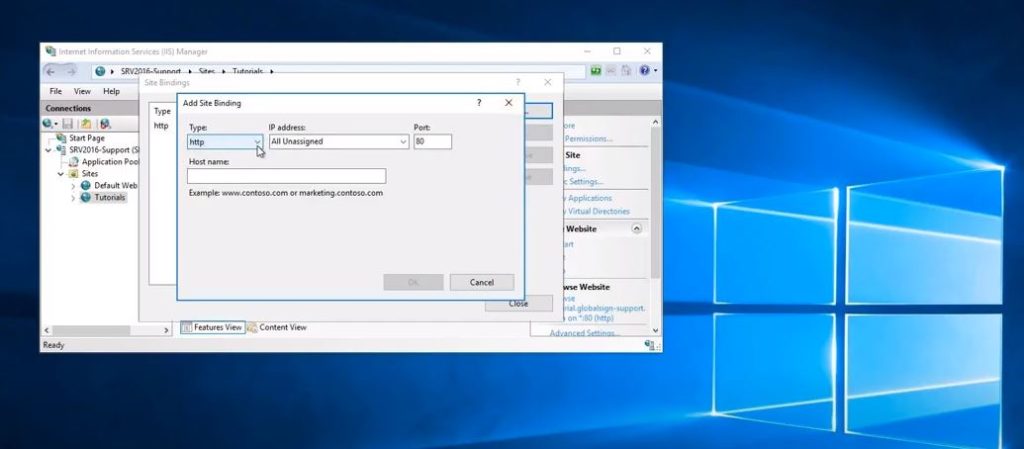
روی “Add” کلیک کنید. در پنجره “Add Site Binding”، گزینههای زیر را انتخاب کنید:
نوع (Type): “http”
آدرس IP (IP Address): “All Unassigned”
پورت (Port): “80”
نام میزبان (Host name): “نام گواهینامه شما / نام وبسایت شما”
زیر بخش گواهینامه SSL (SSL Certificate)، به دنبال نام دوستانه (friendly name) خود بگردید.
روی “Ok” کلیک کنید، سپس “Close” را بزنید. پس از آن، سرویسهای IIS خود را ریستارت کنید.
گواهینامه شما با موفقیت نصب شده است.
برای بررسی، اگر از مرورگر کروم استفاده میکنید، میتوانید کلید F12 را بزنید و “View Certificate” را انتخاب کنید.
تست گواهی SSL پس از نصب
پس از راهاندازی گواهی SSL، بررسی صحت عملکرد آن به شدت توصیه میشود. این فرایند شامل تأیید اعتبار گواهی و اطمینان از این است که اتصالات HTTPS به درستی برقرار میشوند. برای این منظور، میتوان از ابزارهای متنوعی استفاده کرد که بررسی میکنند آیا گواهی به درستی نصب شده و مقادیر مربوط به آن، از جمله تاریخ انقضا و زنجیره اعتماد، بدون مشکل است. همچنین، آزمایشات باید شامل بررسی خطاهای رایج مانند “Mixed Content” باشد که ممکن است در مواقعی رخ دهد که منابع غیرامن در یک صفحه امن بارگذاری شوند.
علاوه بر این، تست پیوستگی و قابلیت دسترسی وبسایت از طریق HTTPS نیز حائز اهمیت است. این به معنای آن است که کاربران باید بتوانند به راحتی و بدون مواجهه با اخطارهای امنیتی به وبسایت دسترسی پیدا کنند. با انجام این آزمایشات، میتوان اطمینان حاصل کرد که گواهی SSL به درستی کار میکند و وبسایت همواره در سطح بالای امنیتی قرار دارد، که این موضوع نه تنها به حفظ اعتبار برند کمک میکند بلکه اعتماد مشتریان را نیز جلب مینماید.
In conclusion, نصب گواهی SSL در IIS 10 یک فرآیند ضروری برای تأمین امنیت وبسایتها و حفاظت از اطلاعات کاربران است. با رعایت مراحل ذکر شده، از جمله درخواست گواهی، نصب و پیکربندی آن، میتوانید اطمینان حاصل کنید که ارتباطات بین سرور و مشتریان شما ایمن و رمزگذاری شده باقی میماند. همچنین، با توجه به اهمیت روزافزون امنیت در فضای دیجیتال، سرمایهگذاری در گواهیهای SSL نه تنها به اعتبار وبسایت شما کمک میکند، بلکه تجربه کاربری بهتری را نیز برای بازدیدکنندگان فراهم میآورد. با دنبال کردن این راهنما، شما میتوانید به سادگی و به طور مؤثر گواهی SSL خود را در IIS 10 نصب کنید و از مزایای آن بهرهمند شوید.