در این راهنما، نحوه پاکسازی لاگهای Microsoft Exchange توضیح داده شده است. این کار زمانی مفید است که فضای دیسک برای ذخیره لاگها تمام شده باشد و امکان ایجاد یک پشتیبانگیری منظم کامل وجود نداشته باشد.
سرور Microsoft Exchange از رویکرد نوشتن پیش از وقوع برای ثبت دادههای جدید در پایگاه داده استفاده میکند. به این معنی که زمانی که اقلام جدید Exchange (ایمیلها، رویدادهای تقویم و غیره) ایجاد میکنید، دادهها ابتدا در فایل لاگ نوشته میشوند. پس از مدتی، این لاگها به پایگاه داده منتقل میشوند و سپس Exchange آنها را با علامتگذاری به عنوان قابل بازیافت، کوتاه میکند.
این فایلهای لاگ فضای ذخیرهسازی مصرف میکنند. معمولاً، لاگها زمانی که یک پشتیبانگیری کامل از Exchange انجام میدهید کوتاه میشوند (که باعث کاهش طول آنها و صرفهجویی در فضا میشود). با این حال، گاهی اوقات نمیتوانید یک پشتیبانگیری کامل انجام دهید. خوشبختانه، هنوز هم میتوان لاگهای Exchange را کوتاه کرد تا فضای ذخیرهسازی صرفهجویی شود.
چرا باید لاگهای Exchange را بدون پشتیبانگیری کوتاه کنید؟
انجام کوتاهسازی دستی لاگهای تراکنش به شما کمک میکند تا محیط خود را در موقعیتهای زیر پایدار نگه دارید:
نرمافزار پشتیبانگیری قادر به انجام کار پشتیبانگیری نبوده و لاگها دست نخورده باقی میمانند. ممکن است مجبور شوید فضای ذخیرهسازی مصرفشده توسط لاگهای Exchange را کوچک کنید اگر به زمان بیشتری برای پیدا کردن مشکل نیاز داشته باشید.
اگر محیط آزمایشی Exchange را اجرا میکنید، میتوانید فضای ذخیرهسازی را با حذف فایلهای لاگ غیرضروری صرفهجویی کنید. مایکروسافت پیشنهاد میکند برای این سناریو از لاگنویسی دایرهای استفاده کنید، اما ممکن است دلایلی برای عدم استفاده از آن داشته باشید.
ما به شدت از استفاده از لاگنویسی دایرهای جلوگیری میکنیم زیرا در صورت خرابی دیسک میزبان، شما تنها قادر خواهید بود دادهها را تا نقطه آخرین پشتیبان بازیابی کنید. تمامی تغییرات بعدی از بین خواهند رفت. شما باید تنها در شرایط بحرانی یا در محیطهای غیر تولیدی فایلهای لاگ را به صورت دستی حذف کنید.
نکته:
به یاد داشته باشید که شما نمیتوانید یک پشتیبانگیری افزایشی از سرور Exchange انجام دهید اگر لاگهای تراکنش به صورت دستی حذف شده باشند.
چگونه لاگهای Exchange را بهصورت دستی کوتاه کنیم
سه روش اصلی برای کوتاهسازی دستی فایلهای لاگ Exchange وجود دارد:
[نیاز به قطع کردن DB ندارد] شبیهسازی فرآیند پشتیبانگیری با استفاده از نویسنده VSS: این روش مشابه یک سناریوی پشتیبانگیری استاندارد است، اما شما در واقع دادهها را ذخیره نمیکنید و منتظر تکمیل پشتیبانگیری نخواهید بود.
[نیاز به قطع کردن DB دارد] قطع اتصال پایگاه داده برای انجام تعهدات برای همه لاگهای باقیمانده، سپس حذف دستی فایلهای لاگ.
[نیاز به قطع کردن DB ندارد] ممکن است خطرناک باشد: استفاده از File Explorer برای حذف فایلهای لاگ که مطمئن هستید قبلاً به پایگاه داده اضافه شدهاند.
حال، بیایید هرکدام از این روشها را به تفصیل بررسی کنیم.
شبیهسازی پشتیبانگیری برای شروع کوتاهسازی لاگهای Exchange
این سادهترین روش است و به شرطی که سرور Exchange شما خطاهای مرتبط با VSS نداشته باشد، کار میکند. بهطور کلی، شما میتوانید یک شبیهسازی پشتیبانگیری انجام دهید اگر قبلاً هیچ خطای مرتبط با پشتیبانگیری بر روی سرور نداشتهاید، از جمله ابزارهای پشتیبانگیری شخص ثالث.
کنسول CMD را با امتیازات بالا باز کنید (به عبارت دیگر، بهعنوان مدیر اجرا کنید) و سپس دستور زیر را وارد کنید:
Diskshadowسپس باید حجمهای دیسکی که پایگاه داده و لاگهای Exchange را ذخیره میکنند اضافه کنید:
add volume C:فرض میکنیم که “C:” تنها دیسک سیستم است که تمامی دادههای سرور را شامل میشود.
یک جلسه پشتیبانگیری ایجاد کنید:
begin backupسپس نویسنده VSS را با دستور زیر اجرا کنید:
createپس از آمادهسازی حجم توسط VSS، چیزی شبیه به تصویر زیر مشاهده خواهید کرد:
[تصویر مشابه در اینجا قرار میگیرد]
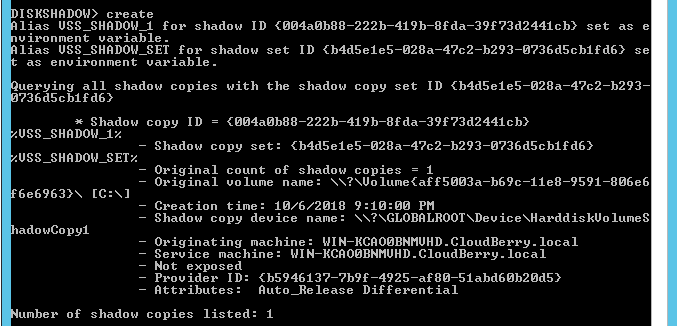
برای اطلاع دادن به Exchange که پشتیبانگیری شبیهسازیشده تکمیل شده است، دستور زیر را اجرا کنید:end backup
اگر این پشتیبانگیری شبیهسازیشده با موفقیت تکمیل و توسط سرور Exchange شناسایی شده باشد، شما یک رویداد با شناسه ۹۷۸۰ در ویندوز Event Viewer مشاهده خواهید کرد.
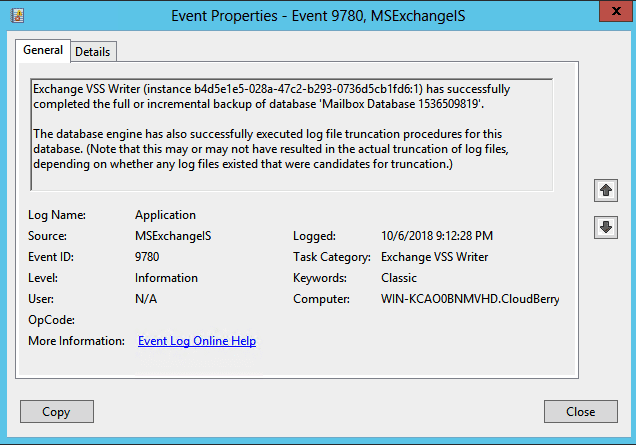
حالا فایلهای لاگ شما پس از ایجاد فایل لاگ بعدی بهطور ایمن قطع خواهند شد.
حذف دستی لاگها پس از جدا کردن پایگاه داده
معمولاً Exchange همه فایلهای لاگ باقیمانده را هنگام اجرای فرایند جدا کردن پایگاه داده ثبت میکند. بنابراین، این امکان را به شما میدهد که مطمئن شوید فایلهای لاگی که قصد حذف آنها را دارید، قبلاً در پایگاه داده قرار گرفتهاند. شما میتوانید این فرایند را با استفاده از مراحل زیر انجام دهید:
کنسول مدیریت Exchange را باز کرده و به بخش Organization Configuration – Mailbox بروید.
پایگاه دادهای را که شامل فایلهای لاگ مورد نظر برای حذف است انتخاب کرده و گزینه Dismount Database را از منوی زمینه انتخاب کنید.
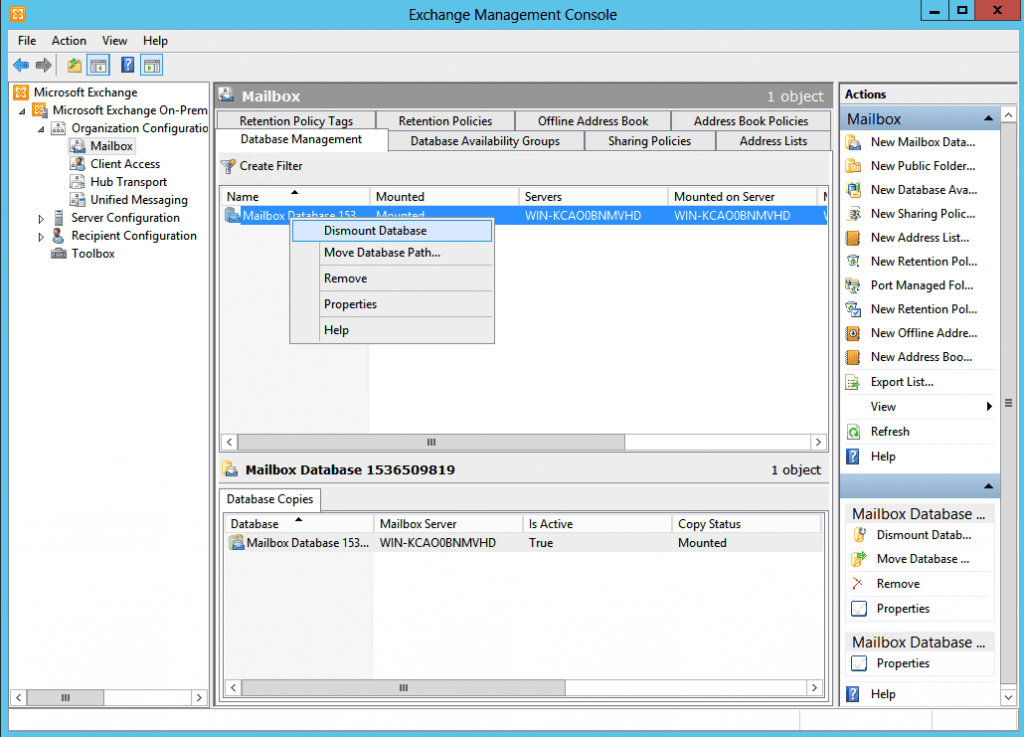
این مرحله اختیاری است – فقط اطمینان حاصل میکند که پایگاه داده بدون هیچ مشکلی از سیستم جدا شده است. کنسول CMD را باز کرده و دستور زیر را تایپ کنید:
eseutil /mh <Path_to_.EDB_file>
“Path_to_.EDB_file” را با مسیر کامل فایل پایگاه داده خود جایگزین کنید. این کار بهراحتی با کشیدن فایل “.EDB” از فایل اکسپلورر به پنجره CMD انجام میشود.
اگر پایگاه داده با موفقیت جدا شده باشد، در خروجی دستور، وضعیت “Clean Shutdown” را مشاهده خواهید کرد:
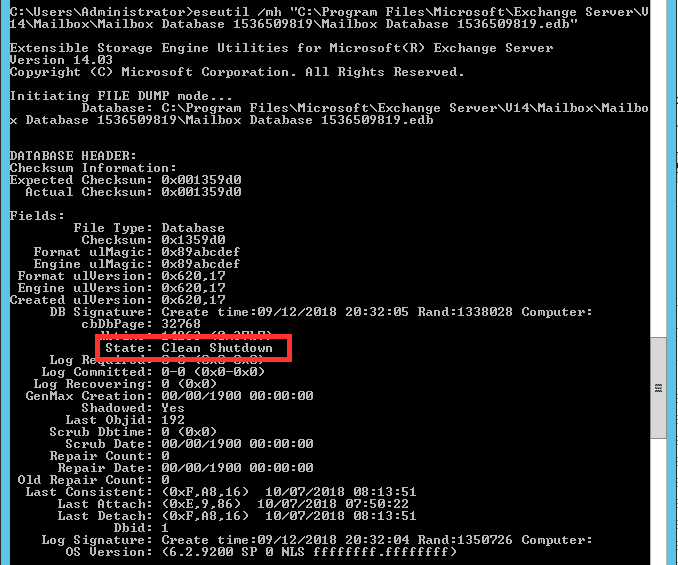
حال، میتوانید بهطور ایمن تمامی فایلهای LOG مرتبط با این پایگاه داده را با استفاده از File Explorer حذف کنید. سپس میتوانید بهراحتی پایگاه داده را با استفاده از Exchange Management Console – Organization Configuration – Mailbox مجدداً متصل کنید.
حذف دستی لاگها بدون جدا کردن پایگاه داده
این رویکرد خطرناکترین روش است زیرا راهی برای بررسی اینکه آیا لاگهای حذفشده واقعاً قبل از حذف به پایگاه داده ارسال شدهاند وجود ندارد. در عوض، فقط فرض میکنیم که Exchange تمامی فایلهای لاگ قدیمیتر از چند روز پس از تاریخ ایجاد را به پایگاه داده ارسال کرده است.
لطفاً از این رویکرد فقط در صورتی استفاده کنید که:
شما نمیتوانید از روش پشتیبانگیری شبیهسازی شده VSS استفاده کنید.
هیچ راهی برای جدا کردن پایگاه داده و ارسال تمامی لاگها وجود ندارد.
نگرانی از دست دادن دادههایی که پس از آخرین پشتیبان کامل ایجاد شدهاند ندارید.
در اینجا نحوه حذف فایلهای لاگ بدون جدا کردن پایگاه داده آورده شده است:
File Explorer را باز کنید و به پوشهای که پایگاه داده شما در آن قرار دارد بروید:
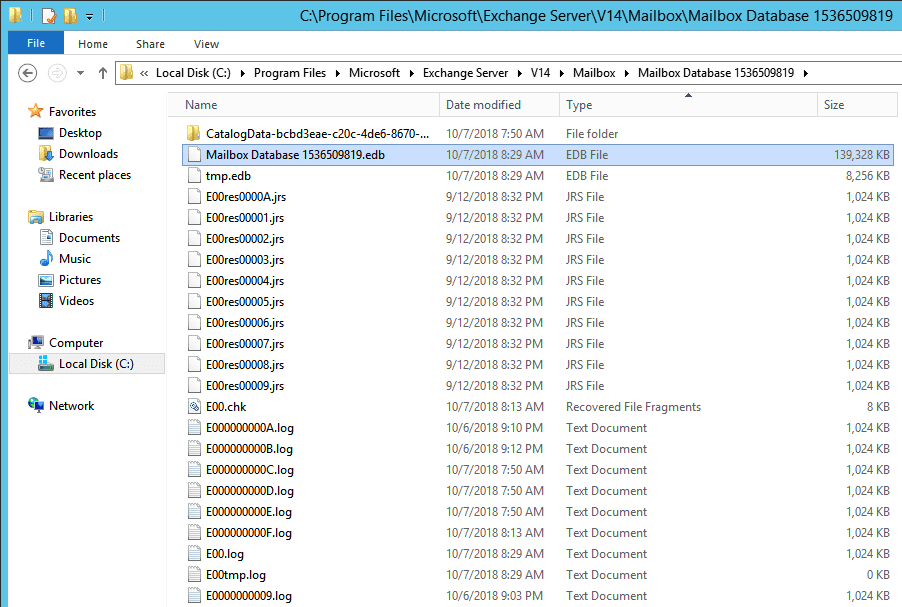
۲. حالا باید محتوای پوشه را بر اساس تاریخ مرتب کنید. روی ستون “تاریخ ویرایش شده” کلیک کنید:
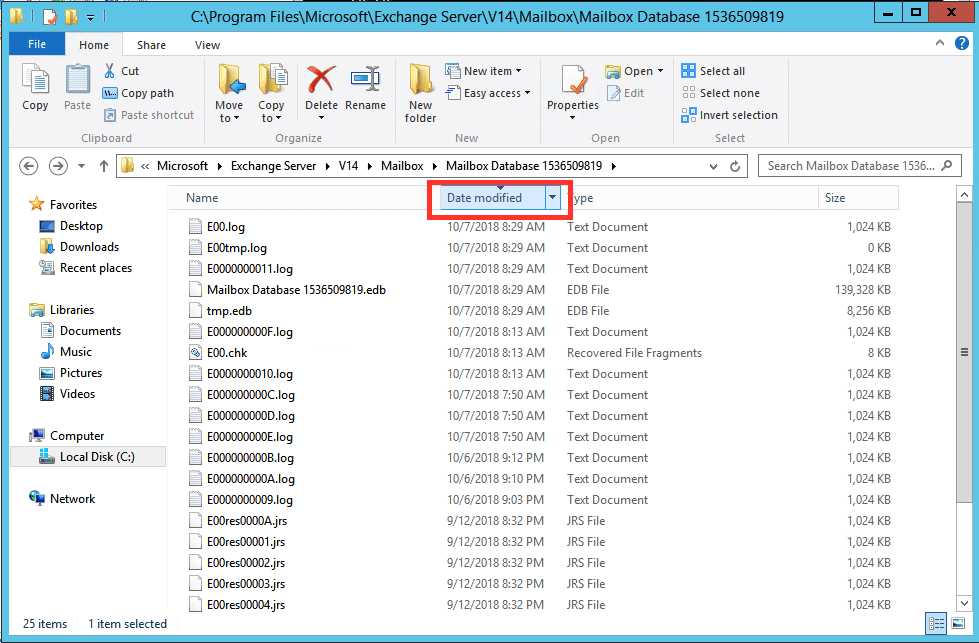
تمامی فایلهای LOG قدیمیتر از N روز را انتخاب کرده و آنها را حذف کنید. هرچه مقدار N بیشتر باشد، احتمال فساد داده کمتر خواهد بود. پیشنهاد میکنیم حداقل یک هفته را انتخاب کنید.
۴. میتوانید وضعیت یکپارچگی پایگاه داده خود را با اجرای دستور eseutil /mh <Path_to_.EDB_file> بررسی کنید، که فقط پس از جدا کردن پایگاه داده از دسترس کار میکند.
نتیجهگیری
ما نکاتی را برای قطعسازی دستی لاگهای Exchange ارائه دادیم تا از پر شدن فضای ذخیرهسازی جلوگیری شود. روشهای توضیح دادهشده در بالا برای استفاده روزانه توصیه نمیشوند؛ اینها راهحلهای بازیابی از فاجعه هستند که در صورت بروز مشکل شدید مفید خواهند بود.
البته همیشه بهتر است از بروز مشکل جلوگیری کنیم تا اینکه پس از وقوع مشکل با پیامدهای آن روبهرو شویم. به همین دلیل پیشنهاد میکنیم از پشتیبانگیری Exchange با استفاده از Windows Server Backup یا راهحلهای شخص ثالث آگاه به Exchange استفاده کنید.