

در ویندوز ۱۱، ابزار Deployment Image Servicing and Management (DISM) یک ابزار قدرتمند داخلی است که برای سرویسدهی، اصلاح و تعمیر پیشرفته تصاویر سیستم از طریق دستورات استفاده میشود. با اینکه این ابزار معمولاً توسط مدیران شبکه به کار گرفته میشود، اما کاربران معمولی نیز میتوانند از آن برای عیبیابی و رفع مشکلات سیستم، بهویژه همراه با System File Checker (SFC) استفاده کنند.
به طور معمول، زمانی که دستگاه شما دچار کاهش عملکرد، خطاهای غیرمنتظره یا مشکلات راهاندازی میشود، ابتدا ابزار SFC را اجرا میکنید. این دستور فایلهای سیستمی گمشده یا خراب را با استفاده از ایمیج محلی اسکن و جایگزین میکند. اما اگر خود ایمیج محلی آسیب دیده باشد، SFC نمیتواند عملیات تعمیر را با موفقیت انجام دهد.
در چنین مواردی، میتوان از ابزار DISM برای بازیابی ایمیج سیستم و بازگرداندن آن به وضعیت سالم استفاده کرد. پس از ترمیم ایمیج، اجرای مجدد SFC باعث میشود فایلهای خراب به درستی جایگزین شوند و مشکل رفع گردد.
نحوه استفاده از DISM برای رفع مشکلات ایمیج در ویندوز ۱۱
دستور DISM شامل سه گزینه اصلی است:
CheckHealthScanHealthRestoreHealth
شما باید این گزینهها را به ترتیب استفاده کنید. اگر در فرآیند اسکن خطایی شناسایی شد، میتوانید با استفاده از گزینه RestoreHealth آنها را برطرف کنید.
✅ گزینه CheckHealth
گزینه CheckHealth بررسی میکند که آیا فایل ایمیج محلی سیستم دارای خرابی یا آسیب است یا خیر. این دستور عملیات تعمیر انجام نمیدهد و فقط بررسی میکند.
برای بررسی سلامت ایمیج ویندوز ۱۱ با DISM، مراحل زیر را دنبال کنید:
منوی Start را باز کنید.
در قسمت جستجو، بنویسید: Command Prompt
روی نتیجه بالا راستکلیک کرده و گزینه Run as administrator را انتخاب کنید.
دستور زیر را تایپ کرده و کلید Enter را بزنید:
DISM /Online /Cleanup-Image /CheckHealth
این دستور به سرعت بررسی میکند که آیا ایمیج ویندوز خراب شده است یا خیر.
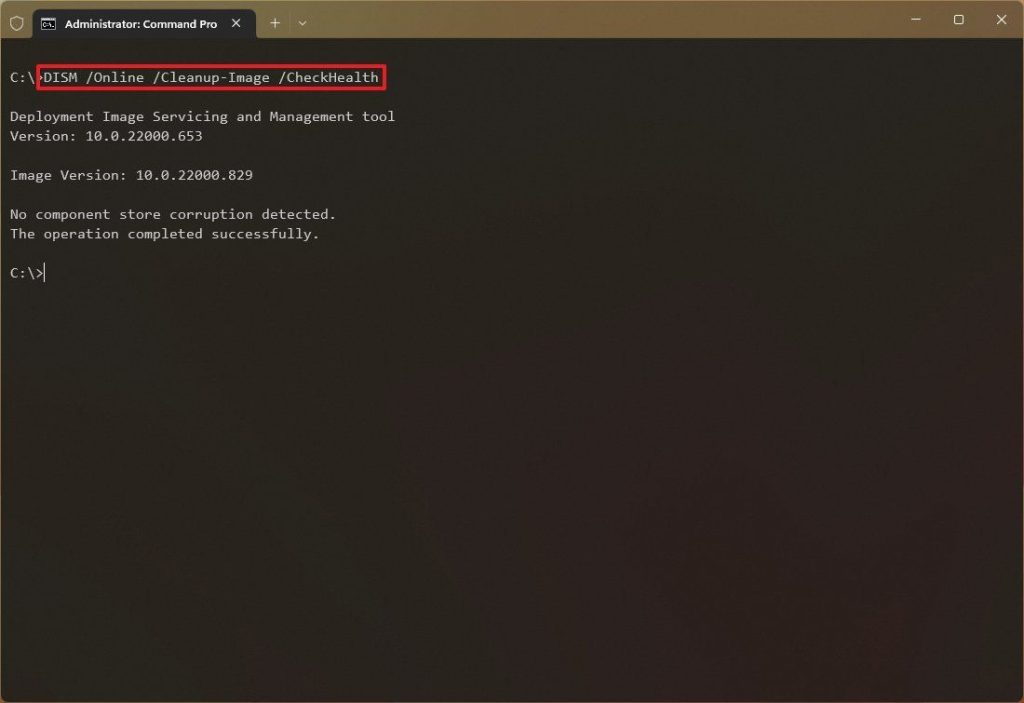
پس از انجام مراحل قبلی، ابزار Deployment Image Servicing and Management (DISM) هرگونه خرابی احتمالی در دادهها را که ممکن است نیاز به تعمیر داشته باشد، بررسی خواهد کرد.
🔍 گزینه ScanHealth
گزینه ScanHealth یک اسکن پیشرفته برای یافتن مشکلات موجود در ایمیج سیستم انجام میدهد.
برای بررسی مشکلات ایمیج با استفاده از گزینه ScanHealth، مراحل زیر را دنبال کنید:
منوی Start را باز کنید.
در قسمت جستجو، عبارت Command Prompt را وارد کنید.
روی نتیجهی بالای لیست راستکلیک کرده و گزینه Run as administrator را انتخاب کنید.
دستور زیر را تایپ کرده و کلید Enter را بزنید:
DISM /Online /Cleanup-Image /ScanHealth
این دستور یک اسکن دقیقتر روی فایل ایمیج ویندوز انجام میدهد تا هرگونه آسیب یا خرابی شناسایی شود.
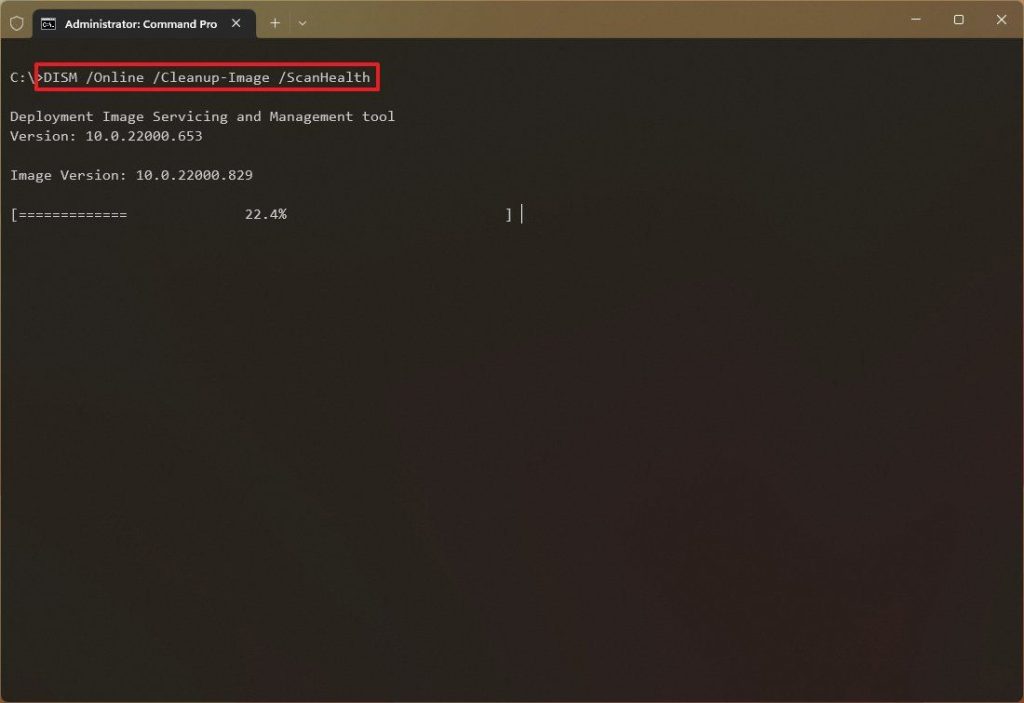
پس از انجام مراحل قبلی، ممکن است اسکن مدتی طول بکشد تا بررسی کند که آیا سیستم عامل نیاز به تعمیر دارد یا خیر.
🛠️ گزینه RestoreHealth
گزینه RestoreHealth در DISM به صورت خودکار سیستم را اسکن و مشکلات رایج موجود در پیکربندی فعلی ویندوز را تعمیر میکند.
برای تعمیر مشکلات سیستم با استفاده از دستورات DISM، مراحل زیر را دنبال کنید:
منوی Start را باز کنید.
در قسمت جستجو، عبارت Command Prompt را وارد کنید.
روی نتیجهی بالای لیست راستکلیک کرده و گزینه Run as administrator را انتخاب کنید.
دستور زیر را تایپ کرده و کلید Enter را فشار دهید:
DISM /Online /Cleanup-Image /RestoreHealth
این دستور مشکلات موجود در ایمیج ویندوز ۱۱ را بهصورت خودکار شناسایی و رفع میکند.
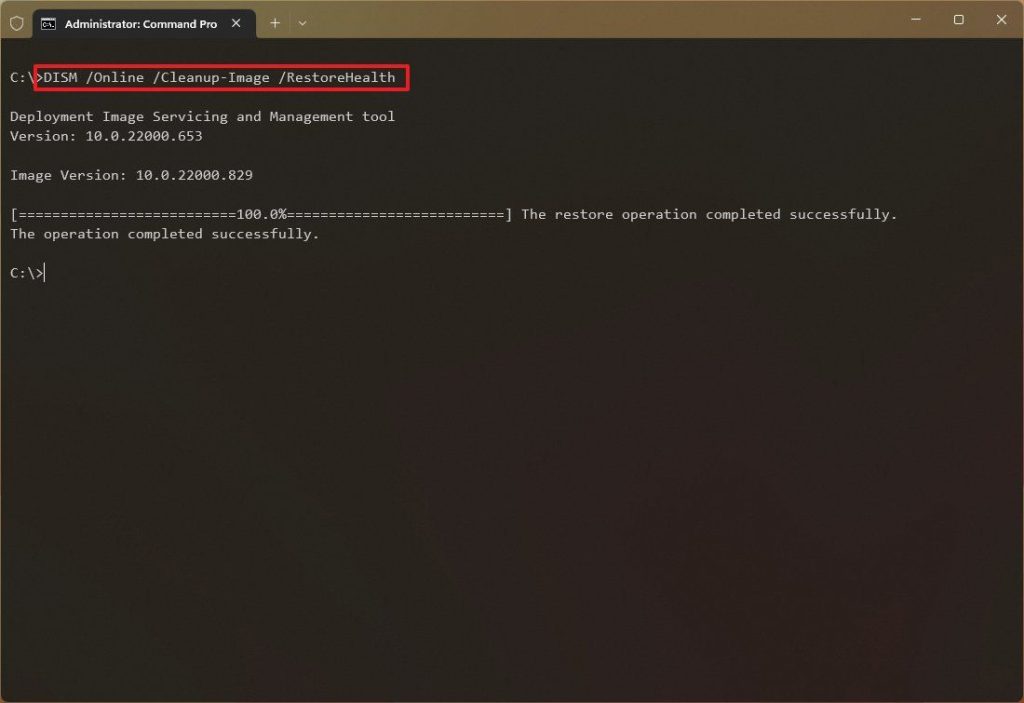
پس از انجام مراحل، ابزار خط فرمان (Command Prompt) در صورت نیاز فایلهای خراب را از سرویس آنلاین Windows Update دانلود کرده و جایگزین میکند.
اگر به نظر برسد که دستور در حال اجرا گیر کرده است، این رفتاری طبیعی است. پس از چند دقیقه، فرایند بدون نیاز به اقدام بیشتر تکمیل خواهد شد.
💾 گزینه تصویر Install.wim
در موارد نادر، ممکن است ابزار DISM نتواند فایلهای خراب را جایگزین کند، بهویژه اگر سیستم به اینترنت دسترسی نداشته باشد یا محتوای تعمیر محلی موجود نباشد. در چنین شرایطی، باید بهصورت دستی یک منبع سالم را با استفاده از گزینه /Source مشخص کنید.
یک روش قابلاعتماد برای انجام این کار، مونت کردن فایل ISO ویندوز ۱۱ است تا فایلهای لازم برای تعمیر فراهم شود.
با این حال، بسیار مهم است که نسخه، ویرایش (Edition) و زبان فایل ISO کاملاً با نسخه نصبشده روی سیستم شما مطابقت داشته باشد. استفاده از ایمیج ناهماهنگ ممکن است باعث شکست در تعمیر یا ایجاد مشکلات ناسازگاری شود.
⬇️ دانلود فایل ISO ویندوز ۱۱
برای دانلود فایل ISO ویندوز ۱۱، مراحل زیر را انجام دهید:
به وبسایت پشتیبانی مایکروسافت مراجعه کنید.
در بخش Download Windows 11 Disk Image (ISO) گزینه Windows 11 را انتخاب کنید.
روی دکمه Download کلیک کنید.
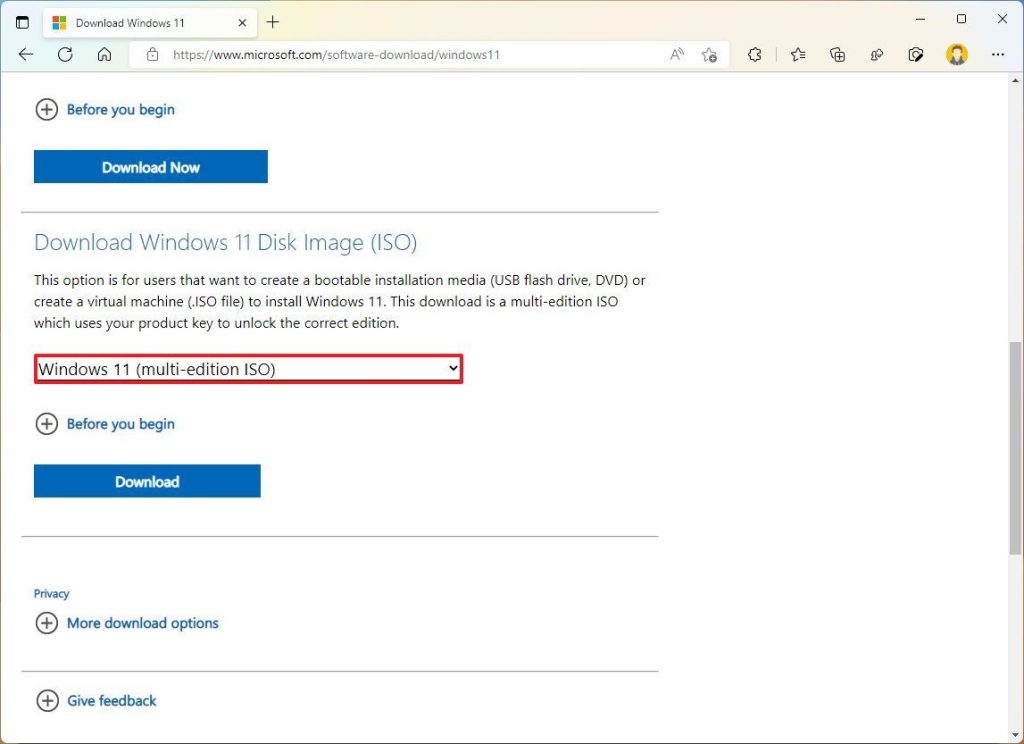
زبان نصب را انتخاب کنید.
روی دکمه تأیید (Confirm) کلیک کنید.
روی دکمه دانلود (Download) کلیک کنید تا فایل ISO روی کامپیوتر ذخیره شود.
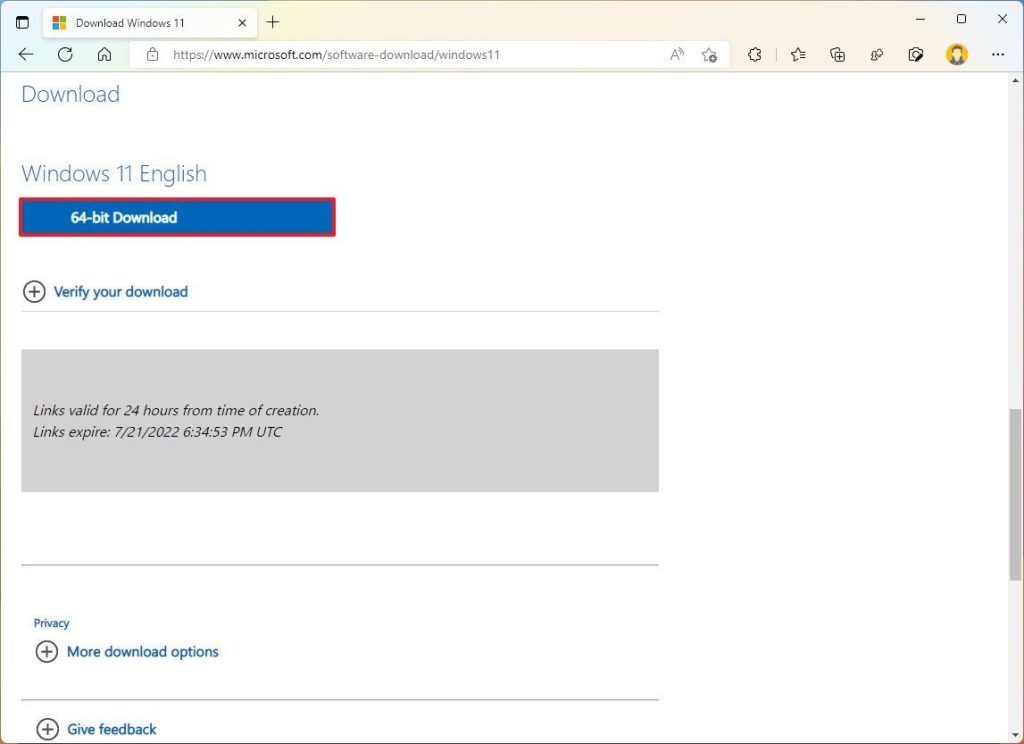
روی فایل ISO دوبار کلیک کنید تا در File Explorer (مرورگر فایل ویندوز) مونت (Mount) شود.
از نوار کناری سمت چپ، حرف درایوی که فایل ISO روی آن مونت شده را تأیید کنید.
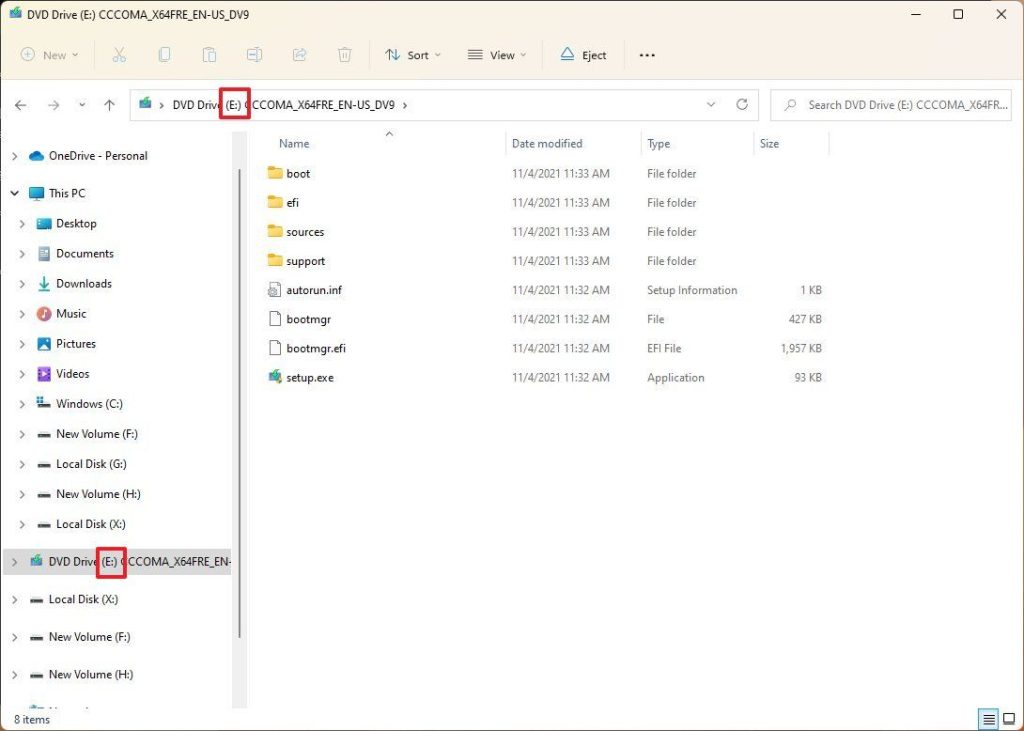
پس از انجام مراحل بالا، میتوانید از گزینه “Source” برای تعمیر ایمیج محلی استفاده کنید.
🛠️ تعمیر ایمیج با استفاده از فایل بازیابی (install.wim)
برای اجرای دستور DISM با استفاده از فایل install.wim جهت تعمیر ویندوز ۱۱، مراحل زیر را دنبال کنید:
منوی Start را باز کنید.
در قسمت جستجو، عبارت Command Prompt را وارد کرده و روی نتیجهی بالا راستکلیک کنید، سپس گزینه Run as administrator را انتخاب کنید.
دستور زیر را تایپ کرده و کلید Enter را فشار دهید:
DISM /Online /Cleanup-Image /RestoreHealth /Source:E:\Sources\install.wim
🔸 توجه: در این دستور، حرف E: باید با حرف درایوی که فایل ISO روی آن مونت شده، جایگزین شود.
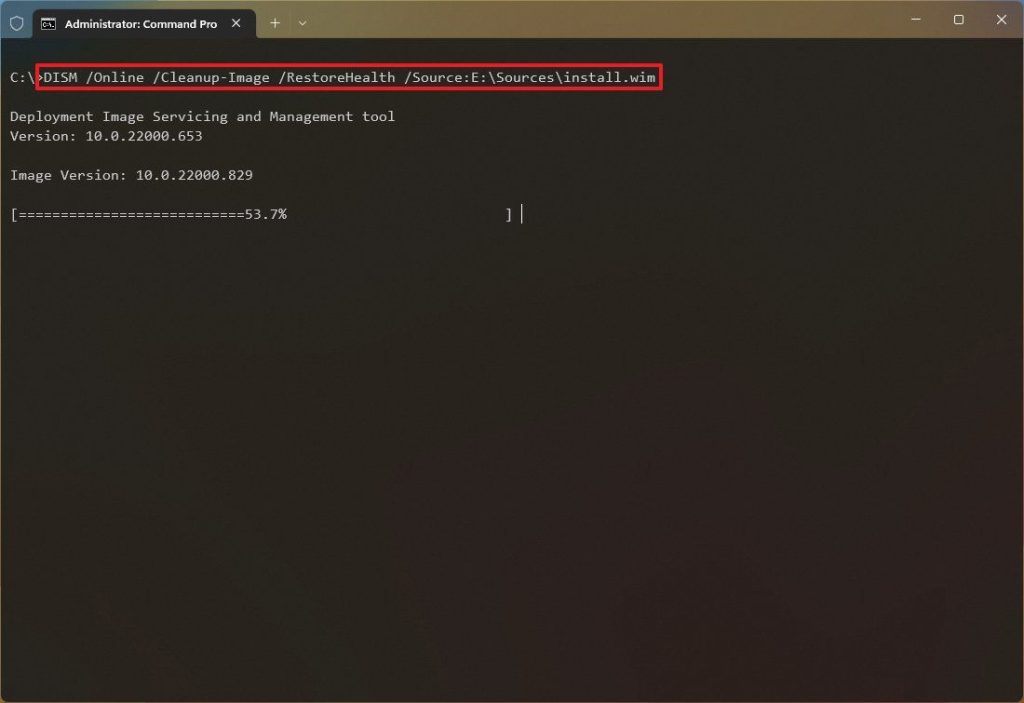
در دستور بالا، حرف “E” را با حرف درایوی که فایل ISO در File Explorer روی آن مونت شده، جایگزین کنید.
محدود کردن استفاده از Windows Update
اگر نمیخواهید ابزار DISM برای دانلود فایلها به Windows Update متصل شود، میتوانید از دستور زیر استفاده کنید و Enter بزنید:
DISM /Online /Cleanup-Image /RestoreHealth /Source:E:\Sources\install.wim /LimitAccess
یا از این نسخهی جایگزین دستور استفاده کنید:
DISM /Online /Cleanup-Image /RestoreHealth /Source:wim:E:\Sources\install.wim:1 /LimitAccess
📌 توجه: در هر دو دستور، مسیر E:\Sources را با مسیر دقیق فایل install.wim در سیستم خود جایگزین کنید.
پس از تکمیل مراحل بالا، ابزار Deployment Image Servicing and Management (DISM) با استفاده از فایل .wim سیستم را اسکن و تعمیر خواهد کرد.
🧰 نحوه استفاده از SFC برای رفع مشکلات ویندوز ۱۱
دستورات DISM مشکلات مربوط به ایمیج سیستم را برطرف میکنند، اما نه لزوماً مشکلات مربوط به نصب ویندوز. پس از آنکه ایمیج محلی به وضعیت سالم بازگردانده شد، میتوانید از دستور System File Checker (SFC) برای تعمیر نصب ویندوز ۱۱ استفاده کنید.
برای استفاده از ابزار SFC مراحل زیر را دنبال کنید:
منوی Start را باز کنید.
در قسمت جستجو، عبارت Command Prompt را وارد کرده و روی نتیجهی بالا راستکلیک کنید، سپس گزینه Run as administrator را انتخاب کنید.
دستور زیر را تایپ کرده و Enter بزنید:
SFC /scannow
این دستور فایلهای سیستمی ویندوز را اسکن کرده و در صورت وجود مشکل، آنها را با نسخههای سالم جایگزین میکند.
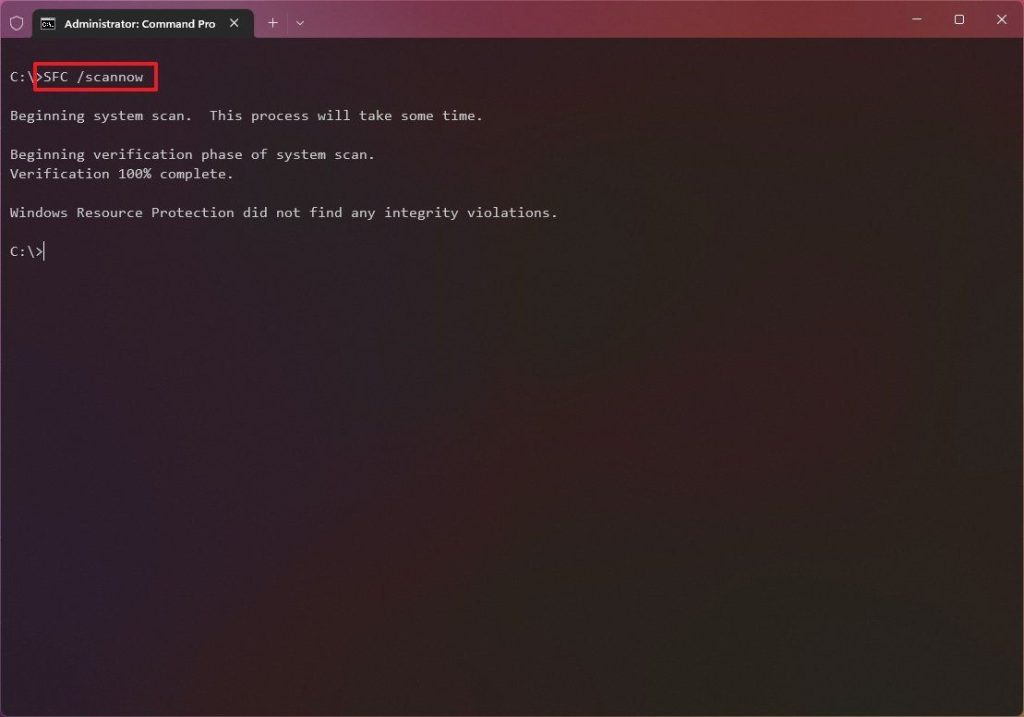
اگر ابزار تشخیص دهد که سیستم دارای خطا است، توصیه میشود دستور را چندین بار اجرا کنید تا اطمینان حاصل شود که همه مشکلات بهدرستی برطرف شدهاند.
پس از تکمیل مراحل، ابزار System File Checker (SFC) فایلهای سیستمی را با استفاده از فایلهای ایمیج محلی تعمیر خواهد کرد.