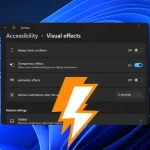
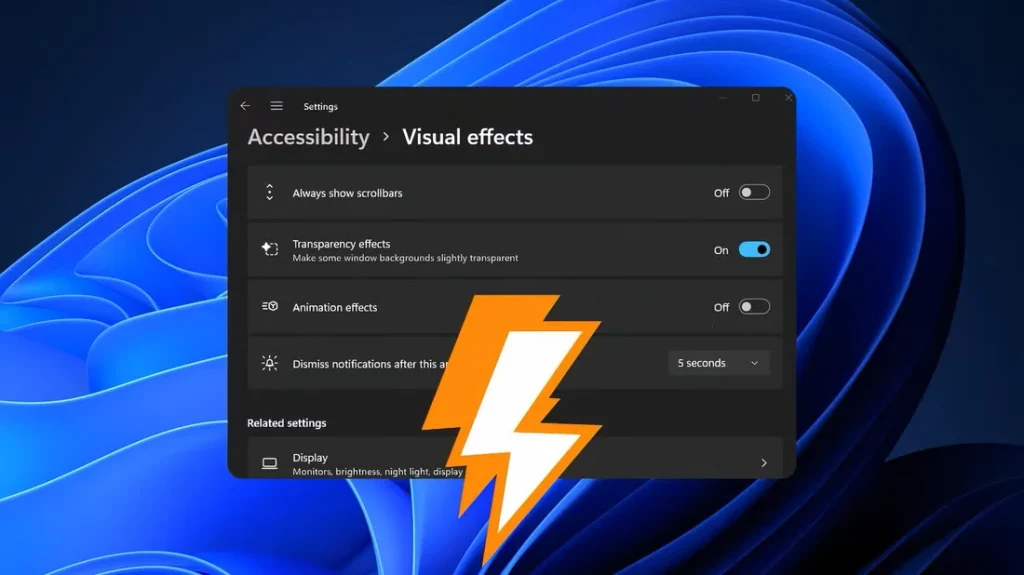
این قابلیت با پشتیبانی از جلوههای بصری پیشرفته، تجربه کاربری را بهبود میبخشد؛ جلوههایی مانند شفافیت Mica، انیمیشنهای ظریف سایهها و گوشههای گرد و روان که با طراحی مدرن سیستمعامل هماهنگ هستند. اگرچه این ویژگیهای چشمنواز رابط کاربری را زیباتر میکنند و یکپارچگی بیشتری با سیستمعامل به وجود میآورند، ممکن است بار پردازشی غیرضروری ایجاد کنند؛ بهویژه روی رایانههای قدیمیتر، ماشینهای مجازی یا دستگاههایی که منابع سختافزاری محدودی دارند.
به همین دلیل، یادگیری نحوه فعال یا غیرفعال کردن گزینه «نمایش جلوههای بصری ویندوز ۱۱» برای کاربران عادی و مدیران IT اهمیت دارد. غیرفعال کردن جلوههای حرکتی یا شفافیت میتواند در سیستمهای ضعیف یا مجازیشده، عملکرد را به شکل محسوسی بهبود دهد و همچنین به بهینهسازی مصرف باتری در لپتاپها و تبلتها کمک کند.
غیرفعال کردن این جلوهها همچنین باعث کاهش حواسپرتی برای کاربرانی میشود که به محیط کاری متمرکزتری نیاز دارند یا به تنظیمات دسترسیپذیری خاصی احتیاج دارند. در سازمانها نیز مدیریت متمرکز این گزینهها باعث میشود استاندارد بصری یکسانی در تمام دستگاهها برقرار باشد و در نتیجه، بهرهوری و راحتی کاربران افزایش پیدا کند.
پیشنیازها: پیش از شروع چه چیزهایی باید بدانید؟
پیش از فعال یا غیرفعال کردن جلوههای بصری ویندوز ۱۱ در Microsoft Edge، نکات زیر را در نظر داشته باشید:
- برای استفاده از این قابلیت، Microsoft Edge نسخه ۱۱۰ یا بالاتر موردنیاز است؛ زیرا نسخههای قدیمیتر ممکن است برخی از کنترلهای مربوط به جلوههای بصری یا قابلیتهای سازگاری را نداشته باشند.
- این دستورالعملها منحصراً برای ویندوز ۱۱ کاربرد دارند؛ نسخههای قدیمیتر ویندوز از قابلیتهایی مانند شفافیت Mica یا جلوههای پیشرفته رابط کاربری در Edge پشتیبانی نمیکنند.
- اگر قصد دارید این تنظیم را از طریق Windows Registry یا اسکریپتهای سطح سیستم اعمال کنید، به دسترسی Administrator نیاز خواهید داشت. این مورد برای تنظیمات مربوط به هر کاربر بهصورت جداگانه ضروری نیست.
- این تنظیم بهصورت پیشفرض برای هر پروفایل کاربری اعمال میشود، مگر اینکه تغییرات را از طریق اسکریپت یا سیاست سیستمی بهصورت سراسری اعمال کنید. بهطور معمول، هر پروفایل کاربری در Edge میتواند جلوههای بصری را بهصورت مستقل مدیریت کند.
بررسی این پیشنیازها کمک میکند مطمئن شوید مراحل پیکربندی با موفقیت انجام میشوند و نتیجه موردنظر را در محیط ویندوز ۱۱ شما ایجاد میکنند.
روش اول: فعال یا غیرفعال کردن از طریق تنظیمات Microsoft Edge (روش گرافیکی)
سریعترین روش برای مدیریت جلوههای بصری ویندوز ۱۱ در Microsoft Edge، استفاده مستقیم از رابط گرافیکی مرورگر است. این روش ساده و کاربرپسند است و به دسترسی Administrator یا اجرای اسکریپت نیاز ندارد.
مراحل انجام کار:
- Microsoft Edge را باز کنید.
- روی منوی سهنقطه (⋯) در گوشه بالای سمت راست کلیک کرده و Settings (تنظیمات) را انتخاب کنید.
- در نوار کناری سمت چپ، به بخش System and performance (سیستم و عملکرد) بروید.
- به قسمت Performance (عملکرد) اسکرول کنید.
- گزینه Show Windows 11 visual effects in Microsoft Edge را پیدا کنید.
- برای فعال کردن جلوهها، این گزینه را روی On قرار دهید. با این کار جلوههایی مانند پسزمینه Mica، گوشههای گرد و انیمیشنهای روان برای ایجاد ظاهری مدرن و یکپارچه فعال میشوند.
- برای غیرفعال کردن جلوههای بصری، گزینه را روی Off قرار دهید. این کار میتواند مصرف منابع سیستم را کاهش دهد، عملکرد رابط کاربری را روی سختافزارهای ضعیف بهبود ببخشد و حواسپرتیهای بصری را کمتر کند.
نکات مهم:
- این تنظیم روی پروفایل کاربری فعال فعلی در Edge اعمال میشود؛ بنابراین هر کاربر میتواند تنظیمات موردنظر خود را بهصورت مستقل انتخاب کند، مگر اینکه واحد IT یک سیاست سراسری اعمال کرده باشد.
- تغییرات بلافاصله اعمال میشوند و نیازی به راهاندازی مجدد مرورگر نیست.
- غیرفعال کردن جلوههای بصری برای دستیابی به بیشترین عملکرد و عمر باتری در دستگاههای ضعیف، کممنبع یا قابلحمل توصیه میشود.
روش دوم: پیکربندی از طریق ویرایشگر رجیستری (Registry Editor)
برای مدیران IT یا ارائهدهندگان خدمات مدیریتشده (MSP) که به دنبال خودکارسازی یا اعمال اجباری تنظیمات جلوههای بصری ویندوز ۱۱ در Microsoft Edge روی چندین سیستم هستند، رجیستری ویندوز روش اصلی محسوب میشود؛ زیرا در حال حاضر برای این قابلیت، Group Policy Object (GPO) اختصاصی وجود ندارد. این روش برای استقرار در مقیاس سازمانی و ایجاد پیکربندی یکسان مناسب است.
مراحل انجام کار:
کلیدهای Win + R را فشار دهید، عبارت regedit را وارد کرده و Enter بزنید تا Windows Registry Editor باز شود. در صورت نمایش پیام کنترل حساب کاربری (UAC)، آن را تأیید کنید.
در Registry Editor به مسیر زیر بروید:
HKEY_LOCAL_MACHINE\SOFTWARE\Policies\Microsoft\Edge
اگر کلید Edge وجود ندارد، روی پوشه Microsoft راستکلیک کنید، گزینه New → Key را انتخاب کرده و نام آن را Edge بگذارید.
در قسمت سمت راست، یک مقدار DWORD (32-bit) جدید ایجاد کنید یا مقدار موجود را ویرایش کنید:
Name:
Windows11VisualEffectsEnabled
Value data:
1 = فعال کردن جلوههای بصری ویندوز 11 در Edge (مانند Mica، گوشههای گرد و انیمیشنها)
0 = غیرفعال کردن جلوههای بصری ویندوز 11 در Edge (برای بهبود عملکرد)
در نهایت Microsoft Edge را مجدداً راهاندازی کنید تا تغییرات اعمال شوند.نکات مهم:
این تنظیم برای تمام کاربران Edge روی آن دستگاه اعمال میشود.
میتوانید از این روش برای یکسانسازی ظاهر و عملکرد Edge در سراسر یک سازمان یا برای خودکارسازی تنظیمات با استفاده از اسکریپتها و ابزارهای استقرار استفاده کنید.
همیشه قبل از اعمال تغییرات در رجیستری سیستمهای عملیاتی، از Registry نسخه پشتیبان تهیه کنید.این پیکربندی مبتنی بر Registry باعث میشود جلوههای بصری ویندوز ۱۱ در Edge بهصورت متمرکز مدیریت شوند و در نبود گزینه اختصاصی Group Policy، کنترل دقیقی در اختیار تیم IT قرار گیرد.
اسکریپت PowerShell برای خودکارسازی
برای استقرار سریعتر روی چندین سیستم ویندوز ۱۱، میتوانید فعال یا غیرفعال کردن جلوههای بصری Microsoft Edge را با استفاده از PowerShell خودکار کنید. این روش برای مدیران IT که میخواهند این تنظیم را در اسکریپتهای راهاندازی اولیه (Onboarding) یا ابزارهای مدیریت از راه دور قرار دهند، مناسب است.
برای غیرفعال کردن جلوههای بصری ویندوز ۱۱ در Edge:
New-Item -Path "HKLM:\SOFTWARE\Policies\Microsoft\Edge" -Force | Out-Null

Set-ItemProperty -Path "HKLM:\SOFTWARE\Policies\Microsoft\Edge" `
-Name "Windows11VisualEffectsEnabled" -Value 0
برای فعال کردن جلوههای بصری ویندوز ۱۱ در Edge:
Set-ItemProperty -Path "HKLM:\SOFTWARE\Policies\Microsoft\Edge" `
-Name "Windows11VisualEffectsEnabled" -Value 1
نکات مهم:
دستور اول اطمینان حاصل میکند که کلید موردنیاز Registry وجود دارد؛ دستورات بعدی وضعیت جلوههای بصری را تعیین میکنند (0 برای غیرفعال کردن و 1 برای فعال کردن).
پس از اجرای این دستورات، Microsoft Edge را مجدداً راهاندازی کنید تا تغییرات برای تمام نشستهای کاربری اعمال شوند.
این اسکریپتها باید با دسترسی Administrator اجرا شوند.خودکارسازی این تنظیم به حفظ یک محیط کاری یکپارچه، کاهش کارهای دستی و سادهتر شدن رعایت الزامات سازمانی مربوط به عملکرد یا دسترسپذیری کمک میکند.
نمونه فایل .reg
برای روشی سریع و کاربرپسند جهت اعمال تغییرات، بدون نیاز به باز کردن Registry Editor یا استفاده از PowerShell، میتوانید یک فایل ساده با پسوند .reg ایجاد و اجرا کنید. با این روش میتوانید جلوههای بصری ویندوز ۱۱ در Microsoft Edge را تنها با دوبار کلیک فعال یا غیرفعال کنید (نیازمند دسترسی Administrator).
برای غیرفعال کردن جلوههای بصری در Edge، از محتوای زیر استفاده کنید:
Windows Registry Editor Version 5.00

[HKEY_LOCAL_MACHINE\SOFTWARE\Policies\Microsoft\Edge]

"Windows11VisualEffectsEnabled"=dword:00000000
برای فعال کردن جلوههای بصری در Edge، از محتوای زیر استفاده کنید:
Windows Registry Editor Version 5.00

[HKEY_LOCAL_MACHINE\SOFTWARE\Policies\Microsoft\Edge]

"Windows11VisualEffectsEnabled"=dword:00000001
نحوه استفاده از فایلهای .reg
Notepad را باز کنید و محتوای مربوط به تنظیم موردنظر خود (فعال یا غیرفعال کردن) را در آن قرار دهید.
فایل را با پسوند *.reg ذخیره کنید؛ برای مثال:
toggle-edge-effects.reg
روی فایل راستکلیک کرده و گزینه Run as administrator را انتخاب کنید تا تنظیمات روی سیستم اعمال شوند.
برای اعمال تغییرات، Microsoft Edge را مجدداً راهاندازی کنید.این روش بهویژه برای مدیران IT یا کاربران حرفهای مفید است که نیاز دارند تنظیمات را سریع اعمال کنند یا آن را روی چندین دستگاه به اشتراک بگذارند.
نکات مهم تکمیلی
هنگام مدیریت جلوههای بصری ویندوز ۱۱ در Microsoft Edge، نکات عملی زیر را در نظر داشته باشید:
تأثیر بر باتری:
غیرفعال کردن جلوههای بصری میتواند به افزایش عمر باتری لپتاپها و تبلتها کمک کند. غیرفعال کردن قابلیتهایی مانند شفافیت Mica و انیمیشنها، میزان استفاده از GPU و CPU را کاهش میدهد و باعث میشود دستگاههای قابلحمل با هر بار شارژ مدت بیشتری کار کنند.
دستگاههای مجازی و نشستهای ریموت:
غیرفعال کردن جلوههای بصری هنگام استفاده از Edge از طریق دسکتاپهای مجازی (VDI) یا Remote Desktop Protocol (RDP) میتواند مفید باشد. حذف پردازشهای اضافی مربوط به نمایش رابط کاربری، پاسخدهی را بهتر کرده و تأخیر را در محیطهای ریموت یا دارای محدودیت پهنای باند کاهش میدهد.
نبود Group Policy (GPO):
در حال حاضر، Microsoft Edge این تنظیم مربوط به جلوههای بصری را در قالبهای رسمی ADMX مربوط به Group Policy ارائه نمیکند. بنابراین مدیریت متمرکز این قابلیت فعلاً بر ویرایش Registry یا استفاده از اسکریپتهای خودکارسازی متکی است، نه GPO استاندارد.
کنترل کاربرمحور در برابر کنترل سراسری:
اگر از رابط کاربری خود Edge استفاده کنید، این تنظیم برای هر پروفایل کاربری بهصورت جداگانه تغییر میکند. اما تغییرات اعمالشده از طریق Registry یا اسکریپتهای خودکارسازی، تنظیم موردنظر را بهصورت سراسری برای تمام کاربران آن دستگاه اعمال میکنند.
در نظر گرفتن این موارد به شما کمک میکند هنگام بهینهسازی ظاهر و میزان مصرف منابع Edge در محیط ویندوز ۱۱، بین عملکرد، انعطافپذیری و کنترل مدیریتی تعادل مناسبی برقرار کنید.
جمعبندی
مدیریت مؤثر جلوههای بصری ویندوز ۱۱ در Microsoft Edge فقط به ظاهر مربوط نمیشود؛ بلکه روشی کاربردی برای بهینهسازی عملکرد، دسترسپذیری و یکپارچگی تنظیمات در محیطهای شخصی و سازمانی است.
با آگاهی از روشهای فعال یا غیرفعال کردن این قابلیتها از طریق رابط کاربری Edge، Registry، اسکریپتهای PowerShell یا فایلهای .reg، میتوانید اطمینان حاصل کنید که کاربران متناسب با نیازهای دستگاه و محیط کاری خود، بهترین تجربه ممکن را داشته باشند.
چه به دنبال مرورگری روانتر با ظاهری هماهنگتر با ویندوز باشید و چه بخواهید مصرف منابع را در سیستمهای قدیمیتر، محیطهای مجازی یا دستگاههای دارای باتری به حداقل برسانید، انتخاب تنظیمات مناسب کنترل بیشتری در اختیار شما قرار میدهد.
تا زمانی که Microsoft پشتیبانی از Group Policy را اضافه کند، این ابزارها و روشهای انعطافپذیر به مدیران IT و کاربران نهایی امکان میدهند ظاهر و عملکرد Edge را متناسب با استانداردهای سازمان و شرایط محیط کاری خود تنظیم کنند.