ویندوز ۱۱ در حال آزمایش قابلیت Screen Tint است؛ یک لایه دسترسیپذیری جدید و انعطافپذیر که برای کاهش خستگی چشم طراحی شده و امکان استفاده از پوششهای رنگی قابل تنظیم را فراهم میکند.
ویندوز ۱۱ در حال دریافت یک گزینه جدید در بخش دسترسیپذیری (Accessibility) با نام «Screen Tint» است. این قابلیت که در حال حاضر در بیلد 26300.8497 در دسترس قرار گرفته، برای کاهش خستگی چشم و افزایش راحتی هنگام مشاهده صفحه، از یک پوشش رنگی سراسری روی نمایشگر استفاده میکند.
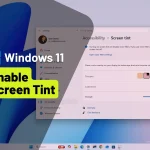
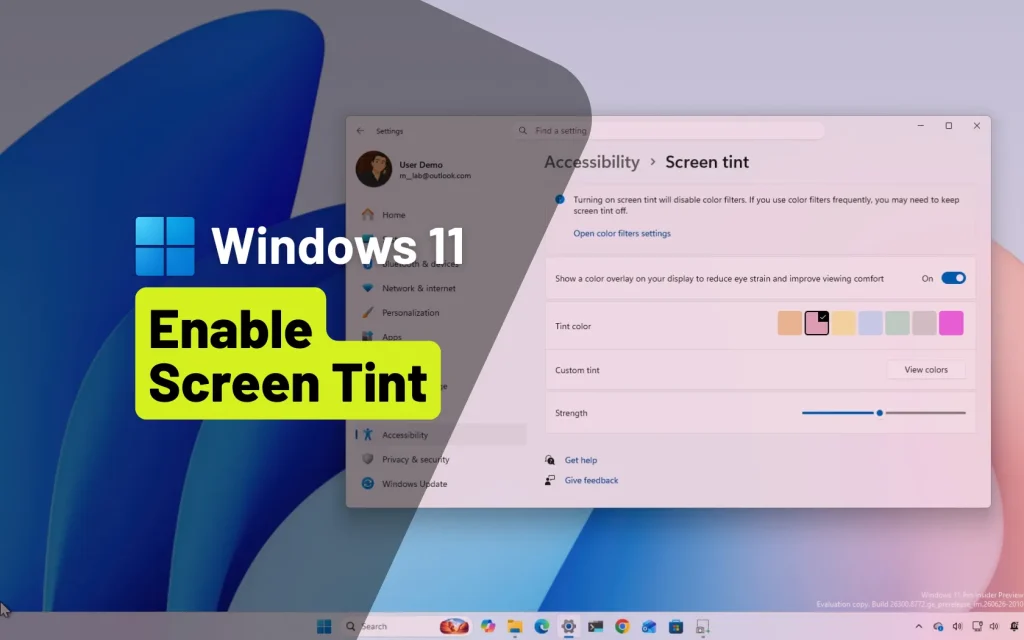
این قابلیت در جدیدترین نسخه Windows Insider و در بخش Accessibility برنامه Settings ظاهر شده است. Screen Tint روشی ساده اما انعطافپذیر برای تغییر ظاهر کلی نمایشگر ارائه میدهد و شامل چند رنگ از پیش تعیینشده، گزینه انتخاب رنگ دلخواه و یک نوار لغزنده برای تنظیم شدت رنگ است.
Screen Tint یک لایه رنگی ظریف روی تمام بخشهای ویندوز ۱۱ اعمال میکند؛ از جمله دسکتاپ، برنامهها و رابط کاربری سیستم. به این ترتیب، کاربران میتوانند بدون استفاده از ابزارهای شخص ثالث، حالت و تُن بصری صفحهنمایش را تنظیم کنند.
محل قرارگیری Screen Tint در تنظیمات
این قابلیت در مسیر زیر قرار دارد:
Settings > Accessibility > Screen tint
مایکروسافت این قابلیت را اینگونه توصیف میکند:
«یک پوشش رنگی روی نمایشگر خود نشان دهید تا خستگی چشم کاهش یابد و راحتی مشاهده صفحه افزایش پیدا کند.»
این قابلیت بهصورت پیشفرض خاموش است؛ اما پس از فعالکردن آن، کاربران میتوانند یکی از چند پروفایل رنگی از پیش تعیینشده را انتخاب کنند یا رنگ دلخواه خود را بسازند.
برای مثال، Screen Tint شامل شش حالت از پیش تعیینشده است و گزینه هفتم برای انتخاب رنگ سفارشی در نظر گرفته شده است:
کهربایی آرام (Calm amber) – مناسب برای استفاده طولانیمدت از صفحهنمایش.
تهرنگ رز (Rose tint) – برای کاهش محرکهای میگرن و حساسیت به نور فلورسنت.
زرد ملایم (Soft yellow) – کمک به کاهش فشار بینایی و ناراحتی هنگام مطالعه.
آبی خنک (Cool blue) – مناسب برای افراد حساس به بازتاب نور، بهویژه در محیطهای روشن.
سبز ملایم (Gentle green) – کمک به کاهش ناراحتی ناشی از حساسیت به نور و پسزمینههای سفید.
خاکستری طبیعی (Natural grey) – مناسب برای افرادی که تضاد شدید سیاه و سفید باعث خستگی چشمشان میشود.
هر یک از این گزینهها بر اساس سناریوهای واقعی مرتبط با دسترسیپذیری و راحتی چشم طراحی شدهاند، نه صرفاً بهعنوان فیلترهایی برای تغییر ظاهر یا زیبایی صفحه.
تنظیمات Screen Tint
علاوه بر حالتهای از پیش تعیینشده، Screen Tint گزینهای با عنوان «Custom tint» (تهرنگ سفارشی) نیز دارد که به کاربران اجازه میدهد هر رنگی را که میخواهند انتخاب کنند.
همچنین یک نوار لغزنده با عنوان «Strength» (شدت) وجود دارد که به کاربران امکان میدهد شدت پوشش رنگی را با دقت تنظیم کنند.
این قابلیت باعث میشود Screen Tint نسبت به سیستمهای فیلتر سنتی انعطافپذیرتر باشد؛ سیستمهایی که معمولاً تغییرات ثابت یا محدودی را اعمال میکنند.
مایکروسافت اعلام کرده است که فعالکردن Screen Tint بهصورت خودکار Color Filters (فیلترهای رنگی) را غیرفعال میکند و برعکس. بنابراین، کاربرانی که به فیلترهای رنگی وابسته هستند، ممکن است لازم باشد قابلیت جدید Screen Tint را خاموش نگه دارند.
رویکردی سازگارتر در زمینه دسترسیپذیری
قابلیت Screen Tint نشاندهنده تغییر رویکرد گستردهتر در طراحی امکانات دسترسیپذیری است؛ رویکردی که به سمت تنظیمات بصری شخصیسازیشده و انعطافپذیرتر حرکت میکند و میتواند خود را با نیازها و شرایط مختلف کاربران تطبیق دهد.
بهجای استفاده از یک فیلتر ثابت و یکسان برای همه کاربران، این سیستم به کاربران اجازه میدهد نمایشگر را بر اساس شرایط نوری محیط، میزان حساسیت چشم یا نوع و حجم کاری خود تنظیم کنند. این قابلیت بهویژه برای افرادی مفید است که ساعتهای طولانی مقابل نمایشگر کار میکنند یا با کنتراست و روشنایی شدید احساس ناراحتی میکنند.
چگونه تنظیمات جدید را فعال کنیم؟
این قابلیت ظاهراً بهصورت پیشفرض در کانال Experimental برای نسخه 25H2 در برنامه Windows Insider در دسترس خواهد بود.
بااینحال، میتوانید آن را بهصورت دستی نیز فعال کنید. برای این کار به مسیر زیر بروید:
Settings > Windows Update > Windows Insider Program > Feature flags
سپس گزینه «Screen Tint» را فعال کنید تا این قابلیت بهصورت اجباری فعال شود.
نکته مهم درباره Screen Tint
Screen Tint فقط یک فیلتر رنگی ساده نیست. مایکروسافت آن را بهعنوان یک قابلیت دسترسیپذیری مستقل طراحی کرده که شدت کلی تصویر را نرمتر میکند. این قابلیت برای شرایطی در نظر گرفته شده که نمایشگرهای بسیار روشن یا اشباعشده بعد از استفاده طولانی باعث خستگی یا حساسیت چشم میشوند.
یکی از نکات جالب این است که Screen Tint با Night Light تفاوت دارد. Night Light بیشتر برای گرمتر کردن رنگ نمایشگر و کاهش نور آبی طراحی شده، در حالی که Screen Tint روی کاهش شدت کلی تصویر و کمک به خستگی یا حساسیت چشم در طول روز تمرکز دارد. بنابراین مایکروسافت میگوید میتوان هر دو قابلیت را همزمان فعال کرد؛ یکی گرمای رنگ را تنظیم میکند و دیگری شدت پوشش رنگی را.
امکان فعالسازی خودکار
در نسخههای جدیدتر آزمایشی، Screen Tint علاوه بر رنگهای از پیش تعیینشده و تنظیم دستی شدت، امکان فعالشدن خودکار را نیز دریافت کرده است. این موضوع نشان میدهد مایکروسافت احتمالاً میخواهد این قابلیت را از یک تنظیم کاملاً دستی به ابزاری کاربردیتر برای استفاده روزمره تبدیل کند.
Screen Tint فقط محدود به یک بیلد نیست
این قابلیت ابتدا در Windows 11 Insider Experimental Build 26300.8497 معرفی شد، اما بعداً در نسخههای آزمایشی دیگر، از جمله شاخههای Beta و 26H1 نیز دیده شد. بنابراین Screen Tint دیگر صرفاً یک آزمایش محدود در یک بیلد خاص نیست و مایکروسافت در حال بررسی آن در چند مسیر توسعه ویندوز است.
یک نکته مهم برای کاربران Color Filters
اگر کاربری از Color Filters ویندوز استفاده میکند، باید به یک محدودیت توجه داشته باشد: Screen Tint و Color Filters نمیتوانند همزمان فعال باشند. با روشنکردن یکی، دیگری غیرفعال میشود. بنابراین Screen Tint الزاماً جایگزین مناسبی برای همه کاربران Color Filters نیست.
وضعیت انتشار
نکته مهم این است که Screen Tint در ابتدا یک قابلیت آزمایشی Windows Insider بوده و مایکروسافت صراحتاً هشدار داده که قابلیتهای آزمایشی ممکن است تغییر کنند، حذف شوند یا اصلاً به نسخه عمومی ویندوز راه پیدا نکنند. بااینحال، در بهروزرسانی پیشنمایش ۲۸ ژوئیه ۲۰۲۶، مایکروسافت Screen Tint را در بخش Accessibility معرفی کرده و امکان فعالسازی خودکار آن را نیز ذکر کرده است؛ بنابراین به نظر میرسد این قابلیت در مسیر جدیتری برای عرضه عمومی قرار گرفته است.
سوالات متداول
Screen Tint در ویندوز ۱۱ چیست؟
قابلیتی در بخش دسترسیپذیری ویندوز ۱۱ است که با ایجاد یک پوشش رنگی روی نمایشگر، برای کاهش خستگی چشم و افزایش راحتی دید طراحی شده است.
آیا Screen Tint باعث کاهش خستگی چشم میشود؟
هدف این قابلیت کاهش ناراحتی ناشی از روشنایی، کنتراست و ظاهر صفحه است؛ اما میزان تأثیر آن میتواند از فردی به فرد دیگر متفاوت باشد.
آیا میتوان رنگ Screen Tint را تغییر داد؟
بله. علاوه بر چند رنگ از پیش تعیینشده، امکان انتخاب رنگ سفارشی (Custom tint) نیز وجود دارد.
آیا شدت رنگ قابل تنظیم است؟
بله. با استفاده از گزینه Strength میتوانید شدت پوشش رنگی را کم یا زیاد کنید.
Screen Tint در کدام نسخه ویندوز ۱۱ قرار دارد؟
این قابلیت در نسخههای آزمایشی ویندوز ۱۱، از جمله بیلد 26300.8497، در حال آزمایش است و هنوز بهعنوان یک قابلیت نهایی و عمومی محسوب نمیشود.
آیا Screen Tint با Color Filters همزمان کار میکند؟
خیر. طبق توضیحات مایکروسافت، فعالکردن Screen Tint باعث غیرفعالشدن Color Filters میشود و برعکس.
Screen Tint را از کجا فعال کنیم؟
در نسخه آزمایشی، این قابلیت از مسیر Settings > Accessibility > Screen tint قابل دسترسی است. همچنین در برخی نسخههای Insider میتوان آن را از بخش Feature flags فعال کرد.
مایکروسافت در حال آزمایش قابلیت جدیدی به نام Screen Tint در ویندوز ۱۱ است که با هدف کاهش خستگی چشم و افزایش راحتی هنگام کار با نمایشگر طراحی شده است. این قابلیت با اعمال یک لایه رنگی روی کل صفحه، ظاهر دسکتاپ، برنامهها و رابط کاربری ویندوز را تغییر میدهد و به کاربران اجازه میدهد رنگ و شدت این پوشش را متناسب با شرایط خود تنظیم کنند.
Screen Tint بخشی از رویکرد جدیدتر مایکروسافت به دسترسیپذیری و شخصیسازی تجربه کاربر محسوب میشود. کاربران میتوانند از رنگهای آماده مانند کهربایی، رز، زرد، آبی، سبز و خاکستری استفاده کنند یا رنگ دلخواه خود را انتخاب کرده و شدت آن را تغییر دهند. این قابلیت بهویژه میتواند برای افرادی که مدت طولانی با کامپیوتر کار میکنند یا نسبت به روشنایی، کنتراست و پسزمینههای سفید حساس هستند، کاربردی باشد. البته در حال حاضر Screen Tint یک قابلیت آزمایشی است و ممکن است پیش از انتشار عمومی تغییر کند.