ویندوز ۱۱ قابلیت AI Actions را در فایل اکسپلورر دریافت میکند — اینجا نحوه استفاده فوری از آن را ببینید
بهزودی میتوانید روی یک فایل کلیک راست کرده و اقدامات سریعی مانند تار کردن پسزمینه یا انجام جستجوی تصویری Bing را انجام دهید.
در اینجا نحوه کار آن آمده است. مایکروسافت اوایل این ماه «نسل جدیدی از تجربههای ویندوز» را معرفی کرد. این شرکت فناوری ویژگیهای جدیدی برای کامپیوترهای Copilot+، برنامه Photos، Paint، Snipping Tool و ویندوز ۱۱ اعلام کرد.
تنها چند هفته پس از معرفی، چندین ویژگی در حال حاضر توسط کاربران Windows Insiders در حال آزمایش است. کاربران منتخب در کانال Dev و Beta اکنون میتوانند AI Actions را در فایل اکسپلورر و چند ویژگی دیگر تجربه کنند.
جدیدترین بهروزرسانی کانال Dev که سیستمها را به نسخه Build 26200.5603 ارتقا میدهد، تجربه بصری جدیدی برای ویجتها نیز دارد. این بهبودها باعث میشود پنل ویجتها آسانتر سازماندهی و شخصیسازی شود.
معرفی قابلیت AI Actions در فایل اکسپلورر
با قابلیت AI Actions در فایل اکسپلورر، میتوانید تعامل عمیقتری با فایلهای خود داشته باشید؛ کافی است روی فایل کلیک راست کنید تا به سرعت اقداماتی مانند ویرایش تصاویر یا خلاصهسازی اسناد را انجام دهید. مشابه ویژگی Click to Do، AI Actions در فایل اکسپلورر به شما این امکان را میدهد که در جریان کاری خود باقی بمانید و در عین حال از قدرت هوش مصنوعی برای استفاده از ابزارهای ویرایش در برنامهها یا قابلیت Copilot بهره ببرید، بدون اینکه نیاز باشد فایل خود را باز کنید. دسترسی به AI Actions در فایل اکسپلورر بسیار ساده است — برای امتحان کردن این قابلیت، کافی است روی یک فایل کلیک راست کرده و گزینه جدید AI Actions را در منوی محتوا مشاهده کنید که به شما اجازه میدهد از گزینههای موجود برای فایل خود انتخاب کنید.
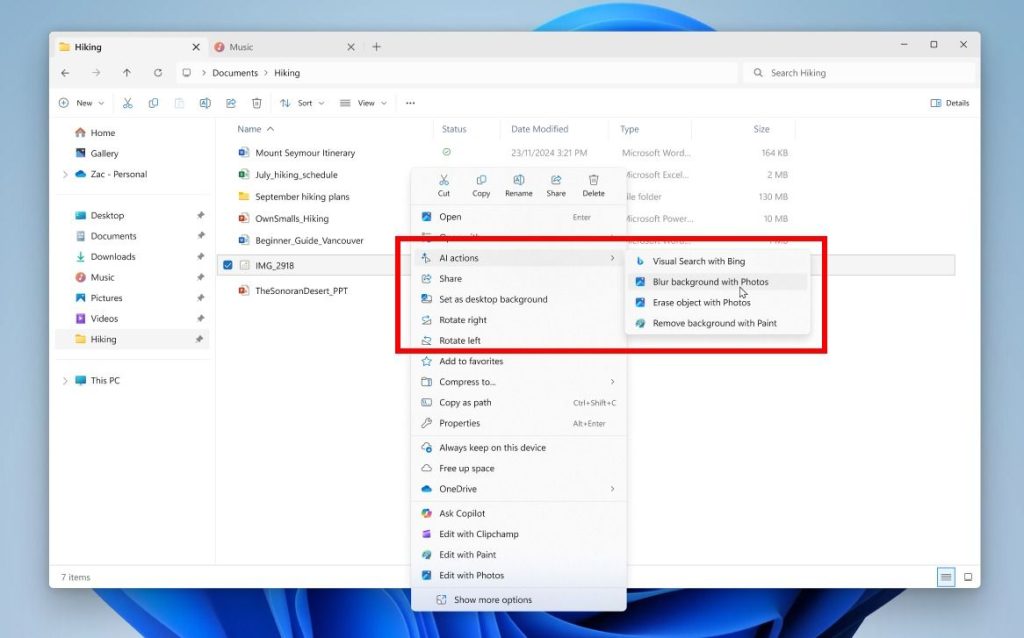
امروز میتوانید یکی از چهار اقدام تصویری را برای ویرایش بدون دردسر یا جستجوی وب با تصاویر امتحان کنید:
جستجوی تصویری بینگ (Bing Visual Search): به شما امکان میدهد به جای جستجوی متنی، با استفاده از یک تصویر در وب جستجو کنید. تصاویر و محصولات مشابه را پیدا کنید، جزئیات سایتهایی که از آن تصویر استفاده کردهاند را ببینید، و اماکن دیدنی، گیاهان و چهرههای مشهور را شناسایی کنید. از جستجوی آنچه روی صفحه میبینید تا خرید سبک دلخواه، کمک به حل مسائل درسی یا ترجمه متن، دریافت پاسخها اکنون بسیار شهودیتر شده است.
تاری پسزمینه (Blur Background): برنامه Photos را باز میکند که به صورت خودکار پسزمینه عکس را شناسایی میکند و با یک کلیک، سوژه را برجسته و پسزمینه را تار میکند. همچنین میتوانید شدت تاری را تنظیم کنید یا با ابزار قلممو (Brush Tool) نواحی مورد نظر را به دلخواه تغییر دهید.
حذف اشیاء (Erase Objects): با برنامه Photos، میتوانید یک عنصر ناخواسته در عکس را انتخاب یا برجسته کرده و با قابلیت Generative Erase آن را حذف کنید. این امکان به شما کمک میکند مزاحمتها و موارد اضافی در عکس را پاک کنید.
حذف پسزمینه (Remove Background): با برنامه Paint، به صورت خودکار میتوانید تنها با یک کلیک تصویر را اصلاح کرده و سوژه را با برش نرم از پسزمینه جدا کنید. حذف پسزمینه میتواند سوژه را از کل بوم تشخیص دهد یا با استفاده از ابزار انتخاب، نواحی مورد نظر را جدا کند.
این چهار اقدام تصویری در حال حاضر از فرمتهای فایل .jpg، .jpeg و .png پشتیبانی میکنند.
در هفتههای آینده، شروع به عرضه اقدامات هوش مصنوعی جدید برای فایلهای Microsoft 365 خواهیم کرد:
خلاصهسازی (Summarize): با Copilot میتوانید خلاصهای از انواع مختلف اسناد ذخیره شده در OneDrive و SharePoint تولید کنید بدون اینکه نیاز به باز کردن تک تک آنها باشد. سریعاً اطلاعات مورد نیاز خود را بیابید! فرمتهای پشتیبانی شده: .docx, .doc, .pptx, .ppt, .xlsx, .xls, .pdf, .rtf, .txt, .loop.
ایجاد سوالات متداول (Create an FAQ): Copilot میتواند به شما کمک کند فایلهای OneDrive خود را به یک فهرست پرسش و پاسخ مرتب و تولید شده توسط هوش مصنوعی تبدیل کنید. چه برای ساخت پایگاه دانش داخلی، آمادهسازی جلسات یا ایجاد راهنمای سریع، «ایجاد سوالات متداول» اطلاعات پیچیده را در چند ثانیه به پرسش و پاسخهای واضح و قابل اشتراکگذاری تبدیل میکند. فرمتهای پشتیبانی شده: .xlsx, .ppt, .pptx, .doc, .docx, .pdf, .txt, .rtf, .aspx, .htm, و .html.
برای مشاهده اقدامات هوش مصنوعی برای فایلهای Microsoft 365 باید:
برای خلاصهسازی، مشترک Microsoft 365 با اشتراک Copilot باشید (حساب مایکروسافت و Microsoft Entra ID پشتیبانی میشوند).
برای ایجاد سوالات متداول، مشترک تجاری Microsoft 365 با اشتراک Copilot باشید (Microsoft Entra ID پشتیبانی میشود). پشتیبانی مصرفکنندگان با حساب مایکروسافت بعداً ارائه خواهد شد.
در برنامه Microsoft 365 Insider ثبتنام کرده باشید. رایانه شما باید عضو کانال بهروزرسانی Beta باشد. از این دستورالعملها برای راهاندازی امروز استفاده کنید: تبدیل شدن به Microsoft 365 Insider در ویندوز.
معرفی تنظیمات پیشرفته
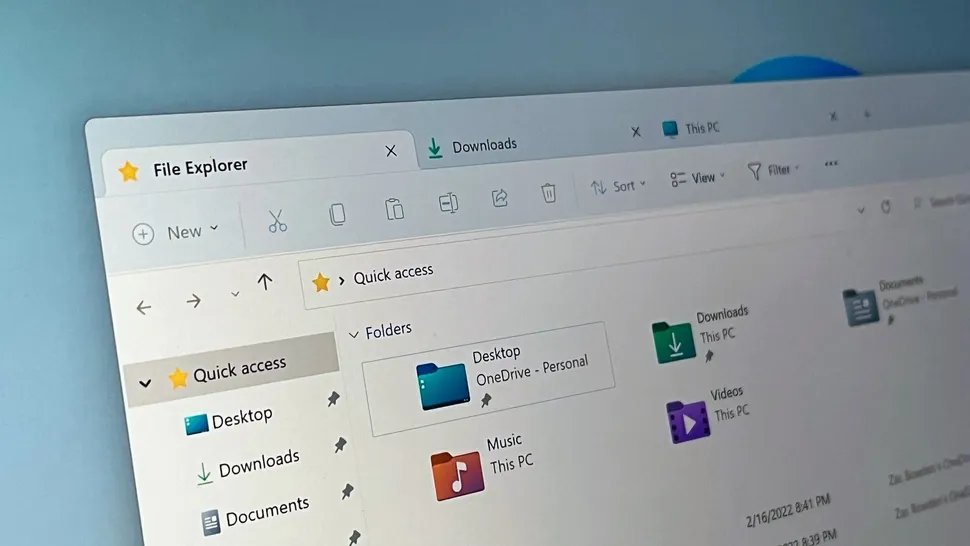
تنظیمات پیشرفته اکنون از طریق مسیر تنظیمات > سیستم > پیشرفته در دسترس است و شامل برخی ویژگیهای جدید میباشد. صفحه پیشرفته، بازطراحی صفحه «برای توسعهدهندگان» است که هدف آن آسانتر کردن دسترسی به تنظیمات برای طیف وسیعتری از کاربران است. در این بازطراحی، تنظیمات جدیدی اضافه شدهاند: فعالسازی مسیرهای بلند (Enable long paths)، محیطهای کاری مجازی (Virtual workspaces) و اکسپلورر فایل همراه با کنترل نسخه (File Explorer + version control).
فعالسازی مسیرهای بلند به شما امکان میدهد محدودیت MAX_PATH را از عملکردهای معمول فایل و پوشه در Win32 حذف کنید. محیطهای کاری مجازی به شما اجازه میدهند محیطهای مجازی مانند Hyper-V، Windows Sandbox و موارد دیگر را فعال یا غیرفعال کنید. قابلیت اکسپلورر فایل همراه با کنترل نسخه امکان نمایش اطلاعات Git را مستقیماً داخل اکسپلورر فایل فراهم میکند. کافی است پوشه مخزن (repository) خود را انتخاب کنید تا اکسپلورر فایل اطلاعاتی مانند شاخه (branch)، تعداد تفاوتها (diff count)، آخرین پیام کامیت و موارد دیگر را نمایش دهد.
تغییرات و بهبودها
نوار وظیفه و سینی سیستم
علاوه بر گروهبندی جدید پنجره دسترسی سریع (Accessibility) در تنظیمات سریع، توضیحات متنی برای فناوریهای کمکی مانند Narrator، Voice Access و غیره اضافه شده است تا کاربران راحتتر بتوانند آنها را شناسایی و یاد بگیرند.
جستجو در نوار وظیفه
بهتدریج برخی بهبودها برای کادر جستجوی ویندوز در نوار وظیفه ارائه میشود:
هنگام نمایش نتایج جستجو، اطلاعیهای نمایش داده میشود مبنی بر اینکه نتایج ممکن است ناقص باشند اگر ویندوز هنوز در حال ایندکس کردن سیستم شما باشد و لینک دسترسی به وضعیت ایندکس کردن ارائه میشود. این اطلاعیه قابل بستن است.
همچنین وضعیت فایلها و پوشههای روی سیستم شما نمایش داده میشود تا بتوانید بهراحتی ببینید که فایل یا پوشهای بهصورت آنلاین (ابری) در دسترس است یا بهصورت محلی روی دستگاه شما موجود است.
دسترسی صوتی
پشتیبانی از زبان چینی در دسترسی صوتی موقتا غیرفعال شده است تا مشکلاتی برطرف شود. برنامه داریم این تغییر را بهزودی دوباره در یک نسخه آزمایشی جدید عرضه کنیم.
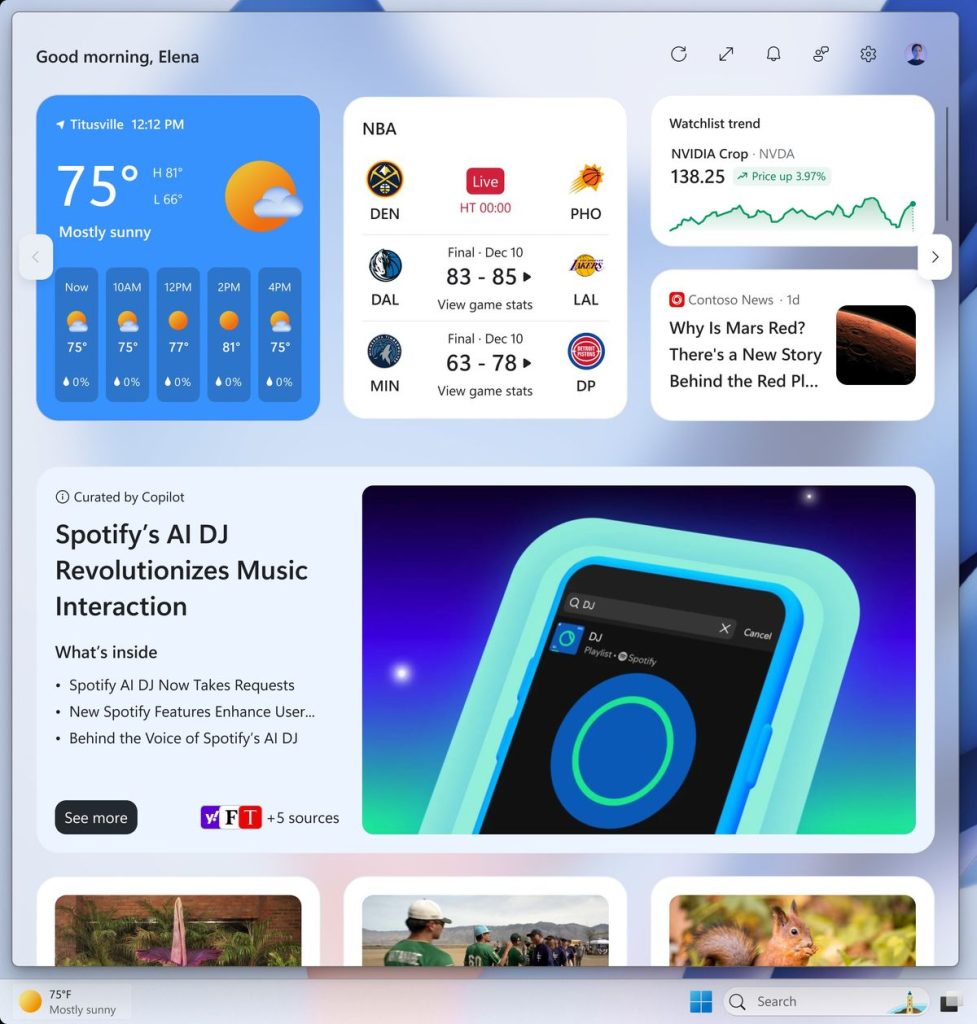
ویجتها
ما در حال آزمایش تجربه بصری جدیدی برای پنل ویجتها هستیم که شامل فید سازمانیافتهتر، شخصیسازیشدهتر و جذابتر است. علاوه بر این، داستانهایی که توسط کوپایلوت گردآوری شدهاند نیز به فید اضافه شدهاند. این ویژگیها دید چندبعدی آسانی را درباره یک موضوع واحد فراهم میکنند و خلاصهها، ویدئوها و تصاویر را از ناشران معتبر MSN Premium به هم مرتبط میکنند. برخی قابلیتها مانند سنجاق کردن و مخفی کردن هنوز در دست توسعه هستند. این تجربه جدید را بررسی کنید و لطفاً بازخورد خود را به ما منتقل کنید تا بتوانیم آن را بهبود بخشیم.
شما میتوانید با تغییر کلید «Copilot Discover (Preview)» در پنجره تنظیمات شخصیسازی MSN، به تجربه قبلی پنل ویجتها بازگردید (تصویر زیر نشان داده شده است).
توان و باتری
ما مدیریت مصرف انرژی CPU آگاه به تعامل کاربر را معرفی میکنیم؛ یک بهبود در سطح سیستمعامل که به کاهش مصرف انرژی و افزایش عمر باتری کمک میکند. پس از مدتی عدم فعالیت روی رایانه، ویندوز اکنون با اعمال خودکار سیاستهای مدیریت مصرف انرژی به صورت بهینه، مصرف برق را کاهش میدهد. این اتفاق به صورت خودکار و بدون ایجاد وقفه در عملکرد رخ میدهد و در لحظهای که دوباره به کار بازمیگردید، عملکرد کامل سیستم به سرعت بازیابی میشود. این یکی دیگر از راههایی است که ما برای بهینهسازی تجربه ویندوز شما، هم از نظر پاسخگویی و هم از نظر مصرف انرژی، در نظر گرفتهایم!
توجه: میزان صرفهجویی واقعی به بخش دستگاه، حالت مصرف انرژی و اینکه سیستم به برق متصل است یا از باتری استفاده میکند، بستگی دارد و براساس تنظیمات مدیریت انرژی پردازنده (PPM) تعریف شده توسط سازنده متفاوت است.
اشتراکگذاری ویندوز
در پنجره اشتراکگذاری ویندوز، به عنوان بخشی از قابلیت ویرایش سریع و بهبود تصاویر هنگام اشتراکگذاری، رابط کاربری را تغییر دادیم تا حالا بتوانید مقیاس فشردهسازی تصویر را از بین کیفیت بالا، متوسط یا پایین انتخاب کنید، به جای انتخاب از یک بازه کامل ۰ تا ۱۰۰.
ابزار Snipping Tool
[افزوده شده] ماه گذشته، ویژگی جدید استخراج متن در Snipping Tool را معرفی کردیم — که هدف آن کاهش مراحل کپی کردن متن به کلیپبورد بدون نیاز به گرفتن اسکرینشات است. با این بهروزرسانی ویندوز، ورود مستقیم به استخراج متن با کلیدهای میانبر Win + Shift + T آسانتر شده است. برای آموزش استفاده از استخراج متن باید نسخه Snipping Tool شما ۱۱.۲۵۰۳.۲۹.۰ یا بالاتر باشد.
تنظیمات
تغییرات کوچکی در بخش تنظیمات برای تعیین مرورگر پیشفرض در ویندوز ۱۱ از طریق مسیر Settings > Apps > Default apps اعمال کردهایم:
برای دکمه «Set Default» در افزودن لینکها یا انواع فایلهای جدید، انواع بیشتری اضافه شدهاند که اکنون میتوانید پیشفرضهای بیشتری را تنظیم کنید.
برای دکمه یککلیکی مرورگر پیشفرض برای فایلهای PDF، دکمه جدیدی اضافه شده تا مرورگر پیشفرض شما به صورت خودکار به برنامه پیشفرض برای فایلهای PDF هم تبدیل شود.
چگونه ویژگیهای ویندوز ۱۱ را فعال کنیم؟
مایکروسافت معمولاً ویژگیهای جدید را به صورت تدریجی منتشر میکند. با این حال، شما میتوانید بسیاری از ویژگیها را بهصورت دستی فعال کنید.
برای امتحان کردن قابلیت AI Actions در فایل اکسپلورر، باید به برنامه Windows Insider بپیوندید و سپس کامپیوتر خود را در کانال Dev یا Beta ثبت کنید.
سپس باید ابزار ViVeTool را دانلود کرده و با استفاده از شناسههای “۵۴۷۹۲۹۵۴,۵۵۳۴۵۸۱۹” این ویژگی را فعال کنید. کاربری با نام phantomofearth شناسههای لازم برای فعالسازی این ویژگی را معرفی کرده و همچنین تصویری از AI Actions در فایل اکسپلورر به اشتراک گذاشته است.
برای فعال کردن AI Actions در فایل اکسپلورر باید روی آخرین نسخههای Dev یا Beta ویندوز ۱۱ باشید.
به طور کلی، توصیه میکنم صبر کنید تا ویژگیها به طور رسمی برای سیستم شما منتشر شوند، مخصوصاً اگر ویژگی جزئی باشد.
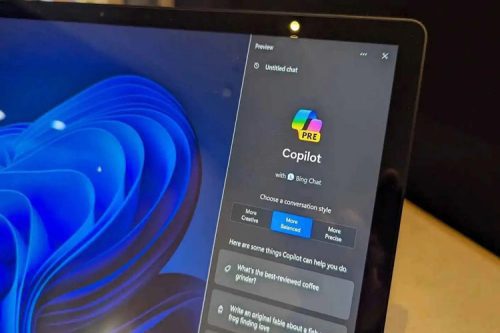 مایکروسافت قصد دارد با معرفی قابلیت «اقدامات هوش مصنوعی» (AI Actions) در File Explorer ویندوز ۱۱، تجربه کاربری را به طور چشمگیری بهبود بخشد. این ویژگی نوآورانه امکان انجام سریع و هوشمندانه فعالیتهایی مانند ویرایش تصاویر، جستجوی بصری، خلاصهسازی اسناد و مدیریت فایلها را مستقیماً از طریق منوی کلیک راست فراهم میکند. با استفاده از هوش مصنوعی، کاربران میتوانند بدون نیاز به باز کردن برنامههای جداگانه، کارهای پیچیده را به راحتی انجام دهند و بهرهوری خود را افزایش دهند. این حرکت نشاندهنده گام مهمی در جهت هوشمندسازی و تسهیل تعامل کاربران با فایلها و دادههایشان در محیط ویندوز است.