وقتی ویندوز سرور را برای اولین بار راهاندازی میکنید، ممکن است نسخه آزمایشی آن را نصب کنید تا قابلیتها و ویژگیهایش را بررسی کنید. اما برای ادامه استفاده از سرور پس از پایان دوره آزمایشی، باید آن را به نسخه کامل تبدیل کنید. ابزار DISM (Deployment Image Servicing and Management) راهی کارآمد برای انجام این تبدیل بدون نیاز به نصب مجدد است. این راهنما به شما نشان میدهد چگونه با استفاده از DISM نسخه آزمایشی ویندوز سرور خود را به نسخهای کاملاً مجاز و فعالشده تبدیل کنید.
ویندوز سرور چیست؟
 ویندوز سرور (Windows Server) یک سیستمعامل تخصصی شرکت مایکروسافت است که برای مدیریت سرورها و ارائه سرویسهای شبکه، ذخیرهسازی، مجازیسازی، امنیت و دیگر کارکردهای سازمانی طراحی شده است. این سیستمعامل بهطور خاص برای استفاده در محیطهای تجاری و سازمانی ساخته شده است.
انواع نسخههای ویندوز سرور
مایکروسافت ویندوز سرور را در چند نسخه مختلف عرضه میکند که هرکدام ویژگیها و هدف خاصی دارند:
نسخههای اصلی ویندوز سرور (ویندوز سرور ۲۰۱۶، ۲۰۱۹، ۲۰۲۲ و …)
Standard: مناسب برای محیطهای مجازیسازی کم، تعداد محدود ماشینهای مجازی.
Datacenter: مناسب برای محیطهای بزرگ و پرمجازیسازی، تعداد نامحدود ماشین مجازی، قابلیتهای پیشرفته.
Essentials: برای کسبوکارهای کوچک، سادهتر و محدودتر.
Evaluation: نسخه آزمایشی با مدت محدود (معمولاً ۱۸۰ روز)، همه امکانات نسخه کامل را دارد ولی محدودیت زمانی دارد.
آشنایی با DISM و نسخههای آزمایشی
DISM ابزاری قدرتمند خط فرمان است که به مدیران فناوری اطلاعات امکان مدیریت و سرویسدهی به ایمیجهای ویندوز را میدهد. با استفاده از DISM، میتوانید نسخه آزمایشی ویندوز سرور را با وارد کردن کلید محصول معتبر به نسخه مجاز تبدیل کنید. این کار به شما کمک میکند بدون نیاز به نصب مجدد یا از دست دادن دادهها، بهروزرسانی را انجام دهید.
تفاوت نسخه آزمایشی با نسخه کامل
Evaluation (نسخه آزمایشی):
رایگان برای مدت محدود (معمولاً ۱۸۰ روز).
همه امکانات نسخه کامل را دارد.
برای تست، آزمایش و ارزیابی امکانات ویندوز سرور استفاده میشود.
پس از پایان مدت، سرور شروع به نمایش هشدار و محدودیت عملکرد میکند.
نسخه کامل (Retail یا Volume License):
نسخه رسمی و دارای لایسنس معتبر.
بدون محدودیت زمانی.
پشتیبانی رسمی و دریافت آپدیتها.
چرا باید ویندوز سرور آزمایشی را به نسخه کامل ارتقا داد؟
اطمینان از عملکرد بدون محدودیت زمانی.
دریافت پشتیبانی رسمی و آپدیتهای امنیتی.
استفاده قانونی و رعایت قوانین لایسنس.
جلوگیری از قطع سرویس و هشدارهای پایان اعتبار.
راهنمای گامبهگام تبدیل با استفاده از DISM
برای ارتقای نسخه آزمایشی ویندوز سرور به نسخه کامل، مراحل زیر را دنبال کنید:
گام ۱: بررسی نسخه فعلی ویندوز سرور
قبل از شروع، مطمئن شوید که کدام نسخه از ویندوز سرور را استفاده میکنید (Standard یا Datacenter)، زیرا کلید محصول باید با نسخه نصب شده مطابقت داشته باشد.
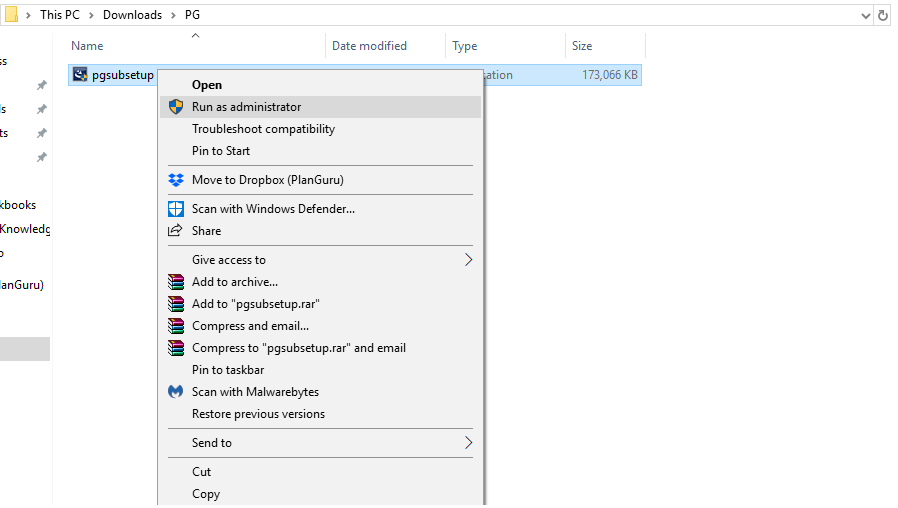
اجرای Command Prompt بهصورت Administrator:
روی Start کلیک کنید، عبارت cmd را تایپ کنید، روی Command Prompt راست کلیک کرده و گزینه Run as administrator را انتخاب کنید.
وارد کردن دستور DISM:
دستور زیر را برای بررسی نسخه فعلی تایپ کنید:
DISM /online /Get-CurrentEditionبررسی خروجی نسخه:
خروجی، نسخه فعلی را نمایش میدهد، مانند «Windows Server Standard Evaluation» یا «Windows Server Datacenter Evaluation».
گام ۲: دریافت کلید محصول معتبر
برای فعالسازی ویندوز سرور، به یک کلید لایسنس معتبر نیاز دارید که با نسخه نصب شده مطابقت داشته باشد. مطمئن شوید کلید مربوط به نسخه Standard یا Datacenter را طبق نتیجه گام ۱ دارید.
اگر نسخه آزمایشی Standard دارید، باید کلید Standard داشته باشید.
اگر نسخه آزمایشی Datacenter دارید، از کلید Datacenter استفاده کنید.
گام ۳: استفاده از DISM برای تبدیل نسخه آزمایشی به نسخه کامل
حالا با استفاده از دستور زیر، نسخه ویندوز سرور خود را از آزمایشی به کامل تبدیل کنید.
اجرای دستور DISM: دستور زیر را تایپ کنید و XXXXX-XXXXX-XXXXX-XXXXX-XXXXX را با کلید محصول معتبر خود جایگزین کنید:
- DISM /online /Set-Edition:ServerStandard /ProductKey:XXXXX-XXXXX-XXXXX-XXXXX-XXXXX /AcceptEula
یا اگر نسخه Datacenter دارید، از این دستور استفاده کنید:
DISM /online /Set-Edition:ServerDatacenter /ProductKey:XXXXX-XXXXX-XXXXX-XXXXX-XXXXX /AcceptEula
منتظر بمانید تا فرآیند تبدیل کامل شود:
فرآیند تبدیل آغاز میشود و ممکن است چند دقیقه طول بکشد. سیستم ممکن است از شما بخواهد که کامپیوتر را ریاستارت کنید.ریاستارت سرور:
پس از اتمام تبدیل، احتمالاً باید سرور را ریاستارت کنید تا تغییرات نهایی شود. کارهای خود را ذخیره کرده و سرور را ریاستارت کنید.
گام ۴: بررسی وضعیت فعالسازی
پس از راهاندازی مجدد سرور، لازم است اطمینان حاصل کنید که سرور اکنون با لایسنس نسخه کامل فعال شده است.
اجرای Command Prompt به صورت Administrator: دوباره Command Prompt را به صورت مدیر اجرا کنید.
بررسی وضعیت فعالسازی: دستور زیر را برای بررسی وضعیت فعالسازی تایپ کنید:
- slmgr /dlv
- بررسی جزئیات فعالسازی: پنجرهای باز میشود که اطلاعات دقیقی درباره وضعیت فعالسازی ویندوز نشان میدهد. دنبال خط License Status بگردید که باید در صورت موفقیت تبدیل، عبارت Licensed را نمایش دهد.
رفع اشکال مشکلات رایج
اگر در فرآیند تبدیل با مشکلی مواجه شدید، مراحل زیر را برای رفع آن در نظر بگیرید:
مشکل ۱: خطای کلید محصول نامعتبر
اگر DISM خطایی درباره کلید محصول نامعتبر نمایش داد، موارد زیر را بررسی کنید:
نسخه صحیح: مطمئن شوید کلید با نسخه فعلی شما (Standard یا Datacenter) مطابقت دارد.
اشتباهات تایپی در کلید: کلید را دوباره با دقت بررسی کنید تا اشتباهی در وارد کردن آن نباشد.
استفاده از ابزار عیبیابی فعالسازی: به مسیر Settings > Update & Security > Activation بروید و در صورت وجود، ابزار عیبیابی را اجرا کنید.
مشکل ۲: فعالسازی به دلیل مشکلات اتصال شبکه ناموفق است
گاهی به دلیل مشکلات اتصال به اینترنت، فعالسازی با شکست مواجه میشود.
بررسی اتصال اینترنت: مطمئن شوید سرور به اینترنت متصل است.
اجرای عیبیاب شبکه: به Settings > Network & Internet > Network Troubleshooter بروید تا مشکلات شبکه شناسایی و رفع شود.
مشکل ۳: کد خطای DISM 0x800F0805
این کد خطا معمولاً نشاندهنده مشکلی در تصویر ویندوز است.
اجرای System File Checker: دستور
sfc /scannowرا در Command Prompt با دسترسی مدیر اجرا کنید تا فایلهای سیستم را بررسی و تعمیر کند.بررسی لاگهای DISM: فایلهای لاگ را در مسیر
C:\Windows\Logs\DISMبرای جزئیات بیشتر خطا بررسی کنید.
مزایای تبدیل نسخه آزمایشی به نسخه کامل
تبدیل نسخه آزمایشی به نسخه کامل چندین مزیت دارد:
استفاده طولانیتر: نسخههای آزمایشی معمولاً محدودیت زمانی دارند (معمولاً ۱۸۰ روز). تبدیل باعث استفاده مداوم و بدون محدودیت از سرور میشود.
دسترسی به امکانات کامل: برخی ویژگیها و بهروزرسانیهای پیشرفته فقط در نسخههای کامل در دسترساند.
رعایت قوانین: استفاده از نسخه دارای لایسنس، موجب رعایت قراردادهای لایسنس مایکروسافت میشود که برای محیطهای سازمانی اهمیت دارد.
| مزایا | معایب |
|---|---|
| – حفظ تنظیمات و دادهها بدون نیاز به نصب مجدد | – نیاز به کلید محصول معتبر و خریداری شده |
| – صرفهجویی در زمان و منابع | – اگر نسخه آزمایشی قدیمی باشد، امکان ارتقاء مستقیم ممکن است محدود باشد |
| – استفاده از همه امکانات ویندوز سرور بدون محدودیت زمانی | – در برخی شرایط ممکن است نیاز به ریست کامل باشد |
| – جلوگیری از هشدارهای پایان اعتبار و محدودیتهای عملکرد |
خلاصه
استفاده از DISM برای تبدیل ویندوز سرور از نسخه آزمایشی به نسخه کامل، روشی ساده و کارآمد است. با پیروی از این مراحل، از نصب مجدد جلوگیری کرده، تنظیمات خود را حفظ میکنید و میتوانید بدون وقفه به کار با سرور ادامه دهید. فراموش نکنید قبل از شروع، نسخه صحیح را بررسی کرده، از کلید محصول معتبر استفاده کنید و پس از تبدیل، وضعیت فعالسازی را تأیید نمایید. اکنون که سرور شما به طور کامل فعال شده است، میتوانید از تمام قابلیتهای آن بهرهمند شوید و محیطی مطمئن و منطبق با قوانین را برای سازمان خود فراهم کنید.