

با تکامل تهدیدات اینترنتی، ویندوز به طور مداوم ابزارهایی را برای کمک به کاربران در حفظ امنیت آنلاین ارائه داده است. یکی از اولین نمونهها، فایروال ویندوز (که امروزه به طور رسمی به عنوان فایروال مایکروسافت Defender شناخته میشود) است که دهههاست در دسترس قرار دارد و حفاظت ضروری در برابر ترافیک شبکهای بالقوه خطرناک را فراهم میکند.
بیشتر اوقات نیازی نیست که شما نگران نحوه استفاده از فایروال ویندوز باشید، اما اگر بخواهید برخی تنظیمات را تغییر دهید، ما اینجا هستیم تا کمک کنیم.
فایروال ویندوز چیست و آیا باید از آن استفاده کنید؟
فایروال یک لایه امنیتی است که درخواستهای شبکه را نظارت کرده و کنترل میکند که کدام درخواستها مجاز یا مسدود شوند. ممکن است فایروال یک دستگاه سختافزاری باشد، اما در بیشتر مواقع، یک راهحل نرمافزاری است، مانند فایروال ویندوز.
فایروال ویندوز مسئول مدیریت این است که کدام برنامهها روی رایانه شما مجاز به برقراری ارتباط با رایانههای دیگر از طریق اتصالات شبکه باشند، و از ویندوز XP Service Pack ۲ به بعد در ویندوز گنجانده شده است. در ویندوز ۱۱، این ابزار در برنامه Windows Security همراه با سایر محافظتها قرار دارد و به طور پیشفرض فعال است.
به طور کلی، نباید دلیلی برای تغییر تنظیمات پیشفرض فایروال ویندوز وجود داشته باشد، اما اگر بخواهید میتوانید این کار را انجام دهید، پس بیایید نگاهی دقیقتر بیندازیم.
چگونه فایروال ویندوز را فعال یا غیرفعال کنیم؟
همانطور که اشاره کردیم، فایروال ویندوز به طور پیشفرض در هر کامپیوتر ویندوز ۱۱ فعال است و برای هر نوع شبکهای فعال است. برای بررسی تنظیمات فایروال ویندوز میتوانید از مراحل زیر استفاده کنید:
منوی استارت را باز کرده و جستجو کنید برای Windows Security. اولین نتیجه را باز کنید. به طور جایگزین، معمولاً آیکون Windows Security در نوار سیستم وجود دارد. روی آیکون فلش در نزدیکی گوشه پایین سمت راست صفحه کلیک کرده و روی آیکون Windows Security (شیلد آبی) دوبار کلیک کنید.
از نوار کناری یا بخش اصلی برنامه گزینه Firewall & network protection را انتخاب کنید.
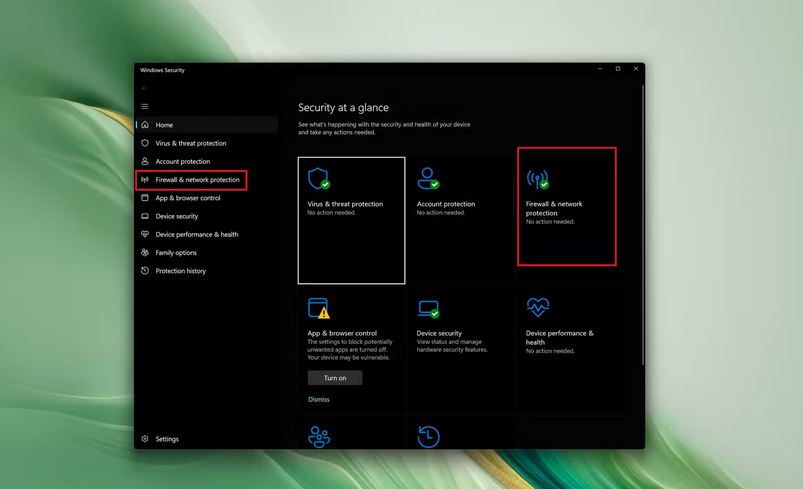
شما وضعیت فعلی فایروال را برای سه نوع شبکه مشاهده خواهید کرد: شبکههای دامنه (که در برخی از محیطهای سازمانی استفاده میشوند)، شبکههای خصوصی و شبکههای عمومی. پروفایل شبکه فعلی که در حال استفاده است با عبارت (فعال) برچسبگذاری شده و وضعیت فایروال در زیر عنوان نمایش داده میشود.
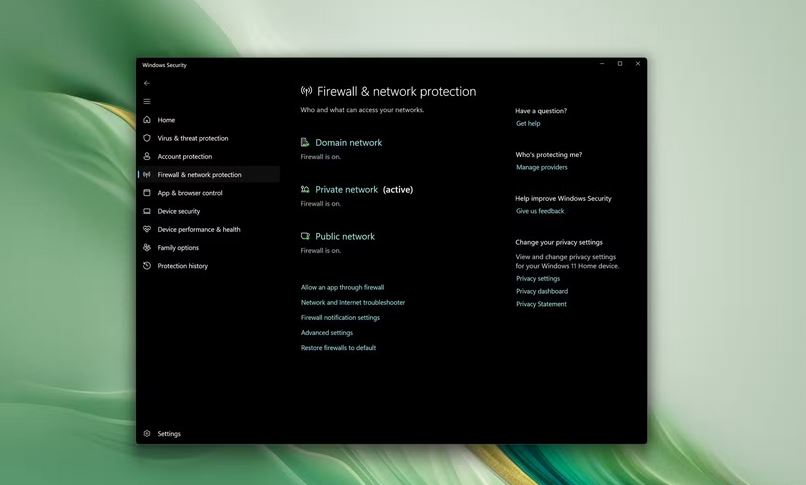
شما میتوانید روی هر یک از نوعهای شبکه کلیک کرده و تنظیمات فایروال را برای آن نوع شبکه تغییر دهید. در بخش Microsoft Defender Firewall، میتوانید دکمه تغییر وضعیت (تغییر حالت) را بسته به نیاز خود روی “روشن” یا “خاموش” قرار دهید. به عنوان مثال، اگر بخواهید فایروال را به طور کامل خاموش کنید (که نباید این کار را انجام دهید)، باید این گزینه را برای هر نوع شبکه خاموش کنید.
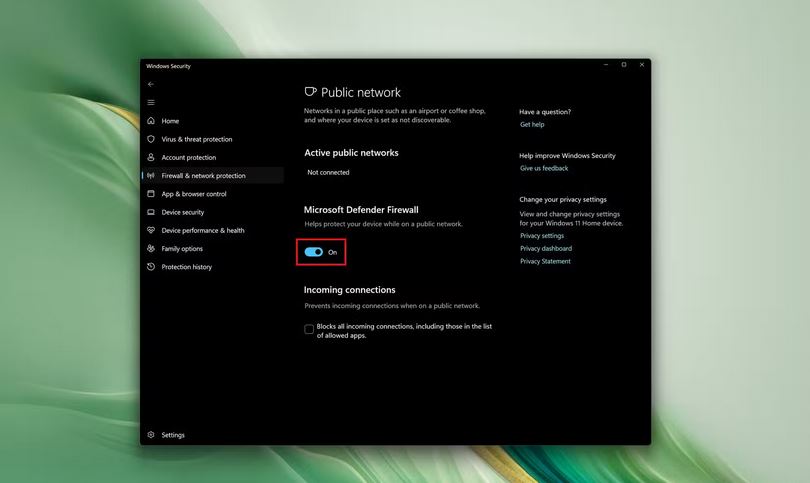
اگر میخواهید فایروال را فقط برای نوع خاصی از شبکهها خاموش کنید، مهم است که نوع صحیح شبکه را برای اتصال فعلی خود تنظیم کنید. شما میتوانید نوع شبکهها را در اپلیکیشن تنظیمات تغییر دهید. همچنین، تنظیمات فایروال ویندوز را میتوانید در کنترل پنل کلاسیک پیدا کنید، اگر ترجیح میدهید این کار را به این روش انجام دهید.
اجازه دادن به یک اپلیکیشن از طریق فایروال (یا مسدود کردن آن)
در بسیاری از موارد، اگر یک اپلیکیشن نیاز به استفاده از درخواستهای اتصال شبکه داشته باشد، یک پنجره پاپآپ از فایروال ویندوز ظاهر میشود که از شما میخواهد ارتباطات شبکهای برای آن اپلیکیشن مجاز شود. پس از آن، دیگر نیازی به دادن این مجوز به همان اپلیکیشن نخواهید داشت.
با این حال، اگر میخواهید بهصورت دستی به یک اپلیکیشن اجازه دهید از فایروال عبور کند، میتوانید این کار را نیز انجام دهید. کافی است مراحل زیر را دنبال کنید:
اپلیکیشن Windows Security را باز کنید.
در نوار کناری یا پنل اصلی، روی “Firewall & network protection” کلیک کنید.
گزینه “Allow an app through firewall” را انتخاب کنید.
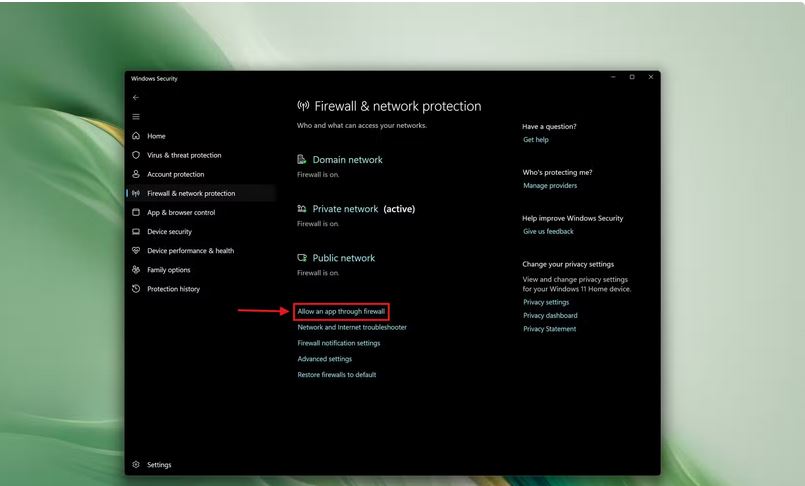
لیستی از اپلیکیشنها و ویژگیهای مجاز که در حال حاضر میتوانند از فایروال عبور کنند را خواهید دید. روی “Change settings” کلیک کنید (برای ادامه دادن به دسترسی مدیر نیاز دارید).
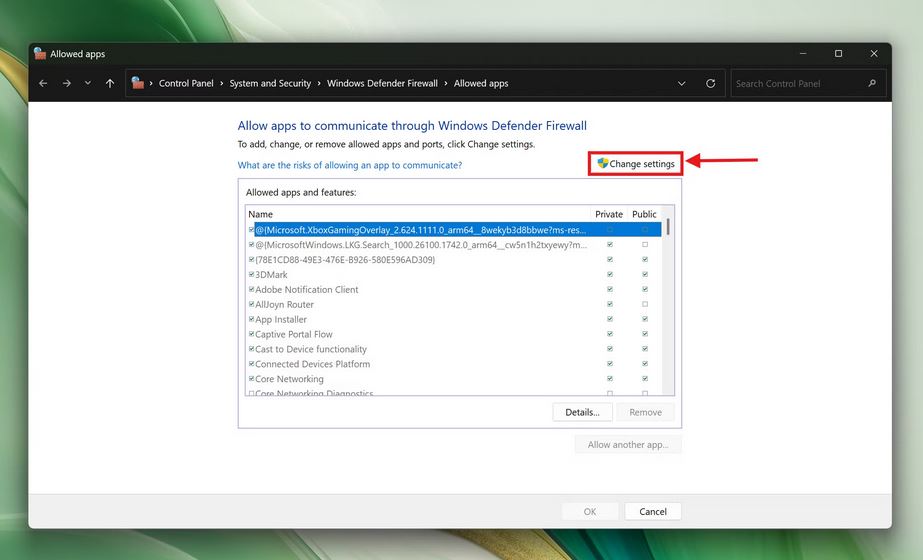
برای مسدود کردن ارتباط یک اپلیکیشن مجاز، کادر کنار آن را برای شبکه خصوصی یا عمومی که میخواهید پیکربندی کنید، خالی کنید.
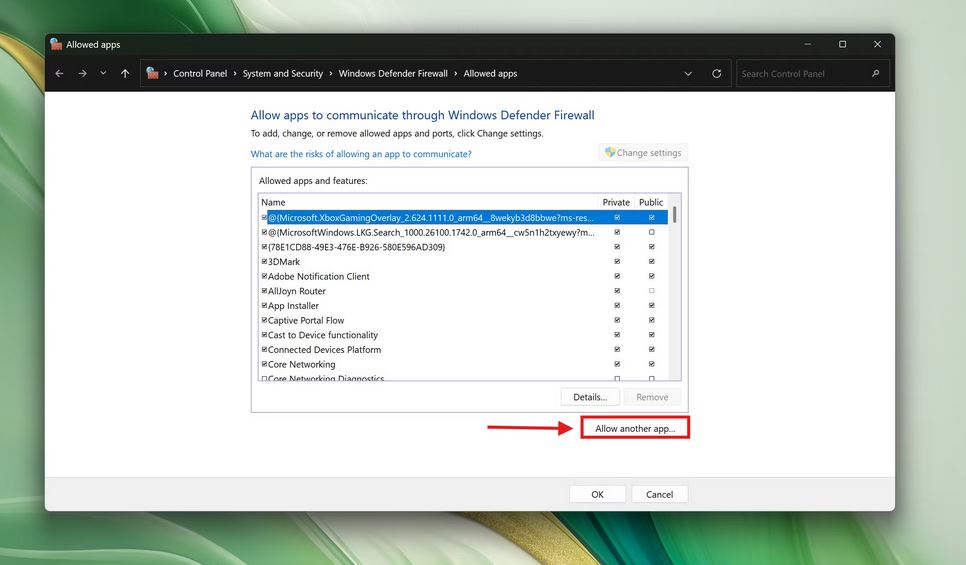
برای افزودن اپلیکیشن جدید به لیست، روی “Allow another app” کلیک کنید.
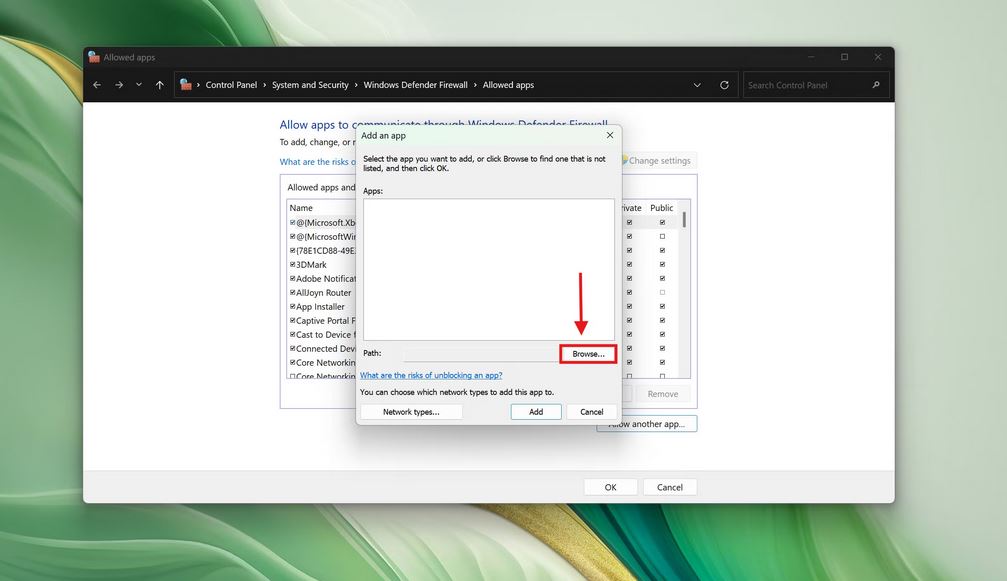
برای پیدا کردن فایل اجرایی که میخواهید از طریق فایروال مجاز کنید، روی “Browse” کلیک کنید.
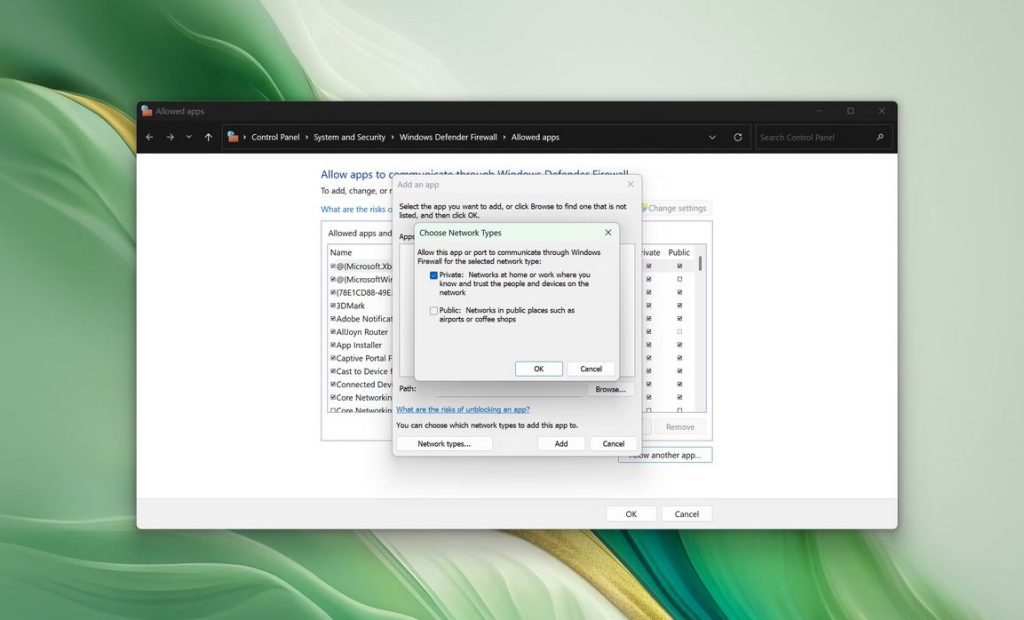
روی “Network types” کلیک کنید تا نوع شبکههایی که اپلیکیشن میتواند در آنها ارتباط برقرار کند، تنظیم کنید. سپس بسته به تنظیمات دلخواه خود، جعبههای مربوط به شبکه عمومی یا خصوصی را تیک بزنید یا پاک کنید و در نهایت روی “OK” کلیک کنید.
روی “Add” کلیک کنید تا اپلیکیشن به لیست مجازها اضافه شود.
تنظیمات پیشرفته فایروال ویندوز و قوانین سفارشی
بیشتر افراد برای تنظیم فایروال و برآورده کردن نیازهای خود، به مراحل بالا نیاز دارند. با این حال، اگر به تنظیمات خاصتری نیاز دارید، چند گزینه دیگر برای سفارشیسازی وجود دارد. در اپلیکیشن Windows Security، روی “Firewall & network protection” کلیک کرده و سپس “Advanced settings” را انتخاب کنید تا این پنجره را مشاهده کنید:
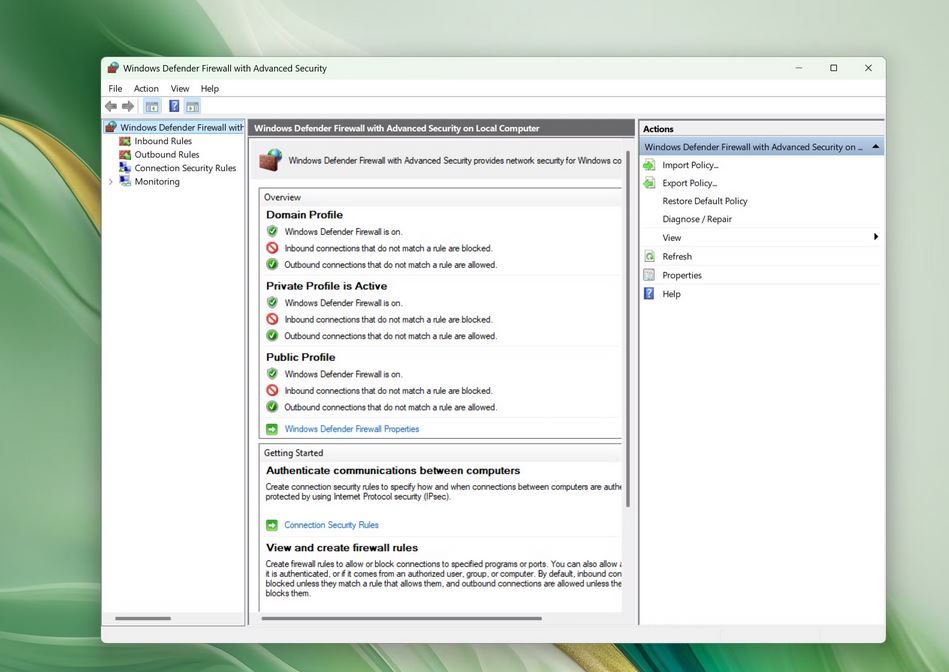
از اینجا، شما میتوانید چند کار انجام دهید:
وارد کردن یا صادر کردن سیاستها
اگر میخواهید از همان سیاستهای فایروال ویندوز در رایانههای مختلف استفاده کنید، صادر کردن و وارد کردن سیاستها میتواند مفید باشد. در نمای اصلی (فایروال ویندوز دِفندر با امنیت پیشرفته)، میتوانید روی “Import policy” کلیک کنید تا تنظیمات فایروال ویندوز موجود را کپی کرده و تنظیمات فعلی خود را جایگزین کنید. به طور معکوس، دکمه “Export policy” به شما این امکان را میدهد که تنظیمات فعلی خود را صادر کرده و با دیگر کاربران به اشتراک بگذارید.
قوانین سفارشی ورودی و خروجی
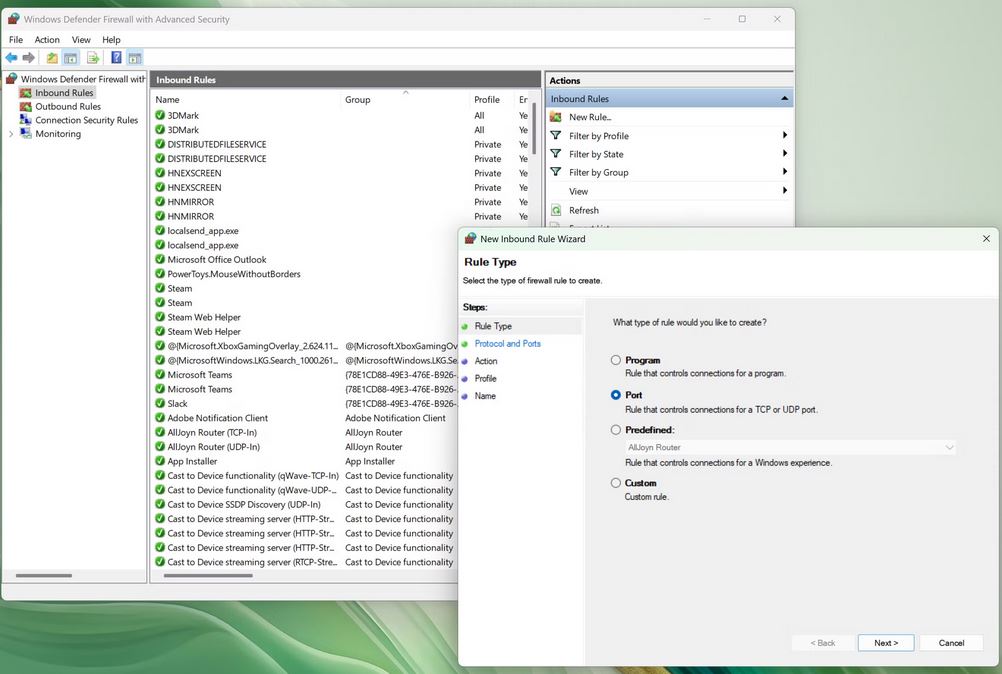
در پنل سمت چپ این پنجره، شما میتوانید بخشهای قوانین ورودی و قوانین خروجی را مشاهده کنید که شامل اپلیکیشنها و ویژگیهایی هستند که از طریق فایروال ویندوز مجاز شدهاند. در اینجا، شما میتوانید روی New Rule در منوی سمت راست پنجره کلیک کنید تا درخواستهای ارتباطی خاصی را مجاز کنید.
قابل توجه است که قوانینی که در اینجا ایجاد میکنید میتوانند برای ارتباطات از طریق پورتهای خاص UDP یا TCP تنظیم شوند که برای عملکرد صحیح برخی از اپلیکیشنها ضروری است.
قوانین امنیت اتصال
(تصویر از دیالوگ برای یک قانون امنیت اتصال در تنظیمات پیشرفته فایروال ویندوز)
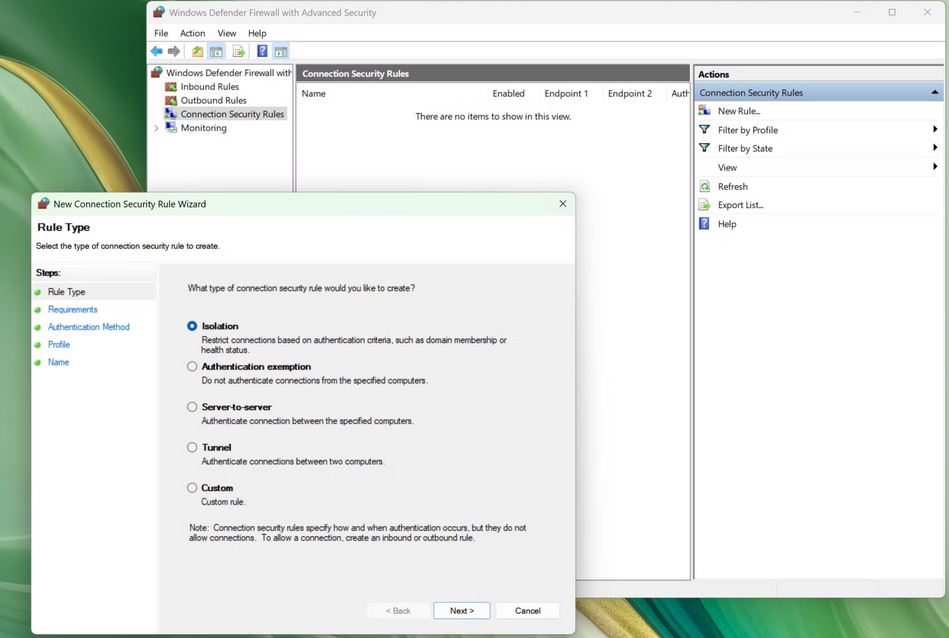
در اینجا، شما میتوانید قوانین را برای اطمینان از ارتباطات ایمن برای انواع خاصی از ارتباطات شبکه ایجاد و مدیریت کنید. این ابزارها برای اکثر کاربران ضروری نیستند، اما در سناریوهای خاص میتوانند مفید باشند.
احتمالاً نباید بیشتر این تنظیمات را تغییر دهید
اگر به این فکر میکنید که تنظیمات فایروال ویندوز را فقط به این دلیل تغییر دهید، احتمالاً نباید این کار را بکنید. این ویژگی به طور پیشفرض فعال است و هیچ چیزی وجود ندارد که نیاز به تغییر داشته باشد تا به درستی کار خود را انجام دهد. فقط در صورتی که دقیقاً بدانید چرا باید این کار را انجام دهید، به تغییر این تنظیمات پرداخته و هیچ مشکلی نخواهید داشت.
البته، فایروال ویندوز فقط بخشی کوچک از مجموعه امنیتی ویندوز است که شامل آنتیویروس مایکروسافت دفندر میشود.

فایروال ویندوز یک لایه امنیتی مهم است که به کاربران کمک میکند تا از حملات سایبری و تهدیدات شبکه محافظت کنند. این فایروال به صورت پیشفرض در ویندوز فعال است و مسئول کنترل ترافیک شبکه ورودی و خروجی به سیستم شما است. به طور خاص، فایروال ویندوز بررسی میکند که کدام برنامهها و سرویسها اجازه دارند با دیگر دستگاهها ارتباط برقرار کنند. این ویژگی از ویندوز XP Service Pack ۲ به بعد در سیستمعامل ویندوز گنجانده شده است و در نسخههای جدیدتر ویندوز، مانند ویندوز ۱۱، در اپلیکیشن Windows Security به طور یکپارچه موجود است.
یکی از ویژگیهای مهم فایروال ویندوز این است که بهطور خودکار تنظیمات پیشفرض مناسبی برای شبکههای مختلف (شخصی، عمومی، و دامنه) فراهم میآورد. با این حال، کاربران میتوانند تنظیمات فایروال را تغییر دهند تا دسترسی به برنامهها یا شبکهها را محدود کنند یا تنظیمات خاصتری را برای امنیت بیشتر اعمال نمایند. همچنین، فایروال ویندوز این امکان را فراهم میکند که برنامهها را از طریق فایروال اجازه دهید یا مسدود کنید و در صورت نیاز، قوانین خاصی برای برقراری ارتباطات امن تنظیم نمایید.
در نهایت، فایروال ویندوز تنها بخشی از مجموعه امنیتی ویندوز است و برای حفاظت از سیستم باید همراه با دیگر ابزارهای امنیتی مانند آنتیویروس مایکروسافت دفندر استفاده شود. بهطور کلی، فایروال ویندوز یک ابزار ضروری برای محافظت از سیستمهای کاربران در برابر تهدیدات آنلاین است و معمولاً تغییرات در تنظیمات آن تنها در مواقع خاص و برای کاربران حرفهای توصیه میشود.