

مدیریت پروژه میتواند کار دشواری باشد. مایکروسافت تیمز، علاوه بر اینکه یک نرمافزار عالی برای چت و جلسات مجازی است، میتواند بهطور مؤثری به عنوان یک مرکز مدیریت پروژه برای متمرکز کردن ارتباطات، فایلها و وظایف استفاده شود.
ادامه مطلب را بخوانید تا یاد بگیرید چگونه از مایکروسافت تیمز برای مدیریت پروژههایتان استفاده کنید!
چالشهای رایج در مدیریت پروژه
حتی مدیران پروژه با تجربه و حرفهای هم در برههای با موانعی مواجه میشوند. مدیریت پروژهها، وظایف، مهلتها و واگذاریها کار آسانی نیست – بهویژه اگر همزمان چندین پروژه را مدیریت کنید.
از ابتدا، مدیران پروژه باید تمام مراحل مورد نیاز برای اتمام پروژه را تجسم کنند و وظایف را بهطور مناسب ایجاد، برنامهریزی و تخصیص دهند. درک دقیق از محدوده پروژه، محدودیتها و تخصیص بار کاری بسیار مهم است.
فراموش نکنید که مدیران پروژه باید اطمینان حاصل کنند که تمام وظایف، مهلتها و بهروزرسانیهای پروژه در یک مکان متمرکز باشند. پخش کارها در چندین تخته، رشتههای ایمیلی و صفحات گسترده تضمین میکند که در نهایت تمرکز خود را از دست خواهید داد.
گسترش محدوده پروژه (Scope creep) میتواند پروژه را از مسیر خارج کرده و باعث تأخیرهای پیشبینینشده و افزایش هزینهها شود. از دست دادن مهلتها نیز مشکل بزرگی برای مدیران پروژه است، زیرا نه تنها باعث تأخیر در کل پروژه میشود، بلکه میتواند رابطه با مشتریان را تحت فشار قرار دهد.

ابزارهای مدیریت پروژه در اکوسیستم مایکروسافت
✅تیمز، یک نرمافزار مدیریت پروژه با ارزش افزوده بالا
مهمتر از همه، از سال ۲۰۱۷، مایکروسافت تیمز را به بازار عرضه کرده است؛ یک برنامه همکاری و ارتباطی که ارزش واقعی برای مدیریت پروژه دارد.
به طور خاص، طبق مطالعهای که توسط فورستر به نمایندگی از مایکروسافت در سال ۲۰۱۹ انجام شد:
تیمز به کارکنان ۴ ساعت در هفته صرفهجویی میکند از طریق اشتراکگذاری بهتر اطلاعات و همکاری روانتر؛
تیمز با ویژگی کنفرانس ویدیویی قابل اعتماد خود تعداد و طول جلسات را ۱۸.۹٪ در هفته کاهش میدهد؛
برای مدیران، تیمز با دسترسی آسانتر به دادههای استراتژیک تصمیمگیری را ۱۷.۷٪ تسریع میکند؛
در نهایت، با تیمز، تمام برنامهها و منابعی که کارکنان نیاز دارند در یک مکان هستند و این بیش از یک ساعت در هفته برای آنها صرفهجویی میکند.
✅تیمز، یک هاب برای مدیریت پروژه
بله، یکی از نقاط قوت بزرگ تیمز این است که این برنامه تمام ابزارها و منابعی که اعضای تیم پروژه برای انجام ماموریتهای خود نیاز دارند را متمرکز میکند.
به طور خاص، امکان استفاده از ویژگیهای سایر نرمافزارها به طور مستقیم در تیمز وجود دارد که این یک صرفهجویی واقعی در زمان برای ذینفعان پروژه است.
آنها میتوانند یک جلسه ویدیویی برگزار کنند، از Microsoft Whiteboard استفاده کنند، به لیست کارهایی که در ToDo ایجاد شده است مراجعه کنند یا برنامه پروژه Microsoft Planner را بررسی کنند، همه اینها بدون ترک برنامه تیمز.
چرا مایکروسافت تیمز؟ مزایا و معایب
مایکروسافت تیمز یک پلتفرم قدرتمند همکاری مایکروسافت است که چت، تماسهای ویدیویی، اشتراکگذاری فایل و مدیریت پروژه را در یک ابزار جمع میکند. بزرگترین مزیت این ابزار این است که بهطور یکپارچه با سایر برنامههای مایکروسافت ۳۶۵ ادغام میشود، که آن را به انتخابی عالی برای تیمهایی تبدیل میکند که از محصولات مایکروسافت استفاده میکنند.
مزایا:
مایکروسافت تیمز همچنین از یک برنامه ساده چت/تماس ویدیویی به یک مرکز واقعی همکاری متمرکز تبدیل شده است، جایی که میتوانید مستندات و وظایف را در همان فضا نگه دارید. همه چیز در کانالها سازماندهی میشود تا از سردرگمی یا ارسال اطلاعات به دریافتکنندگان اشتباه جلوگیری شود.
معایب:
استفاده از مایکروسافت تیمز برای مدیریت پروژهها نیز معایبی دارد، مانند وجود ابزارهای دیگر سبکتر و ارزانتر که همان هدف را دنبال میکنند. همچنین مایکروسافت تیمز نسبت به ابزارهای دیگر انعطافپذیری کمتری دارد، زیرا تمام قابلیتها در تبهای متعدد فشرده شدهاند که پیچیدگی، ساختار و وابستگی را محدود میکند، مواردی که برای پروژههای بزرگتر ضروری هستند.
آیا این ابزار برای شما مناسب است؟ اگر کاربر مایکروسافت هستید، احتمالاً بله.
بهترین ویژگیهای مایکروسافت تیمز برای مدیریت پروژه
چتهای فوری و کانالهای تیمی؛
تماسهای ویدیویی و جلسات مجازی (با افراد یا تیمهای کامل)؛
به اشتراکگذاری صفحه نمایش در حین جلسات و اشتراکگذاری فایل؛
مدیریت وظایف؛
مجموعهای از برنامههای مکمل در فروشگاه اپلیکیشن.
مرحله ۱: ایجاد یک تیم
برای شروع، مطمئن شوید که یک حساب مایکروسافت دارید و وارد شوید. در حالی که میتوانید از نسخه وب مایکروسافت تیمز استفاده کنید، ما به شدت پیشنهاد میکنیم که اپلیکیشن دسکتاپ را دانلود کنید تا تجربهای روانتر داشته باشید. لینک دانلود را میتوانید در اینجا پیدا کنید:
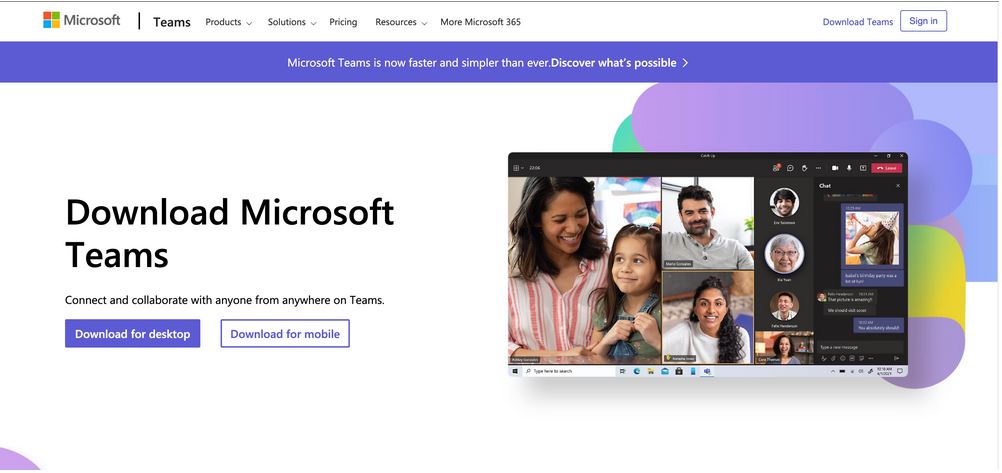
علاوه بر این، شما میتوانید اپلیکیشنهای موبایل برای iOS و Android را نیز دانلود کنید. حالا وقت آن است که تیم خود را راهاندازی کنید! به سادگی گزینه “پیوستن یا ایجاد تیم” را انتخاب کرده و مراحل راهنما را دنبال کنید تا شروع کنید.
ابتدا با ایجاد یک تیم جدید برای پروژه خود شروع کنید. نامی توصیفی انتخاب کنید که هدف پروژه یا مشتری را بازتاب دهد. شما همچنین میتوانید یک توضیح دقیق اضافه کرده و تنظیمات حریم خصوصی برای تیم خود را انتخاب کنید. در نهایت، افراد را به تیم اضافه کنید و اجازه دهید همکارانتان به تیم بپیوندند.
مرحله ۲: ایجاد کانالهای تیم
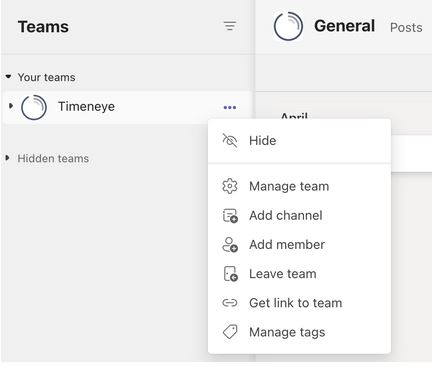
در داخل تیم خود، کانالهای اختصاصی ایجاد کنید. کانالها بخشهای خاصی در داخل تیم هستند که گفتگوها را بر اساس موضوعات، پروژهها، رشتهها و هر چیزی که برای تیم شما مناسب است، سازماندهی میکنند. این کار به شما کمک میکند تا گفتگوها و فایلها را مرتب نگه دارید. شما تنها کافی است گزینه “افزودن کانال” را کلیک کنید.
مرحله ۳: تنظیم تبها
هر کانال را با افزودن تبها شخصیسازی کنید: تبها برای گنجاندن محتوا در هر کانال استفاده میشوند تا دسترسی آسان به مستندات، گفتگوها و پستها فراهم شود. تبها به شما این امکان را میدهند که تمام اطلاعات و بهروزرسانیهای مرتبط با پروژه را مستقیماً در مایکروسافت تیمز بیاورید، که این امر زمان و تلاش شما را صرفهجویی میکند.
تبهای پیشفرض در یک کانال عبارتند از “فایلها”، “پستها”، “ویکی”. در تب “فایلها”، شما میتوانید تمام فایلها را نشان دهید که سپس به SharePoint به اشتراک گذاشته میشوند، و تب “پستها” یک تخته از ارتباطات مختلف و رشتههایی است که میتوانید با تمام تیم شروع کنید.
علاوه بر اینها، یکی از متداولترین تبها معمولاً به وظایف اختصاص دارد: از اپلیکیشن Planner برای یکپارچهسازی برنامهها و وظایف مستقیماً در تب استفاده کنید. با این افزونه، مدیران پروژه میتوانند وظایف را ایجاد و تخصیص دهند، تاریخهای پایان تعیین کنند و پیشرفت را پیگیری کنند. اپلیکیشن Planner امکان ایجاد وظایف دقیق را فراهم میآورد که میتواند شامل توضیحات، چکلیستها، پیوستها، مهلتها و نظرات باشد.
مدیران پروژه همچنین میتوانند وظایف را با استفاده از برچسبها دستهبندی کنند، که میتوانند برای مرجع بصری سریع رنگی شوند. این کار مدیریت و اولویتبندی جنبههای مختلف پروژه را آسانتر میکند.
مرحله ۴: شروع جلسات کانال
ویژگی تماسهای ویدیویی و جلسات در مایکروسافت تیمز به تیم شما این امکان را میدهد که رو در رو با یکدیگر ارتباط برقرار کنند، بدون توجه به اینکه اعضا در کجا قرار دارند. شما همچنین میتوانید جلسات مشتری و بهروزرسانیهای پروژه را سازماندهی کنید.
شما میتوانید جلسات را مستقیماً در تیمز برنامهریزی و به آنها بپیوندید. میتوانید یک جلسه تیمی برای تمام کانال راهاندازی کنید، یا یک جلسه با اعضای خاص تیم برنامهریزی کنید. این نه تنها حس ارتباط و همکاری را تقویت میکند، بلکه برای کار از راه دور و تیمهایی که در مکانهای مختلف پخش شدهاند، بهویژه مفید است.
مهمانان خارجی (مانند مشتریان، پیمانکاران و سایر همکاران) میتوانند با پیروی از یک لینک قابل به اشتراکگذاری در جلسات شرکت کنند.
ویژگیهای برجسته برای جلسات تیمی شامل قابلیت یادداشتبرداری و به اشتراکگذاری یادداشتهای جلسه است، و البته به اشتراکگذاری صفحه نمایش شما نیز امکانپذیر است.
مرحله ۵: استفاده از Loop در مایکروسافت تیمز
اجزای Loop میتوانند در چتهای مایکروسافت تیمز، ایمیلهای Outlook، تختههای سفید و دیگر بخشهای مجموعه مایکروسافت ۳۶۵ کار کنند تا به طوفان فکری، ایجاد و تهیه چکلیستها کمک کنند. کاربران میتوانند اجزای Loop مانند جدول، فهرست وظایف یا پاراگراف را اضافه کنند، جایی که همه افراد درگیر میتوانند به صورت همزمان و در زمان واقعی ویرایش کنند، که این امر بهروزرسانیهای فوری و همکاری یکپارچه را امکانپذیر میسازد.
برای مثال، شما میتوانید به راحتی چکلیستهایی ایجاد کنید تا تمام موضوعات جلسهای که نیاز به بررسی دارند را مشخص کنید، یا نظرسنجیهای تعاملی برای مشارکت تیمی شروع کنید.
مرحله ۶: پیگیری زمان پروژهها در تیمز
پیگیری زمان در پروژهها برای مدیریت کارآمد پروژه ضروری است. این امکان را به مدیران پروژه میدهد که بهطور دقیق پیشرفت پروژه را نظارت کنند و اطمینان حاصل کنند که زمانبندیها رعایت شده و اهداف محقق شدهاند.
علاوه بر این، پیگیری زمان نقش مهمی در مدیریت بودجه ایفا میکند زیرا ساعات اختصاص داده شده به فعالیتهای مختلف را پیگیری میکند.
چگونه پیشرفت یک پروژه را در Teams مدیریت کنیم؟
👉 برای پیشبرد یک پروژه در Teams، ابتدا فهرستی از وظایف و زیر وظایف را در برنامه ToDo و/یا ابزار Planner ایجاد کنید.
سپس وظایف را به هر یک از اعضای تیم پروژه اختصاص دهید و مراقب باشید که زمانبندی تکمیل آنها را مشخص کنید.
برای راحتی کارکنان، صرفهجویی در زمان و جلوگیری از اشتباهات، اسناد SharePoint را به وظایف مختلف مربوطه پیوند دهید.
👉 پس از انجام این موارد، از تمام ویژگیهای ابزارهای Teams برای پیادهسازی متدولوژی مدیریت پروژه خود استفاده کنید.
به عنوان مثال، میتوانید یک تب MS Project در یک کانال Teams ایجاد کنید.
اگر هیچکدام از ابزارها نیازهای شما را برآورده نکرد، برنامههای اضافی را اضافه کنید. اما مراقب باشید که تیم خود را با ابزارهای زیاد گیج نکنید.
👉 در نهایت، پیشرفت پروژه خود را مستقیماً در Teams با استفاده از نمای “Charts” پیگیری کنید.
نمودارها به شما این امکان را میدهند که درجه تکمیل هر یک از مراحل پروژه خود را مشاهده کنید.
این کار به راحتی کمک میکند که هرگونه اختلال را شناسایی کنید و به سرعت راهحلهایی پیدا کنید تا پروژه را به موقع و در چارچوب بودجه نگه دارید.
چگونه در مستندات پروژه در Teams همکاری کنیم؟
Teams ابزار بسیار خوبی برای ایجاد، تأیید و در دسترس قرار دادن تحویلها و مستندات عملی مربوط به پروژه برای تیم است (فرآیندها، بهترین شیوهها و غیره).
👉 با استفاده از برنامه Teams، شما میتوانید یک سند مشترک ایجاد کرده و سپس:
– حقوق دسترسی را مدیریت کنید؛
– آن را با چند نفر ویرایش کنید؛
– تغییرات ایجاد شده توسط همکاران را پیگیری کنید؛
– هر یک از نظرات را اضافه کنید؛
– اعضای تیم پروژه را برای اطلاع از تغییرات یا مسائل برچسبگذاری کنید؛
– فایل را آنلاین ذخیره کنید تا همکاران شما بتوانند در هر زمان و از هر مکانی به آن دسترسی پیدا کنند، تنها با ورود به حساب Microsoft خود؛
– نسخههای مختلف را مشاهده کنید تا مثلاً به نسخههای قبلی بازگردید.
👉 Teams همچنین به شما این امکان را میدهد که فرآیندهای تأیید را برای مستندات خود تنظیم کنید.
پس از تکمیل، محتوا میتواند توسط شخص مناسب (N-۱ شما و سپس خود شما) بررسی و تأیید شود.
👉 اما این همه ماجرا نیست. در Teams شما همچنین میتوانید Wiki (صفحات اطلاعاتی) در کانالهای خود ایجاد کنید.
برای مثال، یک Wiki میتواند بازخورد یا بهترین شیوههای کاری را مستندسازی کرده و آنها را با تیم به اشتراک بگذارد.
با این حال، مراقب باشید: Wikis ایجاد شده در کانالهای Teams برای تمام شرکت قابل دسترسی نیستند.
بنابراین، برای انتشار اطلاعات به تمام کارکنان، بهتر است یک پایگاه دانش مشترک با تمام شرکت راهاندازی کنید.
👉 در نهایت، Teams به شما این امکان را میدهد که از Microsoft Forms برای انجام نظرسنجیها یا پرسشنامهها استفاده کنید.
این ویژگی برای جمعآوری و سازماندهی دادههایی مانند بازخورد مشتریان، نتایج آزمایشهای کاربران، گزارشهای اشکال و غیره ایدهآل است.
 نتیجهگیری
مدیریت پروژه میتواند کار پیچیدهای باشد، اما با استفاده از ابزارهای مناسب، این کار بسیار قابل مدیریتتر میشود.
مایکروسافت تیمز یک پلتفرم همکاری قدرتمند است که با سایر برنامههای مایکروسافت ۳۶۵ ادغام میشود و آن را به انتخابی مناسب برای تیمهایی که از محصولات مایکروسافت استفاده میکنند تبدیل میکند.
اگرچه برخی معایب وجود دارد، مزایای تیمز مانند چتهای فوری، تماسهای ویدیویی، اشتراکگذاری فایلها و مدیریت وظایف این ابزار را به ابزاری مفید برای مدیریت پروژه تبدیل میکند. همچنین، امکان پیگیری زمان و تخصیص آن به فازهای مختلف پروژه، به مدیران کمک میکند تا نظارت دقیقی بر روند پروژه داشته باشند.
چالشهای مدیریت پروژه نباید مانع پیشرفت شما شوند؛ با استفاده از ابزارهای مناسب، میتوانید مدیریت پروژه را به سطح بالاتری برسانید.
👉 برای تنظیم Teams برای یک پروژه جدید، ابتدا تمام ذینفعان پروژه خود را به یک تیم در Teams اضافه کنید.
👉 سپس در داخل آن تیم، کانالهایی را برای موضوعات مختلف مرتبط با پروژه ایجاد کنید: بودجه، تحویلها، رویدادها، جلسات، نظارت، ارتباطات و غیره.
ایجاد کانالهای موضوعی دو مزیت اصلی دارد:
صرفهجویی در زمان واقعی برای اعضای تیم پروژه، زیرا تقسیمبندی بحثها وضوح ایجاد میکند و جستجوی اطلاعات را آسانتر میکند؛
این امکان را میدهد تا با افراد مناسب در زمان مناسب ارتباط برقرار کنید، بدون اینکه صندوقهای پستی تمام ذینفعان اشباع شود.
👉 در نهایت، در داخل تیم خود، ابزارهای استفادهشده در پروژه را فهرست کرده و برای آنها میانبر بسازید.
به این ترتیب، کارکنان شما بهرهوری بیشتری خواهند داشت، زیرا قادر خواهند بود به راحتی از یک نرمافزار به نرمافزار دیگر سوئیچ کنند.