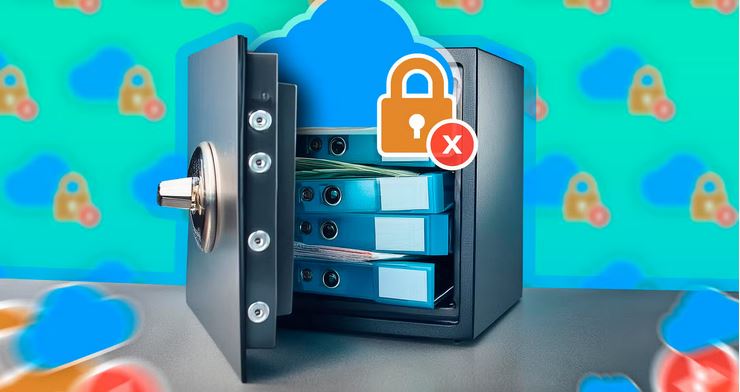
آیا نگران این هستید که فایلهای حساس شما به دست افراد نادرست بیفتد؟ اگر فایلهای خود را بهطور ایمن به اشتراک بگذارید، میتوانید خطر وقوع این اتفاق را کاهش دهید. در اینجا چند اقدام وجود دارد که میتوانید برای اشتراکگذاری ایمن فایلهای محرمانه خود در کامپیوتر ویندوز ۱۱ انجام دهید.
۱.حذف متا دیتا از فایلهای خود
وقتی یک فایل ایجاد میکنید، برنامهای که فایل را میسازد، انواع مختلفی از متا دیتا را همراه فایل ذخیره میکند. این اطلاعات معمولاً شامل نام نویسنده، دستگاهی که فایل با آن ایجاد شده و موارد دیگر است. باید به حذف این دادهها از فایل خود فکر کنید تا حریم خصوصی شما حفظ شود.
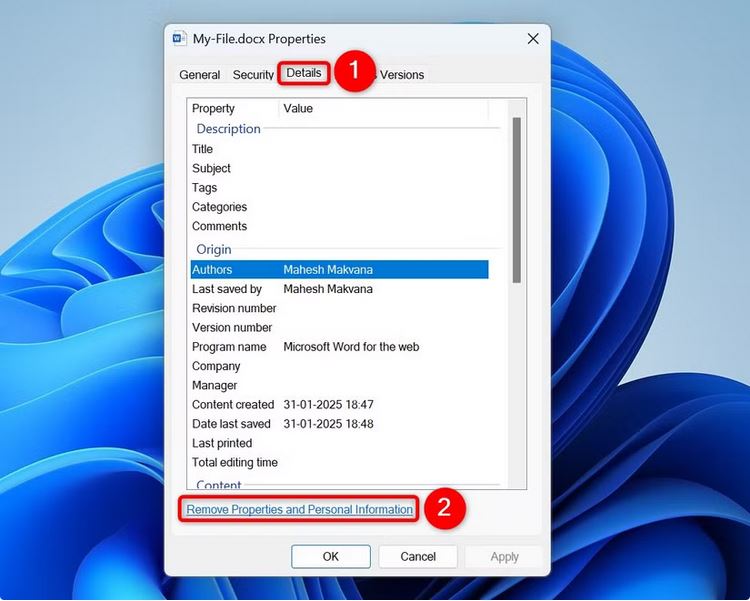
در ویندوز ۱۱، راه آسانی برای حذف متا دیتا از فایلهای خود دارید. برای استفاده از این گزینه، اکسپلورر فایل را باز کنید (با فشار دادن Windows+E) و فایل خود را پیدا کنید. روی فایل کلیک راست کرده و گزینه “Properties” را انتخاب کنید. به تب “Details” بروید و در پایین صفحه، “Remove Properties and Personal Information” را انتخاب کنید.
در پنجرهای که باز میشود، برای حذف تمام متا دیتا از فایل خود، گزینه “Create a Copy With All Possible Properties Removed” را انتخاب کرده و سپس “OK” را بزنید.
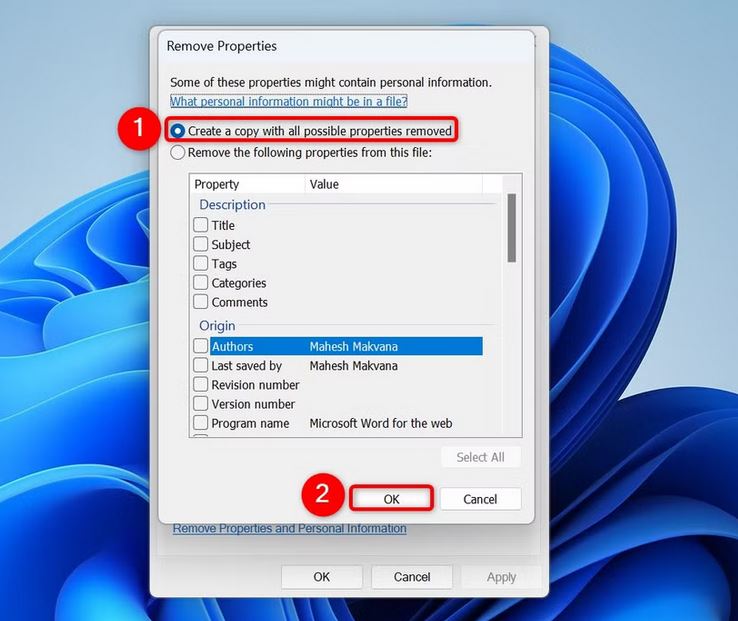
مطمئن شوید که نسخهای از فایل را که File Explorer ایجاد کرده است به اشتراک بگذارید. فایل اصلی هنوز حاوی متا دیتا است.
۲. فایلهای خود را قبل از اشتراکگذاری رمزگذاری کنید
هنگامی که رمزگذاری را به فایلهای خود اعمال میکنید، آنها حتی اگر کسی به آنها دسترسی پیدا کند، قابل خواندن نخواهند بود. تنها چیزی که شخص خواهد دید، متنی بیمعنی به جای محتوای واقعی فایل است. برای رمزگذاری فایلهای خود با رمز عبور، از یک برنامه رایگان مانند ۷-Zip یا WinRAR استفاده کنید. برای استفاده از ۷-Zip، سایت آن را باز کنید، برنامه را دانلود و نصب کنید و سپس ویندوز ۱۱ خود را راهاندازی مجدد کنید.
File Explorer را باز کنید، فایل خود را پیدا کنید، روی آن راست کلیک کرده و گزینه Show More Options > 7-Zip > Add to Archive را انتخاب کنید. در پنجره باز شده، روی فیلد “Enter Password” کلیک کنید و رمز عبور دلخواه خود را وارد کنید. سپس، روی فیلد “Reenter Password” کلیک کرده و همان رمز عبور را وارد کنید. در نهایت، گزینه “OK” را انتخاب کنید.
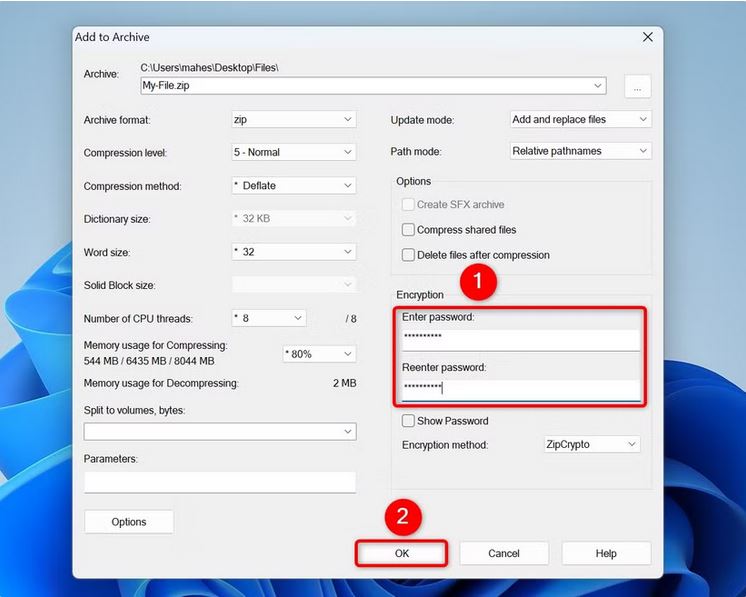
فایل شما اکنون در یک آرشیو رمزگذاری شده است. این آرشیو را با هر کسی که میخواهید به اشتراک بگذارید، و فایل شما تنها با وارد کردن رمز عبور صحیح رمزگشایی خواهد شد.
۳. از یک ارائهدهنده اشتراکگذاری فایل همتا به همتا استفاده کنید
ارائهدهندگان معمولی اشتراکگذاری فایل، فایل شما را روی سرورهای خود ذخیره کرده و یک لینک قابل اشتراکگذاری به شما میدهند که میتوانید آن را برای دانلود فایل خود با دیگران به اشتراک بگذارید. یک ارائهدهنده اشتراکگذاری فایل همتا به همتا، فایل شما را بهطور مستقیم از دستگاه شما به دستگاه گیرنده منتقل میکند. این روش بهتر است وقتی که فایلهای حساس را به اشتراک میگذارید.
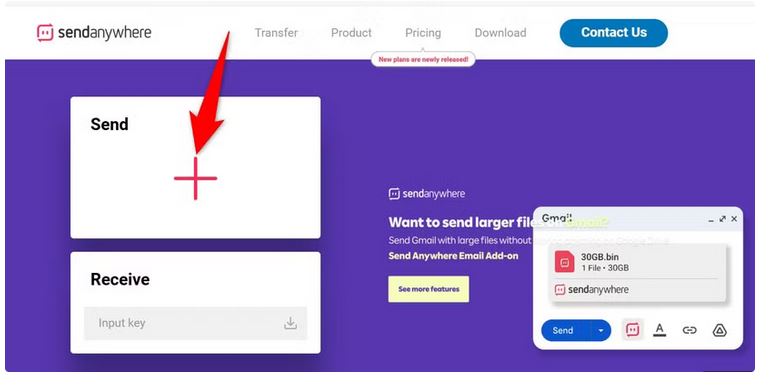
یکی از چنین خدماتی که میتوانید از آن استفاده کنید، Send Anywhere است. سایت Send Anywhere را باز کنید، روی علامت بعلاوه در بخش Send کلیک کرده و فایل مورد نظر برای اشتراکگذاری را انتخاب کنید.
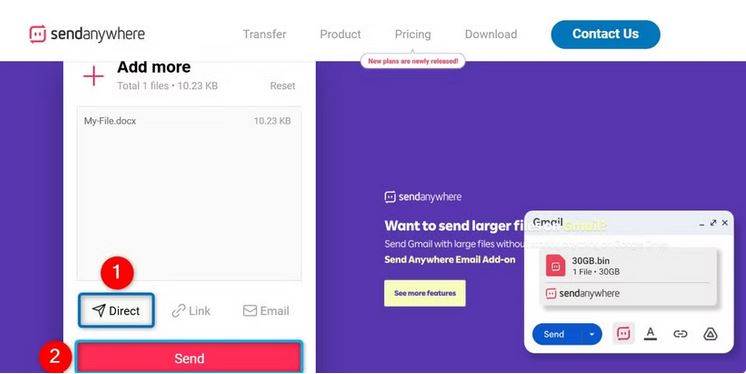
در پایین فهرست فایلها، روی “Direct” کلیک کرده و “Send” را انتخاب کنید. شما یک کد دانلود روی صفحهتان خواهید دید.
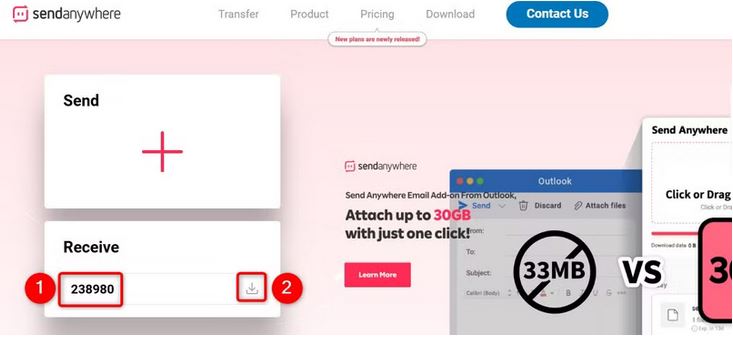
از گیرنده خود بخواهید که سایت Send Anywhere را باز کند، روی بخش “Input Key” کلیک کرده و کدی را که روی صفحه شما نمایش داده شده است وارد کند. سپس، روی آیکون دانلود کلیک کند تا دریافت فایل شروع شود.
۴. استفاده از سرویس ایمیل با رمزگذاری انتها به انتها
اگر قصد دارید فایل حساس خود را از طریق ایمیل به اشتراک بگذارید، از سرویس ایمیلی استفاده کنید که رمزگذاری انتها به انتها را ارائه دهد. این اطمینان میدهد که فقط فرستنده و گیرنده فایل قادر به دسترسی به آن خواهند بود.
Proton Mail گزینه مناسبی است، زیرا به شما امکان میدهد ایمیلها را با استفاده از رمزگذاری انتها به انتها ارسال کنید، حتی در طرح رایگان آن.
۵. استفاده از اپلیکیشنهای پیامرسان فوری امن
اگر میخواهید فایل خود را از طریق یک اپلیکیشن پیامرسان فوری به اشتراک بگذارید، از اپلیکیشنی استفاده کنید که رمزگذاری انتها به انتها را ارائه دهد. اپلیکیشنهایی مانند Signal، Telegram و WhatsApp این ویژگی را دارند و به شما امکان میدهند تا فایلهای خود را بهطور امن منتقل کنید.
حداکثر حجم فایل در Signal معادل ۱۰۰ مگابایت است. Telegram حد مجاز را ۲ گیگابایت میگذارد، اما توجه داشته باشید که باید از ویژگی چت امن اپلیکیشن برای فعالسازی رمزگذاری انتها به انتها استفاده کنید. WhatsApp نیز اجازه انتقال فایلها تا ۲ گیگابایت را میدهد. با این حال، نسخههای پشتیبانی Google Drive و iCloud در WhatsApp بهطور پیشفرض رمزگذاری نمیشوند، بنابراین اگر از این گزینههای پشتیبان استفاده میکنید، حتماً رمزگذاری را برای آن فعال کنید.
۶. تقسیم فایلها برای امنیت بهتر
یکی از نکات غیرمعمول که میتوانید هنگام اشتراکگذاری فایلهای حساس استفاده کنید، تقسیم فایل به چند فایل کوچکتر است. سپس هر بخش از فایل را بهطور جداگانه برای گیرنده ارسال کنید. به این ترتیب، حتی اگر کسی به فایلهای شما دسترسی پیدا کند، نمیتواند بخشی از آن را به فایل اصلی تبدیل کند.
میتوانید از یک اپلیکیشن رایگان و منبعباز مانند ۷-Zip برای انجام این کار استفاده کنید. پس از نصب این اپلیکیشن و راهاندازی مجدد کامپیوتر، File Explorer را باز کرده و فایل خود را پیدا کنید. روی فایل خود راستکلیک کرده و گزینههای بیشتر را انتخاب کرده و سپس به ۷-Zip > Add to Archive بروید.
در پنجرهای که باز میشود، روی بخش “Split to Volume, Bytes” کلیک کرده و اندازهای که میخواهید هر بخش از فایل داشته باشد را وارد کنید. برای مثال، اگر فایل اصلی شما ۱۰ مگابایت باشد، وارد کردن “۵MB” در این بخش دو بخش فایل، هرکدام به اندازه ۵ مگابایت ایجاد میکند. من توصیه میکنم که در فیلدهای “Enter Password” و “Reenter Password” یک رمز عبور وارد کنید. سپس روی “OK” کلیک کنید.
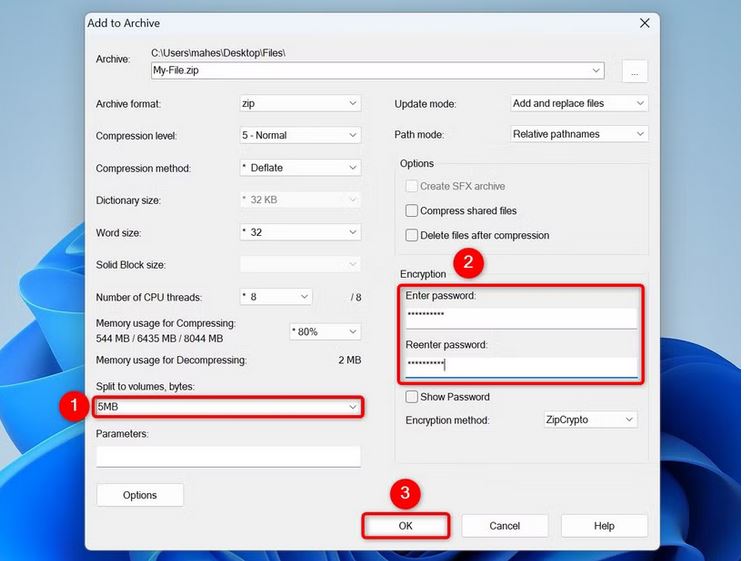
هر بخش از فایل را بهطور جداگانه برای گیرنده ارسال کنید. هنگامی که گیرنده تمام بخشها را دریافت کرد، میتواند روی اولین بخش راستکلیک کرده و گزینههای بیشتر را انتخاب کرده و سپس به ۷-Zip > Extract Here بروید تا این چندین بخش را به فایل اصلی تبدیل کند.
۷.محدود کردن دسترسی به فایلها در سایتهای ذخیرهسازی ابری
در هنگام اشتراکگذاری فایلهای حساس از طریق ارائهدهندگان ذخیرهسازی ابری مانند Google Drive و OneDrive، میتوانید دسترسی افراد به فایلهای خود را محدود کنید. بهعنوان مثال، میتوانید فقط دسترسی مشاهده (view) را به آنها بدهید و اجازه ویرایش (edit) ندهید.
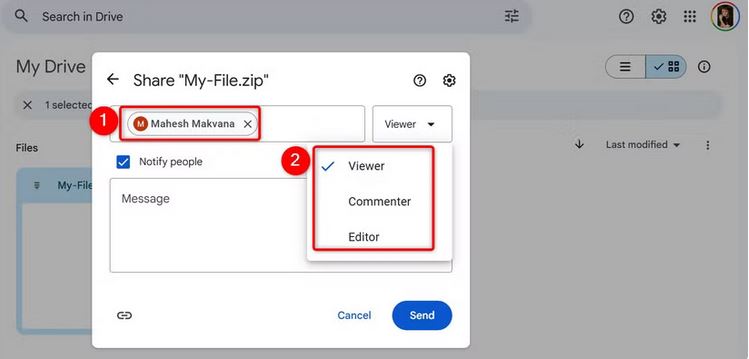
برای انجام این کار در Google Drive، روی فایل بارگذاریشده خود راستکلیک کرده و گزینه Share > Share را انتخاب کنید. در فیلد متنی، آدرس ایمیل گیرنده را وارد کنید. سپس انتخاب کنید که آیا میخواهید دسترسی “Viewer”، “Commenter” یا “Editor” را به آنها بدهید.
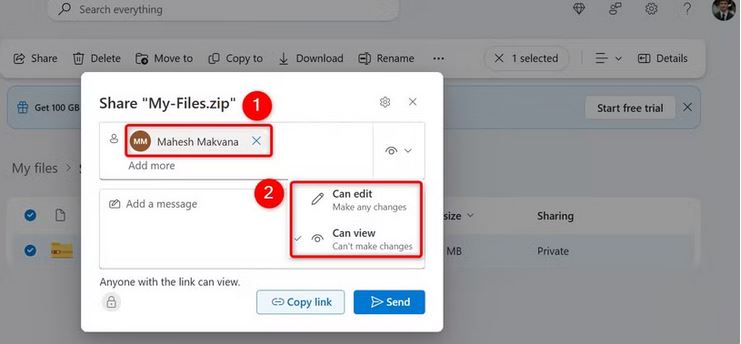
در OneDrive، روی فایل خود راستکلیک کرده و گزینه “Share” را انتخاب کنید. سپس فیلد متنی را انتخاب کرده و آدرس ایمیل گیرنده را وارد کنید. پس از آن، روی آیکون مداد کلیک کرده و گزینه “Can Edit” (میتواند ویرایش کند) یا “Can View” (میتواند مشاهده کند) را انتخاب کنید.
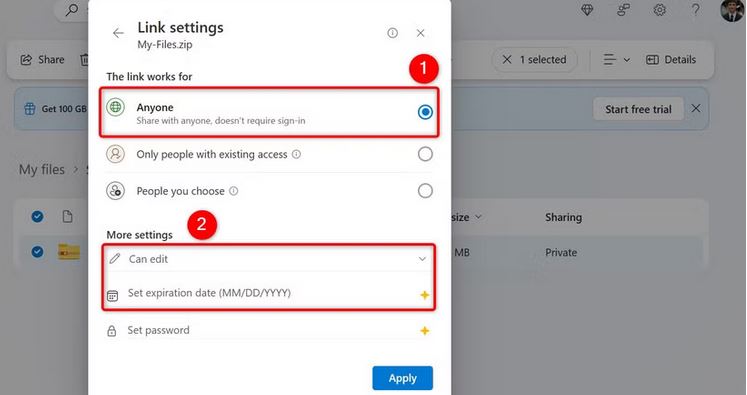
در OneDrive، شما همچنین میتوانید لینکی قابل اشتراکگذاری برای فایل ایجاد کنید که پس از زمان مشخص شده منقضی شود (این ویژگی مخصوص مشترکین Microsoft 365 است). برای این کار، روی گزینه “Anyone With the Link Can Edit” کلیک کنید. سپس در بخش تنظیمات بیشتر، روی “Set Expiration Date” کلیک کرده و تاریخ مورد نظر را انتخاب کنید.
و اینها برخی از نکاتی هستند که باید هنگام به اشتراکگذاری فایلهای محرمانه آنلاین در ویندوز ۱۱ رعایت کنید. نکات امنیتی دیگری نیز وجود دارند که باید برای محافظت بهتر از خودتان و محتوایتان در فضای آنلاین دنبال کنید.
هنگام به اشتراکگذاری فایلهای محرمانه و حساس در ویندوز ۱۱، رعایت اصول امنیتی بسیار ضروری است. برای کاهش خطرات احتمالی، باید اقداماتی مانند رمزگذاری فایلها، حذف متادیتا و استفاده از روشهای امن برای انتقال فایلها را در نظر بگیرید. این اقدامها به شما کمک میکنند تا از دسترسی غیرمجاز به اطلاعات خود جلوگیری کنید و اطمینان حاصل کنید که تنها افراد مجاز به فایلهای شما دسترسی دارند.
یکی از اصول مهم دیگر، استفاده از سرویسهای ایمیل و پیامرسانی است که رمزگذاری انتها به انتها را ارائه میدهند. این نوع سرویسها تضمین میکنند که تنها فرستنده و گیرنده به محتوای فایل دسترسی دارند و دیگران نمیتوانند به آن دست یابند. همچنین، استفاده از فضای ذخیرهسازی ابری میتواند به اشتراکگذاری راحتتر و امنتر فایلها کمک کند، البته با محدود کردن دسترسی و تعیین سطوح مختلف برای دریافتکنندگان.
در نهایت، برای بهبود بیشتر امنیت، پیشنهاد میشود که از ابزارهایی استفاده کنید که قابلیت تقسیم فایلها به بخشهای کوچک را دارند. این کار موجب میشود حتی اگر فردی موفق به دسترسی به بخشی از فایل شود، نتواند آن را به فایل اصلی تبدیل کند. این روش بهویژه زمانی که اطلاعات حساس را از طریق اینترنت ارسال میکنید، بسیار مفید است و امنیت اطلاعات شما را بهشدت افزایش میدهد.