

DiskPart یکی از قدیمیترین ابزارهای مدیریت دیسک در ویندوز است، اما همچنان به دلیل قابلیتهای پیشرفتهاش در خودکارسازی و کنترل دقیق، نسبت به سایر ابزارها کاربردی باقی مانده است.
برای انجام عملیات پایهای روی دیسکها در سیستمهای ویندوز، مدیران سیستم میتوانند از DiskPart استفاده کنند؛ یک ابزار خط فرمان که حتی پس از بیش از ۲۰ سال از زمان عرضهاش، همچنان برای بسیاری از کارهای مرتبط با درایو کاربرد دارد.
مایکروسافت ابزار مدیریت DiskPart را در سیستمعامل Windows 2000 در سال ۱۹۹۹ معرفی کرد و از آن زمان تاکنون، این ابزار در تمام نسخههای ویندوز وجود داشته است. DiskPart میتواند دیسکهای جدید اضافهشده را شناسایی کند، و همچنین قابلیت ایجاد، حذف و تغییر اندازه پارتیشنها را دارد. علاوه بر آن، میتواند حروف درایو را اختصاص دهد یا مجدداً تنظیم کند.
DiskPart با حجمهای درایو (Volumes)، دیسکهای سخت مجازی (VHD) و رسانههای قابل حمل مثل فلش USB نیز کار میکند. افزون بر تواناییهای مدیریتی، این ابزار میتواند در عیبیابی مشکلات دیسک، رفع پارتیشنهای خراب و بازیابی اطلاعات نیز مفید باشد.
در کنار DiskPart، ابزار Disk Management نیز در ویندوز وجود دارد که یک ابزار گرافیکی (GUI) مشابه است، اما امکانات کنترل دقیق و خودکارسازی که در DiskPart وجود دارد را ندارد.
مایکروسافت همچنان به توسعه DiskPart ادامه میدهد و نسخههای جدید آن شامل ۳۸ دستور مختلف هستند. برای استفاده از DiskPart، ابتدا باید اشیائی مانند دیسک یا پارتیشن را لیست کرده، سپس یکی را برای اعمال تغییرات انتخاب کنید.
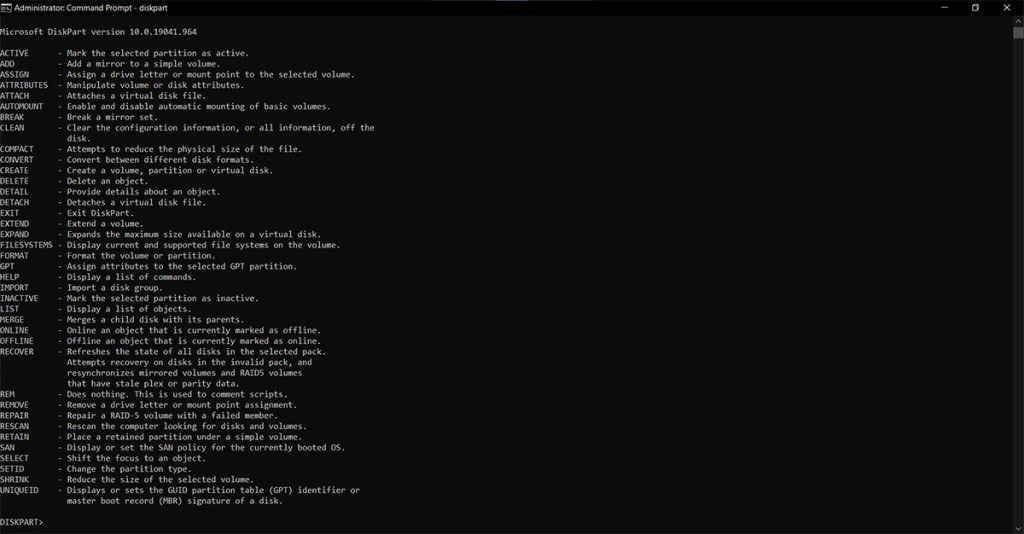
استفاده از DiskPart نیازمند درک اصطلاحات ذخیرهسازی دادهها است
استفاده مؤثر از DiskPart نیاز به درک پایهای از اصطلاحات دیسک در ویندوز دارد. یک دیسک پایه، دستگاه ذخیرهسازی است، مانند هارد درایو، دیسک حالت جامد (SSD) یا فلش درایو USB، که شما آن را با یک سیستمفایل ویندوز فرمت میکنید.
یک دیسک پایه میتواند یک یا چند پارتیشن را در ویندوز نگهدارد. پارتیشن یک ساختار منطقی است که در یک دیسک واحد محدود میشود.
یک حجم (Volume)، ساختاری از سیستمعامل است که شامل یک یا چند پارتیشن است که ممکن است در یک یا چند دیسک پخش شوند.
احتیاط در استفاده از دستورات DiskPart
باید در هنگام استفاده از DiskPart احتیاط کنید، زیرا هیچ عملکردی برای بازگشت به عقب وجود ندارد اگر شیء اشتباهی را انتخاب کنید. بهعنوان مثال، اگر یک دیسک را فرمت کنید، هر دادهای که روی آن دیسک باشد از دست میرود.
همچنین، وقتی دستوری وارد میشود، حتی اگر دستور مخربی باشد، DiskPart قبل از اجرای آن از شما تأیید نمیخواهد. بهعنوان مثال، اگر یک عملیات حذف پارتیشن اشتباهی را انجام دهید، باید از ابزار دیگری مانند برنامه مدیریت دیسک شخص ثالث استفاده کنید یا از یک تصویر پشتیبان برای بازیابی فایلها استفاده کنید.
هیچ گزینهای برای لغو دستور وجود ندارد. شما میتوانید از کلید میانبر Ctrl+C یا بستن پنجره فرمان برای متوقف کردن عملیات جاری DiskPart استفاده کنید، اما این ممکن است منجر به خرابی دادهها یا مشکلاتی در عملکرد دیسک شود.
برای جلوگیری از بروز مشکلات هنگام استفاده از DiskPart، این نکات را رعایت کنید:
قبل از تغییر دیسک، حتماً از آن پشتیبان تهیه کنید.
هنگام استفاده از DiskPart بر روی سیستمهایی که از دیسکهای دینامیک استفاده میکنند، احتیاط کنید. مایکروسافت هنوز از این ویژگی پشتیبانی میکند اما آن را ویژگی قدیمی میداند.
قبل از استفاده از DiskPart، با فروشنده سختافزار خود مشورت کنید.
چگونه یک پارتیشن با استفاده از DiskPart ایجاد کنیم
پارتیشنبندی دیسک، بخشی از هارد دیسک فیزیکی را بخشبندی میکند. پارتیشنبندی هارد دیسک به دلایل مختلفی انجام میشود، مانند سازماندهی دادهها بهصورت منطقیتر یا نصب سیستمعامل متفاوت بر روی هر پارتیشن.
DiskPart وظایف یک مدیر پارتیشن دیسک را انجام میدهد. پارتیشنبندی دیسک میتواند به بهبود عملکرد I/O دیسکهای جدید اضافهشده به RAID کمک کند. مستندات بسیاری از برنامههای سرور مانند Exchange Server توصیه میکنند که از DiskPart برای ایجاد پارتیشنهای اصلی یا توسعهیافته استفاده کنید. شما میتوانید از یک پارتیشن اصلی بهعنوان پارتیشن سیستم استفاده کنید، و فقط از پارتیشن توسعهیافته برای تخصیصهای درایو منطقی اضافی استفاده کنید.
دستور create در DiskPart برای ایجاد پارتیشنهای دیسک، حجمها در یک یا چند دیسک، و VHDها بهکار میرود.
برای اجرای DiskPart، پنجره خط فرمان را باز کرده و آن را بهعنوان مدیر اجرا کنید.
مراحل ایجاد یک پارتیشن با استفاده از DiskPart:
عبارت diskpart را تایپ کنید.
در قسمت DISKPART، عبارت list disk را تایپ کنید. شماره درایوی که میخواهید تغییر دهید را یادداشت کنید.
در قسمت DISKPART، عبارت select disk [number] را تایپ کنید. جایگزین کنید [number] را با شماره دیسک که در مرحله دوم بهدست آوردهاید.
در قسمت DISKPART، عبارت create partition primary size=102400 را تایپ کنید. پارامتر size اشاره به اندازه به مگابایت دارد. در اینجا، ۱۰۲۴۰۰ برابر با ۱۰۰ گیگابایت است. اگر کلمه primary را به extended تغییر دهید، یک پارتیشن توسعهیافته ایجاد خواهید کرد. اگر اندازه را تعیین نکنید، فضای خالی در دیسک برای پارتیشن استفاده میشود.
در قسمت DISKPART، عبارت assign letter=D را تایپ کنید. حرف درایوی که استفاده نشده است را انتخاب کنید.
در قسمت DISKPART، عبارت exit را تایپ کنید.
از پنجره خط فرمان، از دستور format، ابزار Disk Management ویندوز یا هر ابزار فرمت دیسک دیگری برای فرمت کردن درایو استفاده کنید. معمولاً در طول فرآیند راهاندازی، از NTFS بهعنوان سیستمفایل استفاده میشود.
چگونه یک پارتیشن را با استفاده از DiskPart گسترش دهیم
هنگامی که صحبت از تنظیم فضای یک پارتیشن یا حجم به میان میآید، روش زیر نسبت به پیکربندی دو دیسک برتر است. گسترش دیسکهای دینامیک فقط فضای جدید اضافهشده را به هم میچسباند، به این معنا که فقط فضای دیسک را به انتهای پارتیشن اصلی اضافه میکند بدون اینکه دادهها را دوباره توزیع کند.
اتصال فضای جدید عملکرد را در هر پارتیشن ایزوله میکند و زمانی که پارتیشن در RAID پیکربندی شود، تحمل خطا را ارائه نمیدهد. اما DiskPart دادههای موجود را دوباره توزیع میکند (restripes). این ویژگی زمانی که پارتیشن در RAID تنظیم شده باشد مفید است، زیرا دادههای پارتیشن موجود به طور یکنواخت بین تمام درایوهای موجود در آرایه پخش میشود، به جای اینکه تنها فضای جدید به انتهای پارتیشن اضافه شود، همانطور که در ابزار Disk Management اتفاق میافتد.
مراحل گسترش یک پارتیشن با استفاده از DiskPart:
ابتدا اطمینان حاصل کنید که فضای آزاد پیوستهای در همان درایو در دسترس است و این فضای آزاد کنار پارتیشنی که قصد دارید آن را گسترش دهید قرار دارد، بدون پارتیشنهای موجود بین آنها. قبل از اجرای این دستور، حتماً یک نسخه پشتیبان کامل از دادههای خود تهیه کنید.
در پنجره خط فرمان، عبارت diskpart را تایپ کنید.
در قسمت DISKPART، عبارت select disk [number] را تایپ کنید. شماره دیسک مناسب را برای تغییر انتخاب کنید.
در قسمت DISKPART، عبارت select volume [number] را تایپ کنید. حجم مورد نظر را انتخاب کنید.
در قسمت DISKPART، عبارت extend را تایپ کنید. اگر اندازهای تعیین نکنید، DiskPart از تمام فضای آزاد موجود در دیسک استفاده خواهد کرد.
در قسمت DISKPART، عبارت exit را تایپ کنید.
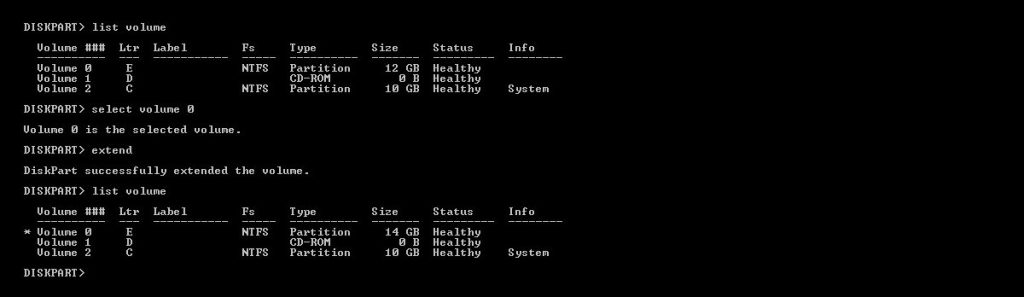
چگونه یک پارتیشن را با استفاده از DiskPart حذف کنیم
دستور delete در diskpart دیسکهای دینامیک، پارتیشنها، حجمها و نسخههای shadow را حذف میکند. زمانی که چندین حجم روی دیسک وجود دارد یا یک پارتیشن غیرضروری مانند پارتیشن بازیابی وجود دارد، این دستور آنها را حذف کرده و فضا را به حالت “unallocated” (غیر تخصیص یافته) باز میگرداند.
مراحل حذف یک پارتیشن:
در پنجره خط فرمان، عبارت diskpart را تایپ کنید.
در قسمت DISKPART، عبارت select disk [number] را تایپ کنید. دیسکی را که میخواهید تغییر دهید انتخاب کنید.
در قسمت DISKPART، عبارت list partition را تایپ کنید.
در قسمت DISKPART، عبارت select partition [number] را تایپ کنید. شماره پارتیشن را وارد کنید.
در قسمت DISKPART، عبارت delete partition را تایپ کنید.
در قسمت DISKPART، عبارت exit را تایپ کنید.
چگونه یک حجم (Volume) را با استفاده از DiskPart ایجاد کنیم؟
حجم یک ساختار منطقی است که سیستمعامل از یک یا چند پارتیشن میسازد. در ویندوز، میتوانید چندین نوع حجم با diskpart ایجاد کنید: حجم ساده، حجم پیوسته، حجم خطی، حجم آینهای و حجم RAID ۵.
حجم ساده فقط یک پارتیشن را در یک دیسک پوشش میدهد.
حجم پیوسته فضای چندین دیسک را در یک حجم منطقی جمعآوری میکند.
حجم خطی (RAID ۰) برای افزایش سرعت خواندن و نوشتن با استفاده از دادههای توزیعشده روی چندین دیسک استفاده میشود.
حجم آینهای (RAID ۱) کپی از یک حجم روی دیسک دیگر ایجاد میکند که برای جلوگیری از از دست دادن دادهها در صورت خرابی دیسک مفید است.
حجم RAID ۵ مشابه حجم آینهای است، اما از اطلاعات توازن (parity) برای توزیع دادهها استفاده میکند و به حداقل سه دیسک نیاز دارد.
مراحل ایجاد یک حجم ساده ۵۰۰ گیگابایتی با استفاده از DiskPart:
در پنجره خط فرمان، عبارت diskpart را تایپ کنید.
در قسمت DISKPART، عبارت list disk را تایپ کنید. دیسکهای موجود را مشاهده خواهید کرد.
در قسمت DISKPART، عبارت select disk [number] را تایپ کنید. دیسک مناسب را برای حجم انتخاب کنید.
در قسمت DISKPART، عبارت create volume simple size=512000 را تایپ کنید.
در قسمت DISKPART، عبارت exit را تایپ کنید.
مراحل ایجاد یک حجم پیوسته ۱ ترابایتی با استفاده از دو دیسک:
در پنجره خط فرمان، عبارت diskpart را تایپ کنید.
در قسمت DISKPART، عبارت list disk را تایپ کنید. دیسکهای موجود را مشاهده خواهید کرد.
در قسمت DISKPART، عبارت select disk [number] را تایپ کنید. اولین دیسک را انتخاب کنید.
در قسمت DISKPART، عبارت clean را تایپ کنید. این دستور دادهها و پارتیشنهای موجود را از دیسک حذف میکند.
در قسمت DISKPART، عبارت create partition primary را تایپ کنید. این دستور یک پارتیشن روی دیسک ایجاد میکند.
مراحل ۳-۵ را برای دیسک دوم تکرار کنید.
در قسمت DISKPART، عبارت create volume spanned size=1048576 را تایپ کنید. این دستور یک حجم پیوسته ۱ ترابایتی از دو دیسک ایجاد میکند.
در قسمت DISKPART، عبارت exit را تایپ کنید.
مراحل ایجاد یک حجم خطی (RAID ۰) با استفاده از دو دیسک:
در پنجره خط فرمان، عبارت diskpart را تایپ کنید.
در قسمت DISKPART، عبارت list disk را تایپ کنید.
در قسمت DISKPART، عبارت select disk [number] را تایپ کنید. دیسک اول را انتخاب کنید.
در قسمت DISKPART، عبارت clean را تایپ کنید.
در قسمت DISKPART، عبارت convert dynamic را تایپ کنید. این دستور دیسک را به دیسک دینامیک تبدیل میکند.
مراحل ۳-۵ را برای دیسک دوم تکرار کنید.
در قسمت DISKPART، عبارت create volume stripe disk=[disk number 1],[disk number 2] را تایپ کنید.
در قسمت DISKPART، عبارت format fs=ntfs quick label=”[label name]” را تایپ کنید.
در قسمت DISKPART، عبارت exit را تایپ کنید.
مراحل ایجاد یک حجم آینهای (RAID ۱) با استفاده از دو دیسک:
مراحل ۱-۵ را برای دیسک اول انجام دهید.
مراحل ۱-۵ را برای دیسک دوم انجام دهید.
در قسمت DISKPART، عبارت create volume mirror disk=[disk number 1],[disk number 2] را تایپ کنید.
در قسمت DISKPART، عبارت assign letter=[drive letter] را تایپ کنید.
در قسمت DISKPART، عبارت format fs=ntfs quick label=”[volume name]” را تایپ کنید.
در قسمت DISKPART، عبارت exit را تایپ کنید.
مراحل ایجاد یک حجم RAID ۵:
مراحل ۱-۴ را برای دیسک اول، دوم و سوم انجام دهید.
در قسمت DISKPART، عبارت create volume raid disk=[disk number 1],[disk number 2],[disk number 3] را تایپ کنید.
در قسمت DISKPART، عبارت format fs=ntfs quick label=”[volume name]” را تایپ کنید.
در قسمت DISKPART، عبارت assign letter=[drive letter] را تایپ کنید.
در قسمت DISKPART، عبارت exit را تایپ کنید.
چگونه یک حجم را با استفاده از DiskPart حذف کنیم؟
دلایل مختلفی برای حذف یک حجم موجود روی دیسک وجود دارد، از جمله بازسازی فضای دیسک یا تغییر سیستم فایل. حذف یک حجم با استفاده از diskpart دادههای موجود روی حجم را به طور دائم حذف کرده و فضای آن را برای استفاده در دسترس قرار میدهد.
مراحل حذف یک حجم:
در پنجره خط فرمان، عبارت diskpart را تایپ کنید.
در قسمت DISKPART، عبارت list volume را تایپ کنید. این دستور حجمهای موجود را نمایش میدهد.
در قسمت DISKPART، عبارت select volume [number] را تایپ کنید. حجم مورد نظر برای حذف را انتخاب کنید.
در قسمت DISKPART، عبارت delete volume را تایپ کنید.
در قسمت DISKPART، عبارت exit را تایپ کنید.
چگونه پیکربندی دیسک و دادهها را با استفاده از DiskPart پاک کنیم؟
زمانی که شما یک دیسک کامل را برای پاکسازی نیاز دارید، میتوانید از دستور diskpart clean all برای تبدیل تمام دادههای ذخیرهشده به فضای غیر تخصیصیافته استفاده کنید. این عملیات تمام دادهها را با نوشتن صفرها در هر سکتور دیسک حذف میکند. همچنین، diskpart تمام اطلاعات پارتیشن و حجمها را از دیسک انتخابشده حذف میکند. اگر امنیت اهمیت ندارد، میتوانید از دستور diskpart clean استفاده کنید که فقط پارتیشنها یا قالببندی حجمها را از دیسک حذف میکند.
مراحل پاکسازی یک دیسک:
در پنجره خط فرمان، عبارت diskpart را تایپ کنید.
در قسمت DISKPART، عبارت select disk [number] را تایپ کنید. شماره دیسک مورد نظر برای پاکسازی را وارد کنید.
در قسمت DISKPART، عبارت clean all را تایپ کنید.
در قسمت DISKPART، عبارت exit را تایپ کنید.
چگونه مشکلات مرتبط با diskpart را برطرف کنیم
اکثر عملیاتهایی که ساختار دیسک را با استفاده از diskpart تغییر میدهند نیاز به دسترسیهای مدیر دارند، بنابراین مطمئن شوید که diskpart را با مجوزهای مناسب اجرا کرده و از خط فرمان با دسترسیهای بالاتر برای جلوگیری از مشکلات غیرمنتظره استفاده کنید.
مفید است که وضعیت دیسک را با استفاده از پارامتر list در diskpart قبل از انجام هر عملیاتی روی دیسک، حجم یا پارتیشن بررسی کنید.
دستور attributes disk ویژگیهای دیسک را نمایش میدهد و میتواند بررسی کند که آیا دیسک به حالت فقط خواندنی تنظیم شده است که از انجام تغییرات جلوگیری میکند. برای اجازه دادن به نوشتن روی دیسک، diskpart را اجرا کرده، دیسک را انتخاب کنید و دستور attributes disk clear readonly را وارد کنید.
اگر هنگام اجرای دستور diskpart با خطای virtual disk service مواجه شدید، این ممکن است به این معنا باشد که دیسک در حال استفاده است. برای رفع این مشکل، سعی کنید برنامههای در حال اجرا را ببندید یا دستگاه را دوباره راهاندازی کنید.
یک خطای I/O هنگام اجرای diskpart میتواند به دلایل مختلفی باشد، از جمله خرابی سختافزار، اما یکی از اولین مراحل عیبیابی اجرای دستور chkdsk /f /r است که دیسک را برای هرگونه خطا بررسی کرده و اطلاعات از دست رفته را از سکتورهای خراب بازیابی میکند.
روشهای دیگر استفاده از diskpart
برای کارهای نگهداری که به یک فلش USB قابل بوت نیاز دارند، میتوانید از diskpart برای قالببندی پارتیشن و تنظیم سیستم فایل روی دیسک قابل حمل استفاده کنید. مدیران سیستم همچنین میتوانند از diskpart در محیط نصب ویندوز (Windows Preinstallation Environment) و محیط بازیابی ویندوز (Windows Recovery Environment) برای اصلاح مشکلات دیسک یا پیکربندی ماشین برای استقرار استفاده کنند.
با سوئیچ diskpart /s، مدیران میتوانند اسکریپتهایی برای خودکارسازی کارهای مربوط به پیکربندی رایانههای ویندوز، مانند پیکربندی دیسکها برای چندین سیستم، اضافه کردن پارتیشن بازیابی یا پاکسازی تمام دادهها از یک دیسک برای بازگرداندن آن به وضعیت کارخانهای، اجرا کنند.
کد نمونه از سایت مایکروسافت مثالهایی از نحوه توسعه یک فایل اسکریپت متنی که مدیران میتوانند از آن برای اجرای خودکار دستورهای diskpart استفاده کنند، ارائه میدهد. کارکنان فناوری اطلاعات میتوانند چندین اسکریپت diskpart را اجرا کنند، اما مایکروسافت توصیه میکند که پس از اجرای هر اسکریپت، یک تأخیر ۱۵ ثانیهای ایجاد کنند تا از بروز مشکلات جلوگیری شود.