

اگر حریم خصوصی برای شما مسئلهی جدیای نیست، میتوانید از قفل شدن خودکار رایانهتان جلوگیری کنید. در ویندوز ۱۱، سیستم به طور خودکار پس از مدت زمانی از بیفعالیتی قفل میشود تا شانس دسترسی افراد غیرمجاز به دستگاهتان در زمانی که شما در نزدیکی آن نیستید، کاهش یابد. اما اگر در یک محیط امن هستید یا حریم خصوصی برای شما نگرانی زیادی ندارد، میتوانید تنظیمات سیستم را بهگونهای سفارشی کنید که رایانهتان بهطور خودکار قفل نشود.
تنظیماتی که باید تغییر دهید بستگی به ویژگیهایی دارد که بر روی رایانهتان پیکربندی کردهاید و نحوهای که میخواهید سیستم از قفل شدن خودکار جلوگیری کند.
برای مثال، اگر میخواهید سیستم دیگر به رمز عبور هنگام دور بودن از دستگاه نیاز نداشته باشد، باید گزینههای ورود به سیستم را تغییر دهید. اما اگر از “قفل پویا” استفاده میکنید، ممکن است بخواهید این ویژگی را غیرفعال کنید تا ویندوز هر بار که از سیستم دور میشوید، رایانهتان را قفل نکند.
اگر از محافظ صفحهنمایش قدیمی استفاده میکنید، باید تنظیمات از سرگیری را برای آن ویژگی شخصیسازی کنید.
اگر دستگاه خیلی سریع قفل میشود، میتوانید زمانهای صفحه نمایش، خواب و تنظیمات حسگر حضور را تغییر دهید (در صورتی که در دسترس باشد).
در این راهنما، مراحل جلوگیری از قفل شدن خودکار رایانه در ویندوز ۱۱ را برایتان شرح میدهم.
چگونه از قفل شدن خودکار ویندوز ۱۱ جلوگیری کنیم؟
برای کنترل نحوه قفل شدن خودکار سیستم عامل، چندین گزینه پیشرو دارید. در اینجا نحوه انجام آن آمده است:
تنظیمات نیاز به ورود به سیستم:
برای جلوگیری از نیاز به رمز عبور بعد از دور بودن از سیستم، مراحل زیر را دنبال کنید:
تنظیمات را باز کنید.
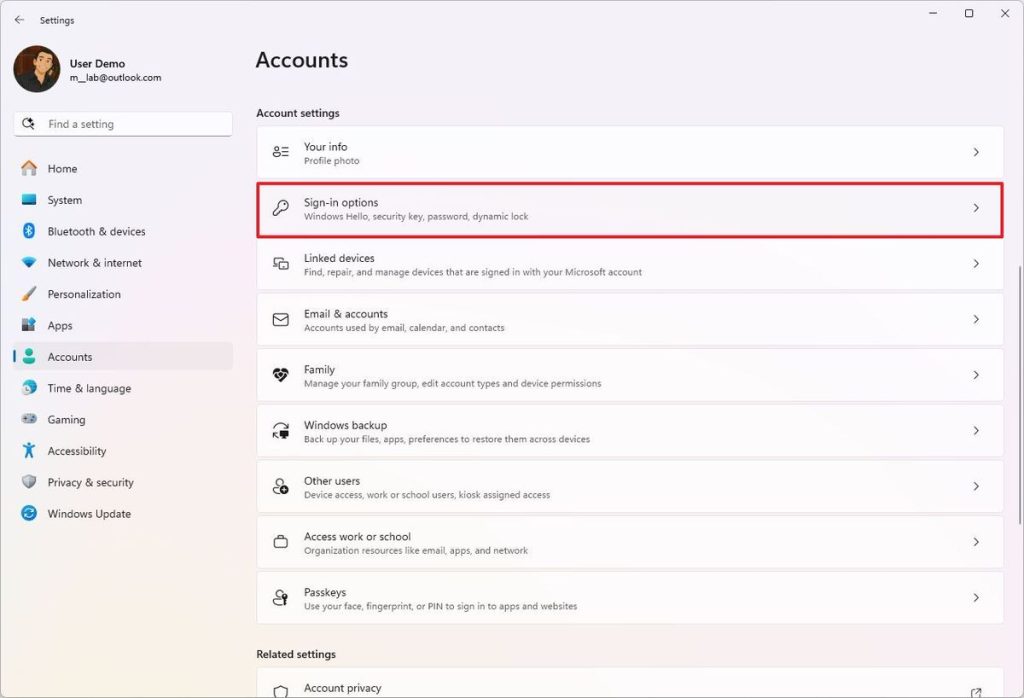
روی «حسابها» کلیک کنید.
از قسمت سمت راست، روی صفحه «گزینههای ورود» کلیک کنید.
گزینه “Never” را برای سوال “اگر شما دور بودهاید، ویندوز باید چه زمانی دوباره از شما درخواست ورود کند؟” در بخش “تنظیمات اضافی” انتخاب کنید.
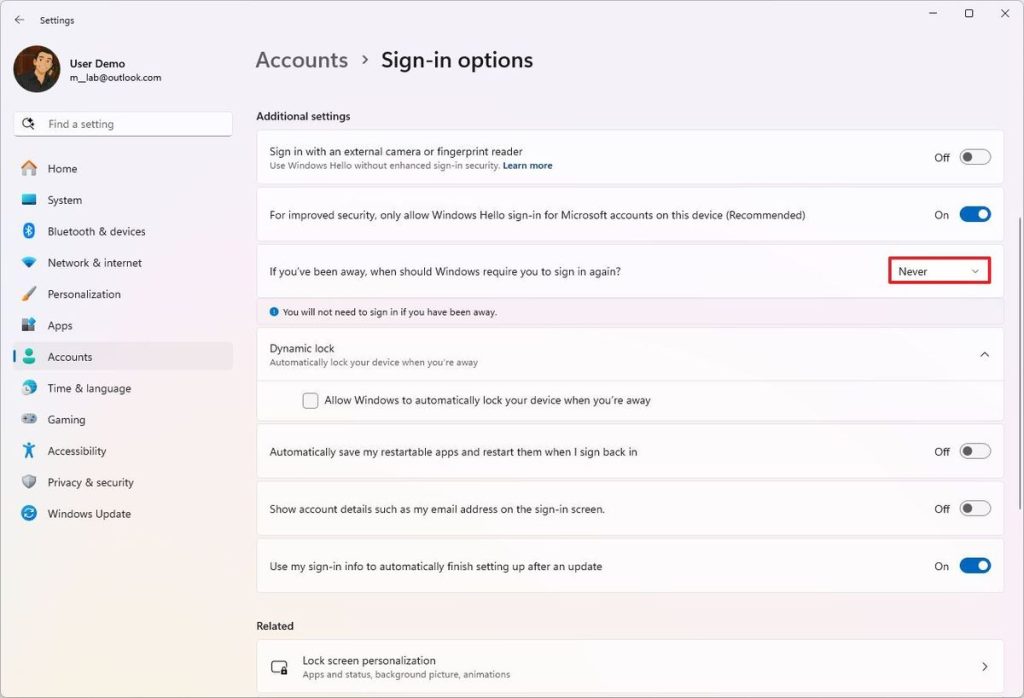
پس از انجام این مراحل، سیستم بهطور خودکار قفل نخواهد شد و هنگام بازگشت به سیستم، نیازی به وارد کردن پسورد نخواهید داشت.
این ویژگی تحت تأثیر Windows Hello است، به این معنی که اگر ویژگی ورود از طریق اثر انگشت یا شناسایی چهره فعال باشد، قادر به تغییر این تنظیمات نخواهید بود.
هنگام غیرفعال کردن این ویژگی، نیازی به تغییر تنظیمات Power یا Presence Sense ندارید، زیرا بازگشت از حالت خواب یا خاموش کردن صفحه نمایش باعث قفل شدن رایانه شما نخواهد شد.
غیرفعال کردن Dynamic Lock
این گزینه فقط در صورتی به شما کمک خواهد کرد که این ویژگی را روی رایانه خود پیکربندی کرده باشید.
برای غیرفعال کردن Dynamic Lock بهمنظور جلوگیری از قفل شدن خودکار دستگاه، از مراحل زیر استفاده کنید:
تنظیمات را باز کنید.
بر روی حسابها کلیک کنید.
صفحه گزینههای ورود به سیستم را از سمت راست انتخاب کنید.
بر روی تنظیمات Dynamic Lock در بخش “تنظیمات اضافی” کلیک کنید و گزینه “اجازه دادن به ویندوز برای قفل کردن خودکار دستگاه شما هنگام دور بودن شما” را غیرفعال کنید.
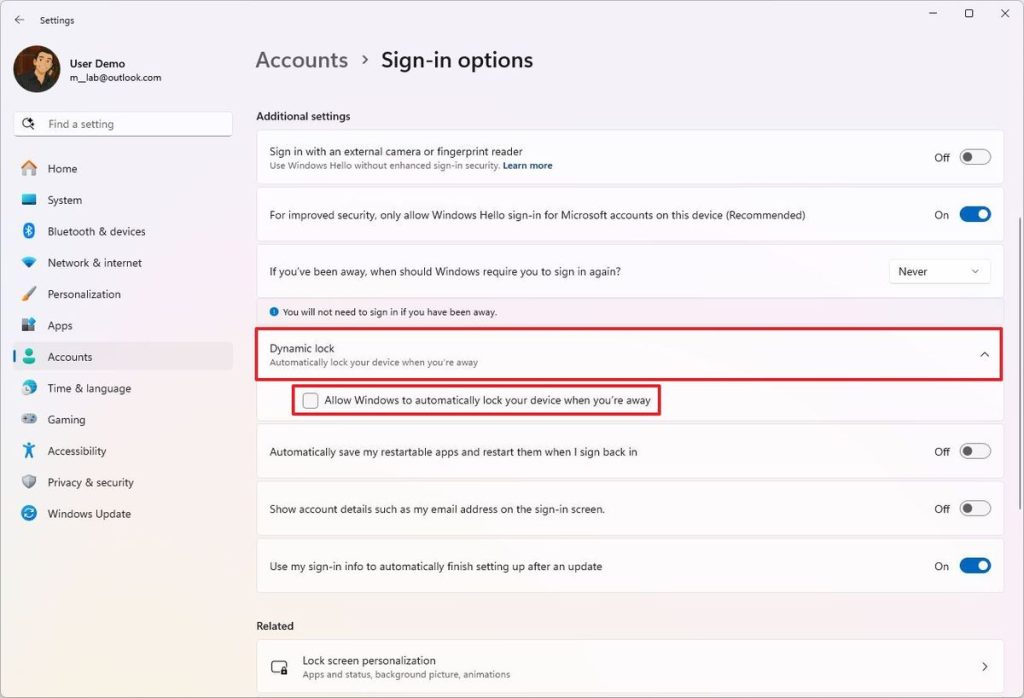
پس از اتمام مراحل، هنگامی که از سیستم دور شوید، ویندوز ۱۱ باید از قفل شدن خودکار جلوگیری کند.
غیرفعال کردن محافظ صفحه نمایش
برای غیرفعال کردن محافظ صفحه نمایش و جلوگیری از قفل شدن خودکار رایانه، مراحل زیر را انجام دهید:
تنظیمات را باز کنید.
روی شخصیسازی (Personalization) کلیک کنید.
در بخش سمت راست، روی صفحه قفل صفحه (Lock screen) کلیک کنید.
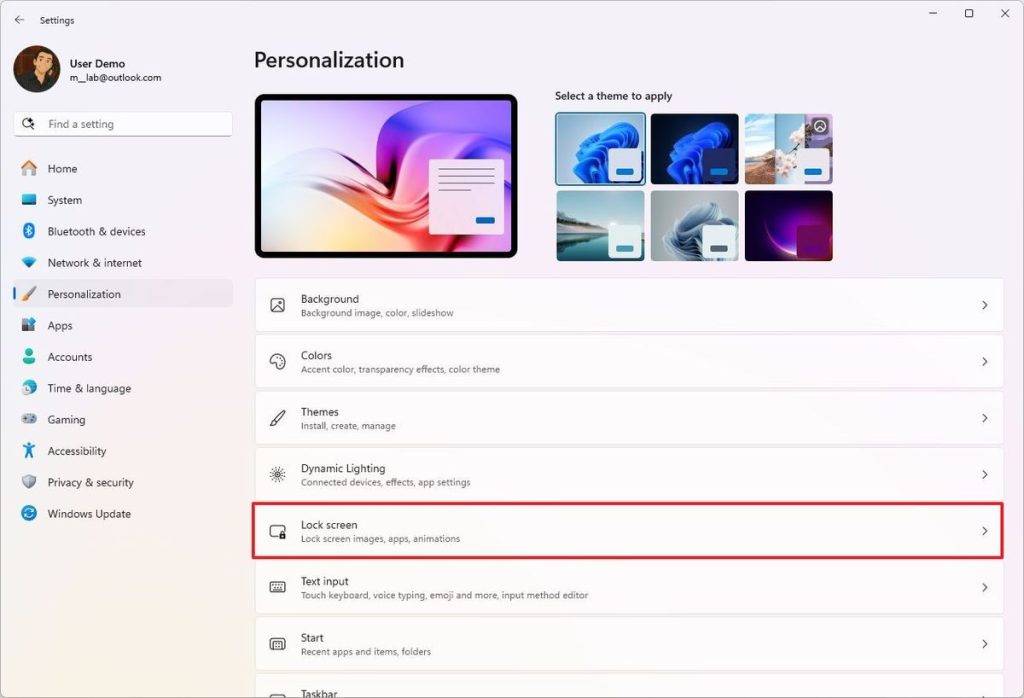
روی تنظیمات محافظ صفحه نمایش (Screen Saver) در بخش “تنظیمات مرتبط” (Related settings) کلیک کنید.
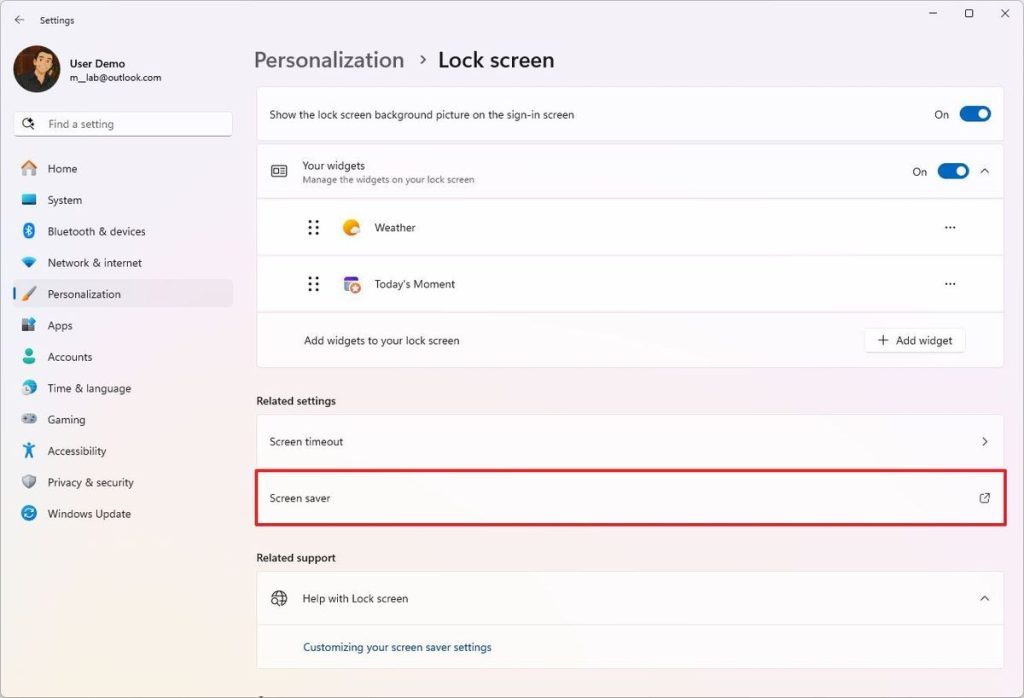
گزینه «نمایش صفحه ورود هنگام ادامه» (On resume, display logon screen) را غیرفعال کنید.
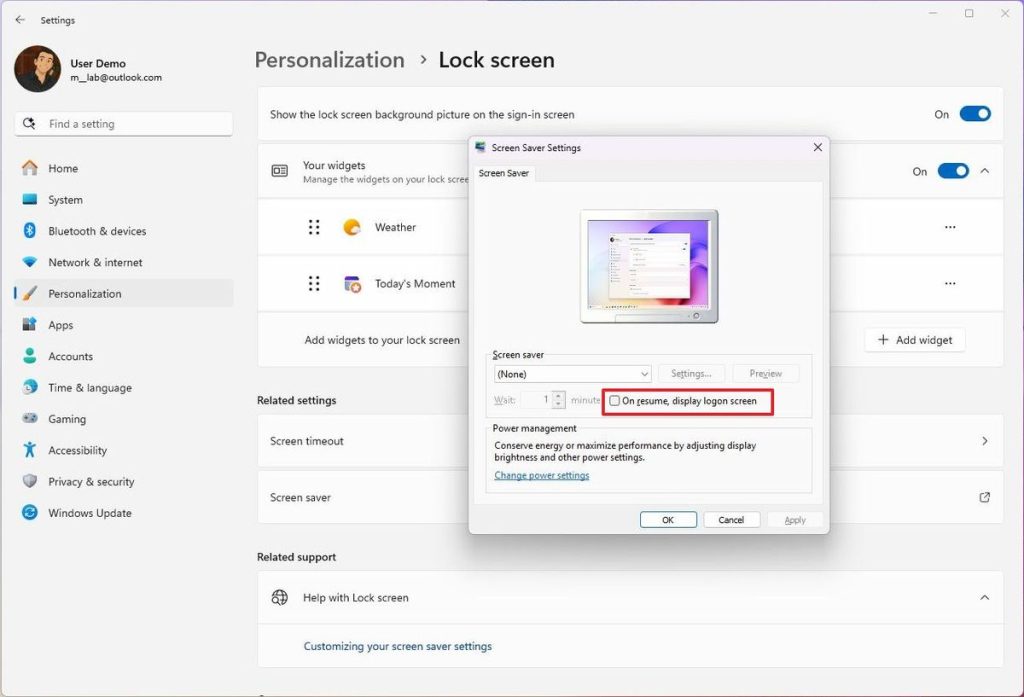
روی دکمه «اعمال» (Apply) کلیک کنید.
سپس روی دکمه «تأیید» (OK) کلیک کنید.
پس از انجام این مراحل، دفعه بعد که از اسکرین سیور خارج شوید، ویندوز ۱۱ بهجای نمایش صفحه ورود، مستقیماً شما را به دسکتاپ هدایت خواهد کرد.
تغییر تنظیمات برق (Power Settings)
تنظیمات برق مانع از قفل شدن خودکار رایانه نمیشوند، اما میتوانند آن را به تأخیر بیندازند.
برای تغییر تنظیمات برق در ویندوز ۱۱، مراحل زیر را دنبال کنید:
برنامه Settings (تنظیمات) را باز کنید.
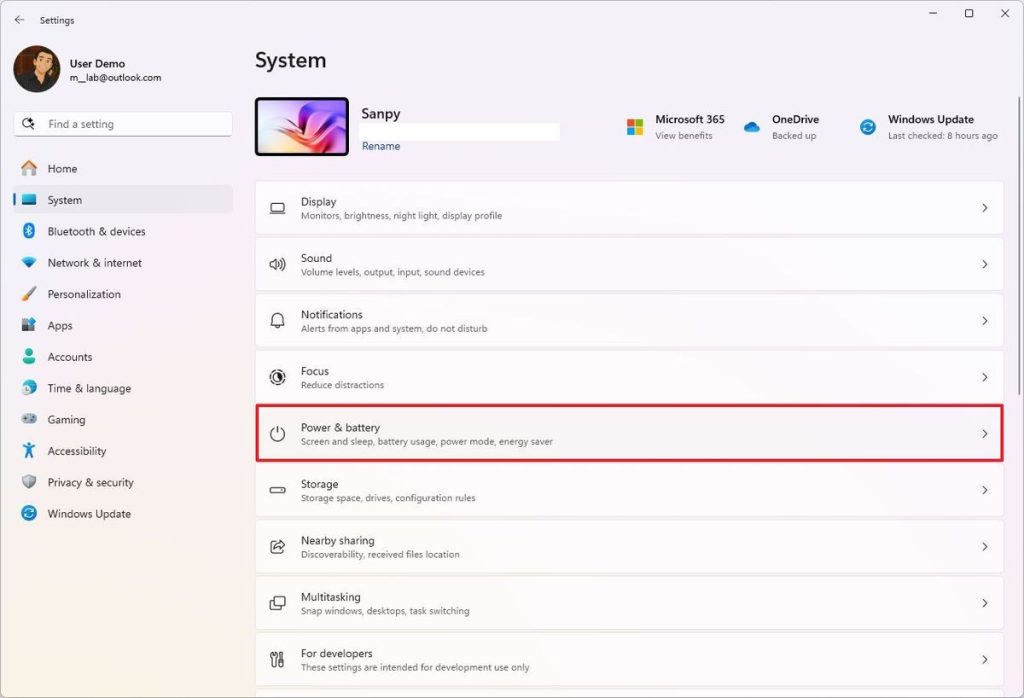
روی System (سیستم) کلیک کنید.
در سمت راست، روی صفحه Power & battery یا Power (برق و باتری) کلیک کنید.
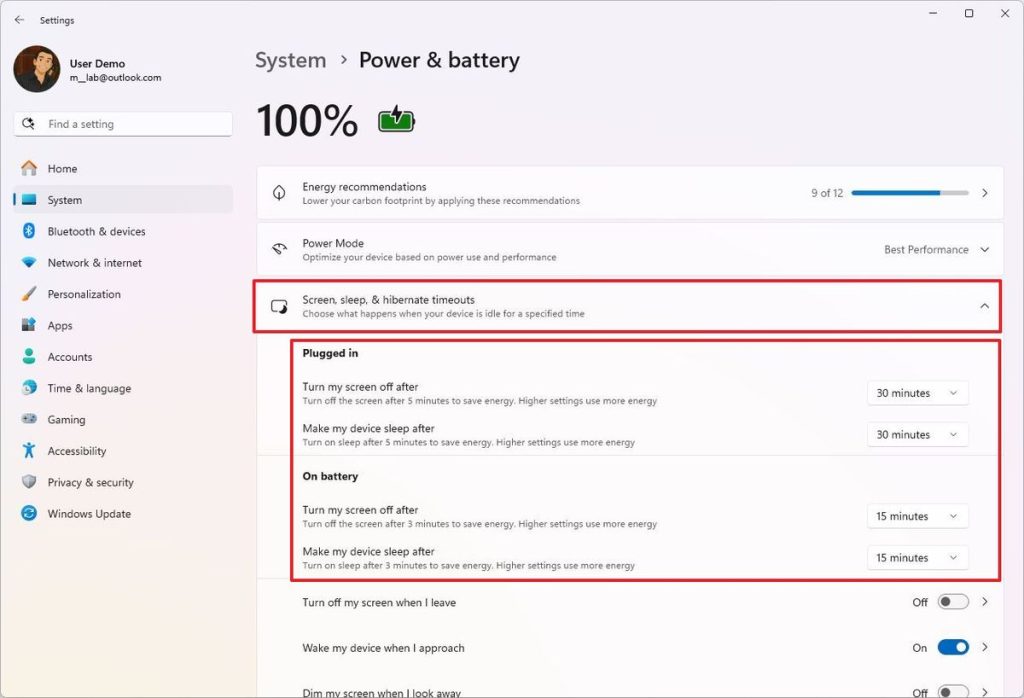
روی گزینه “Screen and sleep timeouts” (یا “Screen, sleep, & hibernate timeouts”) کلیک کنید.
در بخش “Plugged in” (اتصال به برق)، تنظیمات “Turn my screen off after” (خاموش کردن صفحهنمایش پس از) و “Make my device sleep after” (قرار دادن دستگاه در حالت خواب پس از) را روی هرگز (Never) یا یک بازه زمانی خاص تنظیم کنید.
در بخش “On battery” (زمان استفاده از باتری) نیز تنظیمات مشابه را روی Never یا مدتزمان دلخواه تنظیم کنید.
پس از تکمیل مراحل، رایانه شما طبق تنظیماتی که انجام دادهاید قفل نخواهد شد.
تغییر تنظیمات Presence Sense
تغییر تنظیمات Presence Sense بهطور کامل از قفل شدن خودکار سیستم جلوگیری نمیکند، اما میتواند آن را به تأخیر بیندازد. (این تنظیمات فقط در دستگاههایی که از این قابلیت پشتیبانی میکنند قابل استفاده است.)
برای تغییر تنظیمات Presence Sense در ویندوز ۱۱، مراحل زیر را دنبال کنید:
Settings (تنظیمات) را باز کنید.
روی Privacy & security (حریم خصوصی و امنیت) کلیک کنید.
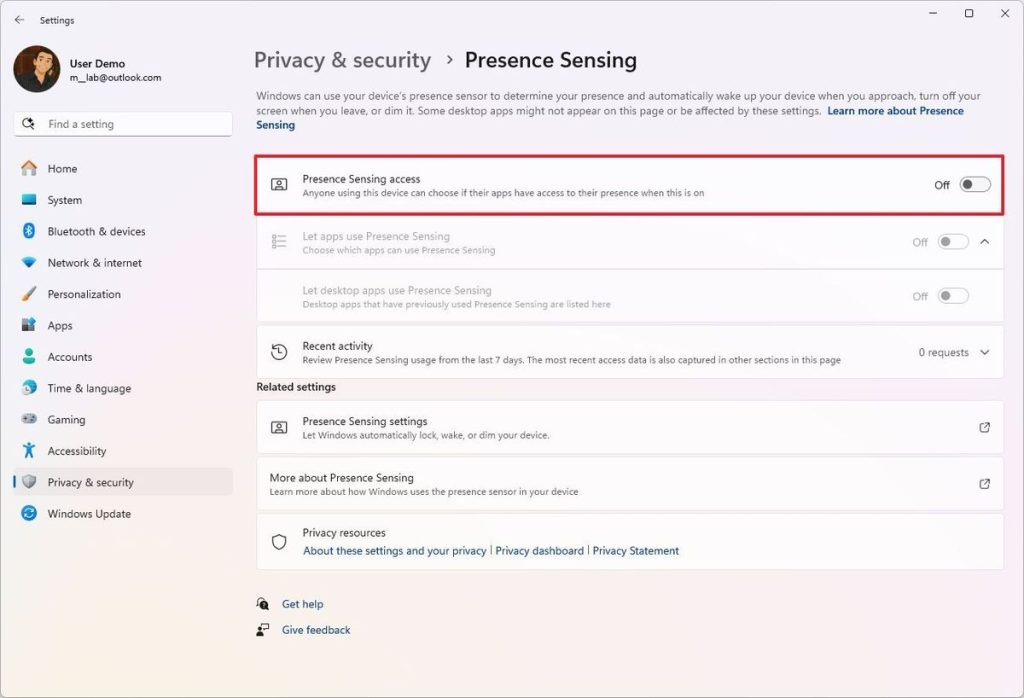
در سمت راست، صفحه Presence Sensing (حس حضور) را انتخاب کنید.
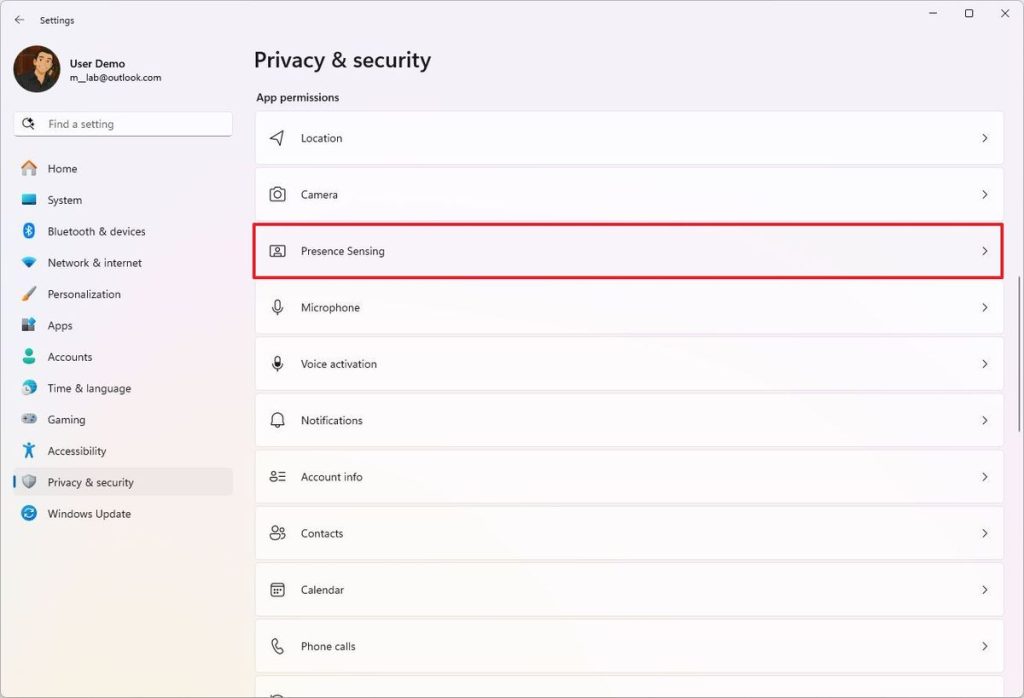
(گزینه ۱) سوئیچ “دسترسی به Presence Sensing” را غیرفعال کنید تا این ویژگی بهطور کامل خاموش شود.
(گزینه ۲) روی گزینه «تنظیمات Presence Sensing» در بخش «تنظیمات مرتبط» کلیک کنید.
گزینه «وقتی اینقدر از دستگاه فاصله دارم، من را غایب در نظر بگیر» را روی ۴ فوت تنظیم کنید.
گزینه «سپس، صفحهنمایش من را پس از این مدت خاموش کن» را روی ۲ دقیقه تنظیم کنید.
(اختیاری) سوئیچ «وقتی محل را ترک میکنم، صفحهنمایش من را خاموش کن» را غیرفعال کنید.
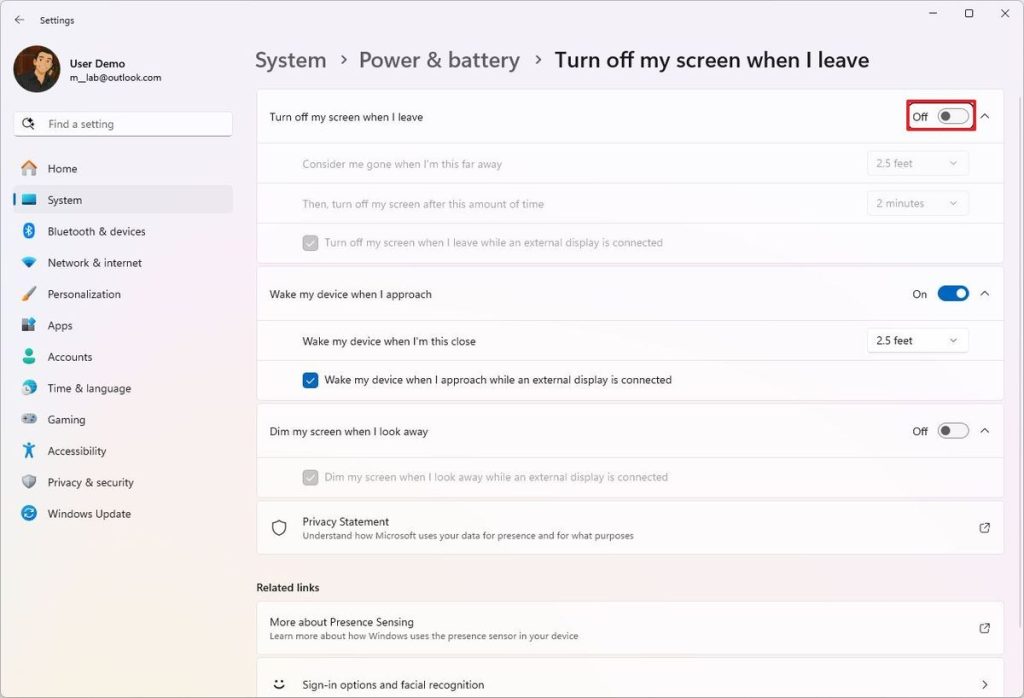
پس از تکمیل این مراحل، این ویژگی از خاموش شدن صفحهنمایش و قفل شدن دستگاه جلوگیری میکند؛ البته به شرطی که گزینه «اگر مدتی دور بودید، ویندوز چه زمانی باید دوباره از شما بخواهد وارد شوید؟» فعال باشد.
قفل شدن ناگهانی رایانه در ویندوز ۱۱ ممکن است برای بسیاری از کاربران آزاردهنده باشد، بهویژه زمانی که در حال کار، تماشای ویدیو یا مطالعه اسناد هستند و سیستم بدون هشدار قفل میشود. این رفتار بهطور پیشفرض برای حفظ امنیت و حریم خصوصی طراحی شده است تا در صورت دور شدن کاربر از دستگاه، کسی نتواند به اطلاعات دسترسی پیدا کند. با این حال، اگر رایانه شما در یک محیط امن مانند خانه یا دفتر شخصی قرار دارد، این قفل شدنهای خودکار ممکن است بیشتر از آنکه مفید باشد، مزاحمت ایجاد کند.
دلایل مختلفی برای قفل شدن ناگهانی سیستم در ویندوز ۱۱ وجود دارد. از جمله فعال بودن قابلیتهایی مانند Dynamic Lock (قفل پویا)، Presence Sensing (حس حضور)، زمانبندی Screen Saver (محافظ صفحه)، یا تنظیمات Power & Sleep (قدرت و خواب) که همگی به نوعی باعث قفل شدن سیستم پس از مدتی بیتحرکی میشوند. مایکروسافت این ویژگیها را برای افزایش امنیت قرار داده، اما خوشبختانه امکان غیرفعالسازی یا شخصیسازی آنها وجود دارد.
برای جلوگیری از قفل خودکار، کاربران میتوانند تنظیمات ورود مجدد (Sign-in options) را تغییر دهند، ویژگی قفل پویا را غیرفعال کنند، محافظ صفحه را خاموش کرده و زمانبندیهای مرتبط با خاموشی صفحه یا خواب دستگاه را متناسب با نیاز خود تنظیم کنند. در برخی لپتاپهای پیشرفته، حتی میتوان تنظیمات مربوط به حسگر حضور کاربر را تغییر داد تا واکنش سیستم نسبت به نبود کاربر کندتر یا غیرفعال شود. بنابراین، با کمی تغییر در تنظیمات، میتوان از قفلهای ناگهانی و آزاردهنده در ویندوز ۱۱ جلوگیری کرد.