
اگر در هنگام ارتقاء ویژگیهای ویندوز ۱۰ با خطاهای مبهم مواجه شدهاید و نمیدانید چگونه آنها را تفسیر کنید، ابزار SetupDiag میتواند به شما در شناسایی و رفع این مشکلات کمک کند. در ادامه، نحوه استفاده از این ابزار توضیح داده شده است.
پیشنیازها:
نسخههای ویندوز:
برای نسخههای ویندوز ۱۰ قبل از ۲۰۰۴، باید SetupDiag.exe را بهصورت جداگانه دانلود کنید.
در نسخههای ۲۰۰۴ و جدیدتر، این ابزار بهصورت خودکار در فایلهای نصب ویندوز گنجانده شده است و نیازی به دانلود جداگانه ندارد. قبل از ارتقاء، میتوانید آن را در پوشه مخفی
c:\$Windows.~bt\Sourcesپیدا کنید و پس از ارتقاء، به مسیرc:\windows.old\$Windows.~bt\Sourcesمنتقل میشود.
اجرای فرآیند نصب ویندوز:
SetupDiag تنها در صورتی کار میکند که فرآیند نصب ویندوز اجرا شده باشد، تمامی فایلهای منبع را در مسیر
C:\$Windows.~bt\Sourcesاستخراج کرده باشد و سپس در یکی از مراحل با شکست مواجه شده باشد.
نسخه داتنت فریمورک:
برای اجرای SetupDiag، نیاز به نصب .NET Framework نسخه ۴.۶ یا بالاتر دارید. برای بررسی نسخه نصبشده، میتوانید از دستور زیر در خط فرمان با دسترسی ادمین استفاده کنید:
نحوه استفاده از SetupDiag:
دانلود SetupDiag:
اجرای SetupDiag:
پس از دانلود، فایل
SetupDiag.exeرا اجرا کنید. این ابزار بهصورت خودکار فایلهای لاگ مربوط به نصب ویندوز را تحلیل کرده و نتایج را در فایلSetupDiagResults.logذخیره میکند.
بررسی نتایج:
فایل
SetupDiagResults.logرا با یک ویرایشگر متن باز کرده و دلایل احتمالی شکست در ارتقاء ویندوز را بررسی کنید. این اطلاعات میتوانند به شما در شناسایی و رفع مشکلات کمک کنند.
خطاهای رایج در بهروزرسانی ویندوز
قبل از اینکه به ابزار SetupDiag.exe بپردازیم، بهتر است با خطاهای رایجی که ممکن است هنگام بهروزرسانی ویندوز رخ دهند، آشنا شوید. این خطاها معمولاً به نام Result Codes شناخته میشوند و با 0xC یا 0x8 شروع میشوند و پس از آن اعدادی قرار میگیرند.
خطاهایی که با “C” شروع میشوند، تحت عنوان “NTSTATUS” شناخته میشوند.
خطاهایی که با “۸” شروع میشوند، خطاهای Win32 محسوب میشوند.
در ادامه، برخی از خطاهای رایج NTSTATUS را که مایکروسافت مستند کرده است، بررسی میکنیم:
کدهای خطای رایج در بهروزرسانی ویندوز:
| کد خطا | توضیح |
|---|---|
| 0xC1900208 | “Setup found an actionable compat issue, such as an incompatible app” – یعنی یک برنامه ناسازگار در سیستم وجود دارد که مانع از بهروزرسانی شده است. |
| 0xC1900204 | “The migration choice selected is not available (ex: Enterprise to Home)” – نوع مهاجرت انتخاب شده امکانپذیر نیست (مثلاً از نسخه Enterprise به Home نمیتوان تغییر داد). |
| 0xC1900200 | “The computer is not eligible for Windows 10” – یعنی سیستم حداقل نیازمندیهای سختافزاری یا نرمافزاری را برای بهروزرسانی ندارد. |
| 0xC190020E | “The computer does not have enough free space to install” – فضای کافی برای نصب بهروزرسانی در سیستم موجود نیست. |
| 0xC1900101 | “Generic rollback error” – یک خطای عمومی است که معمولاً به مشکلات مربوط به درایورها ارتباط دارد و ممکن است در هر مرحله از فرآیند ارتقاء رخ دهد. |
کدهای خطای Win32 رایج در بهروزرسانی ویندوز:
کدهای خطای Win32 معمولاً به صورت 0x80070005 یا 0x80070070 ظاهر میشوند.
🔹 برای بررسی معنی این کدها، میتوانید آخرین ۴ رقم آن را بردارید و در مستندات کدهای خطای Win32 جستجو کنید.
مثلاً:
0x80070005 به معنی “Access is Denied” (دسترسی رد شد) است، اما معمولاً اطلاعات دقیقی ارائه نمیدهد.
0x80070070 نشان میدهد که فضای ذخیرهسازی کافی در دسترس نیست.
مایکروسافت در صفحه مخصوص Windows Update Errors توضیحات بیشتری درباره این کدها ارائه کرده است.
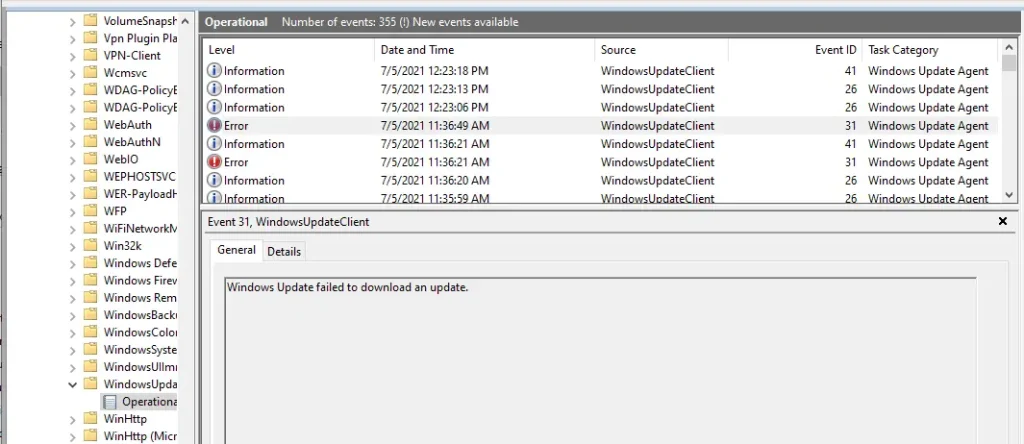
بررسی در لاگ بهروزرسانی ویندوز همچنین یک مشکل در دانلود را نشان داد: من سیستمهای دیگری داشتهام که هم کدهای Win32 (شروع با 0x8…) و هم کدهای NTSTATUS (0xC…) را دارند و تاکنون نتواستهام جداول جستجو را مفید پیدا کنم. بنابراین به جای تلاش برای تطبیق آنها به این شکل، متوجه شدم که این صفحه برای مستند کردن خطاهای رایج بسیار مفیدتر است. با این حال، رابط کاربری بهروزرسانی ویندوز همیشه ممکن است خطای درست را به شما نشان ندهد. پس برای بهدست آوردن خطای دقیقتر و همچنین علت ریشهای بهتر، بیایید به SetupDiag.exe رجوع کنیم.
چگونه از SetupDiag.exe استفاده کنیم؟
SetupDiag.exe یک ابزار رایگان است که توسط مایکروسافت توسعه داده شده و برای تجزیه و تحلیل فایلهای لاگ ویندوز Setup بهمنظور شناسایی علت اصلی مشکلات نصب استفاده میشود. شما میتوانید این ابزار را بر روی سیستمی که با مشکلات بهروزرسانی مواجه است اجرا کنید یا آن را بر روی لاگهای صادر شده از سیستم دیگر اجرا کنید. در اینجا نحوه استفاده از آن آمده است:
ابزار را از سایت مایکروسافت از اینجا دانلود کنید
در سیستمی که با مشکلات بهروزرسانی مواجه است، یک پوشه جدید ایجاد کنید، مثلاً C:\Temp و SetupDiag.exe را در آن کپی کنید
یک پنجره خط فرمان با دسترسیهای مدیریتی باز کنید
دایرکتوریها را به C:\Temp تغییر دهید (cd C:\Temp)
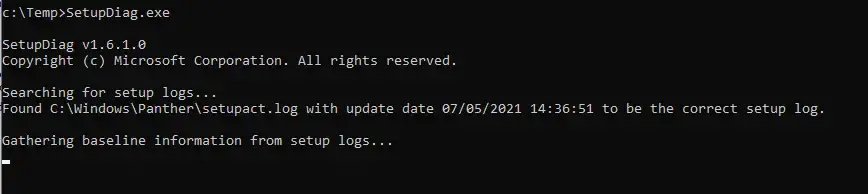
عبارت SetupDiag.Exe را تایپ کنید و Enter بزنید. این ابزار را در حالت “آنلاین” اجرا کرده و فایلهای لاگ را در همان پوشهای که ابزار در آن قرار دارد، ذخیره میکند. بنابراین در این حالت فایلها در C:\Temp قرار خواهند گرفت. نکته: اگر هیچ لاگ نصب در سیستم موجود نباشد، پیامی دریافت خواهید کرد که میگوید “SetupDiag نتواست فایل لاگ مرتبطی پیدا کند. در حال خروج!”.
پس از اتمام کار، باید ببینید که پوشه به این شکل در میآید:
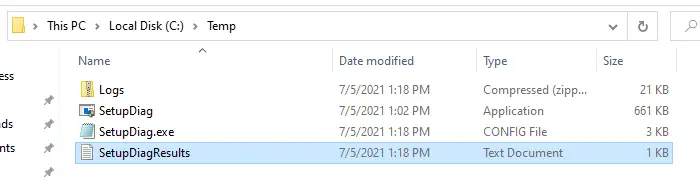
بیایید هر فایل را بررسی کنیم:
SetupDiagResults.txt — این خلاصهای از تمام خطاهاست و شما باید اول این فایل را بررسی کنید.
SetupDiag.exe.config — این فایل پیکربندی SetupDiag.exe است. من هیچوقت نیازی به ویرایش این فایل نداشتهام.
Logs.zip — این فایل شامل تمام فایلهای XML “CompatData” است که هرگونه ناسازگاری را نشان میدهد. همچنین شامل setupact.log خواهد بود که خطاهای موجود در طول فرایند نصب را ثبت میکند. هر دو این فایلها بسیار مفید هستند.
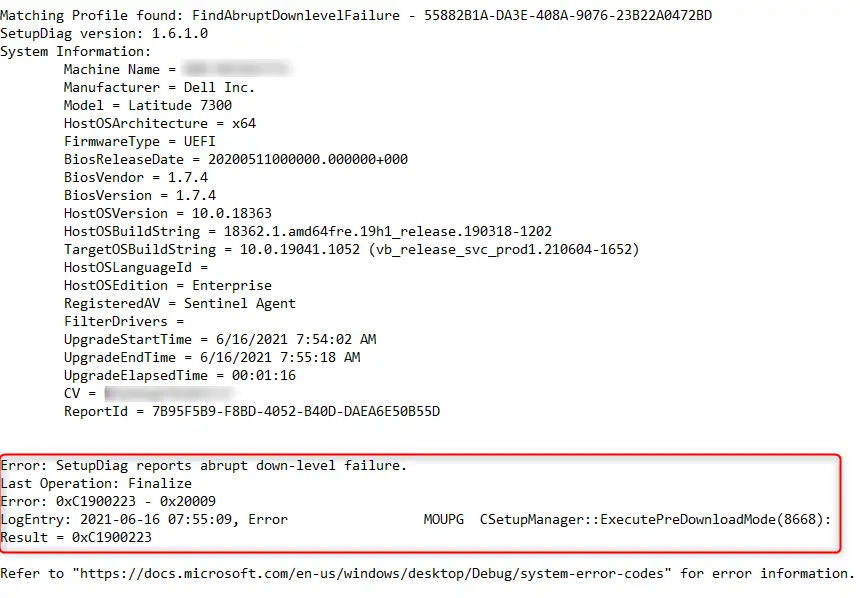
پس از اینکه ابزار اجرا شد و فایلهای لاگ را تحلیل کرد، بیایید SetupDiagResults.log را باز کنیم. در این مثال، یک مشتری که با آن کار میکردم این خطای خاص را داشت:
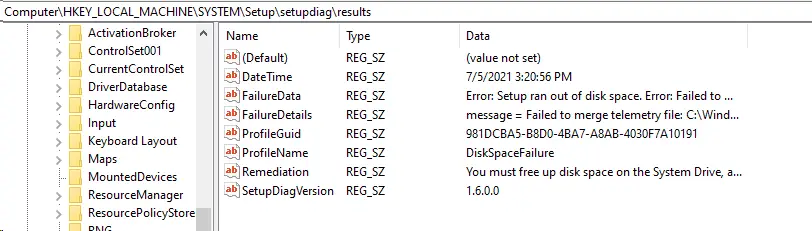
علاوه بر این، SetupDiag.exe به طور خودکار جزئیات خطا را در رجیستری زیر ذخیره میکند:
HKEY_LOCAL_MACHINE\SYSTEM\Setup\MoSetup\Volatile\SetupDiag.
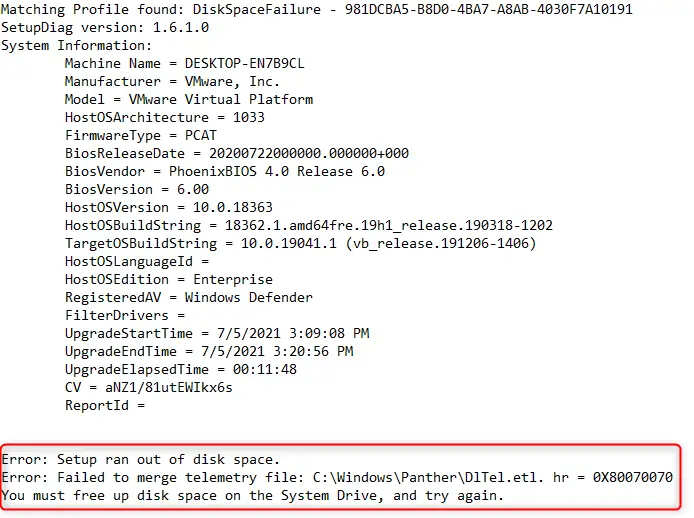
شما همچنین ممکن است نتایج را در HKLM\SYSTEM\Setup\SetupDiag\Results پیدا کنید. در اینجا یک مثال دیگر از یک خطا در سیستم آورده شده است، اما این بار مشکل کمبود فضای دیسک است:
نمونههای دیگر از SetupDiag.exe
شما میتوانید SetupDiag.exe را به روشهای مختلف دیگری نیز اجرا کنید:
مشخص کردن مسیر لاگ
اگر بخواهید مسیر دیگری برای صادرات فایلهای لاگ توسط SetupDiag.exe تعیین کنید، میتوانید این دستور را اجرا کنید (توجه داشته باشید: شما به یک مسیر کامل نیاز دارید. مسیرهای نسبی کار نمیکنند):
SetupDiag.exe /Output:C:\Update\SetupDiag.log
اجرای ابزار روی سیستم دیگری
اگر بخواهید این ابزار را روی لاگهای سیستم دیگری اجرا کنید، مراحل زیر را دنبال کنید:
یکی از این پوشهها را از سیستم کپی کرده یا به طور از راه دور از طریق PSexec یا ابزارهای ریموتینگ دیگر به آن متصل شوید:
C:$Windows.~bt\sources\panther
C:$Windows.~bt\Sources\Rollback
C:\Windows\Panther
C:\Windows\Panther\NewOS
دستور زیر را اجرا کنید:
SetupDiag.exe /LogsPath:C:\$WINDOWS.~BT\Sources\Panther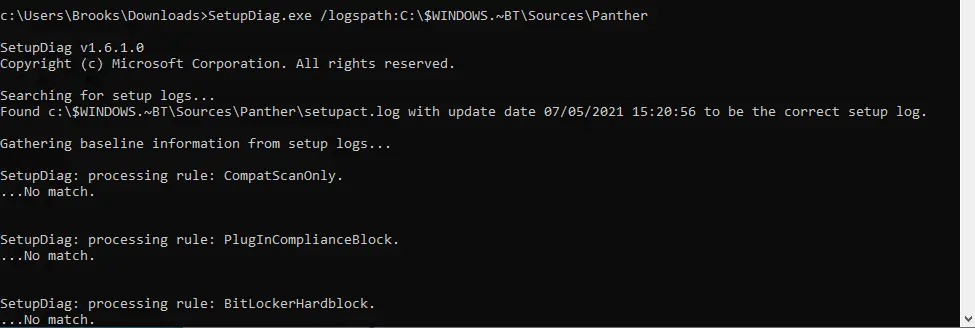
Crash Dump
اگر در طول فرآیند ارتقا یک صفحه آبی (blue screen) یا خطای سخت (hard error) رخ دهد، ممکن است نیاز باشد که فایل crash dump را تجزیه و تحلیل کنید. خوشبختانه SetupDiag.exe از تجزیه و تحلیل این فایل پشتیبانی میکند، اما برای این کار باید ابزارهای دیباگ ویندوز را بر روی سیستم اجراکننده SetupDiag.exe نصب کنید.
فایل setupmem.dmp را از مسیرهای زیر جمعآوری کنید:
C:$Windows.~bt\Sources\Rollback
C:\Windows\Panther\NewOS\Rollback
سپس آن را به یک پوشه مانند C:\Temp\CrashDump کپی کنید.
ابزارهای دیباگ ویندوز را از اینجا نصب کنید.
برای تجزیه و تحلیل، دستور زیر را اجرا کنید:
SetupDiag.exe /LogsPath:C:\Temp\CrashDump
چگونه مشکل را برطرف کنیم؟
حالا که میدانید چگونه خطاهای ارتقا را با SetupDiag.exe جمعآوری کنید، بیایید به برخی از روشها برای برطرف کردن مشکل بپردازیم تا بتوانید سیستم را از حالت بلاک خارج کنید.
ابتدا کد خطا را برداشته و آن را در صفحه اصلی حل مشکلات جستجو کنید. این صفحه باید بیشتر خطاهایی که ممکن است به طور روزانه با آنها روبهرو شوید را شامل شود. برای مثال، یکی از کسانی که به او کمک میکردم، خطای 0xC1900101 – 0x30018 را داشت. جستجو در آن صفحه نشان میدهد که مشکل این است:

قطع اتصال تمام دستگاههای جانبی (مانند مانیتورها، کیبوردها، هابهای USB و غیره) در نهایت مشکل را حل کرد.
با این حال، گاهی اوقات ممکن است خطاهایی دریافت کنید که در آن صفحه ذکر نشدهاند. چنین موردی چند هفته پیش برای مشتری من رخ داد (و یکی از اسکرینشاتهایی که در بالا ارسال کردم). آنها خطای 0xC1900223 – 0x20009 داشتند که به طور خاص مشکلساز بود. پس از جستجو در اینترنت برای اینکه ببینم آیا کسی دیگر با این مشکل مواجه شده است یا نه، چند مقاله به مشکلات مربوط به اتصال شبکه، DNS یا نوعی پراکسی سطح شبکه که بر دانلود تاثیر میگذارد، اشاره کرده بودند. حتی با اینکه تمام فیلترینگ شبکه و VPN را غیرفعال کردیم، سیستم همچنان از انجام ارتقا امتناع میکرد.
آیا شما واجد شرایط ارتقای ویژگی بعدی هستید یا خیر. برای اجرای آن، مراحل زیر را دنبال کنید:
در یک پنجره PowerShell با دسترسی مدیر، دستور زیر را اجرا کنید:
Install-Module -Name FU.WhyAmIBlocked
اگر از شما خواسته شد که Nuget را نصب کنید، Y را بزنید. اگر از شما خواسته شد که ماژولها را از یک مخزن “غیرمعتبر” (PSGallery) نصب کنید، Y را بزنید.
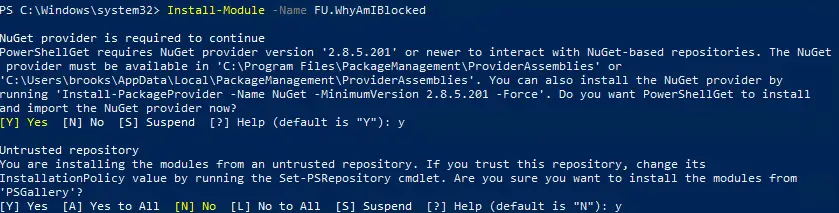
سپس ماژول را وارد کنید:
Import-Module FU.WhyAmIBlocked
اگر با خطایی در مورد سیاست اجرایی مواجه شدید، میتوانید آن را به حالت bypass تنظیم کرده و سپس دستور وارد کردن ماژول را دوباره اجرا کنید:
Set-ExecutionPolicy Unrestricted
سپس این دستور را اجرا کنید:
Get-FUBlocks
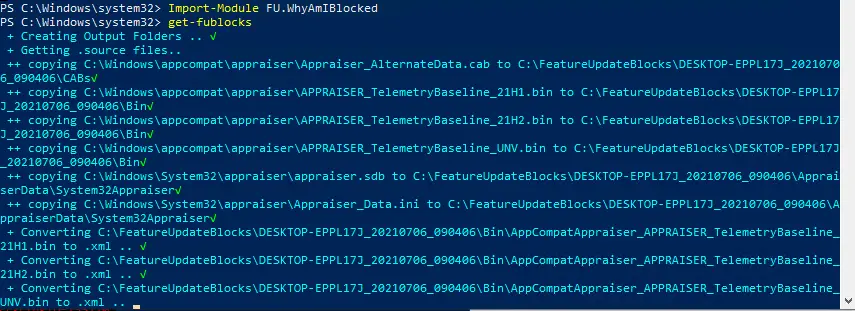
پس از اتمام، فایل results.txt را طبق دستورالعملهای اسکریپت باز کنید.

در مورد من، این ابزار دو مسئله خاص را که احتمالاً باعث مشکل شده بودند شناسایی کرد:
کرشهای LSASS و حسابهای ادمین
دستگاههای ذخیرهسازی TBT
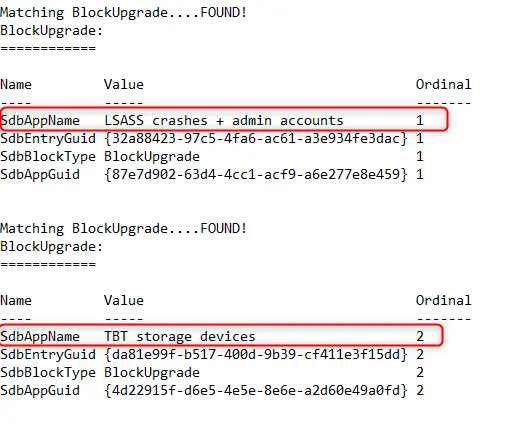
این مشکل نشان میدهد که ارتقاء ویندوز به دلیل یکی از این دو مورد یا هر دوی آنها مسدود شده است. اولین مشکل به کرشهای LSASS و حسابهای ادمین مرتبط میشود، که قبلاً در هنگام ارتقاء به نسخه 20H2 مشکل ساز شده بود، بهویژه زمانی که حسابهای مدیر یا مهمان به هر دلیلی تغییر نام میدادند. این مشکل در بهروزرسانی دسامبر ۲۰۲۰ رفع شد، اما عجیب است که هنوز در سیستمهای بهروزرسانی شده در ژوئن ۲۰۲۱ این مشکل ادامه دارد.
مشکل دوم، دستگاههای ذخیرهسازی TBT، به معنای دستگاههای ذخیرهسازی Thunderbolt است (مانند SSDهای NVMe Thunderbolt)، که در ارتقاء به نسخههای 20H2 و ۲۰۰۴ مشکلاتی ایجاد کرده بود. این مشکل بهطور رسمی رفع شده بود، اما همچنان باعث مشکلات در برخی سیستمها میشود که در حال بررسی با مایکروسافت هستیم.
هدف SetupDiag.exe:
این ابزار برای تشخیص مشکلات و خطاهایی که ممکن است هنگام ارتقاء ویندوز، بهویژه ارتقاء به نسخههای جدیدتر ویندوز ۱۰ یا ۱۱، ایجاد شوند طراحی شده است. این ابزار بررسی میکند که چرا ارتقاء ویندوز موفق نبوده و اطلاعات مربوط به خطاها را در فایلهای گزارش (log) جمعآوری میکند.
نحوه کار:
SetupDiag.exe بهطور خودکار لاگهای مربوط به فرآیند ارتقاء ویندوز را تجزیه و تحلیل کرده و دلایل احتمالی شکست ارتقاء را شناسایی میکند. این ابزار میتواند مشکلات مختلفی مانند ناسازگاری نرمافزارها، کمبود فضای دیسک، مشکلات درایورها و موارد دیگر را شناسایی کند.
در نهایت، SetupDiag.exe به شما کمک میکند تا این مشکلات را شناسایی کنید و بتوانید راهحلهایی برای رفع آنها پیدا کنید.