در دنیای دیجیتال امروز، انتقال لایسنس ویندوز ۱۰ به یک کامپیوتر یا هارد دیسک جدید یکی از دغدغههای رایج کاربران است. این فرآیند به دلیل اهمیت لایسنسهای نرمافزاری و تأثیر آنها بر عملکرد سیستم عامل، نیازمند دقت و آگاهی کافی است. لایسنس ویندوز ۱۰ به کاربران این امکان را میدهد که از امکانات و ویژگیهای پیشرفته این سیستم عامل بهرهمند شوند، اما ممکن است در شرایطی مانند ارتقاء سختافزار یا تعویض کامپیوتر، نیاز به انتقال آن به یک دستگاه جدید احساس شود. در این مقاله، مراحل و نکات کلیدی مربوط به انتقال لایسنس ویندوز ۱۰ را بررسی خواهیم کرد. از شناسایی نوع لایسنس تا مراحل فنی برای انتقال آن، به شما کمک خواهیم کرد تا این فرآیند را به سادگی و بدون هیچگونه مشکلی انجام دهید. با ما همراه باشید تا با راهنماییهای دقیق و جامع، شما را در این مسیر یاری کنیم و اطمینان حاصل کنیم که لایسنس شما به درستی و به طور قانونی به دستگاه جدید منتقل شود.
خرید لایسنس ویندوز ۱۰ جدید هر بار که کامپیوتر خود را ارتقا میدهید، یک کار پرهزینه و غیرضروری است که میتوانید از آن جلوگیری کنید، به شرطی که بدانید چگونه این کار را انجام دهید. انتقال لایسنس ویندوز ۱۰ به کامپیوتر دیگر به طرز شگفتآوری ساده است و میتوان آن را در سه مرحله سریع انجام داد.
با توجه به اینکه هزینه یک کلید محصول جدید مایکروسافت از ۱۰۰ دلار تا ۲۰۰ دلار متغیر است، غیرفعال کردن کلید محصول ویندوز ۱۰ موجود در کامپیوتر قدیمی و فعالسازی آن روی کامپیوتر جدید گزینهای مقرونبهصرفهتر است، اما این فرایند با چند محدودیت همراه است.
بررسی شرایط انتقال لایسنس ویندوز
انتقال لایسنس ویندوز تحت شرایط خاصی امکانپذیر است که در قوانین مایکروسافت مشخص شده است. بهطور کلی، لایسنسهای خردهفروشی، که به عنوان لایسنسهای قابل انتقال شناخته میشوند، این قابلیت را دارند که از یک سیستم به سیستم دیگر منتقل شوند. با این حال، لایسنسهای OEM، که معمولاً همراه با سختافزار فروخته میشوند، به صورت انحصاری به همان سختافزار مربوطه وابستهاند و نمیتوانند به دستگاه دیگری منتقل شوند. بنابراین، در هنگام بررسی شرایط انتقال، نوع لایسنس و همچنین شرایط خرید آن نقش مهمی را ایفا میکنند.
علاوه بر نوع لایسنس، مراحل اجرایی نیز اهمیت زیادی دارند. برای انتقال یک لایسنس، برخی از مراحل مانند غیر فعالسازی لایسنس در سیستم قبلی و فعالسازی آن در سیستم جدید باید به دقت انجام شوند. این فرآیند ممکن است به تعیین وضعیت اتصال به اینترنت و اطلاعات حساب مایکروسافت نیز وابسته باشد. در نهایت، برای اطمینان از رعایت کلیه نکات حقوقی و فنی، مطالعه دقیق مدارک مربوط به لایسنس و مشاوره با پشتیبانی مایکروسافت پیشنهاد میشود.
محدودیتها چیست؟
قبل از انتقال لایسنس ویندوز ۱۰ به کامپیوتر دیگر، باید از چند محدودیت در این فرایند آگاه باشید:
این فرایند فقط برای کلیدهای محصولی که از فروشگاه خریداری کردهاید کار میکند؛ این فرایند روی لایسنسهای OEM که توسط سازنده هنگام خرید اولیه کامپیوتر از فروشگاه یا عمدهفروشی نصب شدهاند، عمل نمیکند.
کلید محصول شما باید با نسخه ویندوزی که روی کامپیوتر جدید خود فعال میکنید تطابق داشته باشد. اگر لایسنس شما برای ویندوز ۷ یا ۸ بوده است، هنوز میتوانید ویندوز ۱۰ را فعال کنید، اما این فرایند متفاوت است و شامل این روش نمیشود.
اگر محدودیتهای فوق در مورد شما صدق نمیکند، مراحل زیر را برای انتقال لایسنس ویندوز ۱۰ موجود به کامپیوتر جدید خود در سه مرحله سریع و آسان دنبال کنید.
مرحله ۱: ذخیره کردن لایسنس محصول ویندوز خود
قبل از انجام هر کاری، لایسنس محصول ویندوز خود را یادداشت کنید. اگر جعبه اصلی را دارید، این اطلاعات در کنار آن موجود است. اگر جعبه را ندارید، پشتیبانی مایکروسافت چند نکته برای پیدا کردن آن ارائه میدهد یا میتوانید از یک ابزار شخص ثالث مانند NirSoft برای بازیابی آن استفاده کنید.
مرحله ۲: غیرفعال کردن کامپیوتر قدیمی خود
دکمه Start را کلیک کرده و عبارت cmd را در جستجو تایپ کنید، سپس گزینه Open را انتخاب کنید.
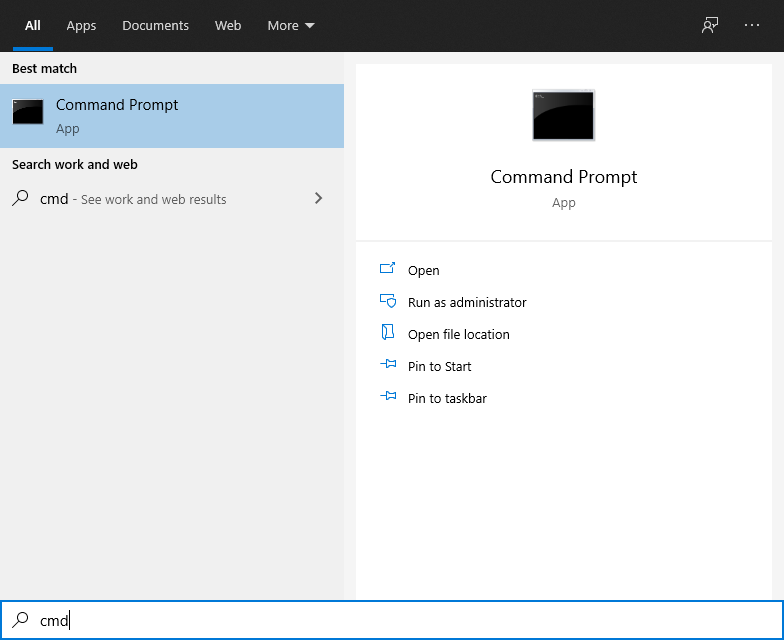
این کار پنجره Command Prompt را باز میکند و از اینجا شما باید فرمان زیر را وارد کنید:
فرمان upk
حذف کلید محصول از رجیستری ایده خوبی است اگر قصد دارید کامپیوتر قدیمی خود را بفروشید، اگرچه این کار ضروری نیست. برای انجام این کار، فرمان زیر را تایپ کنید:
فرمان cpky
این کار به این معنی است که نسخه ویندوز روی کامپیوتر قدیمی دیگر به عنوان نسخه اصلی شناسایی نمیشود و این محدودیتهایی در عملکرد ایجاد خواهد کرد.
مرحله ۳: فعالسازی کامپیوتر جدید
دکمه Start را کلیک کرده و عبارت cmd را در جستجو تایپ کنید، سپس گزینه Open را انتخاب کنید تا پنجره Command Prompt روی کامپیوتر جدید شما باز شود. فرمان زیر را وارد کنید (با وارد کردن اعداد کلید محصول خود به جای xها):
فرمان ipk
خطاهایی که ممکن است رخ دهند
گاهی اوقات امور طبق برنامه پیش نمیرود و انتقال لایسنسهای مایکروسافت بین کامپیوترها نیز از این قاعده مستثنی نیست. در اینجا چند خطا یا مشکل رایج که ممکن است پیش آید، آورده شده است:
لایسنس محصول کامپیوتر قدیمی شما غیرفعال نشده است. این کار منجر به پیام خطایی میشود که محصول شما معتبر نیست، یا به طور فوری یا در تاریخ بعدی. کلید محصول را روی کامپیوتر قدیمی خود غیرفعال کنید و دوباره تلاش کنید.
کامپیوتر قدیمی شما ویندوز ۱۰ Home داشت و کامپیوتر جدید ویندوز ۱۰ Professional نصب دارد. شما پیامی دریافت خواهید کرد که نشان میدهد از یک کلید نامعتبر استفاده میکنید، زیرا کلید محصول شما سازگار نیست.
توجه: اگر ویندوز ۱۰ Professional روی کامپیوتر قدیمی خود داشتید و ویندوز ۱۰ Home روی کامپیوتر جدید خود دارید، وارد کردن کلید محصول باعث میشود نسخه ویندوز ۱۰ شما به طور خودکار به نسخه Professional ارتقا یابد.
کامپیوتر قدیمی شما ویندوز ۷ یا ۸ داشت و کامپیوتر جدید ویندوز ۱۰ نصب دارد. ممکن است پیامی دریافت کنید که نشان میدهد از یک کلید نامعتبر استفاده میکنید، زیرا کلید محصول شما سازگار نیست.
شما میتوانید سعی کنید کلید محصول را به صورت دستی وارد کنید، به تنظیمات بروید > فعالسازی ویندوز اکنون و کلید محصول را وارد کنید. در غیر این صورت، ممکن است نیاز به حذف نسخهای که اشتباه است و نصب نسخه صحیح مطابق با کلید محصول خود داشته باشید.
تهیه نسخه پشتیبان از لایسنس
تهیه نسخه پشتیبان از لایسنس میتواند به عنوان یک اقدام پیشگیرانه حائز اهمیت باشد، به ویژه زمانی که کاربر قصد دارد سیستم خود را ارتقا دهد یا به یک دستگاه جدید منتقل شود. با داشتن نسخه پشتیبان از اطلاعات لایسنس، کاربران میتوانند از هرگونه مشکل احتمالی در روند انتقال جلوگیری کنند. این اقدام نه تنها موجب حفظ سرمایهگذاری اولیه در نرمافزار میشود، بلکه در مواقعی که نیاز به فعالسازی دوباره لایسنس وجود دارد، احساس امنیت و آرامش را نیز به کاربر منتقل میکند.
روشهای مختلفی برای تهیه نسخه پشتیبان از لایسنس وجود دارد، از جمله ذخیره کلید لایسنس در یک محیط امن و قابل دسترسی، یا استفاده از ابزارهای تخصصی که به طور خودکار اطلاعات لایسنس را مدیریت و ذخیره میکنند. کاربران باید به یاد داشته باشند که امنیت دادهها و جلوگیری از دسترسی غیرمجاز به این اطلاعات بسیار مهم است. بنابراین، انتخاب یک روش مطمئن و محافظت از دادهها باید در اولویت قرار گیرد تا در آینده، مشکل یا چالشی در روند انتقال لایسنس پیش نیاید.
غیرفعالسازی لایسنس روی کامپیوتر قدیمی
برای انتقال لایسنس به یک کامپیوتر جدید، ضروری است که ابتدا فرآیند غیرفعالسازی لایسنس از روی دستگاه قدیمی انجام شود. این عمل به نوعی به نهادینه کردن مجوز نرمافزار در دستگاه جدید کمک میکند و از بروز مشکلات احتمالی در هنگام فعالسازی مجدد جلوگیری به عمل میآورد. کاربران باید مطابق با دستورالعملهای ارائه شده توسط سازنده نرمافزار، به مرحله غیرفعالسازی بپردازند تا اطمینان حاصل کنند که لایسنس به درستی از دستگاه قبلی حذف شده است.
غیرفعالسازی لایسنس معمولاً شامل ورود به حساب کاربری مربوط به نرمافزار و انتخاب گزینههای لازم برای لغو فعالسازی است. در برخی موارد، ممکن است نیاز به تماس با پشتیبانی فنی شرکت نیز باشد تا مراحل بهروز و صحیح انجام شود. با انجام این کار، کاربر میتواند با اطمینان بیشتر به نصب و فعالسازی نرمافزار در کامپیوتر جدید بپردازد و از تمام ویژگیها و قابلیتهای موجود در آن بهرهمند شود.
نصب ویندوز ۱۰ بر روی سیستم جدید
پس از غیرفعالسازی لایسنس در دستگاه قدیمی، مرحله نصب ویندوز ۱۰ بر روی سیستم جدید آغاز میشود. برای این کار، کاربر باید ابتدا رسانه نصب ویندوز ۱۰ را ایجاد کند، که میتواند شامل یک USB قابل بوت یا دیسک DVD باشد. بهمنظور ایجاد یک رسانه نصب، میتوان از ابزار «Windows Media Creation Tool» استفاده کرد که به راحتی از وبسایت مایکروسافت قابل دانلود است. پس از اتمام این مرحله، کاربر باید سیستم را با استفاده از رسانه نصب راهاندازی کرده و مراحل مورد نیاز برای نصب ویندوز ۱۰ را دنبال کند.
در روند نصب، کاربر باید به انتخاب نوع نصب (بهطور معمول انتخاب گزینه «Custom» توصیه میشود) توجه کند و در صورت نیاز, پارتیشنها را به دلخواه خود تنظیم کند. در نهایت، در زمان فعالسازی ویندوز ۱۰، کاربر باید لایسنس خود را وارد کند تا امکان استفاده از تمامی قابلیتهای سیستمعامل برای او فراهم گردد. این مراحل به کاربر این امکان را میدهد که از ویندوز ۱۰ در دستگاه جدید خود بهرهبرداری کامل داشته باشد.
وارد کردن لایسنس به ویندوز
پس از تکمیل مراحل نصب، زمان آن فرا میرسد که لایسنس فعالسازی وارد شود. برای این منظور، کاربر باید به منوی «تنظیمات» ویندوز مراجعه کرده و به بخش «بهروزرسانی و امنیت» برود. در اینجا گزینه «فعالسازی» وجود دارد که به کاربر اجازه میدهد تا کد لایسنس را وارد کند. باید توجه داشت که کد لایسنس بهصورت دقیق و بدون اشتباه وارد شود، زیرا هرگونه اشتباه در ورود میتواند منجر به عدم فعالسازی صحیح ویندوز گردد.
پس از وارد کردن کد لایسنس، با کلیک بر روی دکمه «فعالسازی»، ویندوز به صورت خودکار فرآیند بررسی کد را آغاز میکند. اگر کد معتبر باشد، پیغام موفقیتآمیز بودن فعالسازی نمایش داده میشود و کاربر میتواند از تمامی ویژگیها و بهروزرسانیهای ویندوز ۱۰ بهرهمند شود. در صورت بروز مشکل در فعالسازی، مایکروسافت راهکارهای لازم را برای رفع مشکل ارائه میدهد که میتواند شامل تماس با پشتیبانی یا بررسی وضعیت لایسنس باشد.
تأیید اعتبار لایسنس پس از انتقال
پس از فعالسازی لایسنس، تأیید اعتبار آن بهویژه در شرایطی که لایسنس به کامپیوتر یا هارد دیسک جدید منتقل شده است، مرحلهای حیاتی به شمار میآید. مایکروسافت بهمنظور جلوگیری از استفاده غیرمجاز از لایسنسها، از مکانیزمهای امنیتی متعددی بهره میبرد که در این راستا، بررسی مجدد اعتبار لایسنس بهطور خودکار انجام میشود. در این فرآیند، سیستم به صورت آنلاین بررسی میکند که آیا لایسنس منتقلشده هنوز معتبر است و آیا با سختافزار جدید همخوانی دارد یا خیر.
در صورتی که کاربران با پیغام عدم اعتبار لایسنس مواجه شوند، میتوانند با مراجعه به وبسایت مایکروسافت یا استفاده از ابزارهای موجود در ویندوز، اطلاعات بیشتری کسب کنند. همچنین، در برخی موارد نیاز به ارتباط با تیم پشتیبانی مایکروسافت برای رفع مشکلات وجود دارد. این فرآیند تضمین میکند که کاربران بهطور قانونی و بدون دغدغه از امکانات ویندوز استفاده کنند و تجربه کاربری بهتری داشته باشند.
مشکلات متداول و راهحلها
یکی از مشکلاتی که کاربران در زمان انتقال لایسنس با آن روبهرو میشوند، عدم شناسایی لایسنس توسط سیستم جدید است. این مشکل ممکن است به دلیل عدم تطابق سختافزار، عدم اتصال به اینترنت یا مسائل مربوط به حساب کاربری مایکروسافت باشد. برای رفع این مشکل، کاربران باید اطمینان حاصل کنند که تمامی اطلاعات لازم برای فعالسازی لایسنس را در اختیار دارند و در صورت نیاز، از گزینههای عیبیابی موجود در ویندوز استفاده کنند.
در بعضی موارد، کاربران ممکن است به دلایلی مانند تغییر Motherboard یا ارتقاء سیستم با پیغام خطا مواجه شوند. برای حل این مشکل، توصیه میشود که پیش از هرگونه تغییر عمده در سختافزار، لایسنس خود را از سیستم قبلی غیرفعال کرده و سپس اقدام به فعالسازی آن در سیستم جدید کنند. همچنین، داشتن اطلاعات منحصربهفرد لایسنس و اطمینان از دسترسی به آن میتواند در تسریع روند انتقال موثر باشد.
نکات برای حفظ لایسنس ویندوز
برای حفظ لایسنس ویندوز، کاربران باید از چندین نکته کلیدی پیروی کنند. اولاً، اطمینان حاصل شود که لایسنس ویندوز به حساب کاربری مایکروسافت متصل شده است، زیرا این کار به کاربران کمک میکند تا در صورت لازم به راحتی لایسنس خود را بازیابی کنند. ثانیاً، ذخیرهسازی اطلاعات لایسنس در یک مکان امن و قابل دسترسی، مانند یک فایل متنی یا یک نرمافزار مدیریت پسورد، میتواند در مواقع ضروری بسیار مفید باشد. استفاده از روشهای معتبر برای خرید لایسنس، مانند خرید از فروشگاههای رسمی یا وبسایتهای معتبر، نیز از اهمیت بالایی برخوردار است تا از بروز مشکلات احتمالی در آینده جلوگیری شود.
علاوه بر این، بهروزرسانی منظم سیستم و نرمافزارهای مرتبط میتواند به حفظ امنیت و عملکرد مناسب لایسنس کمک کند. در صورت بروز هرگونه خطا یا مشکلی در فعالسازی، استفاده از ابزار عیبیابی ویندوز و ارتباط با پشتیبانی مایکروسافت میتواند راهحل مناسبی باشد. بهصورت کلی، رعایت این نکات به کاربران کمک میکند تا از لایسنس خود به بهترین نحو محافظت کرده و از بروز مشکلات در زمان انتقال یا فعالسازی مجدد آن جلوگیری کنند.
راهنمایی برای خرید لایسنس جدید
در خرید لایسنس جدید، انتخاب منبع معتبر از اهمیت ویژهای برخوردار است. پیشنهاد میشود کاربران از فروشگاههای رسمی یا وبسایتهای معتبر که مجوز فروش لایسنس از مایکروسافت را دارند، خرید کنند. این کار تضمین میکند که لایسنس خریداری شده قانونی بوده و شامل خدمات پس از فروش معتبر خواهد بود. همچنین، بررسی نظرات و تجربههای دیگر کاربران در مورد فروشنده، میتواند کمک شایانی به انتخاب بهتر کند.
نکته دیگری که باید در نظر داشت، توجه به نوع لایسنس است. لایسنسهای مختلف، مانند لایسنسهای خردهفروشی (Retail) و لایسنسهای OEM، شرایط و قابلیتهای متفاوتی دارند. بنابراین، قبل از تصمیمگیری نهایی، مقایسه و بررسی ویژگیهای هر نوع لایسنس، میتواند به انتخاب مناسبتر منجر شود. همچنین، بررسی شرایط گارانتی و سیاستهای بازگشت کالا در صورت بروز مشکل نیز از ضروریات است تا در صورت لزوم، امکان دریافت خدمات بهتر وجود داشته باشد.
منابع آنلاین برای کمک بیشتر
در دنیای دیجیتال امروز، منابع آنلاین زیادی وجود دارد که میتواند در فرآیند انتقال لایسنس ویندوز ۱۰ به کاربران کمک کند. وبسایتهای رسمی مایکروسافت، به عنوان منبع اصلی اطلاعات، شامل دستورالعملهای دقیقی در زمینه نحوه انتقال لایسنس و مشکلات احتمالی هستند. علاوه بر این، فرومها و گروههای پشتیبانی در شبکههای اجتماعی نیز میتوانند محلی مناسب برای مطرح کردن سوالات و دریافت راهنمایی از کارشناسان و دیگر کاربران باشند.
علاوه بر منابع رسمی، وبسایتهای تخصصی فناوری نیز مقالات و ویدئوهایی را ارائه میدهند که به توضیح مراحل مختلف انتقال لایسنس میپردازند. این محتوا معمولاً شامل نکات عملی و تجربیات کاربران است که میتواند به کاهش ابهامات و تسهیل فرآیند کمک کند. استفاده از این منابع میتواند به شما اطمینان دهد که در مسیر انتقال لایسنس به درستی پیش میروید و در صورت بروز هرگونه مشکل، راهحلهای لازم را در دسترس دارید.
در پایان، انتقال لایسنس ویندوز ۱۰ به یک کامپیوتر یا هارد دیسک جدید فرآیندی است که با رعایت مراحل مشخص و استفاده از ابزارهای مناسب میتواند به سادگی انجام شود. با آگاهی از شرایط و الزامات، کاربران میتوانند بدون نگرانی از مشکلات احتمالی، لایسنس خود را به دستگاه جدید منتقل کرده و از تمامی امکانات ویندوز ۱۰ بهرهمند شوند. این فرآیند نه تنها به حفظ هزینهها کمک میکند، بلکه تضمین میکند که کاربران همچنان میتوانند از تجربیات و کاراییهای ویندوز ۱۰ در سیستم جدید خود بهرهبرداری کنند.