
با سهم بازار ۷۳.۳۱٪، ویندوز همچنان بهعنوان سیستمعامل پیشرو برای دسکتاپ در سطح جهانی شناخته میشود. کسبوکارهای کوچک و متوسط به همراه شرکتهای بزرگ بهطور فزایندهای دستگاههای ویندوز ۱۰ و ویندوز ۱۱ را برای پاسخگویی به نیازهای کاری خود انتخاب میکنند. با توجه به اینکه سازمانها تلاش میکنند امنیت را افزایش دهند، عملیات را سادهتر کنند و تجربه کاربران را بهبود بخشند، اهمیت حالت کیوسک ویندوز کاملاً مشهود است.
سازمانها میتوانند با استقرار دستگاههای ویندوز در حالت کیوسک، یک محیط کاری متمرکز ایجاد کرده و بهرهوری و امنیت خود را افزایش دهند. حالت کیوسک دسترسی به برنامهها، وبسایتها و تنظیمات خاص را محدود میکند و این امکان را برای کسبوکارها فراهم میآورد تا دستگاههای ویندوز را بهصورت امن راهاندازی کنند. این پیکربندی به کاربران اجازه میدهد تا بر روی وظایف ضروری بدون حواسپرتی متمرکز شوند یا از خطرات دسترسی غیرمجاز جلوگیری کنند.
این وبلاگ مروری بر حالت کیوسک ویندوز و راهنمای گامبهگام برای راهاندازی حالت کیوسک تکبرنامهای در ویندوز ۱۰ و ویندوز ۱۱ ارائه میدهد تا به سازمان شما کمک کند از مزایای این ویژگی قدرتمند به بهترین شکل استفاده کند.
حالت کیوسک ویندوز چیست؟
حالت کیوسک ویندوز (که به آن دسترسی اختصاصی نیز گفته میشود) یک ویژگی امنیتی است که به شما این امکان را میدهد که فقط برنامهها و تنظیمات خاصی را اجرا کنید و تجربهای محدود برای کاربران ایجاد کنید. این ویژگی برای دستگاههایی که در مکانهای عمومی و محیطهای تجاری قرار دارند، مانند کیوسکهای خودکار، سیستمهای نقطه فروش (POS)، تابلوهای دیجیتال، و صندوقهای فروشگاهی مفید است.
در حالت کیوسک ویندوز، دستگاه به طور مستقیم وارد برنامه تعیینشده میشود و از دسترسی به دسکتاپ، منوی استارت و سایر ویژگیهای سیستم جلوگیری میشود. این ویژگی به منظور حفظ امنیت و سادهسازی تجربه کاربری طراحی شده است.
انواع حالت کیوسک ویندوز
حالت کیوسک تکبرنامهای:
در این حالت، دستگاه فقط یک برنامه را اجرا میکند (مانند مرورگر وب یا یک برنامه کسبوکاری سفارشی) و آن را در حالت تمامصفحه نمایش میدهد. کاربر نمیتواند از برنامه خارج شود یا به سایر بخشهای سیستم دسترسی پیدا کند مگر با اطلاعات حساب مدیریتی.
این حالت معمولاً برای دستگاههایی مانند تابلوهای دیجیتال، سیستمهای نقطه فروش، یا کیوسکهای اطلاعرسانی که تنها به یک عملکرد نیاز دارند، استفاده میشود.
حالت کیوسک چندبرنامهای:
این حالت به کاربران اجازه میدهد مجموعهای از برنامهها را از طریق منوی استارت سفارشیشده اجرا کنند.
این حالت مناسب مواقعی است که دسترسی به تعداد محدودی از برنامهها لازم باشد، مانند کتابخانهها، مراکز آزمون یا ایستگاههای کاری مشترک.
این تنظیمات از طریق ویژگی “دسترسی اختصاصی” در ویندوز قابل پیکربندی هستند و معمولاً در مکانهایی مانند کتابخانهها، فروشگاههای خردهفروشی یا مدارس استفاده میشوند، جایی که دستگاهها باید فقط یک عملکرد خاص را انجام دهند و به کاربران دسترسی کامل به سیستم داده نمیشود.
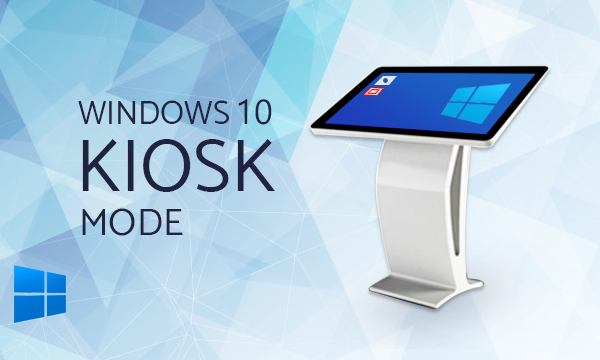
راهنمای گامبهگام برای راهاندازی حالت کیوسک تکبرنامهای:
گام ۱: به بخش Device Profiles & Policies > Device Profiles بروید.
گام ۲: روی گزینه Create New Profile در گوشه بالای صفحه کلیک کنید.
گام ۳: برگه Windows را انتخاب کنید؛ یک نام برای پروفایل وارد کنید؛ سپس روی گزینه Submit کلیک کنید.
گام ۴: اکنون، در زیر بخش ‘Select Apps‘ (در منوی سمت چپ)، گزینه ‘Multi-app Kiosk Mode‘ را انتخاب کنید.
a) حالت سیاست را با انتخاب گزینه ‘Windows MDM CSP‘ پیکربندی کنید.
b) اطلاعات کاربر را وارد کنید – اطلاعات کاربر را پیکربندی کنید.
c) اپلیکیشنها را انتخاب کنید – اپلیکیشنها را برای فعال کردن حالت کیوسک چندبرنامهای انتخاب کنید.
گام ۵: روی گزینه ‘Create Profile‘ در گوشه بالای صفحه کلیک کنید تا کار تمام شود.
گام ۶: روی گزینه ‘Apply‘ کلیک کنید تا پروفایل کیوسک چندبرنامهای به گروههای دستگاه/گروههای کاربران/دستگاههای فردی ارسال شود.
دستگاه خود را به یک اپلیکیشن خاص محدود کنید تا استفاده و امنیت بهبود یابد. این راهنمای ساده را دنبال کنید تا حالت کیوسک را در دستگاههای Windows ۱۰ و Windows ۱۱ خود راهاندازی کنید.
چگونه حالت کیوسک تک برنامهای را در ویندوز ۱۰ و ویندوز ۱۱ پیکربندی کنیم؟
شرایط لازم برای فعال کردن حالت کیوسک در دستگاههای ویندوز ۱۰ و ویندوز ۱۱
قبل از تنظیم حالت کیوسک برای یک برنامه خاص، باید با انواع مختلف برنامههای ویندوز آشنا باشید:
نیازمندیهای برنامه:
مدیران سیستم باید بهطور کامل از نوع برنامهای که قرار است روی سیستم اجرا شود، آگاه باشند، چه این برنامه یک اپلیکیشن UWP باشد و چه Win32.
دستگاه باید حداقل یک دستگاه ویندوز داشته باشد که برنامه روی آن نصب شده باشد تا بتوان پروفایل دستگاه را ایجاد کرد.
فقط برنامههای مرورگر یا Win32 میتوانند در حالت کیوسک برای دستگاههای ویندوز هوم (۱۰ و ۱۱) تنظیم شوند.
برنامههای پلتفرم ویندوز یونیورسال (UWP):
این برنامهها برنامههای مدرن هستند که برای اجرا روی هر نسخه ویندوز طراحی شدهاند.
این برنامهها بهطور پیشفرض در ویندوز ۱۰ نصب شده یا از فروشگاه ویندوز ۱۰ قابل دانلود هستند.
برای تنظیم برنامههای UWP، شما به شناسه برنامه (ID) آن نیاز دارید.
برنامههای Win32:
این برنامهها برنامههای سنتی ویندوز هستند که از طریق یک بسته نصبکننده با فایل “.exe” نصب میشوند.
برای تنظیم برنامههای Win32، پس از نصب برنامه، باید مسیر نصب فایل “.exe” را برای استفاده کپی کنید.
نیازمندیهای سیستمعامل ویندوز:
سیستمعاملهای مناسب برای اجرای حالتهای کیوسک عبارتند از: ویندوز ۱۰، ۱۱ و همچنین سیستمعاملهای ۳۲ بیتی و ۶۴ بیتی.
چگونه حالت کیوسک ویندوز ۱۰ و ویندوز ۱۱ را بهصورت دستی با استفاده از دسترسی اختصاصی ویندوز تنظیم کنیم؟
دسترسی اختصاصی ویندوز ویژگیای است که به مدیران این امکان را میدهد تا یک دستگاه را محدود به اجرای یک برنامه خاص کنند. برای تنظیم حالت کیوسک در دستگاههای ویندوز ۱۰، مراحل زیر را دنبال کنید:
مراحل تنظیم حالت کیوسک در دستگاه ویندوز:
ابتدا یک حساب کاربری استاندارد محلی با استفاده از حساب مدیر بسازید.
با استفاده از ترکیب کلید ویندوز + I، اپلیکیشن تنظیمات را باز کنید.
به بخش Accounts > Other Users بروید و گزینه Set up assigned access را انتخاب کنید.
حساب کاربری استانداردی که در مرحله ۱ ایجاد کردهاید را انتخاب کنید.
سپس روی گزینه Choose an App کلیک کرده و برنامهای که میخواهید دسترسی به آن محدود شود را از لیست برنامههای پشتیبانیشده برای حالت کیوسک تکبرنامهای (دسترسی اختصاصی) انتخاب کنید.
دستگاه را ریستارت کنید و با استفاده از اطلاعات حساب کاربری استاندارد وارد شوید تا حالت کیوسک فعال شود.
در حالی که دسترسی اختصاصی ویندوز یک روش ساده برای تنظیم حالت کیوسک است، محدودیتهایی دارد. این روش تنها از یک برنامه در یک زمان پشتیبانی میکند که ممکن است برای استفادههای پیچیدهتر محدود باشد. همچنین این ویژگی فاقد گزینههای امنیتی پیشرفته و قابلیتهای سفارشیسازی است که در برخی استقرارهای بزرگتر نیاز است.
معایب Windows Assigned Access برای ویندوز ۱۰ و ویندوز ۱۱
Windows Assigned Access، که به عنوان حالت تکاپلیکیشن نیز شناخته میشود، این امکان را میدهد که دستگاه فقط یک اپلیکیشن خاص را اجرا کند و آن را به یک کیوسک تبدیل میکند. در حالی که این ویژگی به صورت داخلی و رایگان در ویندوز وجود دارد، اما برخی محدودیتها نسبت به استفاده از نرمافزارهای تخصصی کیوسک دارد:
محدود به یک اپلیکیشن
Assigned Access دستگاه را به یک اپلیکیشن Universal Windows Platform (UWP) از فروشگاه مایکروسافت محدود میکند. این بدین معناست که اپلیکیشنهای دسکتاپ سنتی (اپلیکیشنهای Win32) نمیتوانند در این حالت استفاده شوند که انعطافپذیری را محدود میکند.
نیاز به نصب دستی اپلیکیشن
قبل از تنظیم Assigned Access، اپلیکیشن انتخابشده باید به صورت دستی روی هر دستگاه نصب شود. این کار میتواند زمانبر باشد، به ویژه زمانی که تعداد دستگاهها زیاد است. در مقابل، بسیاری از راهحلهای نرمافزار کیوسک شخص ثالث امکان نصب و بهروزرسانی اپلیکیشنها از راه دور را فراهم میکنند که مدیریت دستگاهها را سادهتر میکند.
راهاندازی پیچیده برای چندین اپلیکیشن
پیکربندی Assigned Access برای اجرای چندین اپلیکیشن ساده نیست و معمولاً نیاز به ایجاد فایلهای XML سفارشی دارد که میتواند پیچیده و مستعد خطا باشد. نرمافزارهای اختصاصی کیوسک مانند Scalefusion معمولاً رابطهای کاربری راحتتری برای راهاندازی محیطهای چند اپلیکیشنی ارائه میدهند.
محدودیت در سفارشیسازی و تجربه کاربری
Assigned Access گزینههای کمی برای سفارشیسازی رابط کاربری ارائه میدهد که ممکن است منجر به تجربه کاربری کمتری شود. نرمافزارهای اختصاصی کیوسک معمولاً ویژگیهای سفارشیسازی گستردهای را ارائه میدهند که به سازمانها این امکان را میدهند که رابط را متناسب با برند و نیازهای کاربران خود تنظیم کنند.
نرمافزار کیوسک ویندوز در مقابل Windows Assigned Access
حالت کیوسک ارائه شده توسط Scalefusion UEM امکانات پیشرفتهای را در اختیار سازمانها قرار میدهد، در حالی که Windows Assigned Access یک پیادهسازی پایهتر است. سازمانها باید روشی بهینه برای اعمال حالت کیوسک روی دستگاههای ویندوز ۱۰ و ویندوز ۱۱ خود انتخاب کنند که بهترین نیازهای آنها را برآورده کند.
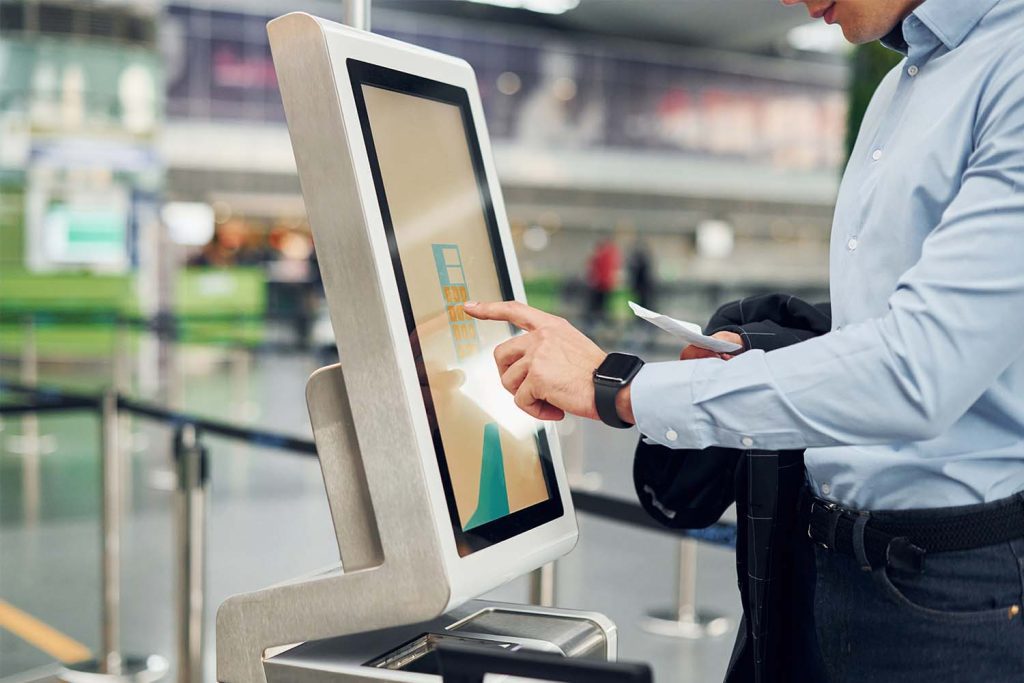
مزایای حالت کیوسک برای دستگاههای ویندوز
امنیت تضمینشده
حالت کیوسک امنیت دستگاههای ویندوز ۱۰ و ویندوز ۱۱ را تضمین میکند و آنها را برای استفاده در محیطهای عمومی مانند سیستمهای فروش، ترمینالهای دسترسی عمومی و سایر دستگاهها که نیاز به محافظت در برابر دسترسی غیرمجاز دارند، مناسب میسازد.
با استفاده از این حالت میتوان دسترسی کاربران به برنامهها، وبسایتها یا تنظیمات دستگاه را محدود کرد تا از افشای اطلاعات حساس جلوگیری شود و انطباق با مقررات صنعت مانند HIPAA و GDPR حفظ شود.افزایش بهرهوری کاربران
در محیطهای کسبوکار، حالت کیوسک میتواند بهرهوری کاربران را با ارائه دسترسی ساده و سریع به ابزارها و برنامههای ضروری افزایش دهد و نیاز به جستجو در دسکتاپ ویندوز را از بین ببرد.
این روش به کاربران اجازه میدهد تا به سرعت به برنامههای مورد نیاز خود دسترسی داشته باشند و از حواسپرتیهای غیرضروری جلوگیری کنند.افزایش کارایی عملیاتی
با محدود کردن دسترسی کاربران به برنامهها یا وبسایتهای خاص، میتوان زمان انجام وظایف را کاهش داد و جریان کار را تسریع کرد.
علاوه بر این، با محدود کردن دسترسی به دسکتاپ ویندوز و تنظیمات دیگر سیستم، احتمال اشتباهات یا تغییرات تصادفی در سیستم کاهش مییابد، که به کاهش نیاز به تعمیر و نگهداری دستگاهها کمک میکند.بهبود خدمات مشتری
استفاده از حالت کیوسک در دستگاههای ویندوز ۱۰ و ویندوز ۱۱ میتواند تجربه کاربری مشتری را بهبود بخشد. بهعنوان مثال، در یک محیط فروشگاهی، کیوسکها میتوانند تجربه خرید خودخدماتی را برای مشتریان فراهم کنند، به طوری که مشتریان بتوانند محصولات را مشاهده کنند و خرید خود را انجام دهند بدون نیاز به کمک پرسنل.انعطافپذیری
حالت کیوسک تکبرنامهای در ویندوز در صنایع مختلف کاربرد دارد. این حالت در فروشگاهها برای کیوسکهای خودخدماتی، در موزهها برای نمایشهای تعاملی و در شرکتها برای ایستگاههای کاری مخصوص انجام وظایف خاص استفاده میشود.
سوالات متداول
صنایع که میتوانند از حالت کیوسک ویندوز بهرهمند شوند چیستند؟
حالت کیوسک ویندوز میتواند در صنایع مختلف با فراهم کردن راهحلهای خودخدماتی که تجربه مشتری را بهبود میبخشد و نیاز به دخالت کارکنان را کاهش میدهد مفید باشد:خردهفروشی: تجربه خرید خودخدماتی.
مهمانداری: فرآیند ورود و خروج مهمانان.
بهداشت و درمان: دسترسی بیماران به سوابق پزشکی و رزرو وقت ملاقات.
حملونقل: خدمات خودچکاین و چاپ کارت پرواز برای مسافران.
چگونه پروفایلهای خاص کاربران را در حالت کیوسک ویندوز ۱۰ و ۱۱ تنظیم کنیم؟
در ویندوز ۱۰ و ۱۱، میتوان حالت کیوسک را با پیکربندیهای خاص برای هر کاربر تنظیم کرد. برای این کار، باید حساب کاربری خاصی را به پیکربندی کیوسک اختصاص دهید تا تنظیمات و برنامهها بهطور شخصیسازی شده برای هر کاربر اعمال شود. این کار موجب امنیت بیشتر و امکان استفاده از دستگاه توسط چندین کاربر با تجربههای مختلف میشود.موارد استفاده حالت کیوسک در ویندوز ۱۰ و ۱۱ چیست؟
حالت کیوسک در ویندوز ۱۰ و ۱۱ میتواند در موارد مختلف مانند نمایش اطلاعات در تابلوهای دیجیتال یا قفل کردن مرورگر به برنامههای خاص استفاده شود. این حالت به کاهش خطر دسترسی غیرمجاز و ایجاد تجربهای سادهتر و سریعتر برای کاربران کمک میکند.چگونه حالت دسترسی اختصاصی ویندوز را در ویندوز ۱۰ یا ویندوز ۱۱ غیرفعال کنیم؟
برای غیرفعال کردن حالت دسترسی اختصاصی ویندوز در ویندوز ۱۰ یا ۱۱، ابتدا به تنظیمات بروید و به بخش حسابها بروید. سپس در قسمت «خانواده و سایر کاربران»، بخش «راهاندازی کیوسک» را پیدا کرده و در آنجا حالت کیوسک را غیرفعال کنید.چگونه از حالت کیوسک مبتنی بر UEM ویندوز خارج شویم؟
برای خروج از حالت کیوسک تکبرنامهای در UEM، به ترکیب کلید خاص یا رمز عبوری نیاز دارید که توسط مدیر سیستم تنظیم شده است. این روش معمولاً شامل استفاده از کلیدهای Ctrl + Alt + Del یا وارد کردن رمز عبور است.انواع حالتهای کیوسک چیست؟
در حالتهای مختلف کیوسک میتوان دستگاهها را محدود به یک یا چند برنامه خاص کرد:حالت کیوسک تکبرنامهای: دستگاه تنها یک برنامه خاص را اجرا میکند.
حالت کیوسک چندبرنامهای: اجازه میدهد که چندین برنامه خاص اجرا شود.
حالت کیوسک مرورگر: دستگاه را محدود به اجرای یک مرورگر خاص میکند.
کدام نسخههای ویندوز حالت کیوسک را پشتیبانی میکنند؟
حالت کیوسک در نسخههای مختلف ویندوز مانند ویندوز ۱۰ پرو، Enterprise و Education و همچنین ویندوز ۱۱ پرو، Enterprise و Education در دسترس است. در نسخههای Home این قابلیت پشتیبانی نمیشود.چگونه حالت کیوسک را در سیستمعاملهای مختلف فعال کنیم؟
در سیستمعاملهای مختلف راهحلهای مختلفی برای فعالسازی حالت کیوسک وجود دارد:اندروید: قفل کردن دستگاهها به یک یا چند برنامه.
iOS/iPadOS: استفاده از حالت تکبرنامهای یا دسترسی هدایتشده.
ChromeOS: استفاده از تنظیمات Chrome Enterprise برای فعالسازی حالت کیوسک.
برای تنظیم حالت کیوسک در ویندوز ۱۱:
ایجاد حساب کاربری محلی: ابتدا یک حساب کاربری محلی جدید بسازید.
تنظیم حالت کیوسک: به Settings بروید، سپس Accounts و Family & Other Users را انتخاب کرده و گزینه Set up a kiosk را بزنید.
انتخاب حساب کاربری: حساب کاربری محلی را انتخاب کنید.
انتخاب برنامه: برنامهای که میخواهید در حالت کیوسک اجرا شود (از Microsoft Store یا برنامه Win32) را انتخاب کنید.
فعالسازی حالت کیوسک: دستگاه را ریاستارت کنید و وارد حساب کاربری محلی شوید تا حالت کیوسک فعال شود.
این روش به شما این امکان را میدهد که دستگاههای ویندوز را برای انجام وظایف خاص در محیطهای عمومی یا کاری محدود کنید.












