این یک راهنمای کوتاه برای مهاجرت از سرور Exchange 2016 به Exchange 2019 است که شامل جابجایی صندوقهای پستی و تمام دادههای دیگر میشود. برای جابجایی صندوقهای پستی از Exchange 2016 به ۲۰۱۹، میتوانید از نرمافزار تبدیل EDB به PST مبتنی بر رابط کاربری گرافیکی مانند Stellar Converter for EDB استفاده کنید. گاهی اوقات شما نیاز دارید تا Exchange Server خود را برای بهبود ویژگیها، اضافه کردن سازگاری با نرمافزارهای جدید و تأمین امنیت سرور در برابر آسیبپذیریها و حملات بدافزار/ویروس بهروز کنید. برای مهاجرت از Exchange Server قدیمی به نسخه جدید، شما باید ابتدا به نسخهای قبلی ارتقا دهید و سپس به نسخه جدید مهاجرت کنید. اما در مهاجرت از Exchange 2016 به ۲۰۱۹ نیازی به مهاجرت نسخهای نیست زیرا هم Exchange Server 2016 و هم Exchange Server 2019 میتوانند در یک محیط مشترک فعالیت کنند.
فرایند گام به گام برای مهاجرت از Exchange 2016 به ۲۰۱۹
در اینجا مراحل مهاجرت از Exchange Server 2016 به ۲۰۱۹ آورده شده است:
ماتریس همزیستی
اولاً، شما باید ماتریس همزیستی را بررسی کنید. Exchange Server 2016 شما باید با Cumulative Updates 11 (CU11) نصب شده باشد. اگر چندین سرور در شبکه شما وجود دارد، همه سرورها باید در همان سطح باشند.
ارتقا سرور Lync
اگر از سرور Lync با Exchange Server خود استفاده میکنید، باید آن را به Skype for Business 2019 ارتقا دهید یا اصلاً از این یکپارچگی استفاده نکنید. در Exchange Server 2019، ارتباطات یکپارچه منسوخ شده است.
اسکیما Active Directory
شما باید مطمئن شوید که اسکیما Active Directory شما بهطور کامل آماده است و سطح دامنه و جنگل حداقل باید Windows 2012 R2 یا بالاتر باشد.
تنظیم محیط برای Exchange Server 2019
سیستمعامل: سیستمعامل باید Windows Server 2019 Standard یا Datacenter باشد. نصب آن میتواند بر روی یک ماشین فیزیکی یا مجازی انجام شود، بسته به دستگاه شما.
پیشنیازها
پس از نصب سیستمعامل، شما باید مطمئن شوید که تمام پیشنیازها نصب شدهاند تا در طول نصب با مشکل مواجه نشوید. میتوانید آنها را یکی یکی با استفاده از Server Manager نصب کنید. بهطور جایگزین، میتوانید از اسکریپت PowerShell زیر برای نصب تمام پیشنیازها بهصورت یکجا استفاده کنید.
یک پنجره PowerShell را بهعنوان Administrator باز کنید و دستور زیر را اجرا کنید:
Install-WindowsFeature NET-Framework-45-Features, RSAT-ADDS, RPC-over-HTTP-proxy, RSAT-Clustering, RSAT-Clustering-CmdInterface, RSAT-Clustering-Mgmt, RSAT-Clustering-PowerShell, Web-Mgmt-Console, WAS-Process-Model, Web-Asp-Net45, Web-Basic-Auth, Web-Client-Auth, Web-Digest-Auth, Web-Dir-Browsing, Web-Dyn-Compression, Web-Http-Errors, Web-Http-Logging, Web-Http-Redirect, Web-Http-Tracing, Web-ISAPI-Ext, Web-ISAPI-Filter, Web-Lgcy-Mgmt-Console, Web-Metabase, Web-Mgmt-Console, Web-Mgmt-Service, Web-Net-Ext45, Web-Request-Monitor, Web-Server, Web-Stat-Compression, Web-Static-Content, Web-Windows-Auth, Web-WMI, Windows-Identity-Foundation
بهروزرسانی سرور
چون شما برخی از اجزای .NET را نصب میکنید، بهتر است سرور را بهطور کامل بهروزرسانی کنید قبل از ادامه نصب.
شروع اسکیما Active Directory
پس از بهروزرسانی کامل سرور، باید مدیای Exchange Server 2019 را وارد کنید یا ISO آن را به سرور خود متصل کرده و اسکیما Active Directory را برای نصب آماده کنید.
یک پنجره Command Prompt یا PowerShell را بهعنوان Administrator باز کنید و دستور زیر را اجرا کنید:
Setup.exe /PrepareSchema /IAcceptExchangeServerLicenseTerms
Setup.exe /PrepareAD /OrganizationName:”Contoso” /IAcceptExchangeServerLicenseTerms
نکته: مطمئن شوید که «Contoso» را با نام شرکت خود جایگزین کنید. اگر Exchange Server 2019 CU11 یا نسخههای بعدی را نصب میکنید، از سوئیچ DiagnosticDataOff یا DiagnosticDataON استفاده کنید.
نصب Exchange Server 2019
نصب Setup.exe از مدیا یا ISO.
در اولین صفحه، میتوانید ویژگی اتصال به اینترنت را فعال کنید تا هرگونه بهروزرسانی مهم Exchange قبل از ادامه نصب بررسی شود.
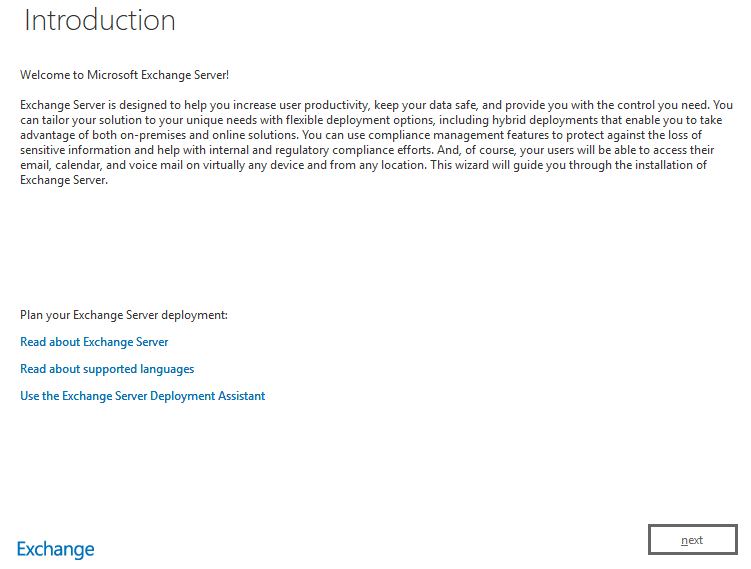
روی “Next” کلیک کنید.
در صفحه بعدی، مطمئن شوید که از تنظیمات پیشنهادی استفاده نکنید.
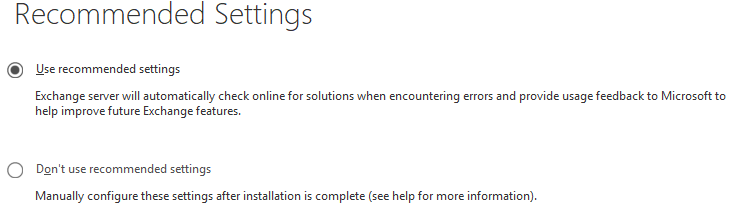
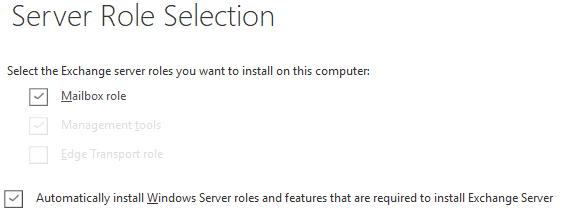
در صفحه بعدی، مطمئن شوید که نقش Mailbox و ابزارهای مدیریت را علامت بزنید. همچنین، گزینه نصب خودکار ویژگیهای از دست رفته را نیز تیک بزنید.
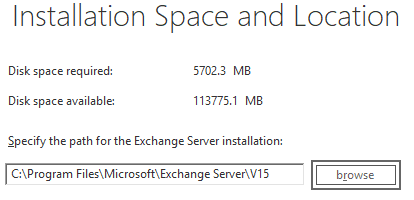
مسیر نصب برای نصب سرور Exchange را انتخاب کنید.
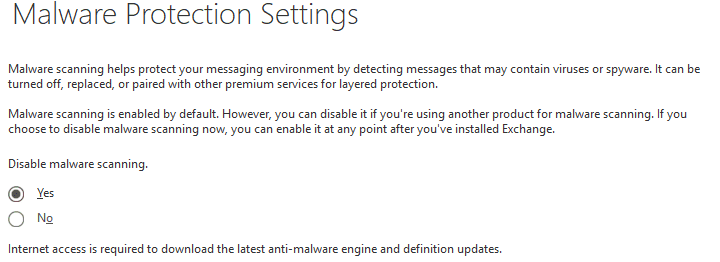
در پنجره تنظیمات محافظت در برابر بدافزار، برای حالا روی گزینه “خیر” کلیک کنید. این گزینه را میتوان بعداً فعال کرد.
پس از این، بررسی آمادگی اجرا میشود تا اطمینان حاصل شود که همه چیز درست است. اگر همه چیز خوب باشد، نصب آغاز خواهد شد. از این مرحله به بعد، هیچ نیازی به دخالت نیست.
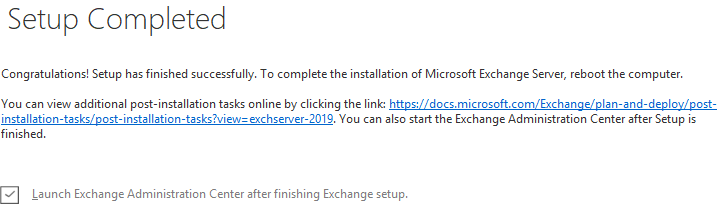
مرحله بعدی این است که باید نقطه اتصال سرویس را بهروزرسانی کنید که رکوردی است که کاربران را به سرور Exchange فعلی هدایت میکند.
Set-ClientAccessService -Identity "ExSrv01" -AutoDiscoverServiceInternalUri
توجه: به جای “ExSrv01” نام سرور Exchange 2016 خود را وارد کنید.
مرحله بعدی وارد کردن گواهینامهها به سرور جدید است. باید گواهینامههای فعلی را بررسی کنید و از فهرست، گواهینامههای فعال را پیدا کنید. از Exchange Management Shell، دستور زیر را اجرا کنید:
Get-ExchangeCertificate | fl Thumbprint,NotAfter,Issuer,CertificateDomains,Services
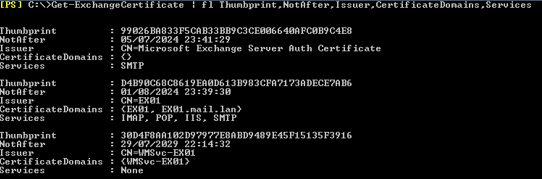
دستور زیر را اجرا کنید تا گواهینامههای مورد نیاز را صادر کنید و رمز عبور برای انتقال را مشخص کنید.
$CertPass = ConvertTo-SecureString “LetMeIn” -AsPlainText –Force
Export-ExchangeCertificate -Thumbprint C87C1CBA43733D177B2679BC825808C7BECC659B -FileName C:\temp\Exchange2016Certificate.pfx -Password $CertPass | Out-Null
رمز عبور را یادداشت کنید و فایلهای صادر شده را روی سرور Exchange 2019 کپی کنید. حالا دستور زیر را اجرا کنید.
$CertPass = ConvertTo-SecureString “LetMeIn” -AsPlainText –Force
Import-ExchangeCertificate -FileName C:\temp\Exchange2016Certificate.pfx -PrivateKeyExportable $true –Password $CertPass | Enable-ExchangeCertificate –Services POP,IMAP,IIS,SMTP –DoNotRequireSsl
این دستور تمام گواهینامهها را وارد میکند. مرحله بعدی این است که تمام URL ها را برای هدایت به سرور جدید Exchange 2019 تغییر دهید، مانند دفترچه آدرس آفلاین (Offline Address Book)، ECP و دیگران.
Get-OutlookAnywhere -Server srvexc2019 | Set-OutlookAnywhere -InternalHostname ex02.mydomain.com -InternalClientAuthenticationMethod Ntlm -InternalClientsRequireSsl $true -ExternalHostname ex02.mydomain.com -ExternalClientAuthenticationMethod Basic -ExternalClientsRequireSsl $true -IISAuthenticationMethods Negotiate,NTLM,Basic
Get-EcpVirtualDirectory -Server srvexc2019 | Set-EcpVirtualDirectory -InternalUrl https://ex02/mydomain.com/ecp -ExternalUrl https://ex02.mydomain.com/ecp
Get-OwaVirtualDirectory -Server srvexc2019 | Set-OwaVirtualDirectory -InternalUrl https://ex01.mydomain.com/owa -ExternalUrl https://ex02.mydomain.com/owa
Get-WebServicesVirtualDirectory -Server srvexc2019 | Set-WebServicesVirtualDirectory -InternalUrl https://ex02.mydomain.com/EWS/Exchange.asmx -ExternalUrl https://ex02.mydomain.com/EWS/Exchange.asmx
Get-ActiveSyncVirtualDirectory -Server srvexc2019 | Set-ActiveSyncVirtualDirectory -InternalUrl https://ex02.mydomain.com/Microsoft-Server-ActiveSync -ExternalUrl https://ex02.mydomain.com/Microsoft-Server-ActiveSync
Get-OabVirtualDirectory -Server srvexc2019 | Set-OabVirtualDirectory -InternalUrl https://ex01.mydomain.com/OAB -ExternalUrl https://ex02.mydomain.com/OAB
Get-MapiVirtualDirectory -Server srvexc2019 | Set-MapiVirtualDirectory -InternalUrl https://ex02.mydomain.com/mapi -ExternalUrl https://ex02.mydomain.com/mapi
حالا، IIS را باز کنید و روی Application Pools کلیک کنید. سپس روی Recycle کلیک کنید.
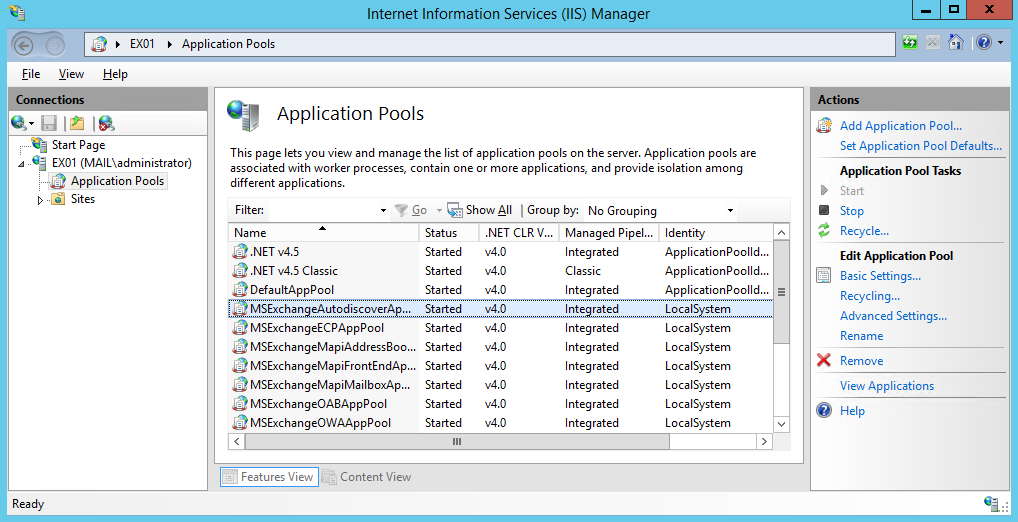
با تیم شبکه تماس بگیرید تا جهت پورتهای خارجی را از سرور Exchange 2016 به آدرس IP سرور Exchange 2019 تغییر دهند. از PowerShell سرور Exchange، رکورد SCP را به سرور ۲۰۱۹ ارجاع دهید.
Set-ClientAccessService -Identity "ExSrv02" -AutoDiscoverServiceInternalUri
حالا میتوانید مهاجرت جعبههای پستی (mailboxes) را شروع کنید. اطمینان حاصل کنید که پایگاهدادههای جعبههای پستی را روی سرور جدید آماده کرده و ایجاد کردهاید. مرکز مدیریت Exchange (Exchange Admin Center) را باز کنید، روی “Recipients” کلیک کنید، سپس روی دکمه + کلیک کرده و گزینه “Move to a different database” را انتخاب کنید.
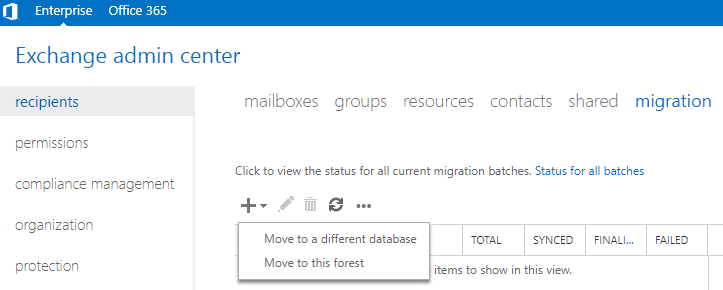
جعبههای پستی را برای انتقال انتخاب کنید. بهتر است ابتدا یک جعبه پستی کوچک را برای آزمایش منتقل کنید، قبل از اینکه با تمام جعبههای پستی ادامه دهید.
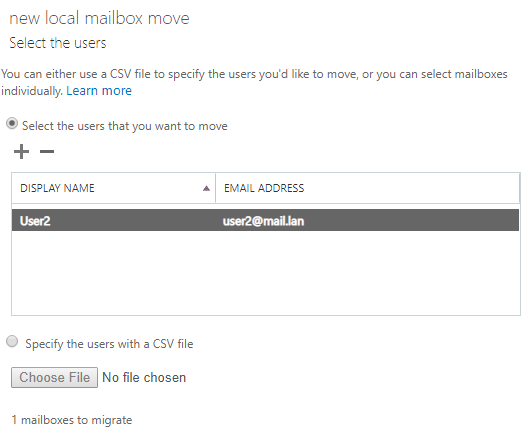
مشخص کنید که چه چیزی باید منتقل شود، مانند فقط جعبه پستی، فقط آرشیو یا تمام جعبههای پستی. سرور هدف و پایگاه داده هدف را انتخاب کنید.
پس از اتمام همه چیز و انتقال تمام جعبههای پستی، میتوانید به راحتی Exchange Server 2016 را از سرور فعلی حذف کنید و سپس آن را از سرویس خارج کنید.
شما میتوانید با پیروی از فرآیند مهاجرت از Exchange Server 2016 به Exchange Server 2019 که در بالا ذکر شد، با موفقیت مهاجرت کنید. با این حال، ممکن است در حین انتقال یا نصب Exchange Server با مشکلاتی در سرور یا شبکه مواجه شوید. در چنین مواقعی، میتوانید به ابزارهای شخص ثالث، مانند Stellar Converter for EDB، تکیه کنید. این ابزار میتواند هر نسخهای از پایگاه داده Exchange Server را باز کرده و دادههای EDB را به PST یا مستقیماً به پایگاه داده زنده هر نسخهای از Exchange Server صادر کند. همچنین میتواند مستقیماً به Office 365 صادر کند.
Microsoft Exchange Server چیست؟
مایکروسافت Exchange Server یک نرمافزار سرور ایمیل سازمانی است که برای مدیریت ایمیلها، تقویمها، مخاطبین و وظایف طراحی شده است. این سرور به کسبوکارها امکان میدهد ارتباطات خود را ایمن، پایدار و کارآمد نگه دارند.
کاربردهای اصلی Exchange Server:
ارسال و دریافت ایمیل در محیط سازمانی
مدیریت تقویم و برنامهریزی جلسات
ذخیرهسازی و مدیریت مخاطبین
امکان اشتراکگذاری اسناد و اطلاعات
دسترسی امن از طریق کامپیوتر، موبایل و مرورگر
چرا سازمانها از Exchange Server استفاده میکنند؟
✔ امنیت بالا و جلوگیری از تهدیدات ایمیلی
✔ یکپارچگی با Microsoft Outlook و Office 365
✔ مدیریت متمرکز کاربران و اطلاعات
✔ پشتیبانی از کار گروهی و همکاری آنلاین
Exchange Server در نسخههای مختلف ارائه شده است، از جمله Exchange Server 2016 و Exchange Server 2019، و همچنین بهصورت ابری در Microsoft Exchange Online در دسترس است.