

در اوایل سال ۲۰۱۹، مایکروسافت قابلیت جدیدی به نام MS Project Roadmap را در اپلیکیشن Project از مجموعه Microsoft 365 معرفی کرد. این ابزار به کاربران امکان میدهد پروژههایی را که از منابع مختلف مانند Project Online و Azure Boards میآیند، در قالب یک نمودار میلهای ساده به صورت یکپارچه نمایش دهند. اکنون همچنین امکان نمایش پروژهها از Project for the Web نیز در این ابزار فراهم شده است. این نوع نمایش، دید کلی و واضحتری نسبت به وضعیت پروژهها در اختیار شما قرار میدهد.
نکته: اگر به دنبال اطلاعاتی درباره توسعه آیندهی Project Online (و نه ابزار Roadmap) هستید: مایکروسافت در سال ۲۰۲۱ اعلام کرد که ابزار Project Online دیگر توسعه نخواهد یافت و جای خود را به Project for the Web خواهد داد. این موضوع بهوضوح در نقشه راه محصولات Microsoft ۳۶۵ مشخص شده است.
از زمان معرفی، ابزار MS Project Roadmap تقریباً بدون تغییر باقی مانده است – به جز اضافه شدن امکان اتصال به پروژههای Project for the Web. از زمان تست اولیه ما در فوریه ۲۰۱۹، قابلیتهای این ابزار هنوز بسیار محدود هستند. در ادامه، توضیحی از ویژگیهای موجود آورده شده است (که همچنان در بسیاری موارد محدود هستند). این مقاله در صورت هرگونه بهروزرسانی جدید، بهروزرسانی خواهد شد.
MS Project Roadmap چه امکاناتی ارائه میدهد؟
مایکروسافت استفاده از ابزار Roadmap را برای موارد زیر توصیه میکند :
ایجاد یک نمای کلی از پروژههای سازمان و همراستا کردن آنها برای دستیابی به اهداف تجاری.
اتصال مستقیم به پروژهها از سیستمهای مختلف در سازمان، بهطوری که هر تیم بتواند از ابزارهایی استفاده کند که با سبک کاریشان هماهنگ باشد.
انتخاب مهمترین آیتمها از هر پروژه برای تمرکز بر سرمایهگذاریها و تحویلهای کلیدی.
تغییر ترتیب پروژهها بهمنظور برجسته کردن کارهایی که برای شما اهمیت بیشتری دارند.
پایش پیشرفت بهسوی اهداف مشترک با افزودن تاریخهای کلیدی سطح بالا که در پروژههای مختلف مشترک هستند.
ردیابی سریع وضعیت تمام مراحل و نقاط عطف برای شناسایی زودهنگام نقاط مشکلزا.
همکاری با دیگران از طریق بهاشتراکگذاری نقشه راه با یک گروه موجود در Microsoft ۳۶۵ یا ایجاد مجموعهای جدید از ذینفعان.
در نسخه فعلی MS Project Roadmap، تنها امکان نمایش پروژههای موجود وجود دارد. برنامهریزی در سطح بالا برای پروژههای جدید در حال حاضر امکانپذیر نیست، اگرچه چنین قابلیتی مورد انتظار است.
شما میتوانید وظایف خلاصه، وظایف و نقاط عطف را از Project Online بازیابی کنید.
از Azure Boards نیز میتوانید مواردی مانند Epics، Features، Requirements و غیره را بسته به قالب استفاده شده، منتقل کنید.
چگونه یک نقشه راه جدید MS Project ایجاد کنیم؟
شما میتوانید نقشههای راه جدید را در M365 در برنامه Project با انتخاب Roadmap ایجاد کنید.
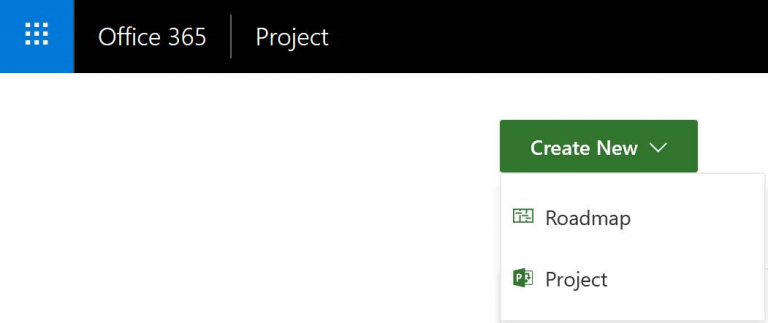
سپس شما باید:
پروژهها را به عنوان ردیفها اضافه کنید و پس از آن
جزئیات پروژه، یعنی نوارها را انتخاب کنید.
برای این منظور، شما باید یک لینک به Project Online، Project for the Web یا Azure Boards ایجاد کنید و URL مربوطه را وارد کنید.
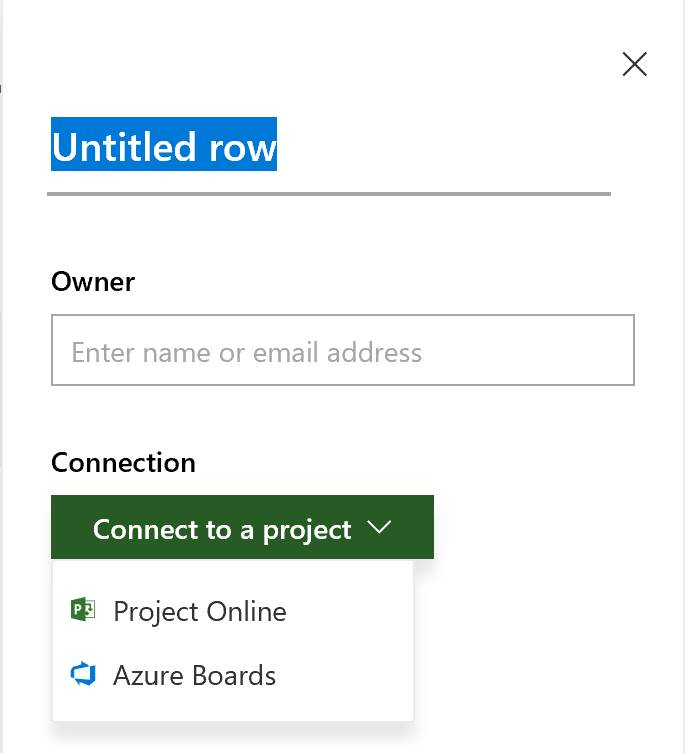
در گام بعدی، شما عناصری را که میخواهید بهعنوان نوارها نمایش دهید، انتخاب میکنید. با این حال، فهرست وظایف یا Epics تنها پس از وارد کردن سه حرف ظاهر خواهد شد.
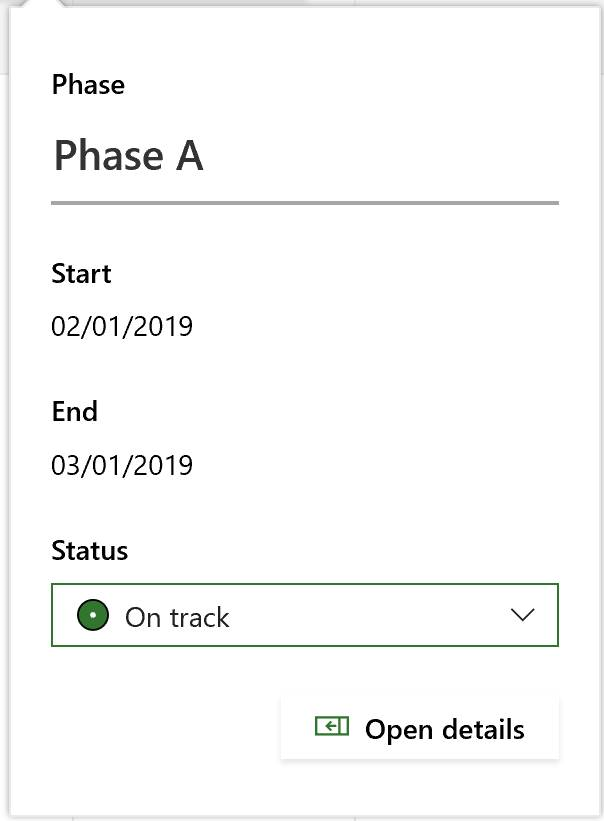
ارائه نوارها همیشه یکسان است – بدون توجه به منبع. در حال حاضر، موارد زیر منتقل میشود:
نام
تاریخ شروع
تاریخ پایان
در نقشه راه، امکان تغییر نام پروژهها و نوارها وجود دارد، اما تاریخها قابل تغییر نیستند.
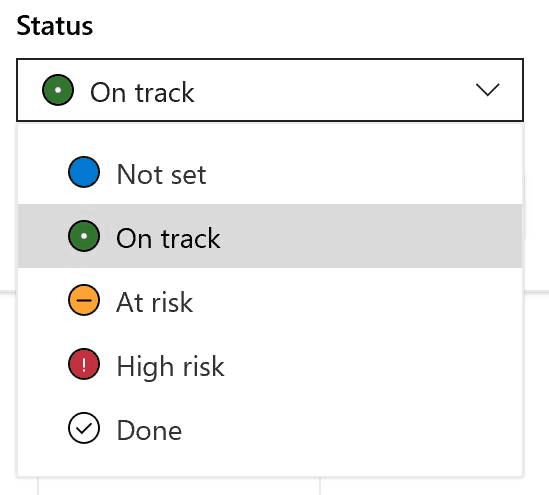
شما این امکان را دارید که وضعیت را تغییر دهید و بدین ترتیب رنگهای نوارها و نقاط عطف را تغییر دهید. در حال حاضر، لینک کردن وضعیت به ویژگیها در پروژه منبع از طریق رابط کاربری ممکن نیست.
جابجایی پروژهها
شما میتوانید پروژهها را به بالا یا پایین منتقل کنید، اما نوارهای فردی آنها قابل جابجایی نیستند. نمایش نوارها هر بار دوباره محاسبه میشود تا استفاده بهینه از فضای صفحه موجود تضمین شود.
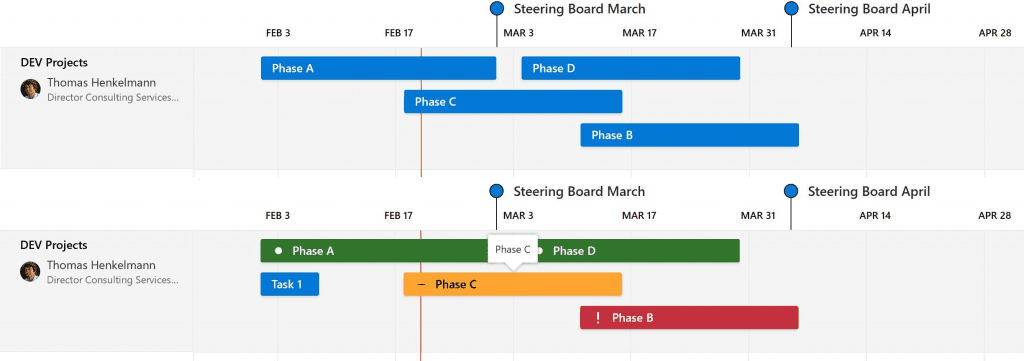
ساختار در پروژه منبع تاثیری بر نمایش ندارد. از نظر نمایش، وظایف خلاصه و وظایف به یک شکل برخورد میشوند. در پروژه منبع، وظیفه ۱ بخشی از فاز A است.
در واقع، این ممکن است خیلی مهم نباشد، زیرا شما احتمالاً فقط وظایف خلاصه را ادغام خواهید کرد.
اضافه کردن عناصر از Project Online
یک دستور جدید در نوار ابزار وظایف به شما این امکان را میدهد که عناصر منتشر شده از Project Online را به عنوان نوار به نقشهراه اضافه کنید. این در واقع تنها روش برای افزودن وظیفه خلاصه پروژه به نقشهراه است. خود نقشهراه گزینهای برای اضافه کردن وظیفه خلاصه پروژه ندارد.
نامگذاری پروژهها
نام پروژهها فقط هنگام اتصال به منبع منتقل میشود، اما در صورت تغییرات، بهروزرسانی نخواهند شد.
همچنین این امکان وجود دارد که هر نام دلخواهی را بدون توجه به نام اصلی پروژه مرتبط اختصاص دهید. همین موضوع برای نامهای نوارهایی که هنگام اولین ایجاد نوارها گرفته میشوند نیز صادق است. با این حال، در صورت تغییرات بعدی در منبع، این نامها در نقشهراه بهروزرسانی نمیشوند.
نام جدید فقط در جزئیات یک نوار یا پروژه خاص نمایش داده میشود و در نمای نقشهراه نمایش داده نخواهد شد.
تنظیم مقیاس زمانی
مقیاس زمانی میتواند به صورت هفتگی، دو هفته یکبار یا ماهانه تنظیم شود. نه عرض واحدهای زمانی و نه برچسبگذاری آنها قابل تغییر نیستند. این به این معنی است که شما فقط میتوانید یک سال را در مانیتور خود بدون نیاز به تغییر صفحه مشاهده کنید.
فیلتر کردن ردیفهای پروژه
فیلتر موجود به شما این امکان را میدهد که ردیفهای پروژه را بر اساس مالک فیلتر کنید. متاسفانه در حال حاضر امکان فیلتر کردن پروژهها یا ردیفهای پروژه وجود ندارد. بنابراین، شما قادر نخواهید بود که یک نمای کلی از رابطهای بین پروژههای مختلف را فیلتر کنید.
نکته ما: اگر به نمایش رابطها در چندین پروژه نیاز دارید، این میتواند با استفاده از ابزار TPG ProjectLink برای مدیریت چندپروژهای و برنامهای با Project Online محقق شود.
مدیریت مجوزها
مجوزهای نقشهراه از طریق گروههای Microsoft 365 کنترل میشوند. Microsoft ۳۶۵ میتواند یک گروه جدید برای نقشهراه شما ایجاد کند یا شما میتوانید یک گروه موجود را انتخاب کنید.
شما میتوانید از گروههایی که در آنها صاحب گروه هستید، انتخاب کنید. تمام اعضای گروه قادر به ویرایش کل نقشهراه خواهند بود.
نکتهای که باید مراقب آن باشید: به عنوان صاحب گروه، هنگام اضافه کردن کاربران به یک گروه با وارد کردن نام آنها، مراقب باشید. این کاربران نه تنها به نقشهراه شما اضافه خواهند شد بلکه به گروه M365 که به نقشهراه شما اختصاص دادهاید نیز اضافه خواهند شد. این مطابق با مفهوم گروههای مایکروسافت است اما ممکن است از طریق رابط کاربری نقشهراه مشهود نباشد.
پس قبل از اختصاص گروه موجود دو بار فکر کنید. اگر گروه جدیدی بسازید، در آینده انعطافپذیرتر خواهید بود.
امکان اختصاص مالک به پروژهها وجود دارد که به دلایل نامعلوم، نیازی به عضو بودن در گروه O365 اختصاص یافته به نقشهراه ندارند. این حتی زمانی که این “مالکان” پروژه را در Project Online یا Azure Boards مالک نباشند، ممکن است. شما میتوانید هر کاربری از محیط M365 خود را اختصاص دهید.
با این حال، این به نظر نمیرسد که تغییرات مجوزها را برای پروژهها در نقشهراه به همراه داشته باشد، همانطور که ما متوجه شدیم. تمام اعضا در حال حاضر قادر به تغییر همه نوارها، اضافه کردن نوارهای جدید و حذف آیتمها هستند. این باعث میشود که “مالک” اصطلاحی گمراهکننده با عملکرد فعلی باشد.
مایکروسافت Power Automate در پسزمینه
برای ایجاد لینک پروژهها بهطور انعطافپذیرتر در آینده، مایکروسافت از Microsoft Power Automate در پسزمینه استفاده میکند. این امکان را میدهد تا دادههای M365 از منابع مختلف جمعآوری شده، بهطور فردی تنظیم شوند و به سیستمهای هدف مختلف منتقل شوند.
در حال حاضر، رابط کاربری نقشهراه منابع Project Online، Project for the Web و Azure Boards را ارائه میدهد.
اگر به فکر ایجاد جریانهای خود برای پر کردن نقشهراه افتادهاید: در حالی که امکان مشاهده پیکربندی جریانها برای پروژههای موجود در نقشهراه وجود دارد، هنوز امکان انتخاب نقشهراه بهعنوان هدف برای جریانهای خود وجود ندارد.
راهاندازی نقشهراه پروژه
برای اطمینان از اینکه ویژگی نقشهراه در محیط پروژه M365 شما به درستی کار میکند، نیاز به تنظیمات خاصی دارد. این به این معنی است که یک مدیر محیط شما باید این ویژگی را در بخش تنظیمات – خدمات و افزونهها فعال کند.
ممکن است جهتهای دیگری ظاهر شوند که نشان میدهند مراحل اضافی برای فعالسازی لازم است، مانند مهاجرت CDS (سرویس دادههای مشترک). CDS برای انتقال دادهها با Flow مورد نیاز است و باید در جدیدترین نسخه اجرا شود.
Project Online Professional و Project Online Premium مجوز این ویژگی را پوشش میدهند. با این حال، ابتدا باید این خدمات فعال شوند.
پرسشهای متداول
چگونه Planner جدید بر روی مشتریان Project تأثیر میگذارد؟
مایکروسافت انتظار ندارد این تغییر بر روی سناریوهای کاربران یا عملکرد موجود تأثیری بگذارد. مشتریان موجود Project به امکانات پیشرفته با برنامههای پریمیوم در Planner جدید در Teams دسترسی خواهند داشت، بدون نیاز به مجوز اضافی، در حالی که همچنان از نسخه وب Project استفاده میکنند.
در پاییز ۲۰۲۴، قابلیتهای جدید Planner به نسخه وب نیز عرضه خواهند شد. علاوه بر این، هیچ تغییری در نام یا تجربه محصول برای نسخه دسکتاپ Project، Project Server یا Project Online نخواهد بود.
آیا Project در حال بازنشستگی است؟
نه، Project در حال بازنشستگی نیست.
قابلیتهای Project برای وب به Planner جدید افزوده شدهاند.
نسخه دسکتاپ Project، Project Online و Project Server همچنان در دسترس و پشتیبانی خواهند بود برای هر دو گروه مشتریان جدید و موجود.
من مشتری فعلی Project Online هستم. این برای من چه معنایی دارد؟
مشتریان فعلی میتوانند به استفاده از Project Online ادامه دهند. در حال حاضر تاریخ پایان خدمات برای Project Online وجود ندارد.
من از Project برای وب استفاده میکنم. آیا مزایای اضافی برای استفاده از Planner جدید در Teams وجود دارد؟
کاربران فعلی Project برای وب میتوانند از ویژگیهای آشنا در Planner جدید در Teams استفاده کنند. قابلیتهای اضافی عبارتند از:
Microsoft ۳۶۵ Copilot در Planner (نسخه پیشنمایش).
قابلیتهای جدید مدیریت کارهای سازمانی.
طراحی تمیز و شهودی که سادگی To Do، همکاری Planner و قدرت Project برای وب را در یک تجربه ساده و آشنا به هم میآورد.
من نسخه دسکتاپ Project و مجوز Project Online دارم. آیا به برنامههای پریمیوم در Planner جدید دسترسی دارم؟
بله، شما به برنامههای پریمیوم در Planner جدید دسترسی دارید.