بیاید واقعبین باشیم: جستجوی فایلها در ویندوز همیشه کمی گیجکننده بوده، مخصوصاً با گزینههای مختلفی که در ویندوز ۱۰ و ۱۱ برای جستجو وجود دارد. اما اگر مطمئن هستید که یک فایل خاص جایی در کامپیوترتان پنهان شده، این نکات میتوانند به شما کمک کنند تا پیدایش کنید و دوباره به کارتان برگردید.
ما نمیتوانیم تضمین کنیم که پیدا کردن فایل در ویندوز به آسانی جستجو در گوگل باشد. (جالب است بدانید که گوگل زمانی یک موتور جستجوی دسکتاپ برای ویندوز ساخته بود، اما دیگر آن را پشتیبانی نمیکند.) با این حال، اگر بدانید ویندوز چه چیزی را، چه زمانی و چگونه جستجو میکند و چطور باید نتایج را تفسیر کرد، زندگی بسیار راحتتر میشود.
در نهایت، مهم است بدانید که اساساً دو مکانیزم جستجوی مختلف در ویندوز وجود دارد: جستجوی داخلی ویندوز و جستجوی موجود در فایل اکسپلورر (File Explorer). اولی برای فایلهای رایج و پراستفاده مناسبتر است، در حالی که قابلیت جستجوی فایل اکسپلورر ابزار قدرتمندتری برای پیدا کردن فایلهای پنهان یا عمیقتر در سیستم محسوب میشود. هر دوی این سیستمها با فضای ابری OneDrive مایکروسافت یکپارچه هستند، اما File Explorer اطلاعات بهتری درباره مکان فایلها در اختیارتان میگذارد.
همه کادرهای جستجو مثل هم نیستند
قبل از شروع، دو چیز مهم را باید بدانید: کجا جستجو کنید و دنبال چه چیزی بگردید.
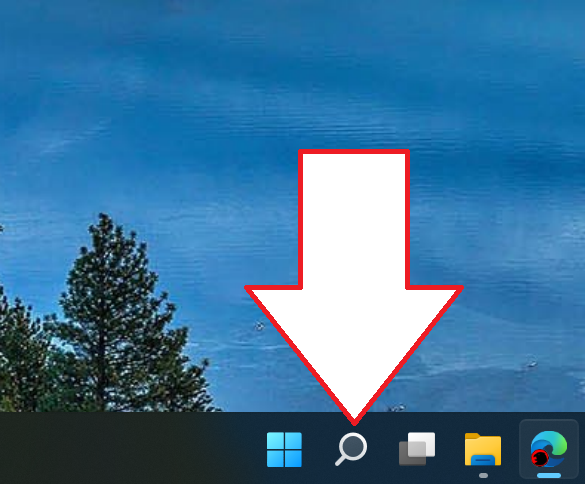
در ویندوز ۱۱، آیکون ذرهبین در نوار وظیفه به عنوان Windows Search عمل میکند، و همچنین یک کادر جستجو در بالای منوی استارت وجود دارد که وقتی روی آن کلیک میکنید، منوی استارت به منوی جستجو تبدیل میشود.
در ویندوز ۱۰ نیز، یک کادر جستجو در خود نوار وظیفه قرار دارد.
همچنین در File Explorer نیز در بالای پنجره یک کادر جستجو وجود دارد که مخصوص جستجو در مسیرهای خاصتر است.
تنها کادری که نباید از آن برای جستجو استفاده کنید، کادر جستجوی بالای پنل ویجتها در ویندوز ۱۱ است (و بخش مشابه در ویندوز ۱۰).
این کادر فقط در وب جستجو میکند و نمیتواند فایلهایی که روی رایانهتان ذخیره شدهاند را پیدا کند. بنابراین در این مقاله، این کادر جستجو را نادیده میگیریم و تمرکزمان را روی نحوه بهینهسازی جستجو برای فایلها روی کامپیوتر خودتان قرار میدهیم.
نحوه استفاده از Windows Search
جستجوی پایهای ویندوز هر بار که روی آیکون ذرهبین (Search) کلیک میکنید، ظاهر میشود.
در سمت چپ، ستونی از اپلیکیشنهایی که اخیراً جستجو شدهاند را میبینید؛ و در سمت راست، ویندوز چند پیشنهاد جستجو به شما ارائه میدهد، بههمراه اپلیکیشنهای برتر که بسیاری از کاربران معمولاً به دنبال آنها هستند.
یادتان باشد که بعضی کاربران برنامهها را فقط از طریق جستجو اجرا میکنند (خود من هم همین کار را میکنم).
اما این بخش خیلی شخصیسازیشده به نظر نمیرسد — بهخصوص وقتی متوجه شوید که اسناد اخیر شما اصلاً در نتایج جستجو ظاهر نمیشوند؛ بلکه در بخش “پیشنهادیها” (Recommended) در منوی Start نمایش داده میشوند.
مایکروسافت ظاهراً تصور میکند بیشتر کاربران اصلاً از جستجو استفاده نمیکنند، اما این عدم هماهنگی — اپهای اخیر در یک بخش، اسناد اخیر در بخشی دیگر — همچنان حس غیرطبیعی و گیجکنندهای ایجاد میکند.

خوشبختانه، وقتی شروع به تایپ در کادر جستجو میکنید، جستجوی ویندوز به چیزی مفیدتر تبدیل میشود:
بهطور ناگهانی، ویندوز تلاش میکند سندی را که به دنبالش هستید پیدا کند.
متأسفانه، ویندوز معمولاً فقط یک فایل را که فکر میکند منظور شماست نمایش میدهد، بههمراه یک پوشه، و بعد نتایج را از منابعی مثل وب، پوشه Documents، و غیره گسترش میدهد.
جستجو در اینجا نسبتاً ساده است و مثلاً نمیتوانید از عبارات منطقی (مثل x AND y) استفاده کنید.
اگر خوششانس باشید و فایل پیدا شود، عالیست؛ در غیر این صورت، ممکن است File Explorer گزینه بهتر و دقیقتری برای یافتن فایلها باشد — که در ادامه دربارهاش صحبت خواهیم کرد.
بهطور پیشفرض، Windows Search کمی بیروح و خنثی به نظر میرسد — تقریباً مثل خود ویندوز ۱۱.
اما دو قابلیت پنهان در Windows Search وجود دارد که شاید از آنها خبر نداشته باشید:
تبدیل جستجو به یک ابزار کاری حرفهای
و یا برعکس، شخصیسازی آن برای تجربهای سرگرمکننده و مفیدتر در استفاده روزمره

گزینه دوم (شخصیسازی برای استفاده روزمره) هیچکدام از محدودیتهای Windows Search را حل نمیکند، اما باعث میشود ظاهر و تجربهی جستجو در ویندوز، بیشتر شبیه چیزی شود که در فضای آنلاین میبینید.
برای فعالسازی این ویژگی در ویندوز ۱۱، به مسیر زیر بروید:
Settings > Privacy & security > Search permissions
سپس به پایین اسکرول کنید تا گزینه “Show search highlights” را ببینید. این گزینه را روی “روشن” (on) قرار دهید.
با این کار، بخش Top apps در پنجره جستجو با یک تصویر بزرگ از پایگاه دادهی تصویری بینگ (Bing) جایگزین میشود، بههمراه چند “جستجوی تصویری مرتبط” و همچنین بخشی جداگانه برای جستجوهای پیشنهادی در پایین آن.

اگر از یک کامپیوتر برای هر دو منظور کار و استفاده شخصی استفاده میکنید، احتمالاً میدانید که موتور جستجوی Bing میتواند طوری تنظیم شود که نتایج مخصوص محیط کاری، مثل نمودارهای سازمانی (org charts) را نمایش دهد — یعنی اینکه سایر کارمندان چگونه در ساختار سازمانی جای میگیرند.
این نوع نتایج میتوانند در جستجوی ویندوز (Windows Search) نیز ظاهر شوند، به شرطی که در هر دو حساب کاربری (کاری و شخصی) وارد شده باشید.
برای جابهجایی بین این دو حالت، کافی است روی آیکون کوچکی که در سمت چپ منوی سهنقطهای (ellipsis) در بالای سمت راست صفحه قرار دارد، کلیک کنید.

با انجام این کار، دو دستهبندی جدید به جستجوی ویندوز اضافه میشود:
جستجوی افراد (People Search) – که اطلاعاتی مانند همکاران، اطلاعات تماس آنها و جزئیات بیشتر را نمایش میدهد.
فهرست اسناد پربازدید (Trending Documents) – که در پایین صفحه ظاهر میشود.
(ممکن است لازم باشد دوباره به منوی Settings بروید و از آنجا مسیر زیر را دنبال کنید:
Privacy & security > Search permissions،
سپس در بخش Cloud content search، هر دو گزینهی “Microsoft account” و “Work or School Account” را فعال (on) کنید تا این قابلیتها در دسترس قرار بگیرند.)

فهرستسازی و جستجو
هیچکدام از روشهای قبلی در واقع عملکرد Windows Search را بهطور واقعی بهبود نمیدهند.
برای این کار، اولین قدم این است که نحوه ایندکس شدن (Indexing) فایلها در رایانهتان را بهتر کنید.
رایانه شما با استفاده از یک پایگاهداده کوچک و اختصاصی به نام Search Index، اطلاعات مربوط به نام و محتوای فایلها را جمعآوری و ذخیره میکند.
اما بهصورت پیشفرض، فقط چهار محل ایندکس میشوند:
Documents (اسناد)، Pictures (تصاویر)، Music (موسیقی) و فایلهایی که روی Desktop (صفحهنمایش) ذخیره شدهاند.
اما فایلهای باقیمانده چه؟
هیچ دلیلی وجود ندارد که ویندوز نتواند کل رایانه شما را ایندکس کند.
(البته ویندوز هشدار میدهد که این کار ممکن است کمی روی مصرف باتری و CPU تأثیر بگذارد، اما معمولاً این اثر ناچیز است.)
برای فعالسازی ایندکس کامل:
وارد Settings ویندوز ۱۱ شوید
به مسیر Privacy & security > Searching Windows بروید
روی گزینه Find my files کلیک کنید
در منوی کشویی، بین حالت Classic و Enhanced یکی را انتخاب کنید
برای ایندکس کل رایانه، گزینه Enhanced را انتخاب کنید
با این کار، جستجوی ویندوز عملکرد بسیار دقیقتر و سریعتری خواهد داشت.

ویندوز در مورد نحوه و زمان ایندکس کردن فایلها هوشمند است، بنابراین این فرآیند ممکن است مدتی طول بکشد. در گوشه بالا سمت راست، یک شمارش کوچک خواهید دید که بهطور پیوسته افزایش و کاهش مییابد، وقتی که ویندوز فایلهای جدید را پیدا میکند و سپس آنها را ایندکس میکند. همان پنل کنترل به شما این امکان را میدهد که ایندکس کردن را در هنگام استفاده از باتری غیرفعال کنید تا مصرف انرژی صرفهجویی شود. (ایندکس کردن هنگام اجرای اولیه ممکن است چند ساعت طول بکشد، اما به طور موقت خاموش و روشن خواهد شد زمانی که تغییراتی در سیستم ایجاد کنید.) همچنین این پنل کنترل به شما امکان میدهد تا برخی پوشهها را به صورت دستی از ایندکس خارج کنید، اگر پوشههایی با اطلاعات محرمانه وجود دارند که نمیخواهید آشکار شوند یا به هر دلیل دیگری.
توجه داشته باشید که ویندوز تصمیمات هوشمندانهای در مورد اینکه چه چیزی را ذخیره کند، حتی زمانی که حالت “Enhanced” فعال باشد، میگیرد. اندازه ایندکس، البته، به این بستگی دارد که کدام فایلها واقعاً ایندکس میشوند؛ صفحه پشتیبانی مایکروسافت توضیح میدهد که ایندکس معمولاً حدود یکدهم یا کمتر از فضایی خواهد بود که فایلها اشغال کردهاند. اگر شما فایلهای کوچکتر یا کدهای کامپیوتری را ایندکس کنید، اندازه ایندکس کمی بیشتر خواهد بود.
با انتخاب “Advanced indexing options” در پنل تنظیمات جستجوی ویندوز، متوجه خواهید شد که برخی اپلیکیشنها به طور پیشفرض فایلها را به ایندکس میفرستند: به عنوان مثال، Outlook و OneNote به طور پیشفرض فایلها را ایندکس میکنند تا جستجوها سریعتر انجام شوند. اما یک لایه دیگر هم وجود دارد: این پنل کنترل به شما دسترسی به کنترلهای “Advanced” را میدهد. در اینجا، شما میتوانید انتخاب کنید که کدام نوع فایلها ایندکس شوند، و همچنین چگونه ایندکس شوند — فقط با نام فایل یا با نام فایل و محتویات آن. در مورد گزینه دوم، احتمالاً شما با تصمیمات پیشفرض ویندوز مشکلی نخواهید داشت، اما اگر بخواهید، میتوانید نوع فایل خاصی را بهطور خاص بر اساس محتویات آن جستجو کنید.
File Explorer: گزینه جستجوی قدرتمند
استفاده از File Explorer ویندوز کندترین اما دقیقترین گزینه خواهد بود، با انعطافپذیری که سایر گزینهها آن را ارائه نمیدهند.
File Explorer یک کادر جستجو در بالا سمت راست دارد، با این پیششرط که این کادر جستجو فقط در پوشهای از سیستم شما که در حال حاضر باز است، جستجو میکند: به عنوان مثال، اگر پوشه Documents باز باشد، به طور پیشفرض، فقط فایلها و زیرپوشههای Documents جستجو میشوند. جستجو در File Explorer از پوشههایی که رایانه شما به آنها دسترسی دارد استفاده میکند، بدون تمایز میان فایلهای محلی و فایلهای ابری؛ اگر رایانه شما فایلهای جایگزین (placeholder) را بهطور محلی ذخیره کرده باشد، این فایلها همانند سایر فایلها جستجو خواهند شد.

کادر جستجوی File Explorer چندین جستجوی اخیر را بهطور خودکار تکمیل میکند و این کار را برای شما راحتتر میکند. جستجوهای Boolean (مانند “sales proposal NOT Acme”) نیز در اینجا کار میکنند، بنابراین اگر بخواهید جستجوی “پیشنهاد فروش نه به Acme” انجام دهید، نتایج شامل پیشنهادات ارسال شده به شرکت Acme نخواهد بود.
در نهایت، File Explorer آنچه که ممکن است شما همیشه به دنبال آن بودهاید را ارائه میدهد: یک منوی دقیق “search options” که دقیقاً در وسط صفحه قرار دارد. بهطور عجیب، این منو تنها پس از تایپ یک عبارت جستجو در کادر جستجو ظاهر میشود. این گزینهها برای پالایش جستجو هستند، با گزینههای بصری مانند “نوع” (ایمیل، یادداشت، وظیفه، تصویر و بسیاری دیگر)، و اینکه آیا فایل در یک زیرپوشه، یک پوشه فشرده، یا در پوشهای کاملاً متفاوت وجود دارد.
File Explorer همچنین مزیت یک پنل پیشنمایش اختیاری را دارد، که به شما این امکان را میدهد که عکس، فایل PDF یا سندی را بدون نیاز به باز کردن آن بهطور کامل مشاهده کنید. اندازه پیشنمایش بهطور پیشفرض کوچک است، بهطوری که احتمالاً برای استفاده از آن باید سند را باز کنید، اما حداقل میتوانید ایدهای از اینکه آیا این همان سندی است که دنبالش بودید، به دست آورید.
عکسها: بله، میتوان از آن برای جستجو هم استفاده کرد
بیشتر ما عکسها را با گوشیهای هوشمند خود میگیریم، شاید آنها را ویرایش میکنیم، شاید آنها را در شبکههای اجتماعی منتشر میکنیم—و سپس هیچ وقت دوباره به آنها نگاه نمیکنیم. اما چطور میتوان یک عکس خاص را سالها بعد پیدا کرد؟
در اینجا، جستجوی ویندوز کمکی نمیکند، اما اپلیکیشن Photos تا حدی میتواند کمککننده باشد. به عنوان یک آزمایش، من در پوشه Photos خود در OneDrive از طریق File Explorer به دنبال عکسهایی از “لاس وگاس” جستجو کردم—زیرا این شهر میزبان بسیاری از نمایشگاههای تجاری CES در طول سالها بوده است. File Explorer هیچ نتیجهای نداد، اما با استفاده از کادر جستجوی اپلیکیشن Photos توانستم چندین عکس مرتبط پیدا کنم. Photos همچنین برای جستجوی صحنههای خاص (مانند “برف” یا “ساحل”) مفید است، اگرچه دانش آن از متادیتای عکس شما کمی محدود به نظر میرسد.
در اینجا است که پشتیبانگیری از عکسها به چندین ارائهدهنده فضای ابری میتواند مفید باشد. در حالی که ویندوز مجموعهای از کنترلهای حریم خصوصی دارد، اپلیکیشن خود Google Photos تقریباً همه چیز را ایندکس میکند، با استفاده از شناسایی چهره، متادیتا و سایر اطلاعات—و استفاده از آن منجر به پیدا کردن صدها عکس از محصولاتی شد که احتمالاً همه ما فراموش کردهایم.
برای ویندوز ابزارهای جستجوی اختصاصی دیگری نیز وجود دارند: Everything، Grepwin، DocFetcher و دیگران، اگر ویندوز نتواند آنچه را که به دنبالش هستید پیدا کند. نکته اینجاست که جستجوی ویندوز بهتنهایی به نظر نمیرسد که ابزار مفیدی باشد. اما با کمی دانش و تنظیمات، میتواند مفید واقع شود.