کند شدن بوت ویندوز شما پس از مدتی استفاده اذیتتان میکند؟ خوشبختانه، راه اندازی آهسته یک مشکل قابل حل است. اینجا راهحلهای رایج برای مشکلات بوت ویندوز ۱۰ و ۱۱ را برای شما توضیح میدهیم:
تنظیمات راهاندازی سریع
یکی از عواملی که ممکن است به این مشکل دامن بزند، تنظیمات راهاندازی سریع است. این تنظیمات به طور پیشفرض ویندوز را به گونهای تنظیم میکنند که با بارگیری اطلاعات بوت قبلی، زمان راهاندازی را به حداقل ممکن کاهش میدهند.
اگرچه به نظر میرسد که این ویژگی میتواند مفید باشد، اما برای بسیاری از کاربران، این موضوع به مشکلاتی منجر میشود. بنابراین، اولین گام برای رفع این مشکل، بررسی و غیرفعال کردن تنظیمات راهاندازی سریع است.
غیرفعال کردن راهاندازی سریع:
برای دسترسی به تنظیمات، ابتدا جستجوی “Control Panel” را در منوی Start (شروع) وارد کنید و آن را باز کنید. در Control Panel، گزینه “View by” را به “Small icons” تغییر دهید تا به تنظیمات مورد نظر دسترسی پیدا کنید. در فهرست کنترل پنل، Power Options را انتخاب کنید.
در پنجره باز شده، از نوار سمت چپ “Choose what the power buttons do” را انتخاب کنید. برای تغییر تنظیمات، ممکن است نیاز به دسترسی به تنظیمات پیشرفته داشته باشید. بنابراین، بالای صفحه روی “Change settings that are currently unavailable” کلیک کنید. اکنون باید گزینه “Turn on fast startup (recommended)” را بردارید. سپس، تغییرات را ذخیره کنید با انتخاب “Save Changes”.
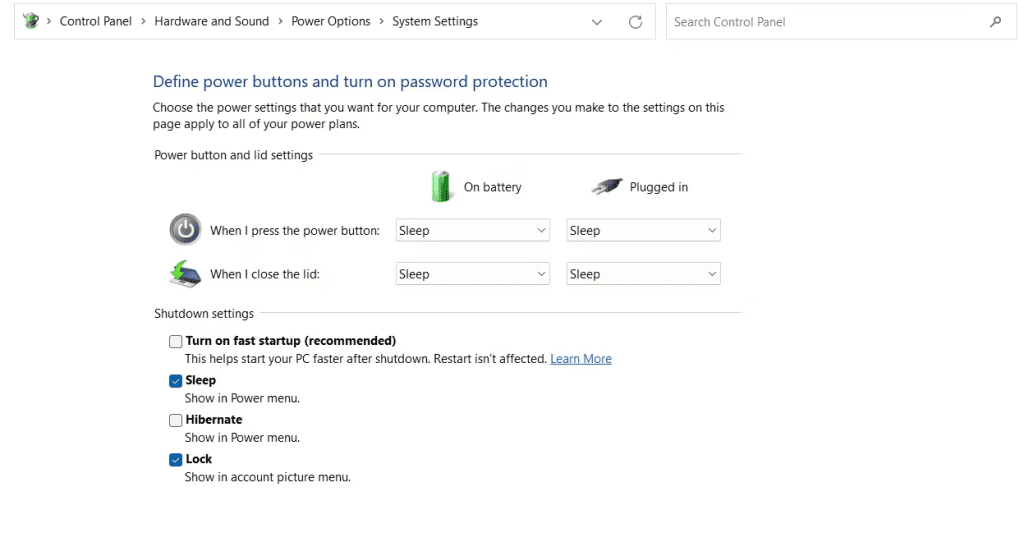
اگر این گزینه در تنظیمات شما قابل مشاهده نیست، احتمالاً به دلیل عدم فعال کردن Hibernation است. برای فعال کردن Hibernation، ابتدا Command Prompt (Admin) را باز کنید و دستورات مربوطه را اجرا کنید.
تنظیمات فایل صفحه بندی در ویندوز
حافظه مجازی یک فرایند است که به ویندوز امکان میدهد تا از بخشی از فضای ذخیرهسازی شما به عنوان حافظه موقت (RAM) استفاده کند. این بخش به عنوان فایل صفحهبندی شناخته میشود و در صورت نیاز، ویندوز از آن برای ذخیره فرآیندهایی که در حال استفاده نیستند، استفاده میکند.
برخی کاربران ممکن است با مشکلات بوت روبرو شوند که به تنظیمات حافظه مجازی مرتبط باشد. بنابراین، ابتدا باید تنظیمات حافظه مجازی خود را بررسی و تنظیم کنید.
برای دسترسی به تنظیمات حافظه مجازی، ابتدا در منوی Start عبارت “Performance” را تایپ کنید و گزینه “Adjust the appearance and performance of Windows” را انتخاب کنید.
تنظیم اندازه فایل صفحه بندی:
- در پنجره باز شده، به تب “Advanced” بروید.
- در بخش “Virtual memory”، کلیک بر روی “Change” را برای ویرایش تنظیمات.
- اینجا شما میتوانید مقدار توصیه شده برای حافظه مجازی را مشاهده کنید.
- برای تنظیمات دستی، ابتدا “Automatically manage paging file size for all drives” را بردارید.
- سپس “Custom size” را انتخاب کرده و مقادیر “Initial size” و “Maximum size” را بر اساس توصیههای نمایش داده شده برای سیستم خود تنظیم کنید. این مقادیر ممکن است برای هر سیستم متفاوت باشند.
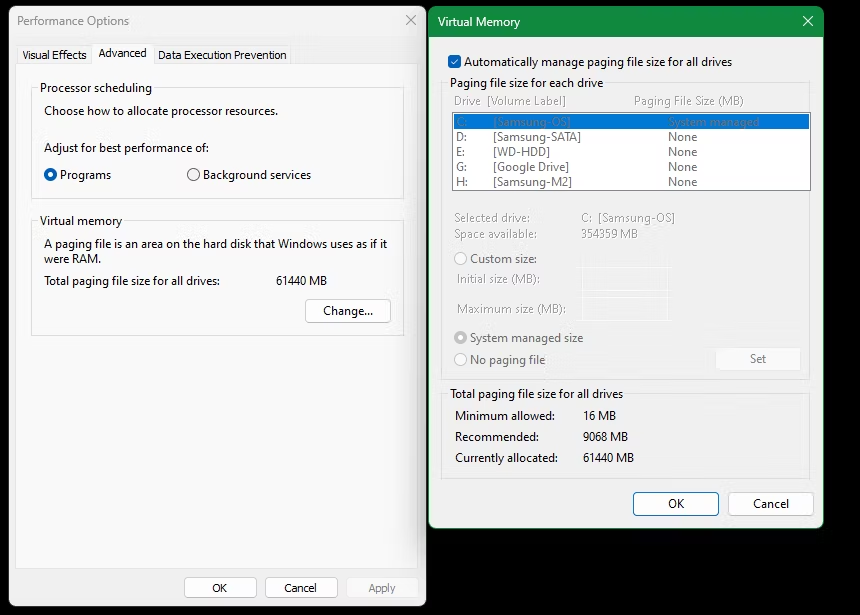
پس از تنظیمات، بر روی “OK” کلیک کرده و سپس رایانه خود را مجدداً راهاندازی کنید. این تغییرات ممکن است به بهبود روند بوت ویندوز شما کمک کنند و زمان بوت را بهبود بخشند.
زیر سیستم ویندوز را برای لینوکس خاموش کنید
ویندوز ۱۰ و ۱۱ با ویژگی زیرسیستم ویندوز برای لینوکس (WSL) کاربران امکان میدهند که یک ترمینال کامل لینوکس را در سیستم عامل ویندوز خود داشته باشند، که این امر اجرای توزیعها و نرمافزارهای لینوکس را برای آنها آسانتر میکند. این ویژگی به ویژه برای توسعهدهندگان جذاب است، زیرا امکان دسترسی به ابزارها و محیطهای برنامهنویسی لینوکس را در کنار ویندوز فراهم میسازد. اما برای کاربران عادی که از این امکانات استفاده نمیکنند، وجود WSL غیر ضروری است. به دلیل اینکه این ویژگی به طور پیشفرض در ویندوز فعال است، اگر با اصطلاحاتی مانند “Bash” آشنا نیستید، ممکن است در اولین نگاه به نیازهای شما نباشد. با این حال، بررسی و غیرفعال کردن WSL میتواند به عنوان یک مرحله عیبیابی ارزشمند باشد.
روی دکمه Start در پایین سمت چپ تصویر نوار وظیفه کلیک کنید. عبارت “Windows features” را تایپ کنید تا “Turn Windows features on or off” (روشن یا خاموش کردن ویژگیهای ویندوز) نمایان شود، سپس این گزینه را انتخاب کنید.
در پنجره “Windows Features” که باز شده است، به دنبال “Windows Subsystem for Linux” بگردید. تیک مربوط به “Windows Subsystem for Linux” را بردارید تا این ویژگی غیرفعال شود. پس از برداشتن تیک از جعبه مربوط به WSL، روی “OK” یا “Apply” کلیک کنید تا تنظیمات ذخیره شوند.
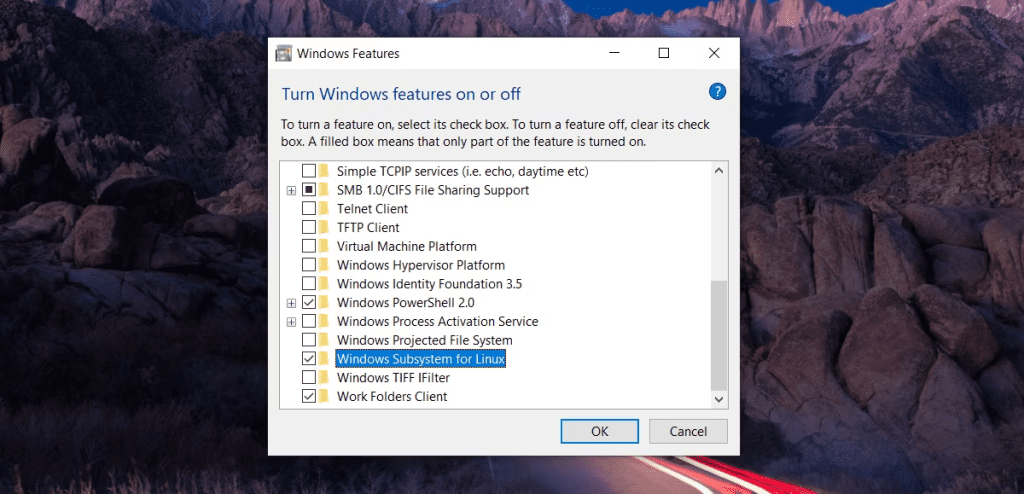
سیستم شما احتمالاً بخواهد دوباره راهاندازی شود تا تغییرات اعمال شود. اگر به شما پیامی برای راهاندازی مجدد داده شود، اجازه دهید تا ویندوز دوباره راهاندازی شود. با این مراحل، Windows Subsystem for Linux (WSL) در ویندوز شما غیرفعال خواهد شد و ترمینال لینوکس به طور کامل از دسترس خارج خواهد شد.
درایورهای گرافیک خود را به روز کنید
به روز رسانی درایورهای کارت گرافیک شما گاهی اوقات می تواند مشکلات بوت را برطرف کند، بنابراین باید نگاهی به آن بیندازید. برای بهروز رسانی درایورهای کارت گرافیک خود در ویندوز، میتوانید این مراحل را دنبال کنید:
روی دکمه Start در پایین سمت چپ تصویر نوار وظیفه کلیک کنید یا دکمه Win + X را فشار دهید و Device Manager را انتخاب کنید. در پنجره Device Manager، دستهی “Display adapters” را گسترش دهید تا کارت گرافیک خود را مشاهده کنید. اگر دارید کارت گرافیک اختصاصی مثل Nvidia یا AMD، آنجا خواهد بود.
برای بهروز رسانی درایور، روی کارت گرافیک خود کلیک راست کرده و “Update driver” یا “به روز رسانی درایور” را انتخاب کنید. اگر این گزینه نمایان نمیشود، ممکن است باید ابتدا “Search automatically for updated driver software” یا “جستجو برای بهروزرسانی خودکار نرمافزار درایور” را انتخاب کنید تا ویندوز به طور خودکار درایور جدید را جستجو کند.
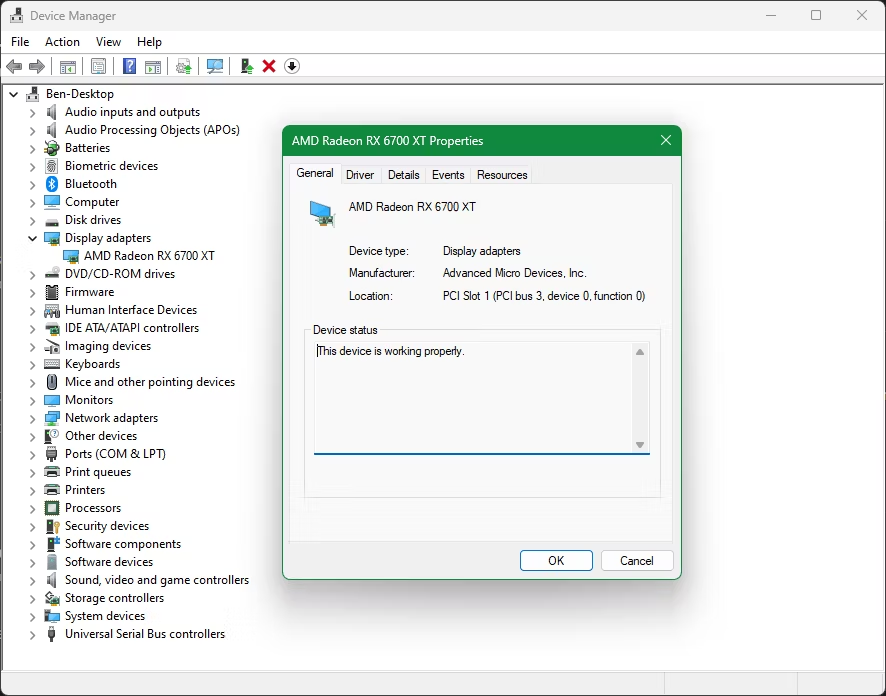
اگر نسخهای از درایور در دسترس باشد، ویندوز آن را دانلود و نصب خواهد کرد. در برخی موارد، شما ممکن است نیاز به دانلود نرمافزار مشخص از وبسایت تولیدکننده کارت گرافیک داشته باشید و سپس درایور را به روز رسانی کنید. پس از نصب درایور جدید، سیستم را دوباره راهاندازی کنید تا تغییرات اعمال شود.
برنامه های راه اندازی غیر ضروری را غیرفعال کنید
پس از نصب نرمافزارها یا بهروزرسانی ویندوز، بسیاری از برنامهها ممکن است بهطور خودکار در هنگام راهاندازی ویندوز اجرا شوند. این میتواند باعث کاهش عملکرد سیستم شود. برای مدیریت این برنامهها:
استفاده از Task Manager:
- فشار دهید Ctrl + Shift + Esc تا Task Manager باز شود.
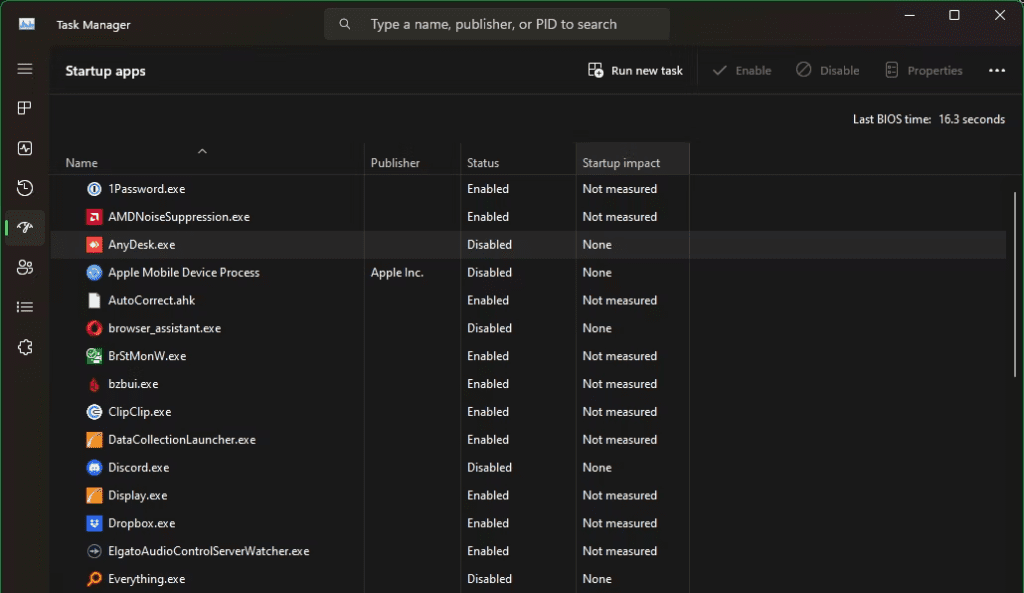
- به تب “Startup” بروید. در اینجا لیستی از برنامههایی که همراه با راهاندازی ویندوز اجرا میشوند، نمایش داده میشود.
- برنامههایی که فعال هستند و نیازی به اجرای خودکار ندارند را انتخاب کرده و روی “Disable” یا “غیرفعال کردن” کلیک کنید.
غیرفعال کردن برنامههای غیرضروری: بیشتر برنامههایی که در این لیست قرار دارند، میتوانند بدون اینکه به طور خودکار اجرا شوند، باز شوند. به عنوان مثال، برنامههای مربوط به نرم افزارهای آنتی ویروس، نرم افزارهای مربوط به مرورگر وب و یا نرم افزارهای دیگر.
برخی برنامهها ممکن است برای عملکرد درست سیستم در هنگام راهاندازی ویندوز لازم باشند، مانند برنامههای مدیریت نرمافزارها، یا برنامههای مربوط به سختافزار.
اسکن SFC را اجرا کنید
دستور SFC (System File Checker) یک ابزار قدرتمند در ویندوز است که برای بررسی و تعمیر فایلهای سیستمی خراب یا دچار مشکل عمل میکند. این ابزار به طور خودکار نصب ویندوز شما را اسکن میکند و سعی میکند هر نوع خرابی یا تغییر ناخواسته در فایلهای سیستمی را که ممکن است باعث کندی در فرآیند بوت شوند، تشخیص دهد و آنها را با نسخههای سالم ویندوز جایگزین کند.
وقتی که فایلهای سیستمی در ویندوز دچار مشکل میشوند، ممکن است تأثیرات آن بر روی عملکرد کلی سیستم بسیار گسترده باشد، از جمله کند شدن فرآیند بوت سیستم. با اجرای دستور SFC، ویندوز اقدام به بررسی تمام فایلهای سیستمی میکند و در صورتی که تغییرات یا خرابیهایی را تشخیص دهد، سعی میکند این مشکلات را اصلاح کند.
این عملیات میتواند به شما کمک کند که مشکلات مربوط به بوت سیستم خود را برطرف کنید و ویندوز به درستی بتواند از رویارویی با خطاهای مربوط به فایلهای سیستمی جلوگیری کند. اجرای دورهای این دستور پیشنهاد میشود، به خصوص پس از نصب نرمافزارهای جدید یا به روز رسانیهای مهم که ممکن است باعث ایجاد تغییرات در فایلهای سیستمی ویندوز شوند.
برای اجرای دستور SFC (System File Checker) در ویندوز، میتوانید مراحل زیر را دنبال کنید:
- برای اجرای SFC، ابتدا باید Command Prompt را با دسترسی مدیریت باز کنید.
- جهت این کار، روی دکمه Start کلیک راست کنید (یا کلید Win + X را فشار دهید) و Command Prompt (Admin) یا PowerShell (Admin) را انتخاب کنید. اگر از ویندوز ۱۱ استفاده میکنید، با انتخاب “Windows Terminal (Admin)” نیز میتوانید به Command Prompt دسترسی پیدا کنید.
در پنجره Command Prompt با دسترسی مدیریت، تایپ کنید:
sfc /scannow
سپس Enter را بزنید. منتظر بمانید تا اسکن کامل شود. فرآینه اسکن SFC ممکن است مدتی طول بکشد. نرمافزار به دنبال فایلهای سیستمی خراب یا دچار مشکل میگردد و سعی میکند آنها را با نسخههای سالم ویندوز جایگزین کند.
پس از اتمام عملیات، پیامی نمایش داده میشود که نشاندهنده اتمام فرآینه است یا نشان دهنده هر گونه خطا یا مشکل در فایلهای سیستمی. اگر SFC فایلهای خراب یا دچار مشکل را پیدا کرد و نتوانست آنها را ترمیم کند، پیام مربوطه را نمایش خواهد داد.
ارتقا به SSD
اجرای ویندوز از روی هارد دیسک (HDD) از نظر عملکرد و سرعت با محدودیتهایی همراه است. هارد دیسکها ایدهآل برای ذخیره و نگهداری حجم زیادی از دادهها با هزینه کم هستند، اما برای استفاده به عنوان درایو اصلی سیستم عامل، به دلیل سرعت پایینتر آنها، کارآیی را کاهش میدهند و زمان بارگذاری سیستم و برنامهها را طولانی میکنند.
اگر رایانه شما قدیمی است و SSD ندارد، بهتر است به ارتقا یا خرید یک رایانه جدید فکر کنید. ارتقا به یک SSD میتواند به طور قابل توجهی عملکرد و سرعت ویندوز و برنامههای شما را بهبود بخشد. SSDها به دلیل سرعت خواندن و نوشتن بالا، زمان بوت سیستم، زمان لود برنامهها و فایلها را به شدت کاهش میدهند، که تجربه کار با رایانه را به طور قابل توجهی بهبود میبخشد.
با این حال، اگر سیستم شما امکان پذیر است و به SSD ارتقا پیدا کند، این اقدام میتواند به جایگزینی هزینهبر خرید یک رایانه جدید باشد. اگرچه هزینه اضافی دارد، اما این ارتقاء بزرگ میتواند عمر مفید سیستم شما را به طور قابل توجهی افزایش دهد و از بهرهوری بهتری برخوردار باشید.
بنابراین، با توجه به نیازهایتان و وضعیت رایانه خود، ارتقای به SSD یا خرید یک رایانه جدید را در نظر بگیرید تا بهترین تجربه ممکن را از استفاده از سیستم خود داشته باشید.
اگر همه چیز ناموفق بود، یک تنظیم مجدد انجام دهید
اگر همه راهحلهای بالا را امتحان کردهاید و هنوز نمیتوانید زمان راهاندازی خود را بهبود بخشید، ممکن است بهتر باشد یک تنظیم مجدد (Reset) به سیستم خود دهید. این عملیات میتواند بهبود قابل توجهی در عملکرد ویندوز شما داشته باشد و این مراحل را میتوانید انجام دهید:
قبل از هرگونه تنظیم مجدد، حتماً از تمامی دادههای مهم و فایلهای شخصی خود پشتیبان بگیرید. این اقدام از از دست دادن اطلاعات حیاتی شما جلوگیری میکند.
بروید به Settings در ویندوز ۱۰ یا Settings در ویندوز ۱۱.
در ویندوز ۱۰، به Update & Security > Recovery بروید. در ویندوز ۱۱، به System > Recovery بروید.
گزینه “Reset this PC” را انتخاب کنید. این گزینه ممکن است به شما اجازه دهد ویندوز را بدون حذف فایلهای شما دوباره نصب کنید یا دیگر گزینههایی نظیر “Reinstall now” در ویندوز ۱۱ را ارائه دهد که نصب مجدد ویندوز را بدون تأثیر بر دادههای شما انجام میدهد.
دنبال راهنماییهای صفحه نمایش بروید تا فرآیند تنظیم مجدد به پایان برسد و سیستم خود را مجدداً راهاندازی کنید.
این اقدامات میتوانند به طور قابل توجهی عملکرد ویندوز و زمان راهاندازی آن را بهبود بخشند. امیدوارم که این راهحلها برای شما موثر باشند و مشکل شما را حل کنند.