
Cortana، دستیار مجازی مایکروسافت، به شما این امکان را میدهد که از طریق دستورات صوتی و پردازش زبان طبیعی با سیستم عامل ویندوز ۱۰ خود تعامل و جابهجایی کنید. این دستیار دیجیتال میتواند وقت شما را صرفهجویی کرده و به شما کمک کند تا روی مهمترین مسائل تمرکز کنید.
Cortana چیست و آیا به آن نیاز دارم؟
Cortana یک دستیار شخصی برای بهرهوری است که میتواند وظایف مختلفی را از جمله تنظیم هشدار برای رویدادهای آینده، پاسخ دادن به سوالات، باز کردن برنامهها و مدیریت تقویم شما انجام دهد. Cortana از هوش مصنوعی و پردازش زبان طبیعی برای درک دستورات شما و ارائه اطلاعات مربوطه استفاده میکند.
این دستیار صوتی مایکروسافت میتواند بهرهوری شما را به طور قابل توجهی افزایش دهد و روند کاری شما را بهینه کند. با استفاده از دستورات صوتی، میتوانید سریع و کارآمد وظایف خود را انجام دهید و وقت بیشتری برای اولویتهای دیگر داشته باشید. Cortana میتواند به شما کمک کند تا سازماندهی کنید، یادآوریها را تنظیم کنید و حتی بر اساس ترجیحات و عادات شما توصیههای شخصی ارائه دهد.
Cortana برای چه کاری استفاده میشود؟
با استفاده از دستیار صوتی مایکروسافت، میتوانید بهرهوری خود را با انجام وظایف مختلف از طریق دستورات صوتی و جستجوها بهبود دهید. تنظیم Cortana در ویندوز ۱۰ و سفارشیسازی آن برای ترجیحات شما، به شما این امکان را میدهد که کارها، برنامهها و عملکرد دستگاه خود را به طور مؤثر مدیریت کنید.
Cortana میتواند وظایف روزمره شما را کارآمدتر کند، همانطور که NinjaOne Automation این کار را برای زیرساختهای IT شما انجام میدهد.
چگونه دستیار صوتی مایکروسافت کار میکند؟
زمانی که شما دستوری میدهید یا سوالی میپرسید، Cortana از شناسایی صدا و پردازش زبان طبیعی برای تجزیه و تحلیل صدا و تبدیل آن به متن استفاده میکند. سپس از الگوریتمهای پیشرفته برای درک معنای پشت کلمات شما و تولید پاسخ مربوطه استفاده میکند.
Cortana دادهها را از تعاملات کاربر و یادگیری ماشین جمعآوری کرده و پاسخهای خود را تطبیق میدهد، به طوری که با گذشت زمان کمکهای دقیقتر و شخصیسازی شدهتری ارائه میدهد. هر چه بیشتر از این برنامه استفاده کنید، بهتر نیازها و ترجیحات شما را درک میکند.
تنظیم Cortana در ویندوز ۱۰
ورود به Cortana
با حساب Microsoft خود وارد شوید
حساب Microsoft (MSA) خود را اضافه کنید و Cortana به شما کمک میکند تا خدمات خود را در یک مکان مدیریت کنید.
روی آیکون ① کلیک کنید
سپس روی ②[Sign in] کلیک کنید
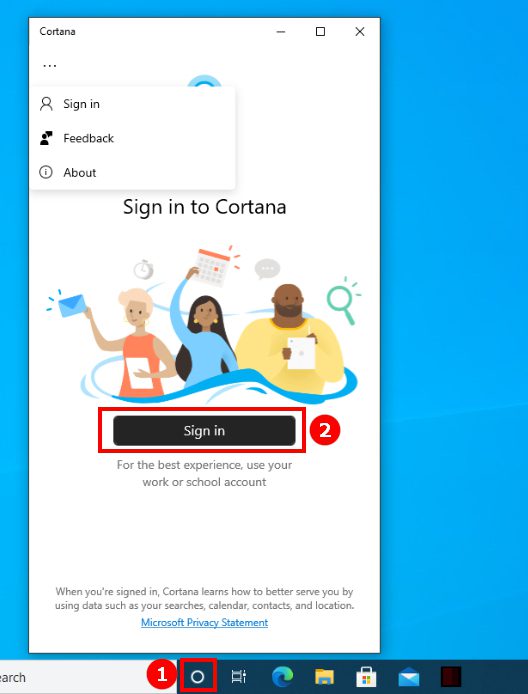
سپس حساب کاربری خود را وارد کنید تا وارد شوید و ادامه دهید.
فعالسازی Cortana
Cortana را باز کنید، سپس تنظیمات را انتخاب کنید.
روی آیکون ① کلیک کنید
سپس روی آیکون ② کلیک کنید
و در نهایت گزینه [Settings] را انتخاب کنید
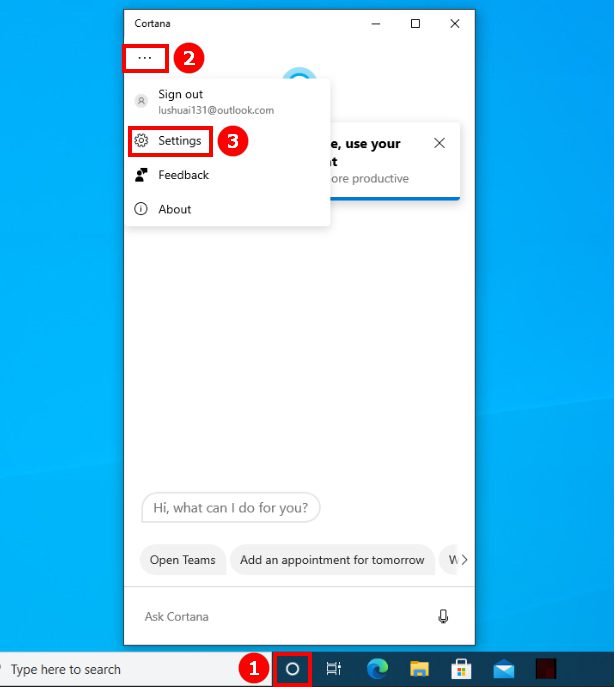
تنظیمات صدا
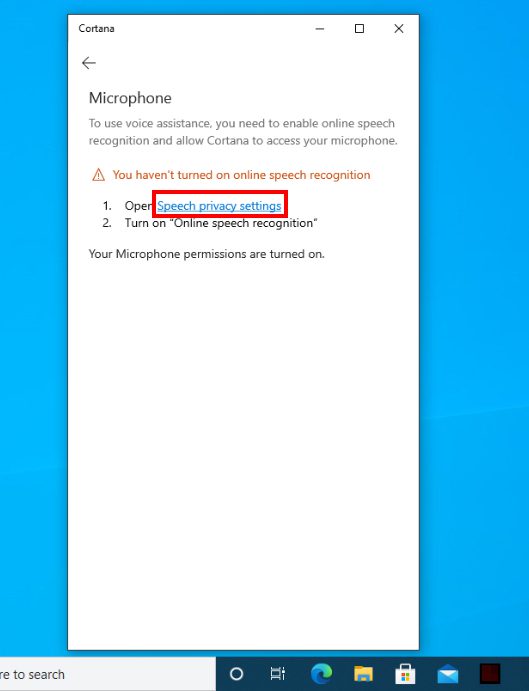
روی [تنظیمات حریم خصوصی صدا] کلیک کنید
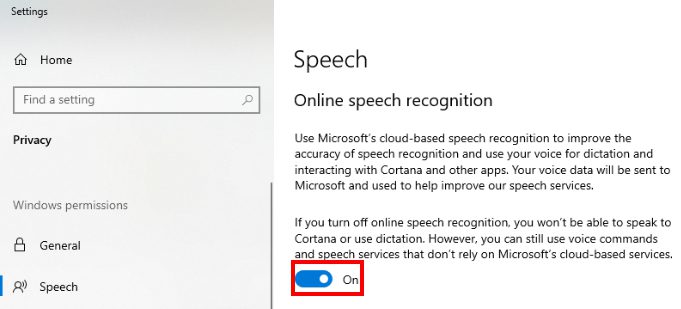
برای فعالسازی [تشخیص گفتار آنلاین] کلیک کنید.
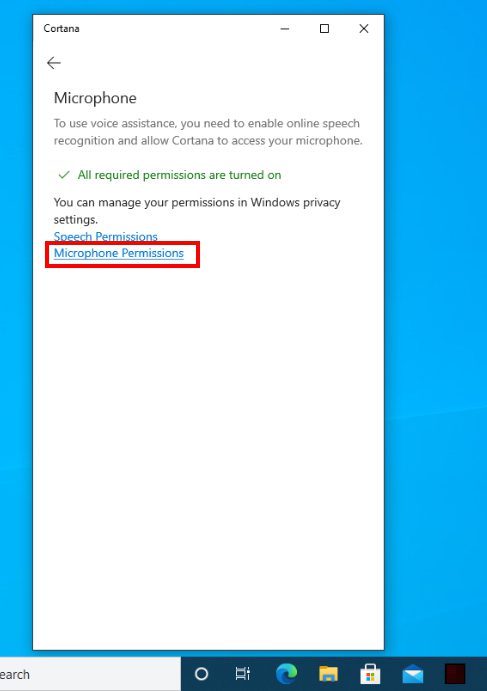
برای دسترسی به مجوزهای میکروفن، روی [مجوزهای میکروفن] کلیک کنید، همانطور که در تصویر زیر نشان داده شده است.
برای فعالسازی مجوز، روی آن کلیک کنید.
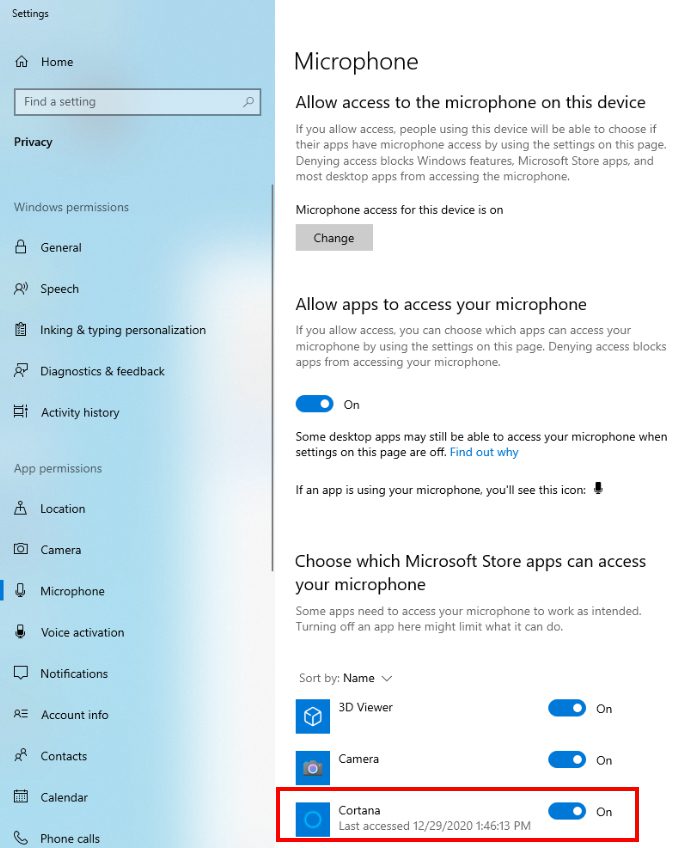
برای تنظیمات حریم خصوصی فعالسازی صوتی، روی [تنظیمات حریم خصوصی فعالسازی صوتی] کلیک کنید.
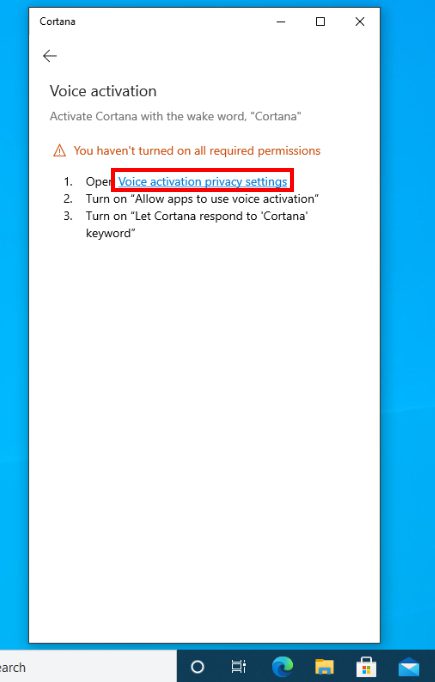
ویژگی را همانطور که در تصویر نشان داده شده است، روشن کنید.
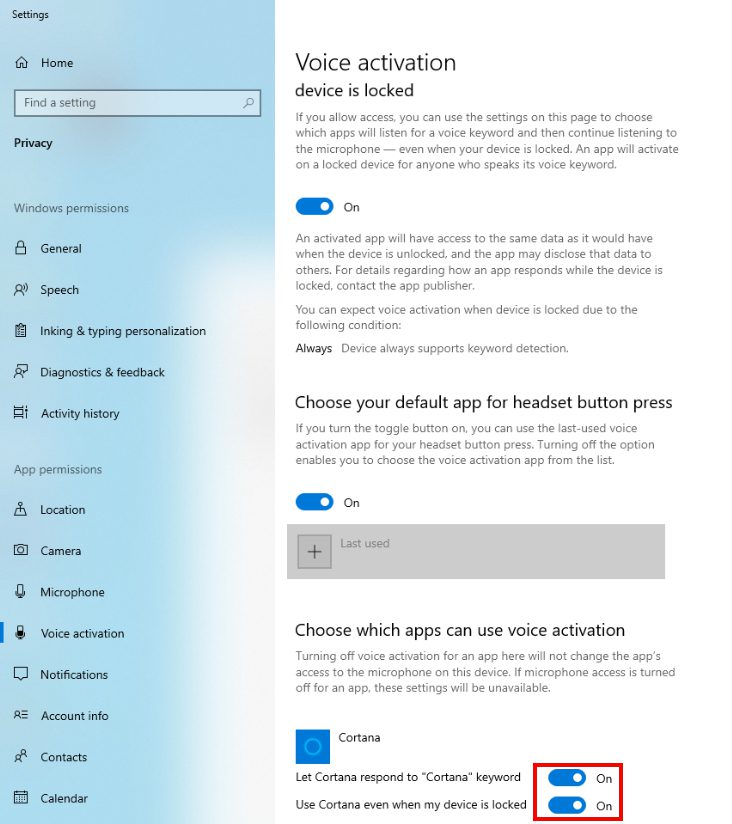
توجه: کلمه بیدار (Wake word) برای فعالسازی صدا در آخرین نسخهی کورتانا در ویندوز دوباره فعال شده است. اگر از نسخهی بهروزرسانی مه ۲۰۲۰ ویندوز ۱۰ استفاده میکنید، مطمئن شوید که به نسخه ۱۹۰۴۱.۳۲۹ یا بالاتر بهروزرسانی کردهاید تا از کلمه بیدار با کورتانا استفاده کنید. در نسخههای قدیمیتر، همچنان میتوانید با کلیک روی دکمه میکروفن از صدای خود برای استفاده از کورتانا بهره ببرید.
شخصیسازی کورتانا برای بهرهوری
کورتانا چه کارهایی میتواند انجام دهد تا بهرهوری شما را بهبود بخشد؟ این کاملاً به شما بستگی دارد. کورتانا میتواند طبق ترجیحات شما شخصیسازی شود. در اینجا برخی از روشهایی که میتوانید کورتانا را برای بهرهوری بهتر شخصیسازی کنید آورده شده است:
روی آیکن کورتانا کلیک کرده و گزینه “دفترچه یادداشت” (Notebook) را انتخاب کنید. در اینجا میتوانید تنظیماتی مانند نام، علایق و منابع خبری مورد علاقه خود را شخصیسازی کنید.
کورتانا را برای شناسایی بهتر صدای شما آموزش دهید. برای این کار، منوی تنظیمات کورتانا را باز کرده و گزینه “یاد بگیر صدای من را” (Learn my voice) را انتخاب کنید. دستورالعملهای ارائهشده را دنبال کنید تا فرایند آموزش صدا را تکمیل کنید.
اطلاعیهها و یادآوریهای خود را با کورتانا مدیریت کنید. نوع اطلاعیههایی که میخواهید دریافت کنید را مشخص کرده و یادآوریهایی برای کارها یا رویدادهای مهم تنظیم کنید.
شخصیسازی کورتانا باعث میشود تا این دستیار هوشمند نیازهای شما را درک کرده و اطلاعات و کمکهای مرتبط را ارائه دهد.
چگونه از کورتانا برای دستورات صوتی و جستجوها استفاده کنیم؟
کورتانا چه کاربردهایی دارد؟ علاوه بر نمایش منابع خبری مورد علاقه شما، کورتانا میتواند از طریق دستورات صوتی و جستجوها طیف وسیعی از وظایف را انجام دهد. یکی از روشهای شروع این است که یک دستور ساده مانند “چطور کورتانا را شروع کنم؟” را از دستگاه ویندوز ۱۰ خود بپرسید. برخی از مثالهای دقیقتر عبارتند از:
دریافت پاسخ به سوالات شما. از کورتانا سوالی مانند “هوای امروز چطور است؟” یا “سال گذشته برنده سری جهانی کی بود؟” بپرسید. کورتانا وب را جستجو کرده و مناسبترین اطلاعات را ارائه میدهد.
تنظیم یادآوریها و زنگ هشدارها. کورتانا میتواند یادآوریهایی برای کارها یا رویدادهای خاص تنظیم کند. برای مثال، بگویید “یادآوری کن که ساعت ۳ بعدازظهر به جان زنگ بزنم” یا “یک زنگ هشدار برای ساعت ۷ صبح فردا تنظیم کن”.
مدیریت تقویم شما. کورتانا به شما کمک میکند تا سازماندهی بهتری داشته باشید و تقویم خود را مدیریت کنید. میتوانید از آن بخواهید که جلسات را برنامهریزی کند، ملاقاتهای آینده شما را بررسی کند یا رویدادهای جدیدی به تقویم شما اضافه کند.
کنترل دستگاه شما. کورتانا میتواند عملکردهای پایهای دستگاه شما را انجام دهد، مانند باز کردن اپلیکیشنها، تنظیمات را تغییر دادن یا پخش موسیقی. بگویید “اسپاتیفای را باز کن” یا “بلوتوث را روشن کن” تا با صدای خود دستگاه خود را کنترل کنید.
استفاده از کورتانا برای مدیریت وظایف و برنامهریزی
کورتانا ابزاری قدرتمند برای مدیریت وظایف و برنامهریزی شماست. در اینجا چگونگی استفاده مؤثر از آن آورده شده است:
با کورتانا لیستهای کارهای خود را ایجاد و مدیریت کنید تا سازماندهی بهتری داشته باشید. میتوانید بگویید: “یک لیست کارهای روزانه ایجاد کن” یا “شیر را به لیست خرید من اضافه کن” تا شروع کنید.
با کورتانا یادآوریها را تنظیم کنید تا از کارهای مهم غافل نشوید. برای تنظیم یک یادآوری میتوانید بگویید: “یادآوری کن که گزارش را تا ساعت ۵ بعدازظهر ارسال کنم” یا “یادآوری کن که هر روز ساعت ۹ صبح دارویم را مصرف کنم.”
با کورتانا تقویم خود را بررسی کنید. کورتانا میتواند به شما یک مرور کلی از ملاقاتها و رویدادهای آینده شما ارائه دهد. میتوانید از آن بپرسید: “امروز در تقویم من چه برنامهای دارم؟” یا “آیا فردا جلسهای دارم؟”
بگذارید کورتانا وظایف و برنامهریزی شما را مدیریت کند تا هیچ مهلت یا ملاقات مهمی را از دست ندهید.
نکات و ترفندهای کورتانا برای بهبود بهرهوری
بیشترین بهره را از کورتانا ببرید و بهرهوری خود را با این نکات افزایش دهید:
از زبان طبیعی استفاده کنید. کورتانا زبان طبیعی را درک میکند، بنابراین سعی کنید به طور محاورهای صحبت کنید. به جای گفتن “جستجو کن برای آب و هوای نیویورک”، میتوانید به سادگی بپرسید: “آب و هوای امروز نیویورک چطور است؟”
از دفترچه یادداشت استفاده کنید. ویژگی دفترچه یادداشت در کورتانا به شما این امکان را میدهد که ترجیحات و علایق خود را شخصیسازی کنید. حتماً دفترچه یادداشت خود را بهطور منظم بررسی و بهروزرسانی کنید تا توصیهها و کمکهای شخصیسازیشدهتری دریافت کنید.
طیف وسیعی از قابلیتهای کورتانا را که میتواند با اپلیکیشنها و خدمات مختلف ادغام شود، بررسی کنید. برای مثال، میتوانید کورتانا را به حساب ایمیل خود متصل کنید تا ایمیلهای خود را بدون دست زدن به دستگاه مدیریت کنید.
فعالسازی بدون دست را فعال کنید. اگر دستگاه شما از این ویژگی پشتیبانی میکند، میتوانید فعالسازی بدون دست را برای کورتانا فعال کنید. این به شما امکان میدهد که با گفتن “هی کورتانا” بدون کلیک روی دکمهها از کورتانا استفاده کنید.
آیا به کورتانا نیاز دارید؟ مزایا و معایب
کورتانا میتواند ابزاری ارزشمند برای بهبود بهرهوری باشد. مزایای آن عبارتند از:
عملکرد بدون دست: کورتانا میتواند وظایف را بدون نیاز به تایپ یا کلیک انجام دهد، که در زمانی که دستان شما مشغول هستند بسیار راحت است.
کمک شخصیسازیشده: کورتانا از تعاملات شما یاد میگیرد و توصیهها و کمکهای شخصیسازیشدهای بر اساس ترجیحات شما ارائه میدهد.
ادغام با اپلیکیشنهای دیگر: کورتانا میتواند با چندین اپلیکیشن و سرویس ادغام شود تا کارها را بهطور یکپارچهتری انجام دهد.
با این حال، دستیار صوتی مایکروسافت معایب خود را نیز دارد:
نگرانیهای حریم خصوصی: کورتانا برای ارائه کمکهای شخصیسازیشده نیاز به دسترسی به دادههای شخصی شما دارد و برخی از کاربران ممکن است در مورد به اشتراکگذاری دادههای خود نگرانی داشته باشند.
دسترسپذیری محدود: کورتانا عمدتاً روی دستگاههای ویندوز ۱۰ در دسترس است. اگر از سیستمعامل دیگری استفاده میکنید، ممکن است نتوانید از ویژگیهای کورتانا بهرهمند شوید.
اتصال به اینترنت: کورتانا برای انجام بسیاری از وظایف مانند جستجو در وب یا بازیابی اطلاعات از خدمات ابری نیاز به اتصال به اینترنت دارد.
یادگیری منحنی: مانند هر ابزار جدیدی، کورتانا زمان میبرد تا با ویژگیها و دستورات صوتی آن آشنا شوید.
محدودیتهای زبان: کورتانا از تمام زبانها یا مناطق پشتیبانی نمیکند و ممکن است برخی از لهجهها یا گویشها را بهدرستی درک نکند.
در نهایت، اگر دستیارهای صوتی را مفید میدانید و از راحتی عملکرد بدون دست لذت میبرید، کورتانا میتواند یک افزودنی ارزشمند به مجموعه ابزارهای بهرهوری شما باشد.