۱. غیرفعال کردن اشتراکگذاری خارجی در SharePoint Online
اشتراکگذاری خارجی برای همکاری با کاربران خارج از سازمان مفید است. اما گاهی سطح بالای دسترسی میتواند باعث اشتراک ناخواسته اطلاعات در فضای وب شود. اگر سازمان شما نیازی به اشتراکگذاری خارجی ندارد، میتوانید آن را بهطور کامل غیرفعال کرده و از دادههای خود محافظت کنید. همچنین، اگر میخواهید فقط برای سایتهای خاص این اشتراکگذاری را غیرفعال کنید، این امکان نیز وجود دارد.
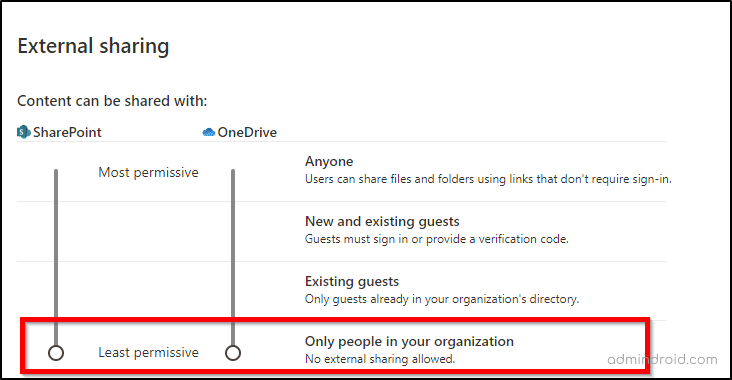
برای غیرفعال کردن اشتراکگذاری خارجی در سطح سازمان، شاخص سطح دسترسی را به پایینترین مقدار ممکن (کمترین سطح مجاز) تغییر دهید. در این صورت، کاربران دیگر قادر به اشتراکگذاری فایلها بهصورت خارجی نخواهند بود.
توجه: هنگام غیرفعال کردن اشتراکگذاری خارجی در سطح سازمان، حتی امکان اشتراکگذاری با مهمانهایی که در دایرکتوری شما وجود دارند نیز غیر فعال میشود.
اگر میخواهید اشتراکگذاری خارجی را فقط برای یک سایت خاص غیرفعال کنید، میتوانید در تنظیمات اشتراکگذاری آن سایت، گزینه «فقط افراد در سازمان شما» (Only people in your organization) را انتخاب کنید. اما اگر سایت مورد نظر برای همکاری با کاربران خارجی طراحی شده باشد، میتوانید اشتراکگذاری از نوع «هر کسی» (Anyone) را برای آن سایت SharePoint خاص فعال کنید.
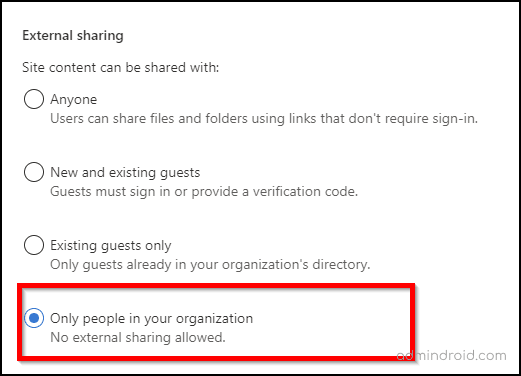
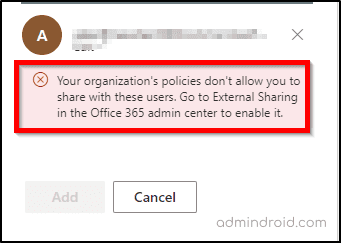
وقتی کاربر پس از غیرفعالسازی اشتراکگذاری خارجی در سازمان، تلاش میکند محتوایی را در SharePoint Online به اشتراک بگذارد، با پیام خطای زیر مواجه میشود:
«سیاستهای سازمان شما اجازه اشتراکگذاری با این کاربران را نمیدهد. برای فعالسازی، به بخش External Sharing در مرکز مدیریت Office ۳۶۵ مراجعه کنید.»
۲. غیرفعالسازی پیوندهای «Anyone»
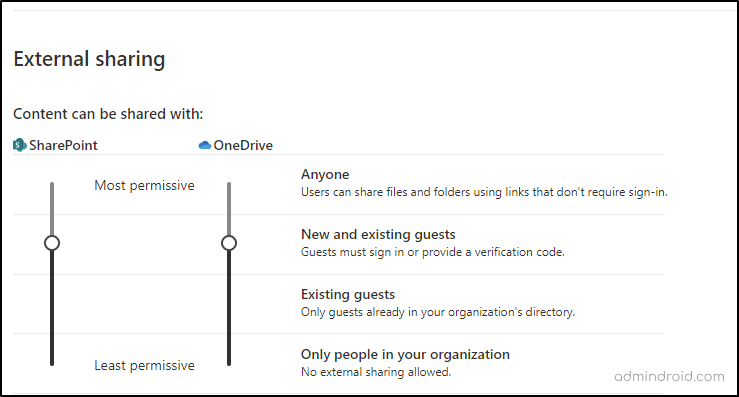
برای جلوگیری از اشتراکگذاری بدون احراز هویت توسط کاربران، میتوانید پیوندهای «Anyone» (هر کسی) را غیرفعال کنید. در این صورت، افراد خارج از سازمان شما مجبور خواهند بود پیش از دسترسی به محتوای بهاشتراکگذاشتهشده، احراز هویت کنند. این تنظیم را میتوان هم در سطح سازمان (Tenant) و هم در سطح سایت اعمال کرد.
برای غیرفعالسازی پیوندهای «Anyone» در سطح سازمان، کافیست نشانگر را به گزینهی «New and existing guests» (مهمانان جدید و موجود) منتقل کنید، همانطور که در تصویر زیر نمایش داده شده است.
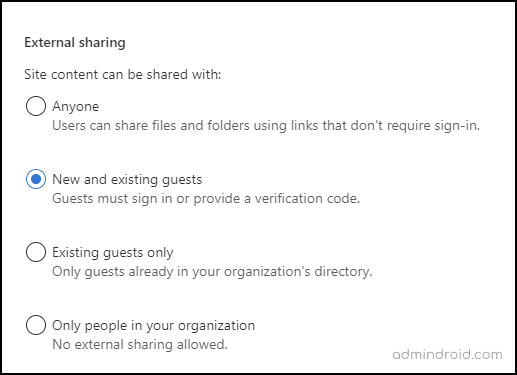
میتوانید پیوندهای «Anyone» را در سطح سایت با انتخاب گزینهی «مهمانان جدید و موجود» (New and existing guests) از تنظیمات اشتراکگذاری خارجی برای سایتهای خاص غیرفعال کنید.
اگر مجبور به استفاده از پیوندهای «Anyone» هستید، پیشنهاد میشود برای افزایش امنیت، محدودیتهایی مانند تاریخ انقضا، رمز عبور یا جلوگیری از دانلود را اعمال کنید.
۳. محدود کردن اشتراکگذاری خارجی بر اساس دامنه
اگر میخواهید کاربران سازمان را به اشتراکگذاری فایلها یا پوشهها فقط با یک دامنه خاص محدود کنید، میتوانید همان دامنه را مجاز کنید. یا در مقابل، میتوانید دامنهای خاص را مسدود کرده و به سایر دامنهها اجازه دسترسی بدهید. این تنظیم را میتوان در سطح کل سازمان (tenant) یا در سطح سایتهای خاص، بسته به نیازتان انجام داد.
توجه داشته باشید که اگر دامنهای را در سطح سازمان مسدود کنید، این محدودیت برای تمام سایتها اعمال خواهد شد. اما اگر بخواهید برای هر سایت تنظیمات متفاوتی داشته باشید، باید از تنظیمات اشتراکگذاری در سطح سایت استفاده کنید.
🔹 نکته: اجرای این تنظیمات، یکی از پیشنهادهای امنیتی Microsoft Secure Score برای SharePoint است و ۳ امتیاز امنیتی برای شما به همراه خواهد داشت.
تنظیم در سطح سازمان (Tenant Level)
مرحله ۱: وارد مرکز مدیریت SharePoint شوید.
مرحله ۲: در بخش Policies، گزینه Sharing را انتخاب کنید.
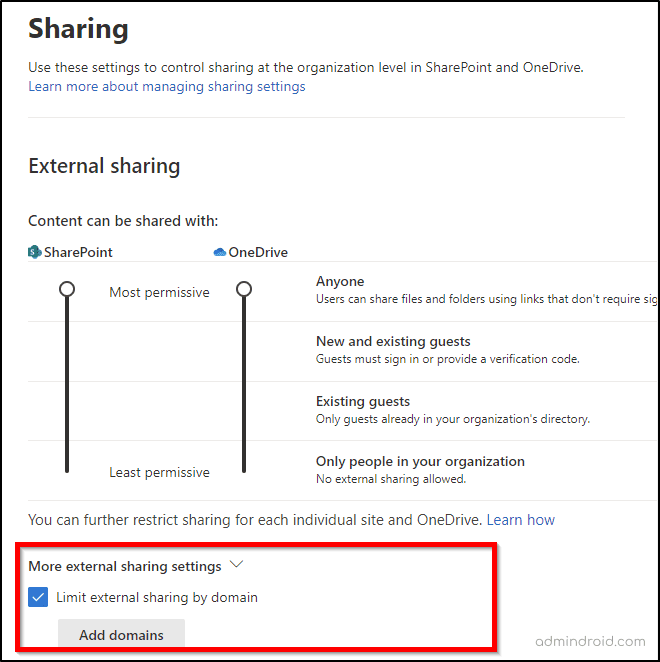
مرحله ۳: به پایین صفحه بروید تا به بخش More External Settings برسید.
مرحله ۴: گزینه limit external sharing by domain را فعال کرده و روی Add domains کلیک کنید.
در این مرحله، یک پنجره پاپآپ باز میشود که در آن میتوانید بین حالت مسدودسازی یا مجازسازی دامنهها یکی را انتخاب کنید.
مرحله ۵: نام دامنه مورد نظر مانند gmail.com را وارد کرده و روی Save کلیک کنید.
مرحله ۶: حتماً در انتهای صفحه روی دکمه Save کلیک کنید تا تغییرات اعمال شوند. در غیر این صورت، تنظیمات ذخیره نخواهند شد.
تنظیم در سطح سایت (Site-Level Configuration)
مرحله ۱: در مرکز مدیریت SharePoint، به مسیر Sites -> Active sites بروید.
مرحله ۲: سایتی را که میخواهید اشتراکگذاری خارجی را در آن محدود کنید، انتخاب کنید.
مرحله ۳: تب Sharing (اشتراکگذاری) را باز کنید.
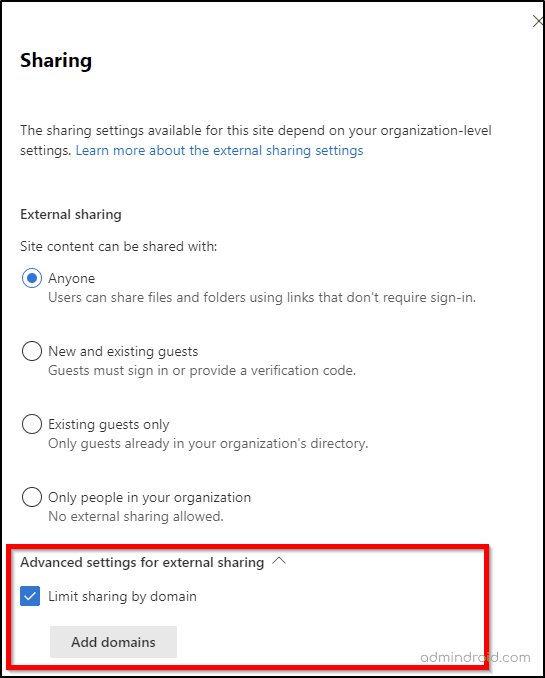
مرحله ۴: به پایین صفحه بروید تا به بخش Advanced settings for external sharing (تنظیمات پیشرفته برای اشتراکگذاری خارجی) برسید.
مرحله ۵: گزینه Limit sharing by domain را انتخاب کرده و روی Add domains کلیک کنید، سپس تغییرات را ذخیره کنید.
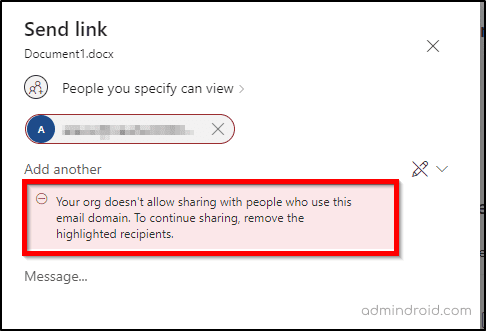
تصویر زیر نشان میدهد که وقتی کاربر تلاش میکند محتوایی را با دامنهای که مسدود شده به اشتراک بگذارد، با پیام خطای زیر مواجه میشود:
«سازمان شما اجازه اشتراکگذاری با افرادی که از این دامنه ایمیل استفاده میکنند را نمیدهد. برای ادامه اشتراکگذاری، گیرندگان مشخصشده را حذف کنید.»
نکات مهم برای به یاد داشتن:
این محدودیتها برای کاربران مهمان از همان دامنه که قبلاً در دایرکتوری شما هستند اعمال نمیشود، اما نمیتوانید با سایر کاربران دامنه مسدود شده به اشتراک بگذارید.
میتوانید حداکثر ۳۰۰۰ دامنه را در سطح مستأجر و ۵۰۰ دامنه را در سطح سایت اضافه کنید.
محدود کردن اشتراکگذاری خارجی به گروههای امنیتی خاص
شما میتوانید اجازه دهید فقط برخی از کاربران سازمان شما بتوانند فایلها را به صورت خارجی به اشتراک بگذارند، با اضافه کردن کاربران به یک گروه امنیتی. پیکربندی این تنظیمات به اعضای یک گروه امنیتی انتخابی در Microsoft 365 اجازه میدهد تا محتوا را در SharePoint Online به اشتراک بگذارند. برای پیکربندی این تنظیمات، مراحل زیر را دنبال کنید.
توجه: این تنظیمات از پیکربندی در سطح سایت پشتیبانی نمیکند.
مرحله ۱: وارد SharePoint Admin Center شوید.
مرحله ۲: در بخش Policies، گزینه Sharing را انتخاب کنید.
مرحله ۳: به پایین صفحه بروید تا More External Setting را پیدا کنید.
مرحله ۴: تیک گزینه Allow only users in specific groups to share externally را بزنید و سپس Manage security groups را انتخاب کنید.
مرحله ۵: هر گروه امنیتی که میخواهید برای اشتراکگذاری خارجی اجازه دهید را اضافه کنید و سپس Save را بزنید.
مرحله ۶: حالا گزینه اشتراکگذاری را برای گروه امنیتی انتخاب کنید و یکی از گزینههای «Anyone» یا «Authenticated guests only» را انتخاب کنید.
توجه: هنگامی که گزینه «Anyone» را انتخاب میکنید، اعضای گروه امنیتی اضافه شده میتوانند محتوا را با هر کسی خارج از سازمان به اشتراک بگذارند. از طرف دیگر، اگر گزینه «Authenticated Guests Only» را انتخاب کنید، اعضا میتوانند فقط با مهمانانی که هویت خود را تأیید کردهاند، محتوا را به اشتراک بگذارند.
مرحله ۷: حتماً دکمه Save را در پایین صفحه اشتراکگذاری بزنید. در غیر این صورت، تغییرات شما ذخیره نخواهند شد.
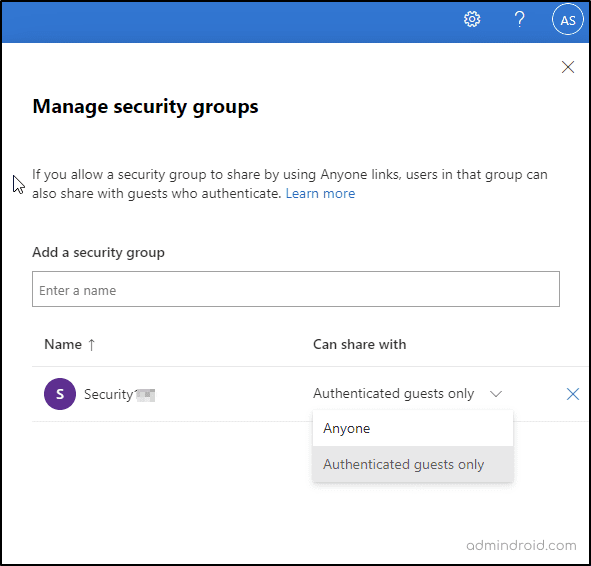
شما میتوانید حداکثر ۱۲ گروه امنیتی اضافه کنید.
گروههای Microsoft ۳۶۵ برای اضافه کردن پشتیبانی نمیشوند.
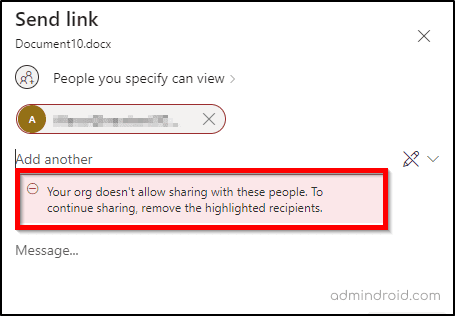
تصویر زیر تأثیر بر کاربر را نشان میدهد زمانی که یک کاربر که عضو گروه امنیتی نیست، سعی میکند محتوایی را به صورت خارجی به اشتراک بگذارد. آنها پیام خطای زیر را دریافت میکنند: «سازمان شما اجازه اشتراکگذاری با این افراد را نمیدهد. برای ادامه اشتراکگذاری، گیرندگان هایلایت شده را حذف کنید.»
راههای بیشتر برای محافظت از محتوای به اشتراکگذاشته شده به صورت خارجی
شما میتوانید محتوای به اشتراکگذاشته شده به صورت خارجی در SharePoint Online را با پیکربندی سایر تنظیمات اشتراکگذاری خارجی محافظت کنید.
۵. کنترل تنظیمات اشتراکگذاری سایت در SharePoint
مالکین سایت میتوانند با تنظیم تنظیمات اشتراکگذاری سایت، اشتراکگذاری تمام سایت را محدود کنند و از اشتراکگذاری سایت توسط اعضا جلوگیری کنند مگر اینکه بهطور صریح اجازه داده شده باشد.
برای پیکربندی تنظیمات اشتراکگذاری سایت:
به سایت SharePoint بروید → تنظیمات → مجوزهای سایت.
روی اشتراکگذاری سایت کلیک کنید → تغییر نحوه اشتراکگذاری اعضا.
یکی از گزینههای زیر را انتخاب کنید:
مالکین سایت و اعضا میتوانند فایلها، پوشهها و سایت را به اشتراک بگذارند (پیشفرض).
فقط مالکین سایت میتوانند سایت را به اشتراک بگذارند؛ اعضا میتوانند فایلها و پوشهها را به اشتراک بگذارند.
فقط مالکین سایت میتوانند فایلها، پوشهها و سایت را به اشتراک بگذارند (محدودترین گزینه).
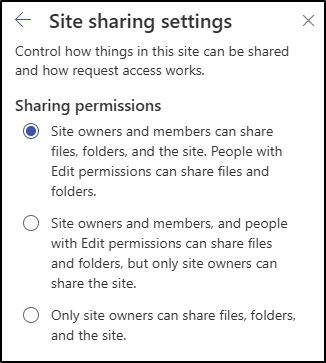
با این حال، توجه داشته باشید که این تنظیمات همچنین بر اشتراکگذاری داخلی تأثیر میگذارند.
پیکربندیهای قابل اعمال برای هر دو سطح مستأجر و سایت
این پیکربندیها میتوانند هم در سطح مستأجر و هم در سطح سایت تنظیم شوند. اگر این تنظیمات را در سطح سایت پیکربندی کنید، تنظیمات سطح مستأجر را لغو میکند.
۶. تغییر نوع لینک اشتراکگذاری پیشفرض
از آنجا که نوع لینک اشتراکگذاری به طور پیشفرض برای سایتهای ارتباطی دارای بالاترین سطح مجوز است، میتوانید نشانگر را از “هر کسی” به سطوح مجوزی دیگر بر اساس نیازهای اشتراکگذاری سازمان تنظیم کنید. برای افزایش امنیت، میتوانید اشتراکگذاری خارجی را به “مهمانان موجود” محدود کرده و تنها اجازه اشتراکگذاری با کاربرانی را بدهید که قبلاً در فهرست کاربران قرار دارند و از ارسال دعوتنامههای جدید خارجی جلوگیری کنید. برای سایتهای تیمی، سطح مجوز پیشفرض “مهمانان جدید و موجود” است.
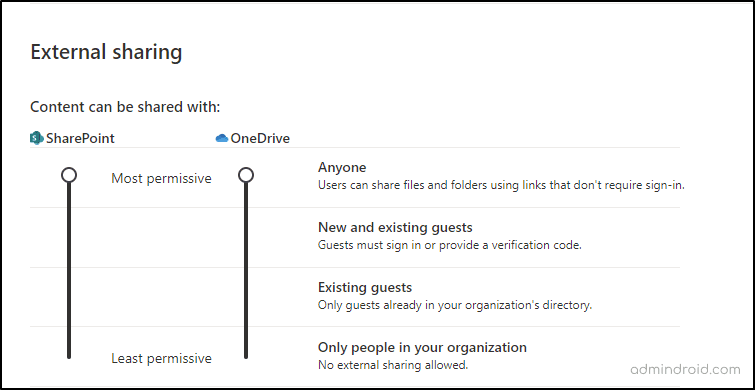
اگر سطوح مختلف مجوز را در سطح سایت تنظیم کردهاید، این تنظیمات سطوح پیشفرض سازمانی را لغو میکند.
۷. سیاست انقضا
اگر نمیخواهید محتوای به اشتراک گذاشتهشده خارجی شما به طور نامحدود قابل دسترسی باشد، میتوانید یک سیاست انقضا برای لینک تعیین کنید تا دسترسی محدود شود. بنابراین، کاربران خارجی پس از انقضای لینک قادر به دسترسی به فایلهای شما نخواهند بود.
پیکربندیهای قابل اعمال فقط در سطح مستأجر
این تنظیمات فقط در سطح مستأجر قابل پیکربندی هستند. شما نمیتوانید این تنظیمات را برای سایتهای خاص در سازمان اعمال کنید.
۸. افرادی که از کد تأیید استفاده میکنند باید پس از این تعداد روز دوباره احراز هویت کنند
شما میتوانید تعداد روزهایی را تنظیم کنید که پس از آن کاربر باید دوباره احراز هویت کند، اگر محتوا با استفاده از هر سطح مجوز به غیر از سطح کمترین مجوز به اشتراک گذاشته شده باشد. اگر از «هر کسی که لینک دارد» استفاده کنید، کد تأیید مورد نیاز نیست.
۹. مهمانها باید با همان حسابی که دعوتنامه به آن ارسال شده وارد شوند
اگر میخواهید کاربران خارجی با همان حسابی که دعوتنامه برای آن ارسال شده وارد شوند، میتوانید این گزینه را فعال کنید. اگر این گزینه را فعال نکنید، کاربران دعوتشده میتوانند دعوتنامه را دریافت کرده و با هر حساب دلخواه وارد شوند.
۱۰. اجازه دادن به مهمانها برای به اشتراک گذاشتن اقلامی که مالک آنها نیستند
به طور پیشفرض، به مهمانها اجازه داده میشود تا فایلها را حتی اگر دسترسی کامل به آنها نداشته باشند به اشتراک بگذارند. ما میتوانیم تیک این گزینه را برداریم تا از به اشتراک گذاشتن اقلامی که مالک آنها نیستند جلوگیری کنیم.
SharePoint Online یک سرویس ابری از مایکروسافت است که برای همکاری، ذخیرهسازی و اشتراکگذاری اسناد و اطلاعات در سازمانها طراحی شده است. این ابزار به کاربران امکان میدهد که اسناد، لیستها، وبسایتها و برنامههای سازمانی خود را در فضای ابری به اشتراک بگذارند و بهصورت همزمان و گروهی روی آنها کار کنند. SharePoint Online به راحتی با دیگر محصولات مایکروسافت ۳۶۵ مانند Microsoft Teams و OneDrive ادغام میشود و به تیمها اجازه میدهد تا منابع مشترک را مدیریت کرده و اطلاعات را به صورت امن به اشتراک بگذارند.
یکی از ویژگیهای برجسته SharePoint Online، انعطافپذیری آن در ایجاد سایتهای تیمی و سایتهای ارتباطی است که میتوانند برای مدیریت پروژهها، مستندات یا دیگر اطلاعات سازمانی استفاده شوند. این ابزار همچنین از امکانات امنیتی پیشرفتهای برخوردار است که به مدیران سیستم این امکان را میدهد تا بهطور دقیق دسترسیها را کنترل کنند و اطلاعات حساس را در برابر تهدیدات محافظت نمایند. SharePoint Online بهطور کامل مبتنی بر ابر است و از هر دستگاه متصل به اینترنت قابل دسترسی است، که این ویژگی آن را به ابزاری ایدهآل برای همکاری از راه دور تبدیل میکند.