
کامپیوترها و دستگاههای قابل حمل مانند لپتاپها بخش اساسی از زندگی ما را تشکیل میدهند. با افزایش استفاده از این دستگاهها، خطرات مربوط به امنیت آنها نیز افزایش یافته است. یکی از خطرات اصلی که همه کاربران این دستگاهها با آن روبرو میشوند، عدم امنیت نرمافزاری است که میتواند به ویروسها و نرمافزارهای مخرب دیگر منجر شود.
به طور ساده، ویروس کامپیوتری یک نرمافزار مخرب است که به طور ناخودآگاه و بدون اجازه کاربر در سیستم فعال میشود و به تخریب، مخفی کردن، یا دزدیدن اطلاعات، یا حتی کنترل دستگاه میپردازد. تشخیص زودهنگام یک ویروس کامپیوتری بسیار مهم است، زیرا عدم توجه به آن میتواند منجر به آسیبهای جدی برای دادهها و اطلاعات شخصی شود.
اثرات منفی ویروسی شدن کامپیوتر
ویروسهای کامپیوتری، به عنوان نرمافزارهای مخرب، میتوانند اثرات منفی زیادی بر روی سیستم و اطلاعات شما داشته باشند. برخی از اثرات منفی این ویروسها شامل موارد زیر میباشد:
تخریب دادهها: برخی ویروسها طراحی شدهاند تا اطلاعات شما را تخریب کنند. این میتواند شامل پاک کردن فایلها، حذف پارتیشنهای درایو، یا کشف و ارسال اطلاعات شخصی شما به مهاجمان باشد.
کلاهبرداری: ویروسها میتوانند به طور ناخواسته اطلاعات شخصی شما را جمعآوری کنند مانند شماره کارت اعتباری، رمز عبور و اطلاعات حساس دیگر. این اطلاعات سپس ممکن است برای سرقت هویت یا جرمهای مالی دیگر استفاده شوند.
تغییر و آسیب به سیستم عامل: بعضی ویروسها به سیستم عامل شما آسیب میزنند و باعث اختلال در عملکرد آن میشوند، که میتواند به طور موقت یا دائمی باشد.
کند شدن سیستم: بسیاری از ویروسها تلاش میکنند تا منابع سیستم شما را به طور غیرمعمول استفاده کنند، که منجر به کند شدن سیستم شما میشود و باعث ایجاد مشکلات در اجرای برنامهها و فرآیندهای معمول میگردد.
سرقت منابع: برخی ویروسها به صورت پنهانی منابع سیستم شما را استفاده میکنند، مانند قدرت پردازش و پهنای باند اینترنت، برای اجرای فعالیتهای مخرب خود یا ارسال اطلاعات به مهاجمان.
پخش شدن به دیگر دستگاهها: برخی ویروسها میتوانند به طور خودکار به دیگر دستگاهها در شبکه شما منتقل شوند و باعث گسترش اپیدمی ویروس میگردند.
دسترسی غیرمجاز به سیستم: برخی ویروسها ممکن است به دستگاه شما دسترسی غیرمجاز به دستگاههای دیگر را فراهم کنند و از آنها برای حملات سایبری استفاده کنند، که میتواند به آسیب جدی به شبکه و سیستمهای دیگر منجر شود.
نقض حریم خصوصی: ویروسها ممکن است به طور ناخواسته دسترسی به دادههای شخصی شما را بدست آورند و حریم خصوصی شما را نقض کنند، با تبادل یا دزدیدن اطلاعات شخصی شما.
این اثرات تنها بخشی از خطرات ویروسهای کامپیوتری را نشان میدهند. برای جلوگیری از این اثرات منفی، استفاده از نرمافزارهای آنتیویروس قوی، به روزرسانی منظم سیستم عامل و نرمافزارها، و آگاهی کافی از رفتارهای امنیتی ضروری است.
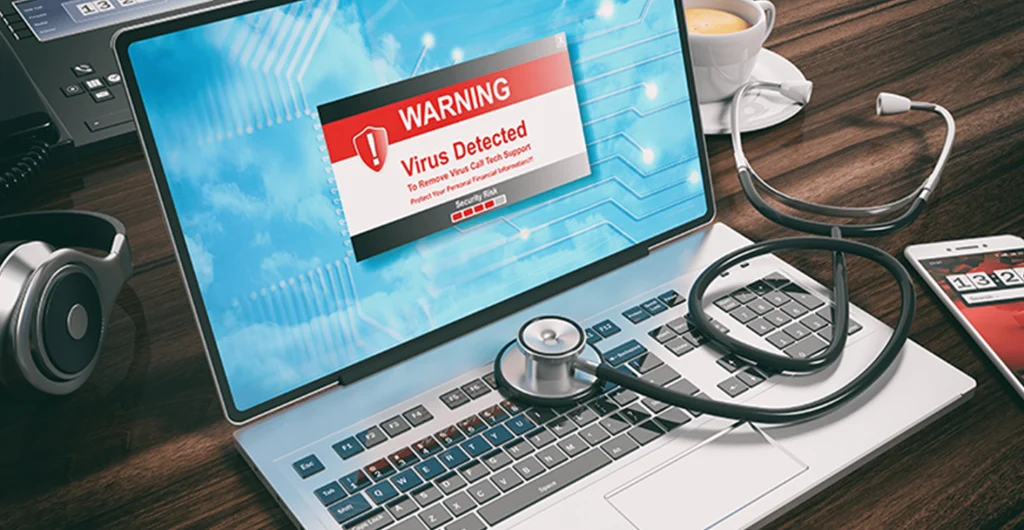
نشانه های ویروسی بودن لپ تاپ چیست؟
- عملکرد نادرست مرورگر: اگر مرورگر اینترنت شما ناگهان عملکرد نامناسبی از خود نشان میدهد، ممکن است به دلیل ویروسی بودن سیستم باشد. این ممکن است شامل باز شدن پنجرههای تبلیغاتی، هدایت به صفحات ناخواسته یا کاهش عملکرد مرورگر باشد.
- کند شدن سیستم: ویروسها ممکن است منابع سیستم شما را به طور غیرمعمول استفاده کنند که باعث کند شدن کل سیستم میشود. اگر لپتاپ یا کامپیوتر شما به طور ناگهانی کند شده است، این ممکن است نشانه وجود ویروس باشد.
- اتصال ضعیف اینترنت: ویروسها ممکن است به طور ناخواسته از اینترنت استفاده کنند و باعث کاهش سرعت اتصال شما شوند. اگر اتصال اینترنت شما ناپایدار شده یا به طور ناگهانی ضعیف میشود، ممکن است به دلیل فعالیت ویروسی باشد.
- افزایش حجم فضای سیستم: ویروسها ممکن است فایلهای بیشتری را در سیستم شما ایجاد کنند یا فضای زیادی را اشغال کنند. اگر فضای ذخیرهسازی سیستم شما به طور ناگهانی پر شده است، این میتواند نشانه وجود ویروس باشد.
- باز نشدن برنامهها: ویروسها ممکن است از اجرای برنامهها یا سرویسهای خاصی در سیستم شما جلوگیری کنند. اگر برنامهها به درستی اجرا نمیشوند یا به طور ناگهانی بسته میشوند، این نشانهای از ویروسی بودن سیستم میتواند باشد.
- ارسال خودکار پیامهای اسپم: ویروسها ممکن است به طور خودکار ایمیلها یا پیامهای اسپم را به مخاطبین شما ارسال کنند بدون اطلاع شما. اگر متوجه شدید که ایمیلهای اسپم از حساب شما ارسال شدهاند، این نیز نشانه ویروسی بودن سیستم میتواند باشد.
- باز شدن پنجره های پاپ آپ غیر منتظره: باز شدن پنجرههای پاپ آپ غیر منتظره و دارای هشدارهای جعلی یکی از نشانههای مهم ویروسی شدن کامپیوتر است. این نوع پاپ آپها ممکن است به شما اطلاع دهند که کامپیوتر شما با ویروسها یا تهدیدات امنیتی مختلف آلوده شده است و برای حل مشکل باید اقدام فوری کنید، مثلاً با کلیک بر روی یک لینک خاص یا تماس با شمارهای که آنها ارائه میدهند.
- تغییر بی دلیل فایل ها یا پوشه: تغییر بی دلیل فایلها یا پوشهها یکی از نشانههای مهم ویروسی شدن کامپیوتر است. ویروسها ممکن است به طور ناخواسته فایلهای شما را تغییر دهند یا حتی حذف کنند. این تغییرات میتوانند شامل دستکاری در محتوای فایلها، تغییر نام فایلها، یا حذف فایلهای مهم باشند.
- باز کردن بی دلیل وب سایت های ناشناخته: باز شدن بی دلیل وب سایتهای ناشناخته یکی از نشانههای مهم ویروسی شدن کامپیوتر است. این مسئله به دلیل فعالیت نرمافزارهای مخرب یا ویروسها رخ میدهد که بدون اجازه شما، صفحات وب را در مرورگر شما باز میکنند. این وب سایتها معمولاً شامل محتوای مخرب، تبلیغات اسپم، یا صفحات جعلی هستند که به دنبال سرقت اطلاعات شخصی یا نصب نرمافزارهای مخرب هستند.
این علائم میتوانند نشانههای ویروسی بودن سیستم باشند، اما برای اطمینان کامل و تشخیص دقیق، استفاده از نرمافزارهای آنتیویروس و اسکن منظم سیستم پیشنهاد میشود.
چگونه کامپیوتر یا لپ تاپ خود را اسکن کنیم؟
برای اسکن کردن کامپیوتر یا لپتاپ خود به منظور تشخیص و حذف ویروسها و نرمافزارهای مخرب، میتوانید از نرمافزارهای آنتیویروس استفاده کنید. این نرمافزارها به طور معمول قادرند ویروسها را شناسایی کرده و آنها را به طور ایمن از سیستم شما پاک کنند. در زیر، بهترین نرمافزارهای آنتیویروسی که در بازار موجود هستند را معرفی میکنم:
- Microsoft Defender: این نرمافزار به طور پیشفرض در ویندوز ۱۰ و نسخههای جدید قرار دارد و میتواند وظایف آنتیویروس را به خوبی انجام دهد.
- Norton 360: این یکی از پرکاربردترین نرمافزارهای آنتیویروس است که علاوه بر حفاظت در برابر ویروسها، قابلیتهای امنیتی اضافی نیز دارد.
- Bitdefender Antivirus: این نیز یکی از بهترین و پرطرفدارترین نرمافزارهای آنتیویروس است که از تکنولوژی هوش مصنوعی برای شناسایی و حذف ویروسها استفاده میکند.
- Malwarebytes: این نرمافزار به طور خاص بر روی شناسایی و پاکسازی مالورها (نرمافزارهای مخرب) متمرکز است و برای اسکن تکمیلی بسیار مؤثر است.
- McAfee Total Protection: این نرمافزار نیز از یک سوی حفاظت کامل در برابر ویروسها و مالورها و از سوی دیگر قابلیتهای متعدد امنیتی دیگر را فراهم میآورد.
- ESET NOD32 Antivirus: این یکی دیگر از نرمافزارهای معروف آنتیویروس است که برای حفاظت قوی در برابر ویروسها شناخته میشود.
روشهای جلوگیری از ویروسی شدن کامپیوتر
برای جلوگیری از ویروسی شدن کامپیوتر، میتوانید از روشها و تدابیر زیر استفاده کنید:
- استفاده از آنتیویروسهای معتبر و اسکن دورهای دستگاه: نصب یک آنتیویروس قوی و بهروز و انجام اسکن منظم برای شناسایی و حذف ویروسها و مالورها از سیستم شما بسیار حیاتی است.
- دانلود نرمافزارها از منابع معتبر و رسمی: فقط از منابع امن و رسمی برای دانلود نرمافزارها استفاده کنید. این اقدام کمک میکند تا از دانلود نرمافزارهای مخرب و ویروسی جلوگیری شود.
- پرهیز از کلیک بر روی لینکهای ناشناخته: هرگز بر روی لینکهای مشکوک در ایمیلها، پیامهای متنی، یا شبکههای اجتماعی کلیک نکنید. این لینکها ممکن است به وبسایتهای مخرب یا صفحات جعلی هدایت شوند.
- اجرای فایلهای مشکوک نکنید: هیچگاه فایلهایی را که از منابع نامشخص یا مشکوک دریافت میکنید، اجرا نکنید. این فایلها ممکن است شامل ویروس یا مالور باشند.
- استفاده از مرورگر آپدیت شده: همیشه از نسخه به روز و آخرین نسخه مرورگر خود استفاده کنید. مرورگرهای آپدیت نشده ممکن است به سرورهای مخرب متصل شوند یا به دلیل آسیبپذیریهای امنیتی مورد حمله قرار بگیرند.
- آپدیت سیستم عامل: ویندوز خود را به طور منظم به روزرسانی کنید. آپدیتهای سیستم عامل شامل بهبودهای امنیتی مهمی هستند که از حملات ویروسی جلوگیری میکنند.
- استفاده از یک مرورگر امن: مرورگرهایی مانند Chrome، Firefox، Edge و Safari که بهروز هستند و دارای مکانیسمهای امنیتی قوی هستند را انتخاب کنید.
- مراقب پنجرههای پاپ آپ باشید: پنجرههای پاپ آپ ناشناخته را بسته کنید و از برنامههایی که پنجرههای پاپ آپ بیدلیل باز میکنند، خودداری کنید.
- فایلهای ضمیمه شده به ایمیلهای فورواردی را باز نکنید: ایمیلهایی که فایلهای ضمیمه مشکوک دارند و از یک منبع نامعلوم فوروارد شدهاند، باز نکنید و آنها را حذف کنید.
- اسکن تمامی فایلها و فضاهای ذخیرهسازی جدید: قبل از استفاده از فایلهای جدید که از شبکههای دیگر دریافت میکنید یا از دیگر دستگاهها به کامپیوتر شما انتقال مییابند، آنها را با یک آنتیویروس اسکن کنید.
با اجرای این تدابیر، احتمال ویروسی شدن کامپیوتر یا لپتاپ شما به شدت کاهش مییابد و اطمینان حاصل خواهید کرد که سیستم شما از حملات مخرب محافظت شده است.
چگونه کامپیوتر را برای ویروس اسکن کنیم
اینکه شما از ویندوز ۱۰ استفاده میکنید و Microsoft Defender (Security Windows) به طور پیشفرض فعال است، به شما این امکان را میدهد که به طور مداوم سیستم خود را برای ویروسها اسکن کنید و از امنیت بالایی برخوردار باشید. این نرمافزار آنتیویروس و ضد بدافزار یکپارچه با ویندوز ۱۰ است و به طور خودکار بروزرسانی میشود تا بتواند با آخرین تهدیدات امنیتی روز باشد.
برای انجام اسکن دستی در Security Windows ویندوز ۱۰، میتوانید به روش زیر عمل کنید:
- باز کردن Security Windows:
- در نوار جستجوی ویندوز (که در پایین سمت چپ صفحه ویندوز ۱۰ قرار دارد)، عبارت “Security” را تایپ کنید.
- در نتایج جستجو، بر روی “Security Windows” یا “Windows Security” کلیک کنید. این برنامه به بخش “Settings > Update & Security > Windows Security” هدایت میشود.
- انجام اسکن:
- در پنجره Security Windows که باز میشود، بر روی “Virus & threat protection” (یا Protection threat& Virus) کلیک کنید.
- در بخش “Current threats”، گزینهای به نام “Scan options” یا “Quick scan” را پیدا کرده و بر روی آن کلیک کنید.
- انتخاب نوع اسکن:
- از لیست اسکنها، “Quick scan” را انتخاب کنید. این نوع اسکن به طور سریع ویروسها را در مناطقی که معمولاً بر روی آنها نصب میشوند (مانند فایلهای سیستمی) بررسی میکند.
- انجام اسکن و حذف ویروسها:
- Security Windows حالا شروع به اسکن کامپیوتر شما میکند. در صورتی که هر ویروس یا تهدید دیگری شناسایی شود، نرمافزار به شما گزینههایی برای اقدامات مختلف (مانند حذف یا بهطور دستی تایید) ارائه خواهد داد.
- پیگیری نتایج:
- پس از اتمام اسکن، Security Windows به شما نتایج اسکن را نمایش میدهد. اگر هرگونه ویروس یا مشکل امنیتی شناسایی شده باشد، بهتر است آن را به طور خودکار از کامپیوتر خود حذف کنید تا از خطرات بیشتر جلوگیری شود.
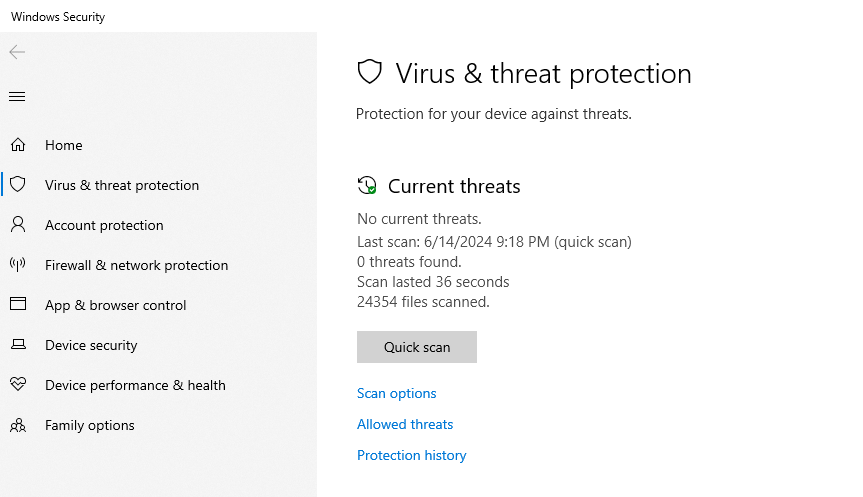
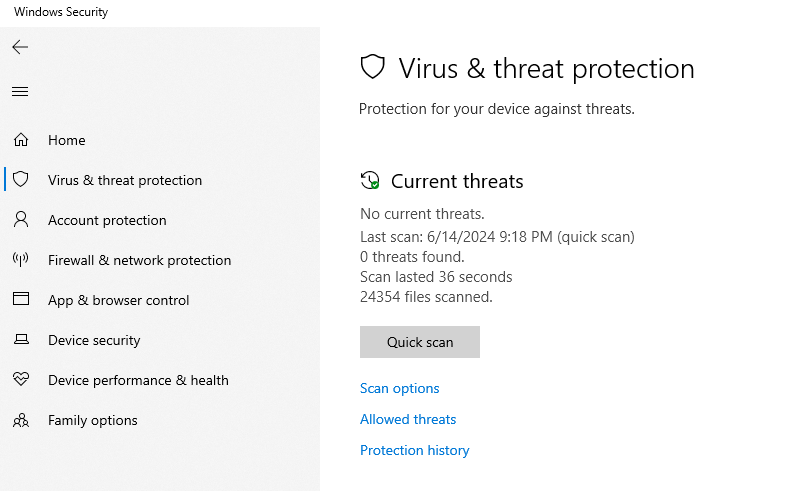
با استفاده از این روش، میتوانید به طور منظم و بهینه از سیستم خود برای وجود ویروسها و تهدیدات دیگر امنیتی اسکن کنید و سیستم خود را در برابر حملات مخرب محافظت کنید.
استفاده از برنامههای امنیتی مانند Security Windows یا Defender Windows که به طور پیشفرض در ویندوز ۱۰ فعال است، به شما کمک میکند تا به صورت خودکار و مداوم سیستم خود را برای ویروسها اسکن کنید و از آنها محافظت کنید. این برنامهها بهطور مداوم بروزرسانی میشوند و با آخرین تهدیدات امنیتی روزانه به روز میشوند.
همچنین، امکان انجام اسکن دستی توسط شما به عنوان کاربر نیز در Security Windows وجود دارد که میتوانید آن را برای بررسی دقیقتر و اضافی سیستم خود انجام دهید.
استفاده از این برنامههای امنیتی و اجرای اسکنهای دورهای و دستی، به شما امکان میدهد تا سیستم خود را از ویروسها و مالورهای مخرب پاک و محافظت کنید، و از آسیبهای احتمالی به دادهها و کارایی کامپیوتر خود جلوگیری کنید.












