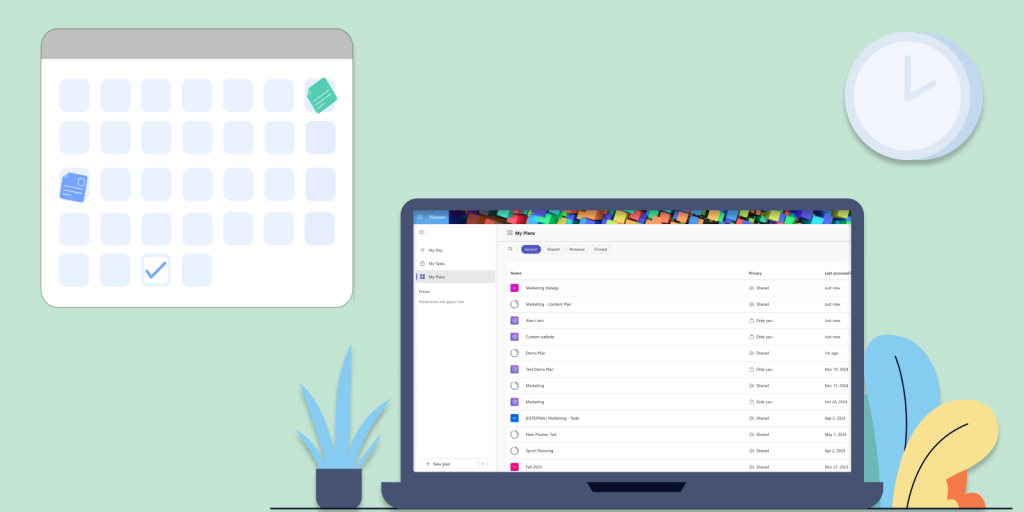
آیا باید در سال ۲۰۲۵ مایکروسافت پلنر را بهعنوان ابزار مدیریت پروژه خود انتخاب کنید؟
با توجه به گزینههای متعدد و قدرتمندی که برای مدیریت پروژه وجود دارد، بهتر است پیش از تصمیمگیری برای راهاندازی و آموزش تیم خود در یک ابزار پیچیده (و احتمالاً پرهزینه)، گزینههای موجود را با دقت بررسی کنید.
در ادامه، هر آنچه باید درباره Microsoft Planner در سال ۲۰۲۵ بدانید آمده است!
مدیریت زمان، پروژه و وظایف
برای ارزیابی درست Microsoft Planner بهعنوان یک ابزار مدیریت پروژه در سال ۲۰۲۵، باید ویژگیها و مزایای منحصربهفرد آن را با نیازهای خاص تیم خود مقایسه کنید. بهروزرسانیهای اخیر پلنر شامل قابلیتهایی مانند همگامسازی با تقویم، نماهای قابل سفارشیسازی، و پیگیری پرتفوی پروژهها است که همگی در راستای افزایش بهرهوری طراحی شدهاند.

چرا از Microsoft Planner در سال ۲۰۲۵ برای بهرهوری تیمی استفاده کنیم؟
در برخی سازمانها از Microsoft Planner به همراه Microsoft Teams برای مدیریت پروژهها و وظایف استفاده میشود. یکپارچگی این ابزار با دیگر بخشهای مجموعه Microsoft 365 به آنها کمک کرده تا اطلاعات کاری را در یک محیط متمرکز نگه دارند.
Microsoft Planner ابزاری برای مدیریت پروژههاست که قابلیتهایی مانند اتصال به سایر سرویسهای مایکروسافت، امنیت بالا، و انعطافپذیری در مدیریت وظایف را ارائه میدهد. کاربران میتوانند از طریق تنظیمات، نماهای دلخواه تعریف کنند، زمانبندیها را بررسی کنند، و پیشرفت پروژهها را دنبال نمایند.
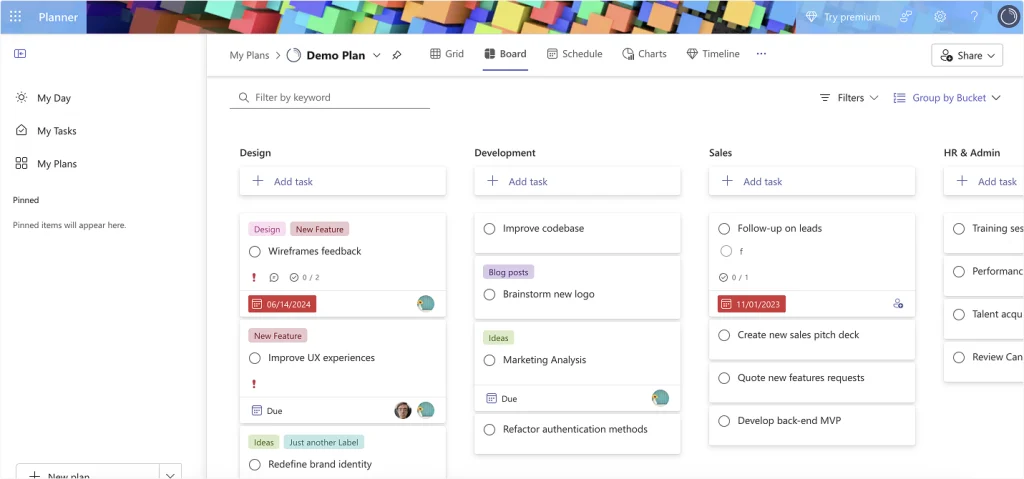
Microsoft Planner چه امکاناتی ارائه میدهد؟
Microsoft Planner پروژهها و وظایف را در یک مکان متمرکز میکند، بهطوریکه اعضای تیم میتوانند بدون نیاز به جابهجایی بین برنامههای مختلف، همه چیز را مدیریت کنند.
یکی دیگر از مزایای مهم آن، سازماندهی بصری وظایف و پروژهها است. Microsoft Planner از سیستمی مشابه کانبان (بر پایهی کارت) استفاده میکند که برای کاربران با هر سطح مهارتی، ساده و قابل فهم است. همچنین، بسته به نوع اشتراک، نماهای تصویری دیگری نیز در دسترس هستند.
این ابزار دید لحظهای (Real-time) از پروژهها ارائه میدهد که به اعضای تیم کمک میکند وضعیت وظایف را پیگیری کرده و ضربالاجلها را رعایت کنند.
در نهایت، Planner در بستر اکوسیستم Microsoft کار میکند؛ یعنی با ابزارهایی مانند Microsoft Teams و Outlook کاملاً هماهنگ است. این یکپارچگی باعث میشود اشتراکگذاری فایلها، بروزرسانیها و تمرکز روی کار آسانتر باشد و نیازی به جابهجایی مکرر بین برنامهها نباشد.
چه چیزهایی در نسخه ۲۰۲۵ Microsoft Planner جدید است؟
Microsoft Planner یک ابزار سبک برای مدیریت پروژههاست که در مجموعه Microsoft 365 گنجانده شده است. در ابتدای سال ۲۰۲۴، مایکروسافت ویژگیهای اصلی و رابط کاربری Planner را بروزرسانی کرد و همچنین پلنهای قیمتگذاری آن را نیز تغییر داد.
بسیاری از قابلیتهایی که قبلاً فقط در Microsoft Project وجود داشتند، اکنون بسته به نوع اشتراک، در Planner نیز قابل استفاده هستند. علاوهبراین، مایکروسافت در حال سرمایهگذاری گسترده برای ادغام هوش مصنوعی خود (Microsoft Copilot) در سراسر مجموعه است، که شامل Planner نیز میشود.
برای انتخاب بهترین پلن برای تیم خود، ابتدا نیازهای خاص تیمتان را ارزیابی کنید. بررسی کنید چه قابلیتهایی لازم دارید، پیچیدگی پروژهها در چه حدی است، و چند کاربر باید از ابزار استفاده کنند (چون اشتراکها به ازای هر کاربر محاسبه میشود). این ارزیابی به شما کمک میکند که پلنی متناسب با گردش کار و بودجهتان انتخاب کنید.
ویژگیهای کلیدی Microsoft Planner در سال ۲۰۲۵
از فوریه ۲۰۲۵، Microsoft Planner چند قابلیت جدید را معرفی کرده تا عملکرد مدیریت وظایف و پروژههای خود را بهبود ببخشد. در ادامه خلاصهای از این ویژگیها آمده است تا بتوانید بهتر این ابزار را ارزیابی کنید:
(توجه: مایکروسافت ویژگیهای جدید را بهصورت تدریجی ارائه میدهد، بنابراین امکانات موجود در پلن شما ممکن است بسته به منطقه مکانی متفاوت باشد)
- ایجاد و مدیریت وظایف:
میتوانید وظایف را با ضربالاجل، مسئول مشخص، و اولویت تعریف کنید. همچنین امکان پیوست کردن فایلها، چکلیستها، و برچسبها وجود دارد تا تمام جنبههای کار بهخوبی سازماندهی شوند.
وظایف میتوانند در Buckets دستهبندی شوند؛ این Buckets میتوانند نشاندهندهی مراحل پروژه، دپارتمانها، نوع فعالیتها و… باشند. - تجربه یکپارچه در Microsoft Teams:
Planner اکنون بهصورت مستقیم در کانالهای Microsoft Teams ادغام شده است. کاربران میتوانند وظایف را مدیریت و در همان محیط Teams روی پروژهها همکاری کنند. برای دسترسی به Planner کافی است از آیکون “Open Apps” در یک کانال استاندارد Teams استفاده کنید. - ادغام با تقویم (Calendar Integration):
کاربران میتوانند وظایف Planner را با تقویم Outlook خود همگامسازی کنند تا نمایی کلی از مهلتها، جلسات، و قرار ملاقاتها داشته باشند. برای فعالسازی این قابلیت، در منوی کشویی بخش “My Tasks” یا برنامههای پایه، گزینهی “Add plan to Outlook calendar” را انتخاب کنید. - نماهای جدید “My Day” و “My Tasks”:
اکنون کاربران میتوانند ستونهای موجود در نماهای My Day و My Tasks را دوباره مرتبسازی کنند و آنها را بر اساس اولویت یا تاریخ سررسید شخصیسازی نمایند. - بهبود قابلیت Baseline:
قابلیت Baseline اکنون شامل ردیابی انحراف در سطح پلن برای تاریخ شروع، میزان تلاش، و مدت زمان میشود. همچنین یک تب جدید به نام Spotlight اضافه شده که اطلاعاتی دربارهی انحراف در مسیر حیاتی، وظایف آینده، و وظایف عقبافتاده ارائه میدهد. - قابلیت Portfolios:
ویژگی Portfolios دیدی کلی از تمام پلنها و وظایف پیشرفته ارائه میدهد که به مدیریت بهتر پروژههای پیچیده کمک میکند.
کاربرانی که دارای مجوز Planner و Project Plan ۳ یا Plan ۵ هستند، میتوانند پورتفولیو ایجاد، مشاهده و ویرایش کنند.
کاربرانی با مجوز Planner Plan ۱ یا Microsoft ۳۶۵ تجاری نیز میتوانند این پورتفولیوها را فقط بهصورت نمایش (Read-only) مشاهده کنند.
چگونه در سال ۲۰۲۵ کار با Microsoft Planner را شروع کنیم
۱. راهاندازی حساب کاربری Microsoft Planner
با حساب کاربری مایکروسافت خود وارد شوید.
تنظیمات Planner را مطابق سلیقه خود شخصیسازی کنید، مانند ظاهر، زبان، و منطقه زمانی.
(اختیاری) اپلیکیشن موبایل Planner را دانلود و نصب کنید.
۲. واژهنامهی پایهای Planner
Boards (بردها): نمای کلی پروژهها.
Plans (پلنها): پروژههای شما.
Buckets (باکتها): زیرمجموعهها یا مراحل مختلف یک پلن.
Tasks (وظایف): اقداماتی که برای تکمیل یک پروژه باید انجام شوند.
Labels (برچسبها): تگهایی برای دستهبندی و سازماندهی بهتر.
۳. ایجاد یک پلن جدید
روی گزینهی “New Plan” (پلن جدید) کلیک کنید.
نام پلن را وارد کرده و تنظیمات حریم خصوصی را مشخص کنید.
انتخاب کنید که میخواهید از صفر شروع کنید یا از یک قالب (Template) آماده استفاده کنید.
برای سازماندهی بهتر وظایف، Buckets ایجاد کنید.
۴. ایجاد و مدیریت وظایف
زیر هر Bucket، روی “Add Task” (افزودن وظیفه) کلیک کنید.
نام وظیفه، تاریخ سررسید، و شخص مسئول آن را مشخص کنید.
برای تنظیم اولویت، وضعیت، تعیین ضربالاجل، یا تبدیل آن به وظیفهی تکرارشونده، روی خودِ وظیفه کلیک کنید.
نکات و بهترین شیوهها برای حداکثر بهرهوری با Microsoft Planner
استفاده از برچسبها: برای دستهبندی وظایف در پروژههای مختلف از برچسبها استفاده کنید. برای آژانسها یا تیمهایی که با بخشها یا انواع مختلف مشتریان کار میکنند، برچسبهایی مانند “اولویت بالا”، “بازبینی مشتری” یا “وظیفه داخلی” میتوانند وضعیت وظایف، اولویتها یا انتساب بخشها را روشن کنند. همچنین برچسبها به مدیران پروژه این امکان را میدهند که وظایف را به راحتی فیلتر کنند.
بهروزرسانی منظم وضعیت وظایف: وظایف خود را به طور منظم بهروزرسانی کنید. آنها را به عنوان تکمیلشده علامت بزنید، بین باکتها جابجا کنید و از نظرات برای بهروزرسانیها و برجسته کردن موانع استفاده کنید.
پیگیری زمان در سطح زیروظایف: پیگیری زمان در سطح زیروظایف برای مدیران پروژه که بر بهرهوری تمرکز دارند، بسیار ارزشمند است. با یکپارچهسازی Timeneye با Planner، میتوانید زمان صرفشده برای هر زیروظیفه را پیگیری کرده و بهرهوری را به صورت آنی ارزیابی کنید. Timeneye به مدیران این امکان را میدهد تا ببینند تیم کجا بیشترین زمان را صرف کرده و فرصتهایی برای بهبود بهرهوری شناسایی کنند. این ویژگی به ویژه در شناسایی مناطقی که پروژهها ممکن است از بودجه تجاوز کرده یا از برنامه زمانی عقب باشند، مفید است.

مایکروسافت پلنر (Microsoft Planner) یک ابزار مدیریت پروژه است که توسط مایکروسافت برای کمک به تیمها در برنامهریزی و مدیریت پروژهها طراحی شده است.
1. همکاری و تعامل تیمی
Microsoft Planner به طور مستقیم با Microsoft Teams و Outlook یکپارچه شده است. این یکپارچگی امکان دسترسی به وظایف و پروژهها از داخل Teams را فراهم میکند و میتوانید در کنار گفتگوها و جلسات خود، کارهای مربوط به پروژهها را مدیریت کنید.
کاربران میتوانند نوتیفیکیشنها برای تغییرات در وظایف یا مهلتها دریافت کنند و همینطور میتوانند در پروژهها با سایر اعضای تیم همکاری کنند.
2. گزارشدهی و تجزیه و تحلیل
Planner از قابلیت گزارشدهی پیشرفته برخوردار است. میتوانید گزارشهایی از وضعیت پروژهها و پیشرفت تیم خود به دست آورید. این ویژگی به ویژه در پروژههای پیچیده که چندین نفر درگیر هستند، بسیار مفید است.
از طریق Microsoft Power BI، میتوانید گزارشهای سفارشی ایجاد کرده و تحلیلهای پیشرفتهتری از پروژهها و عملکرد تیم داشته باشید.
3. ادغام با ابزارهای خارجی
Microsoft Planner از اتصال به ابزارهای شخص ثالث مانند Trello و Asana پشتیبانی میکند. این ویژگی کمک میکند که افرادی که از سایر ابزارهای مدیریت پروژه استفاده میکنند، به راحتی دادهها و وظایف خود را وارد Planner کنند.
همچنین میتوانید از طریق Zapier یا Power Automate اتوماسیونهایی بسازید که ارتباط بین Planner و سایر اپلیکیشنهای شخص ثالث را تسهیل میکند.
4. ویژگیهای دسترسی و امنیت
Microsoft Planner از مدیریت دسترسی و امنیت قوی برخوردار است. میتوانید تنظیمات امنیتی دقیقی برای هر پروژه و تیم خود انجام دهید تا فقط اعضای مجاز به اطلاعات و وظایف دسترسی داشته باشند.
این ابزار به طور کامل با Azure Active Directory یکپارچه شده است، بنابراین میتوانید کنترل دقیقتری بر روی دسترسی و شناسایی کاربران داشته باشید.
5. قابلیت جابجایی وظایف
در Planner، میتوانید وظایف را با کشیدن و رها کردن به راحتی بین ستونها و باکتها جابجا کنید. این امکان به ویژه زمانی که در حال تنظیم اولویتها یا تغییرات در طرح پروژه هستید، بسیار کاربردی است.
6. پشتیبانی از موبایل
مایکروسافت پلنر اپلیکیشن موبایل نیز دارد که به کاربران این امکان را میدهد که وظایف خود را از هر جایی و در هر زمان مدیریت کنند. این اپلیکیشن برای دستگاههای iOS و Android در دسترس است و به راحتی میتوان از آن برای پیگیری وظایف و پروژهها استفاده کرد.
این ویژگیها به کاربران اجازه میدهند که به راحتی پروژهها را مدیریت کنند و همکاری تیمی را بهبود ببخشند.
نتیجهگیری
در نهایت، Microsoft Planner یک ابزار مدیریت پروژه قدرتمند است که میتواند بهرهوری تیمها را از طریق یکپارچگی بینقص با مجموعه Microsoft ۳۶۵، رابط کاربری ساده و ویژگیهای جدید و قدرتمند، به طور قابل توجهی بهبود بخشد.
با استفاده از این ویژگیها و بهترین شیوهها، تیمها میتوانند جریان کاری خود را سادهسازی کنند، سازماندهی بهتری داشته باشند و به طور مؤثرتری به مهلتها برسند. و اگر پیگیری زمان را نیز به این ترکیب اضافه کنید، میتوانید پروژههای Microsoft خود را از ابتدا تا انتها به راحتی پیگیری کنید!