

ایمیل به یک «شر ضروری» در زندگی روزمره ما تبدیل شده است. با وجود اینکه ارتباطات را سادهتر میکند، اما نیازمند صرف زمان و توجه مداوم است. بیشتر ما روزانه صدها پیام دریافت میکنیم و به ندرت فرصتی داریم که بنشینیم و هر پیام را بهطور کامل مطالعه کنیم.
خوشبختانه، دیگر نیازی نیست روزانه صدها پیام را بیهدف بررسی کنید. در واقع، اگر شروع به پیروی از برخی نکات پیشنهادی در مدیریت ایمیل کنید، ممکن است متوجه شوید که زمان بسیار کمتری را صرف خواندن و ساماندهی ایمیلهایتان خواهید کرد.
بهترین روشها برای مدیریت صندوق ورودی در Outlook
همانند بسیاری از ارائهدهندگان ایمیل دیگر، Outlook نیز مجموعهای قدرتمند از امکانات برای مدیریت صندوق ورودی در اختیار کاربران قرار میدهد. با این حال، بسیاری از این ابزارهای مدیریت ایمیل در Outlook بهصورت واضح در دسترس نیستند و همین باعث میشود اغلب نادیده گرفته شوند. چه کاربر حرفهای Outlook باشید و چه تازهکار، این نکات به شما کمک میکند تجربهای بهتر و منظمتر از استفاده از Outlook داشته باشید.
1. دستهبندی پیامها در پوشهها
ایجاد و نگهداری پوشهها یکی از سادهترین و مؤثرترین روشها برای مدیریت ایمیلها در Outlook است. پوشهها به شما امکان میدهند پیامها را از صندوق ورودی اصلی خارج کرده و بر اساس معیارهایی که برای شما معنا دارد مرتبسازی کنید.
برای برخی افراد، دستهبندی پیامها بر اساس اقدام بعدی (پاسخ، انجام وظیفه، مطالعه و غیره) مؤثرتر است. برای دیگران، دستهبندی بر اساس محتوای پیام (خرید آنلاین، امور کاری، و …) منطقیتر به نظر میرسد. نحوه سازماندهی پوشهها به انتخاب شخصی شما بستگی دارد، اما استفاده از آنها در هر صورت باعث کاهش آشفتگی در صندوق ورودی میشود.
2. ایجاد قالبهای ایمیل
هرچه سریعتر به ایمیلها پاسخ دهید، زودتر میتوانید آنها را از صندوق ورودی خود حذف کنید. اگر اغلب ایمیلهای تکراری ارسال میکنید، استفاده از قالبهای آماده ایمیل میتواند بخشی مؤثر از استراتژی مدیریت ایمیل در Outlook باشد.
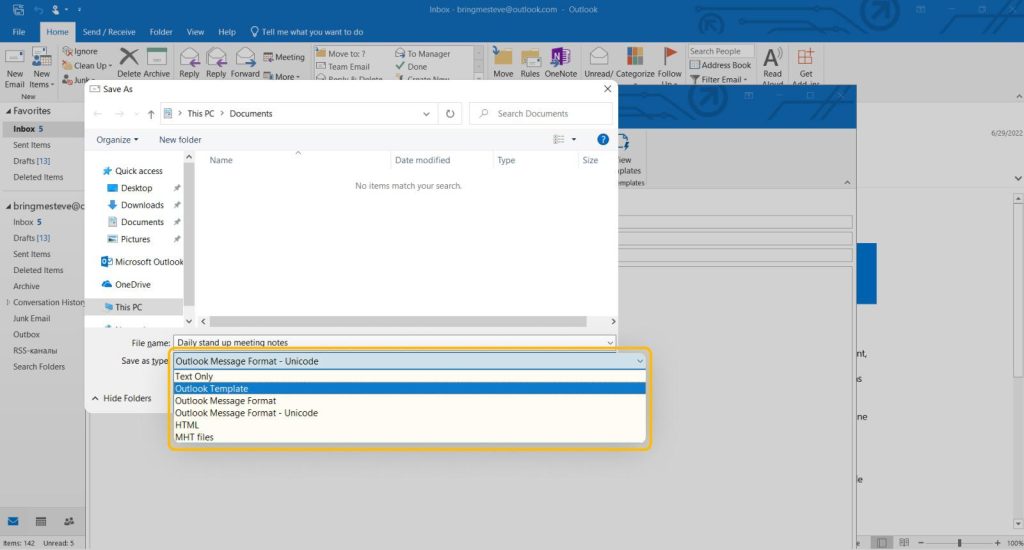
برای ایجاد یک قالب در Outlook، کافیست یک پیام جدید بنویسید و آن را بهعنوان قالب ذخیره کنید. این امکان هم در نسخه وب و هم در نرمافزار دسکتاپ Outlook در دسترس است.
3. نادیده گرفتن پیامهای ناخواسته
همهی ما روزانه با دهها ایمیل مزاحم یا غیرضروری مواجه میشویم. گرچه در Outlook میتوانید برخی فرستندگان را مسدود کنید، اما گاهی اوقات استفاده از قابلیت Ignore (نادیده گرفتن) سادهتر و مؤثرتر است.
ویژگی Ignore تمام پیامهای مربوط به یک رشته مکالمه (Conversation) خاص را مستقیماً به پوشه «Deleted Items» (موارد حذفشده) منتقل میکند. همچنین، اگر پس از فعالسازی Ignore شخصی به آن مکالمه پاسخ دهد، پیامهای جدید نیز مستقیماً به همان پوشه منتقل خواهند شد.
4. تنظیم قوانین (Rules) در Outlook
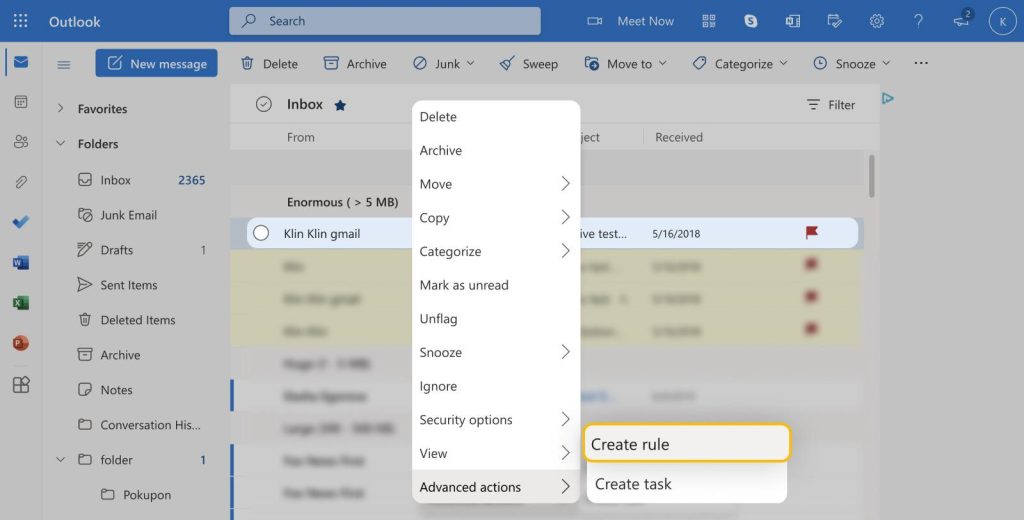
قوانین (Rules) در Outlook به شما کمک میکنند تا برخی از وظایف تکراری مربوط به مدیریت صندوق ورودی را بهصورت خودکار انجام دهید. این قوانین میتوانند برای انجام اقداماتی مانند علامتگذاری بهعنوان اسپم، حذف پیامها، یا انتقال پیامها از فرستندگان خاص به پوشههای مشخص مورد استفاده قرار گیرند.
زمانی که قوانین مورد نظر خود را در Outlook تنظیم کردید، این اقدامات بدون نیاز به دخالت شما و بهصورت خودکار انجام خواهند شد.
5. پرچمگذاری برای پیگیری (Flag for Follow Up)
گاهی اوقات لازم است پیامهای جدید خود را سریع مرور کنید و فرصت پاسخگویی فوری به همه آنها را ندارید. خوشبختانه، ویژگی پرچمگذاری (Flag) دقیقاً برای همین موقعیتها طراحی شده است — این قابلیت به شما اجازه میدهد پیامهایی را علامتگذاری کنید تا در زمان مناسب به آنها رسیدگی کنید.
شما میتوانید یک سیستم پرچمگذاری برای خودتان تعریف کنید تا بدانید کدام پیامها نیاز به پاسخ دارند، کدام باید به وظایف (To-do) تبدیل شوند، و کدام را میتوان حذف کرد. نکاتی مانند این، بهویژه برای کسانی که تنها در زمانهای محدودی در روز به ایمیلهای خود رسیدگی میکنند، بسیار سودمند است.
نکات مدیریت ایمیل در برنامه دسکتاپ Microsoft Outlook
علاوه بر بهترین شیوههای مدیریت ایمیل که در بخشهای قبلی به آنها اشاره شد، برخی نکات خاص نیز وجود دارند که تنها برای کاربرانی قابل استفادهاند که از نسخه دسکتاپ Outlook برای بررسی ایمیلهای خود استفاده میکنند. این قابلیتها در نسخه تحتوب Outlook در دسترس نیستند.
1. پوشههای جستوجو (Search Folders)
پوشههای جستوجو به شما کمک میکنند تا پیامهایی که در پوشههای مختلف صندوق پستیتان ذخیره شدهاند را بهراحتی پیدا کنید. این قابلیت بهویژه زمانی کاربردی است که بخواهید چند پیام از یک فرستنده خاص یا پیامهایی از فرستندههای مختلف مرتبط با یک رویداد خاص (مثلاً یک حراج خیریه) را مشاهده کنید.
برای ایجاد یک پوشه جستوجو، به مسیر زیر بروید:
Folders → New → New Search Folder
سپس گزینهی ایجاد پوشه جستوجوی سفارشی (Custom Search Folder) را انتخاب کنید.
اگر میخواهید یاد بگیرید که چگونه ایمیلهای خود را در Outlook سازماندهی کنید، ابزار Search Folder به شما کمک میکند پیامهای مرتبط را بیابید و یک اقدام مشترک را بهطور همزمان بر روی گروهی از پیامها اعمال کنید.
2. اعلانها (Notifications)
در برخی موارد، اعلانهای ایمیل میتوانند تمرکز شما را در حین کار از بین ببرند. خوشبختانه، در نسخه دسکتاپ Outlook میتوانید اعلانها را غیرفعال (Mute) کنید تا بدون مزاحمت به کار خود ادامه دهید، حتی اگر ایمیلهای جدید به صندوقتان وارد شوند.
برای تغییر این تنظیمات، به مسیر زیر بروید:
File → Options → Mail
سپس در بخش Message Arrival، تیک گزینههایی را که نمیخواهید فعال باشند بردارید.
نکات مدیریت صندوق ورودی در نسخه تحتوب Outlook
درست مانند نسخه دسکتاپ، برخی از ابزارهای مدیریت ایمیل در Outlook فقط در نسخه تحتوب (Web App) در دسترس هستند. افرادی که از این نسخه برای بررسی ایمیل استفاده میکنند، میتوانند از این نکات بهرهمند شوند.
1. قابلیت Sweep (جارو کردن)
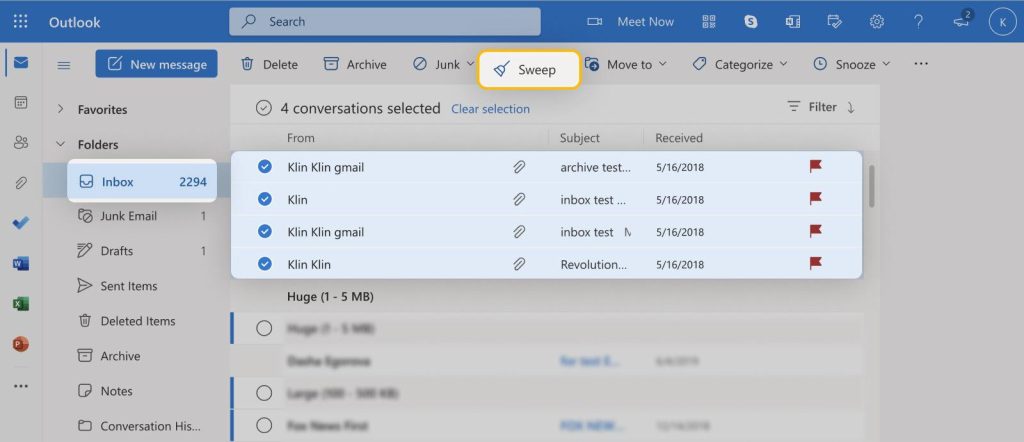
با استفاده از قابلیت Sweep در Outlook، میتوانید پیامهای ناخواسته در صندوق ورودی را بهسرعت حذف کنید. در این ابزار، شما میتوانید مشخص کنید که:
پیامهای دریافتی از یک فرستنده خاص حذف شوند،
فقط جدیدترین پیام نگه داشته شود،
یا پیامهایی که بیش از ۱۰ روز از دریافت آنها گذشته حذف شوند.
این ویژگی در نوار منوی بالا، درست بالای لیست پیامها قرار دارد.
2. دکمه لایک (Like Button)
همه ایمیلها نیاز به پاسخ ندارند. با این حال، گاهی لازم است تنها دریافت پیام را تأیید کنید، حتی اگر نیازی به ارسال پاسخ مفصل نباشد. در چنین شرایطی، میتوانید در نسخه وب Outlook از دکمه Like استفاده کنید تا پیام را تأیید و سپس از صندوق ورودی خود حذف کنید.
💡 نکته: دکمه Like ممکن است در نسخههای جدیدتر Outlook Web برای برخی کاربران در دسترس نباشد.
بهترین تنظیمات نمای ظاهری (View) در Outlook
اگرچه نمای کلاسیک (Classic View) در Outlook مشکلی ندارد، اما معمولاً آنطور که باید کارآمد نیست. اگر بهدنبال بهرهوری بیشتر از Outlook هستید، پیشنهاد میشود از تنظیمات زیر استفاده کنید:
1. نوار کارها (To-Do Bar)
در Outlook، میتوانید انتخاب کنید که نوار To-Do (فهرست کارها) نمایش داده شود یا خیر. این نوار در سمت راست صفحه ظاهر میشود و به شما اجازه میدهد تا رویدادهای آینده در تقویم و فهرست وظایف خود را مشاهده کنید. اگر هنگام بررسی ایمیلها اغلب وظایفی ایجاد میکنید، این نما بسیار کاربردی است.
برای فعالسازی این نوار به مسیر زیر بروید:
View → Layout → To-Do Bar
سپس گزینه Normal را انتخاب کنید. از این پس، نوار To-Do هر بار که صندوق ایمیلتان را باز میکنید، قابل مشاهده خواهد بود.
2. نمایش بهصورت گفتگو (Show as Conversations)
گاهی دنبال کردن پیامهایی که بخشی از یک مکالمه زنجیرهای هستند، دشوار میشود. خوشبختانه میتوانید با فعال کردن گزینه Show as Conversations این مشکل را برطرف کنید. با فعال بودن این گزینه، تمامی پیامهایی که موضوع یکسانی دارند — صرفنظر از فرستنده — در یک گروه قرار میگیرند.
برای فعالسازی این قابلیت:
صندوق ورودی خود را باز کرده، دکمه Arrange By را بالای فهرست پیامها پیدا کنید، روی آن کلیک کرده و گزینه Show as Conversation را انتخاب کنید. از این پس، همه پیامهای مرتبط با موضوعی یکسان به صورت یکجا نمایش داده میشوند.
3. غیرفعالسازی پنجره پیشنمایش (Reading Pane)
اگر به رابط کاربری Gmail عادت دارید، ممکن است پنجره پیشنمایش (Reading Pane) در Outlook برایتان آزاردهنده باشد. خوشبختانه، بهراحتی میتوانید آن را غیرفعال کنید.
برای این کار به مسیر زیر بروید:
Settings → Reading Pane
در این منو میتوانید مکانهای مختلفی برای نمایش پنجره انتخاب کنید، یا بهدلخواه خود کلاً آن را غیرفعال نمایید.
سؤالات متداول
بهترین روش برای مدیریت ایمیلها در Outlook چیست؟
روشهای زیادی برای مدیریت مؤثر ایمیلها در Outlook وجود دارد. از جمله بهترین نکات میتوان به موارد زیر اشاره کرد:
استفاده از نمای گفتوگو (Conversations View)
تنظیم پوشههای جستوجو (Search Folders)
ایجاد قوانین (Rules) در Outlook برای خودکارسازی مدیریت صندوق ورودی
چگونه میتوان هزاران ایمیل را در Outlook پاک کرد؟
اگر قصد دارید تعداد زیادی ایمیل را بهطور همزمان از صندوق ورودی خود حذف کنید، بهترین گزینه استفاده از برنامه Clean Email است. قابلیت Smart Folders در این برنامه پیامها را براساس شباهتهایی که دارند گروهبندی میکند. از این طریق، میتوانید بهراحتی پوشههایی مانند “اعلانهای شبکههای اجتماعی” را انتخاب کرده و تنها با چند کلیک، هزاران ایمیل را حذف کنید.
آیا Outlook میتواند بهصورت خودکار ایمیلها را ساماندهی کند؟
بله، در Outlook چند قابلیت وجود دارد که میتواند به سازماندهی خودکار پیامها کمک کند:
استفاده از قابلیت Rules برای تعریف وظایف خودکار بر اساس معیارهای خاص
در نسخه دسکتاپ Outlook، میتوانید Search Folder ایجاد کنید تا پیامهایی که میخواهید را بهصورت خودکار در یک مکان مشخص مرتب کند
بهترین نرمافزار مدیریت ایمیل برای Outlook کدام است؟
نرمافزار Clean Email یکی از بهترین ابزارهای کمکی برای مدیریت Outlook است. این برنامه به شما اجازه میدهد:
قوانین خودکارسازی ایمیلها تعریف کنید
فرستندههای اسپم را مسدود کنید
از تمامی خبرنامههای ناخواسته لغو عضویت نمایید
و بسیاری قابلیتهای پیشرفته دیگر
مدیریت ایمیلها در Outlook میتواند به شما کمک کند تا صندوق ورودیتان همیشه مرتب و سازماندهیشده بماند. با استفاده از امکانات مختلف این برنامه، میتوانید از حجم زیاد ایمیلها رهایی یابید و به راحتی به ایمیلهای مهم و فوری پاسخ دهید. در اینجا چند نکته ساده و کاربردی برای مدیریت بهتر ایمیلها آورده شده است:
استفاده از پوشهها: با ایجاد پوشههای مختلف برای دستهبندی ایمیلها (مثل کار، شخصی، تبلیغات و …) میتوانید ایمیلها را به راحتی سازماندهی کنید و از شلوغ شدن صندوق ورودی جلوگیری کنید.
قوانین (Rules): میتوانید قوانین خودکار برای انتقال ایمیلها به پوشههای خاص یا حذف آنها تنظیم کنید. برای مثال، همه ایمیلهای تبلیغاتی را بهطور خودکار به پوشه اسپم منتقل کنید.
پرچمگذاری (Flagging): اگر ایمیلی نیاز به پیگیری دارد، آن را با پرچمگذاری مشخص کنید تا بعداً به آن سر بزنید.
استفاده از قالبها (Templates): اگر پاسخهای مشابهی به ایمیلها میدهید، از قالبهای آماده استفاده کنید تا زمانتان را صرفهجویی کنید.
پاکسازی دورهای ایمیلها: بهطور مرتب ایمیلهای قدیمی یا بیفایده را حذف کنید تا صندوق ورودی شما همیشه مرتب و خلوت بماند.
این روشها به شما کمک میکنند تا بهراحتی ایمیلهای خود را مدیریت کرده و از شلوغی صندوق ورودی جلوگیری کنید، در حالی که زمان بیشتری برای کارهای مهمتر دارید.