

سرور مایکروسافت اکسچنج (Microsoft Exchange) یک پلتفرم ارتباطی و همکاری است که برای مدیریت ایمیل، تقویم، مخاطبین، وظایف و اطلاعات ارتباطی در یک سازمان طراحی شده است. این سرور اغلب در محیطهای تجاری و سازمانی استفاده میشود و امکان دسترسی به ایمیلها و اطلاعات مشابه را از طریق ایمیل کلاینتها، وباپلیکیشنها، و دستگاههای موبایل فراهم میکند.
خطای “سرور اکسچنج در دسترس نمیباشد” یک خطای سرور مایکروسافت اکسچنج است که ممکن است در نسخههای اکسچنج ۲۰۰۷، ۲۰۱۰، ۲۰۱۳، ۲۰۱۶ یا ۲۰۱۹ ظاهر شود. دلایل مختلفی برای این خطا وجود دارد. در این مقاله، برخی از دلایل ممکن و راهحلهایی برای رفع خطای “سرور اکسچنج در دسترس نمیباشد” مورد بحث قرار گرفته است. این خطا، “سرور مایکروسافت اکسچنج شما در دسترس نمیباشد” یا “اتصال به سرور مایکروسافت اکسچنج در دسترس نمیباشد. Outlook باید آنلاین یا متصل باشد تا این اقدام تکمیل شود” ممکن است زمانی که برنامه MS Outlook را باز میکنید یا سعی دارید با استفاده از اطلاعات حساب اکسچنج خود وارد Outlook شوید، ظاهر شود.
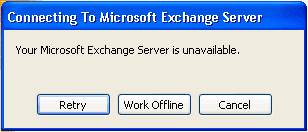
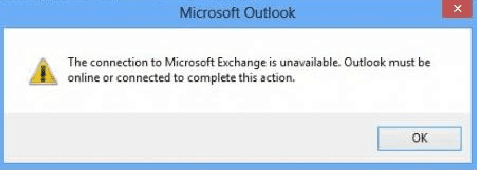
این خطا همچنین ممکن است زمانی ظاهر شود که سعی دارید به حساب اکسچنج خود از طریق MS Outlook در Office 365 دسترسی پیدا کنید. زمانی که این خطا ظاهر میشود، نمیتوانید به صندوق پستی و اقلام صندوق پستی ذخیرهشده روی سرور اکسچنج دسترسی پیدا کنید. بنابراین، ضروری است که این خطا هرچه سریعتر برطرف شود. با این حال، قبل از اینکه روشهای مختلفی را که میتوانید برای رفع این مشکل (اتصال به سرور مایکروسافت اکسچنج در دسترس نیست. Outlook باید آنلاین یا متصل باشد) بررسی کنید، دلایل بروز این خطا را بدانید.
دلایل بروز خطای "سرور اکسچنج در دسترس نیست" چیست؟
“اتصال به سرور مایکروسافت اکسچنج در دسترس نیست” یک خطای نسبتاً رایج است و مختص نسخه خاصی نیست. دلایل مختلفی میتواند باعث بروز این خطا شود، از جمله:
مشکل در شبکه
پیکربندی نادرست Outlook
غیرفعال بودن رمزگذاری RPC
مشکل در کش DNS
فایلهای داده Outlook فقط به صورت خواندنی
پیکربندی گمشده در دروازه پیشفرض
تداخل با نرمافزارهای شخص ثالث مانند آنتیویروس
مشکلات در رجیستری
عدم دسترسی به سرور Outlook یا سرور اکسچنج یا عدم عملکرد آن
راهحلها برای رفع خطای “سرور اکسچنج در دسترس نیست”
براساس نسخه Outlook، برخی از راهحلها که میتوانید برای رفع مشکل اتصال به اکسچنج اعمال کنید، به شرح زیر هستند:
نکته مهم: اگر این خطا توسط سایر کاربران حساب اکسچنج نیز تجربه میشود، نشاندهنده مشکل در سرور اکسچنج است. در این صورت، باید وضعیت پایگاه داده را بررسی کنید که آیا نصب/غیرفعال شده یا غیرفعال است. در صورتی که اینطور باشد، میتوانید از نرم افزار دلخواه برای بازیابی صندوقهای پستی و رفع مشکل اتصال به اکسچنج استفاده کنید.
راهحل ۱: بررسی شبکه و اتصال
بررسی اتصال به اینترنت
اطمینان حاصل کنید که اتصال اینترنت بدون مشکل است. آداپتور بیسیم یا کابل LAN خود را بررسی کنید. از ابزار عیبیاب شبکه در ویندوز برای رفع مشکلات اتصال شبکه استفاده کنید.اطمینان از آنلاین بودن سرور اکسچنج
از طریق Remote Connectivity Kit به بررسی و تحلیل مشکل اتصال سرور اکسچنج بپردازید.ویرایش استثناهای پروکسی
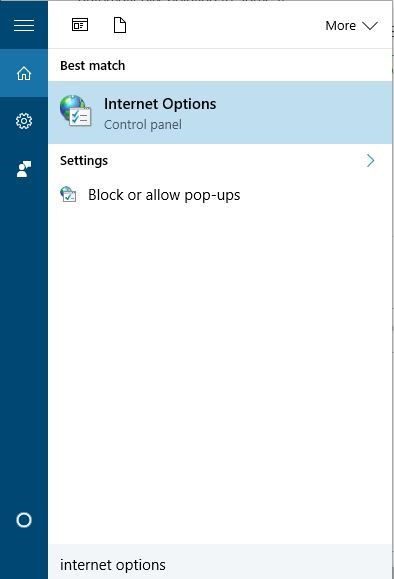
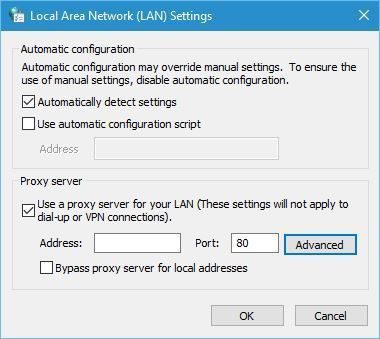
در ویندوز، به دنبال “Internet Options” بگردید و آن را باز کنید.
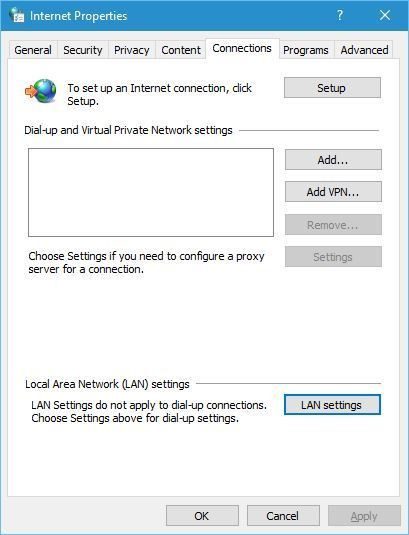
در تب “اتصالات” (Connections)، روی “تنظیمات LAN” (LAN settings) کلیک کنید.
روی دکمه “پیشرفته” (Advanced) کلیک کنید.
خطای “سرور Exchange در دسترس نیست” ممکن است زمانی ظاهر شود که شما سعی دارید به حساب Exchange از طریق MS Outlook در Office 365 دسترسی پیدا کنید. زمانی که این خطا بروز میکند، شما نمیتوانید به صندوق پستی و موارد موجود در آن که بر روی سرور Exchange ذخیره شدهاند، دسترسی پیدا کنید. بنابراین، اصلاح این خطا فوراً ضروری میشود. اما قبل از اینکه به روشهای مختلفی که برای رفع مشکل “اتصال به سرور Microsoft Exchange در دسترس نیست” وجود دارد بپردازیم، باید دلایل احتمالی بروز این خطا را بدانید.
دلایل بروز خطای "سرور Exchange در دسترس نیست"
این خطا نسبتاً رایج است و مختص به نسخه خاصی نیست. دلایل مختلفی میتواند باعث بروز این خطای Exchange شود، از جمله:
مشکلات شبکه
تنظیمات نادرست Outlook
غیرفعال بودن رمزگذاری RPC
مشکلات کش DNS
فایلهای داده Outlook به صورت فقطخواندنی
عدم تنظیم دروازه پیشفرض
تداخل با نرمافزارهای ثالث مانند آنتیویروس
مشکلات رجیستری
عدم دسترسی به سرور Outlook یا Exchange
راهحلهای رفع خطای "سرور Exchange در دسترس نیست"
با توجه به نسخه Outlook شما، روشهای زیر برای رفع مشکل اتصال به Exchange پیشنهاد میشود.
نکته مهم:
اگر این خطا توسط سایر کاربران حساب Exchange نیز مشاهده شود، این ممکن است نشاندهنده مشکلی در سرور Exchange باشد. در این صورت باید وضعیت پایگاه داده را بررسی کنید تا ببینید آیا آن به درستی متصل است یا غیرفعال شده است.
راهحل ۱: بررسی شبکه و اتصال
بررسی اتصال اینترنت
مطمئن شوید که اتصال اینترنت شما برقرار است و مشکلاتی از قبیل اتصال بیسیم یا کابل LAN ندارید. از ابزار رفع مشکلات شبکه در ویندوز برای رفع مشکلات اتصال استفاده کنید.مطمئن شوید که سرور Exchange آنلاین است
به وبسایت Remote Connectivity Kit مراجعه کرده و مشکل اتصال سرور Exchange را بررسی کنید.ویرایش استثنائات پروکسی
در رایانه ویندوزی خود “Internet Options” را جستجو کرده و باز کنید، سپس در تب “Connections” روی “LAN Settings” کلیک کنید و آدرس سرور ایمیل خود را وارد کنید.
اگر مشکل همچنان پابرجا بود، ادامهی روشهای دیگر را امتحان کنید.
چگونه از نرمافزار برای تعمیر صندوق پستی یا پایگاه داده Exchange استفاده کنیم؟
گام ۱: نرمافزار دلخواه را دانلود، نصب و اجرا کنید.
گام ۲: فایل پایگاه داده EDB سرور Exchange را انتخاب کنید.
گام ۳: فایل EDB انتخاب شده را با استفاده از اسکن سریع (Quick Scan) یا اسکن گسترده (Extensive Scan) اسکن کنید.
گام ۴: دادههای بازیابی شده از فایل پایگاه داده EDB سرور Exchange را در فرمت دلخواه ذخیره کنید. همچنین میتوانید جعبههای پستی را مستقیماً به حسابهای Live Exchange یا Office 365 صادر کنید.
مایکروسافت اکسچنج از نسخههای مختلفی برخوردار است که از جمله آنها میتوان به Exchange ۲۰۰۷، ۲۰۱۰، ۲۰۱۳، ۲۰۱۶، و ۲۰۱۹ اشاره کرد. این سرور قابلیتهایی نظیر انتقال ایمیل، ذخیرهسازی، مدیریت امنیت و حفاظت از اطلاعات، و همچنین اشتراکگذاری تقویم و وظایف را در سطح سازمانی ارائه میدهد.
خطای “سرور اکسچنج در دسترس نمیباشد”
این خطا یکی از مشکلات رایج در هنگام استفاده از سرور اکسچنج است که معمولاً در محیطهایی که از MS Outlook یا سایر کلاینتهای اکسچنج برای دسترسی به ایمیلها و تقویمها استفاده میشود، رخ میدهد. هنگامی که این خطا نمایش داده میشود، کاربر قادر به دسترسی به صندوق پستی خود و اطلاعات موجود در سرور اکسچنج نخواهد بود.
دلایل احتمالی این خطا
این خطا میتواند به دلایل مختلفی رخ دهد، از جمله:
مشکلات شبکهای: قطع اتصال اینترنت یا مشکلات در شبکه میتواند باعث عدم اتصال به سرور اکسچنج شود.
پیکربندی نادرست Outlook: اگر پیکربندی صحیح در Outlook انجام نشده باشد، ممکن است اتصال به سرور اکسچنج برقرار نشود.
مشکلات DNS: ذخیرهسازی کش DNS قدیمی میتواند موجب بروز این خطا شود.
عدم دسترسی به سرور اکسچنج: ممکن است سرور اکسچنج به هر دلیلی در دسترس نباشد یا به حالت آفلاین درآمده باشد.
تنظیمات پراکسی نادرست: تنظیمات پراکسی میتوانند باعث مسدود شدن اتصال به سرور شوند.
مسائل مربوط به فایلهای داده Outlook: در صورتی که فایلهای داده مانند OST یا PST خراب یا قفل باشند، این خطا ممکن است ظاهر شود.
مشکلات امنیتی یا نرمافزارهای شخص ثالث: نرمافزارهای آنتیویروس یا فایروالها ممکن است اتصال به سرور اکسچنج را مسدود کنند.
راهکارهای عمومی برای رفع خطای “سرور اکسچنج در دسترس نمیباشد”
بررسی اتصال شبکه: از اتصال اینترنت خود مطمئن شوید و از ابزار عیبیابی شبکه در ویندوز استفاده کنید.
پیکربندی صحیح Outlook: اطمینان حاصل کنید که Outlook به درستی پیکربندی شده و تنظیمات سرور اکسچنج به درستی وارد شدهاند.
پاکسازی کش DNS: اجرای دستور
ipconfig /flushdnsدر Command Prompt به رفع مشکلات مربوط به کش DNS کمک میکند.بازنشانی خدمات اکسچنج: در صورتی که سرور اکسچنج دچار مشکل باشد، راهاندازی مجدد خدمات اکسچنج میتواند مفید باشد.
استفاده از ابزار تعمیر Outlook: برای تعمیر فایلهای PST یا OST خراب، از ابزار تعمیر Inbox (SCANPST.EXE) استفاده کنید.
بررسی تنظیمات پراکسی و فایروال: تنظیمات پراکسی و نرمافزارهای امنیتی را بررسی و در صورت نیاز غیرفعال کنید.
این خطا نیاز به حل سریع دارد چرا که میتواند بر روند کاری و ارتباطات سازمان تأثیر منفی بگذارد.