وقت آن رسیده که با ویندوز ۱۰ خداحافظی کنید. در این راهنما میتوانید نحوه نصب و آشنایی با ویندوز ۱۱ را یاد بگیرید.
ویندوز ۱۰ یکی از بهترین و پایدارترین نسخههای سیستمعامل مایکروسافت بوده است، و به همین دلیل تعجبی ندارد که بسیاری از کاربران تا مدتها از بهروزرسانی به ویندوز ۱۱ خودداری کردهاند. با وجود اینکه ویندوز ۱۱ در سال ۲۰۲۱ منتشر شد، هنوز هم تعداد قابل توجهی از کاربران از ویندوز ۱۰ استفاده میکنند.
اما اکنون زمان در حال سپری شدن است. در اکتبر ۲۰۲۵، آخرین بهروزرسانی معمول برای ویندوز ۱۰ منتشر خواهد شد. پس از آن، مایکروسافت فقط برای مشتریانی که هزینه برنامه «بهروزرسانی امنیتی تمدیدشده» (Extended Security Update یا ESU) را پرداخت میکنند، بهروزرسانیهای امنیتی ارائه خواهد داد.
آیا شما هم از آن دسته کاربرانی هستید که با بیمیلی به این نتیجه رسیدهاید که زمان ارتقا فرا رسیده؟ نگران نباشید، شما تنها نیستید — و خبر خوب اینکه این تغییر به آن بدی که فکر میکنید نیست. ویندوز ۱۱ تا حد زیادی شبیه به ویندوز ۱۰ است، و با اینکه مایکروسافت برخی تغییرات بحثبرانگیز ایجاد کرده، اما این نسخه تکرار فاجعه ویندوز ۸ نیست.
در ادامه با من همراه باشید تا مراحل ارتقا امن به ویندوز ۱۱ و نحوه شروع کار با آن را با هم مرور کنیم.
بررسی سازگاری رایانه با ویندوز ۱۱
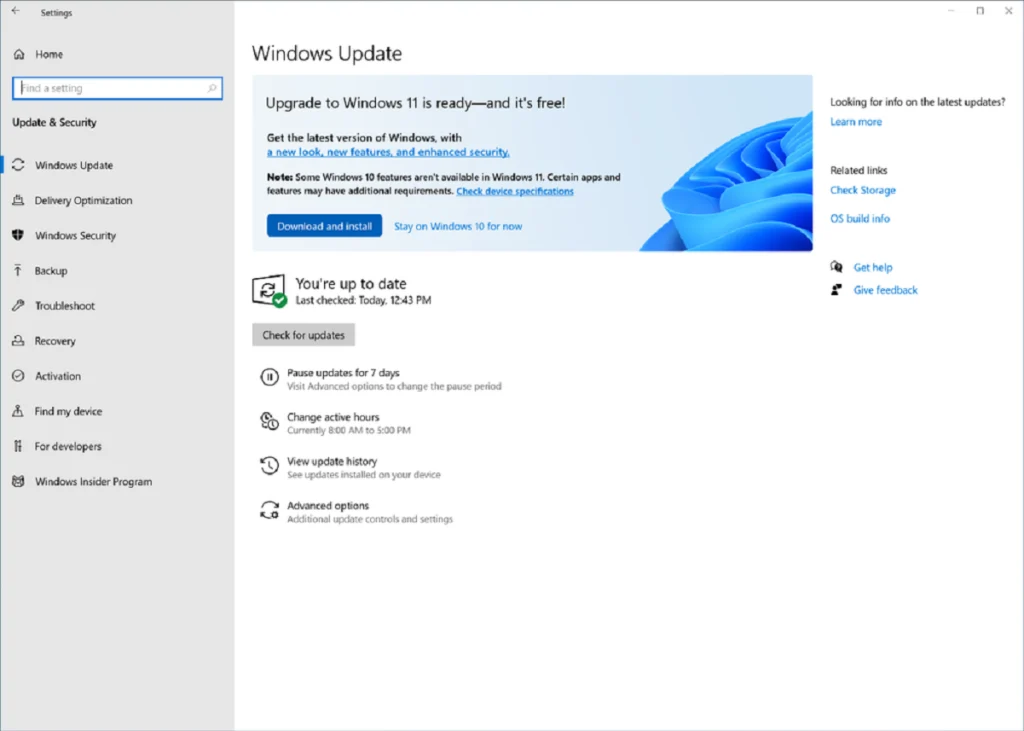
پیش از نصب ویندوز ۱۱، باید مطمئن شوید که رایانه شما الزامات سیستم را برآورده میکند. سادهترین راه برای این کار، نصب تمام بهروزرسانیهای موجود در ویندوز ۱۰ است. اگر رایانه شما شرایط لازم را داشته باشد، بخش Windows Update در تنظیمات، گزینه ارتقا به ویندوز ۱۱ را به شما پیشنهاد خواهد داد.
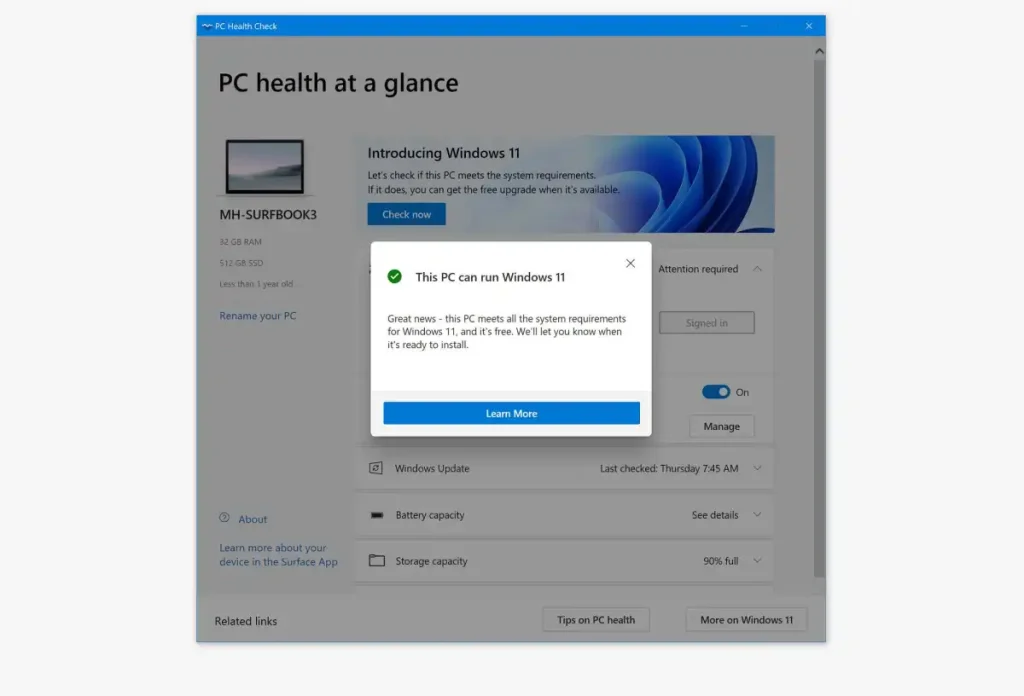
همچنین میتوانید برنامه PC Health Check را نصب کنید. اگر رایانه شما با الزامات سیستم سازگار نباشد، این برنامه به شما نشان میدهد که چه چیزی کم است و میتوانید بررسی کنید که آیا امکان رفع مشکل بدون نیاز به خرید رایانه جدید برای اجرای ویندوز ۱۱ وجود دارد یا نه. گاهی مشکل بهسادگی فعال نبودن ماژول TPM در تنظیمات BIOS است.
حداقل مشخصات لازم برای اجرای ویندوز ۱۱ شامل موارد زیر است: پردازنده ۶۴ بیتی با فرکانس حداقل ۱ گیگاهرتز، ۴ گیگابایت رم، ۶۴ گیگابایت فضای ذخیرهسازی، سیستم UEFI با پشتیبانی از Secure Boot (فعال بودن آن الزامی نیست)، ماژول TPM نسخه ۲.۰، نمایشگر با وضوح حداقل 720p، و اتصال اینترنت.
از زمان انتشار نسخه 24H2 توسط مایکروسافت، الزامات پردازنده کمی سختگیرانهتر شدهاند. برای پردازندههای Intel، حداقل نسل هشتم Core یا معادل آن در سریهای Celeron/Atom/Xeon مورد نیاز است. برای AMD نیز حداقل نسل دوم Ryzen یا نسل سوم Threadripper، یا مدلهای معادل در خانواده Epyc لازم است. همچنین مجموعهای از چیپستهای مبتنی بر معماری Zen در سری Athlon نیز پشتیبانی میشوند.
تهیه نسخه پشتیبان برای بازگشت در صورت بروز مشکل
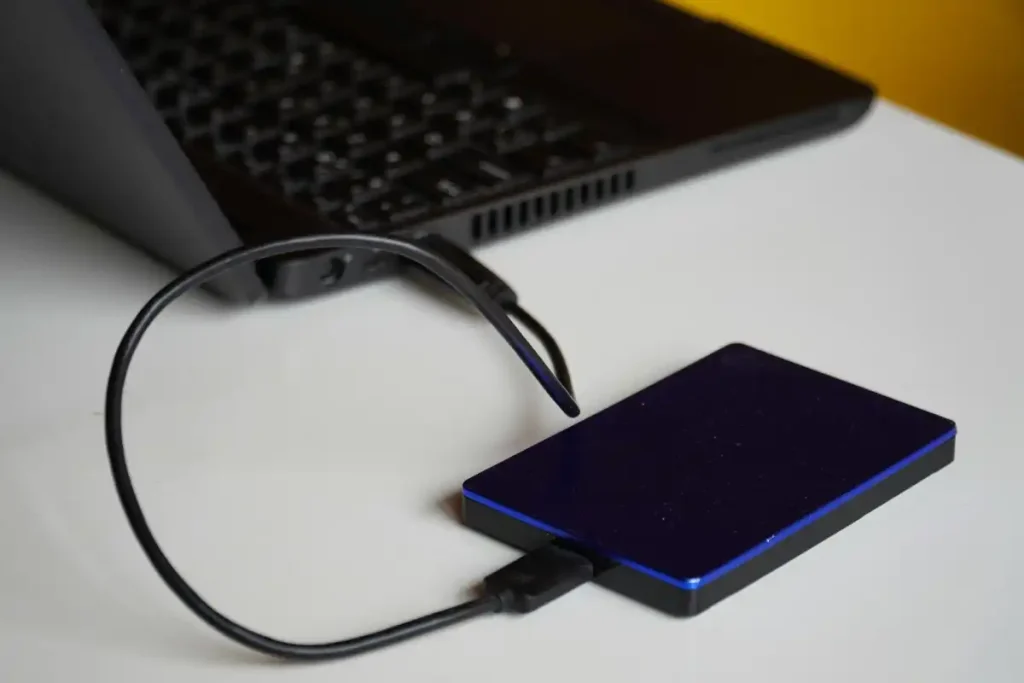
پیش از شروع فرآیند ارتقا به ویندوز ۱۱، بهتر است یک نسخه پشتیبان کامل از سیستم فعلی تهیه کنید — چیزی که به آن پشتیبان کلون (clone backup) گفته میشود. این کار باعث میشود در صورتی که مشکلی در نصب پیش آمد (یا اگر پس از نصب از ویندوز ۱۱ راضی نبودید)، بتوانید بهراحتی به ویندوز ۱۰ بازگردید.
برنامههای مختلفی برای کلونکردن درایو وجود دارد. R-Drive Image مدتهاست یکی از برنامههای قدرتمند و محبوب در این زمینه است. اگر بهدنبال نسخه رایگان هستید، EaseUS انتخاب بسیار خوبی است.
البته گزارشهایی مبنی بر مشکل در بوت سیستم از نسخه کلونشده وجود داشته است؛ بنابراین، فراموش نکنید که پیش از شروع فرآیند ارتقا، کلون را آزمایش کنید.
ارتقا از ویندوز ۱۰ یا نصب مجدد؟
اکنون این پرسش مطرح میشود: آیا بهتر است ویندوز ۱۱ را بهعنوان یک بهروزرسانی از سیستم فعلی ویندوز ۱۰ نصب کنید، یا رایانه خود را با یک نصب تمیز (Clean Install) کاملاً نو کنید؟ این سؤال تقریباً همیشه هنگام عرضه نسخه جدیدی از ویندوز توسط مایکروسافت مطرح میشود.
برخی کاربران معتقدند که نصب تازه باعث اجرای سریعتر سیستم و بروز خطاهای کمتر میشود. در مقابل، کاربرانی نیز هستند که این موضوع را بیپایه میدانند و بر این باورند که ارتقا مستقیم، سریعتر و راحتتر است، چراکه نیاز به نصب مجدد برنامهها و تنظیمات وجود ندارد.
توصیه من در صورتی که مردد هستید این است: یک نسخه پشتیبان مطمئن تهیه کنید (مطابق بخش قبل) و ابتدا ارتقا را امتحان کنید. اگر همه چیز بهخوبی پیش برود، بسیار سریعتر به ویندوز ۱۱ منتقل خواهید شد. و در صورت بروز مشکل، همیشه میتوانید بعداً نصب تمیز را انجام دهید. حتی اگر هنگام ارتقا، سیستم را رها کرده و به کار دیگری مشغول شوید، تقریباً هیچ زمانی از دست نخواهد رفت.
ارتقای درجا – حفظ فایلها، برنامهها و تنظیمات
برای انجام یک ارتقای معمولی بدون نیاز به تنظیمات مجدد پس از نصب، دو گزینه دارید:
استفاده از Windows Update در تنظیمات ویندوز:
سادهترین راه این است که از طریق بخش Windows Update در تنظیمات، بهروزرسانی را انجام دهید. در این روش، سیستم بهصورت خودکار فرآیند ارتقا را انجام میدهد. روند آن مشابه بهروزرسانیهای بزرگ مانند Windows 10 22H2 است. در حین نصب، رایانه چند بار راهاندازی مجدد میشود، اما در کل مانند یک آپدیت معمولی است.نصب با استفاده از فایل ISO:
اگر بنا به هر دلیلی گزینه ارتقا از طریق Windows Update برایتان نمایش داده نمیشود، یا ترجیح میدهید روش دیگری را امتحان کنید، میتوانید فایل ISO آخرین نسخه ویندوز ۱۱ را دانلود کرده و از آن استفاده کنید.
نیازی به ساخت رسانه نصب روی فلش نیست — کافی است روی فایل.isoدر File Explorer دوبار کلیک کنید تا بهصورت یک درایو مجازی باز شود، سپس وارد آن شده و فایلSetup.exeرا اجرا کنید.
این روش هم ارتقایی ساده و سریع است، بدون نیاز به پاککردن برنامهها یا فایلها.
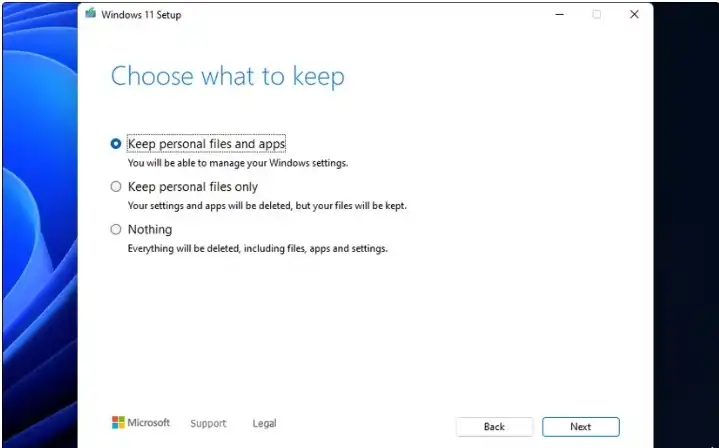
پس از چند مرحله، انتخاب کنید چه چیزی را نگه دارید
پس از انجام چند مرحله که در آن نصبکننده سختافزار سیستم و چند مورد دیگر را بررسی میکند، به یک پنجره گفتوگو (Dialog Box) میرسید که در آن میتوانید انتخاب کنید چه چیزهایی را میخواهید نگه دارید. گزینه پیشفرض این است که همهچیز حفظ شود — یعنی فایلها، برنامههای نصبشده، و تنظیمات سیستم.
شما همچنین میتوانید انتخاب کنید فقط فایلها حفظ شوند، اما در این صورت باید برنامهها را مجدد نصب کرده و تنظیمات سیستم را دوباره انجام دهید. به همین دلیل، اگر قصد نصب تازه دارید، بهتر است نصب کامل را انجام داده و سپس فایلهای شخصی را از نسخه پشتیبان برگردانید.
نصب تازه: پاکسازی کامل و شروع از صفر
اگر آخر هفتهای خالی دارید، ارتقا به ویندوز ۱۱ میتواند فرصت مناسبی برای پاکسازی کامل سیستم شما باشد. ویندوز در طول سالها، مقدار زیادی فایل بیمصرف را در سیستم انباشته میکند — برنامههای قدیمی که حتی فراموش کردهاید نصب کردهاید، تنظیمات، کشها، آپدیتهای دانلودشده، و بسیاری موارد دیگر که بهمرور فضای دیسک را اشغال میکنند.
فرمتکردن و شروع مجدد میتواند فضای سیستم را آزاد کرده و عملکرد ویندوز را پایدارتر کند. اگر پس از نصب، فقط برنامههایی را نصب کنید که واقعاً به آنها نیاز دارید و بقیه موارد پیشفرض را حذف کنید، سیستم شما سبکتر و روانتر خواهد بود.
در این روش، داشتن یک نسخه پشتیبان کامل کاملاً ضروری است. مطمئن شوید که میتوانید از روی آن بوت شوید و تمام فایلها و اطلاعات مهم در آن موجود هستند.
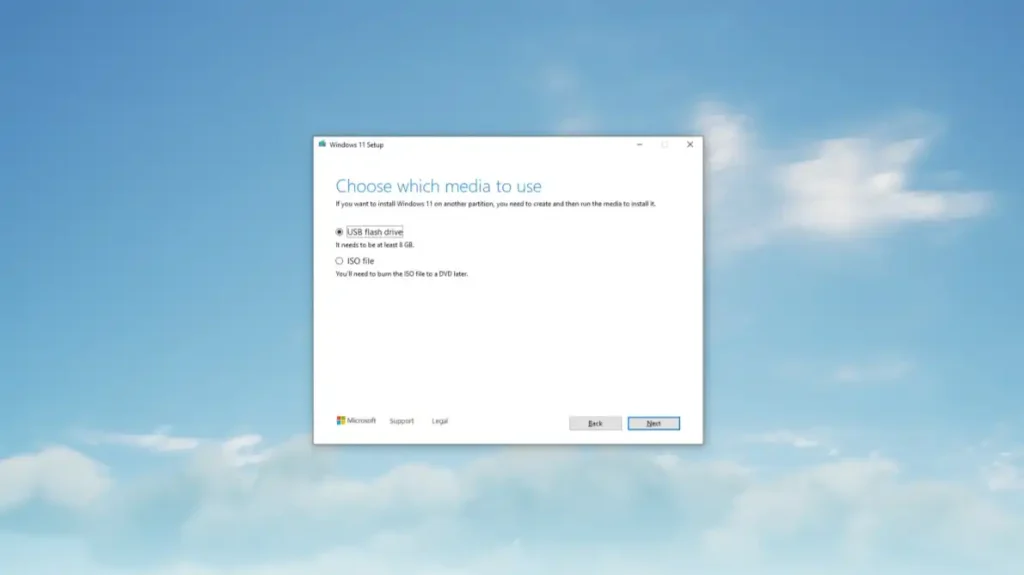
برای نصب از ابتدا، از فایل ISO نسخه آخر ویندوز ۱۱ و ابزار Media Creation Tool مایکروسافت روی یک فلش USB استفاده کنید. کامپیوتر را از روی فلش بوت کرده و زمانی که به مرحله انتخاب محل نصب رسیدید، میتوانید دیسک را فرمت کرده و نصب را انجام دهید.
اگر بیش از یک SSD یا هارد دیسک دارید، مهم است که دیسک درست را انتخاب کنید. گاهی لازم است تمام درایوها را بهجز آنی که قصد نصب ویندوز روی آن را دارید، موقتاً جدا کنید؛ چون نصبکننده ویندوز در این مورد کمی حساس و مشکلساز است.
آشنایی اولیه با ویندوز ۱۱
 پس از پایان بهروزرسانی و اجرای ویندوز ۱۱ برای اولین بار، پس از ورود به سیستم، با یک پنجرهی گفتوگوی کامل مواجه میشوید که باید آن را طی کنید تا به دسکتاپ برسید. این بخش شامل تنظیمات مربوط به خدمات مکانیابی و ویژگیهایی است که نحوهی جمعآوری دادههای تحلیلی توسط مایکروسافت را مشخص میکند. البته همیشه میتوانید بعداً از طریق تنظیمات، این انتخابها را تغییر دهید.
در ادامه، سیستم از شما میخواهد که «نصب را کامل کنید»؛ این در واقع تلاشی نسبتاً زیرکانه از سوی مایکروسافت است تا شما را به انتخاب مرورگر Edge بهعنوان مرورگر پیشفرض، فعالسازی پشتیبانگیری در OneDrive، و موارد مشابه دیگر ترغیب کند. میتوانید روی گزینهها کلیک کرده و فقط مواردی را انتخاب کنید که واقعاً میخواهید.
(اگر نمیخواهید این پنجرهی «مفید» را دوباره ببینید، به مسیر Settings > System > Notifications > Additional settings بروید و گزینههای مربوطه را غیرفعال کنید.)
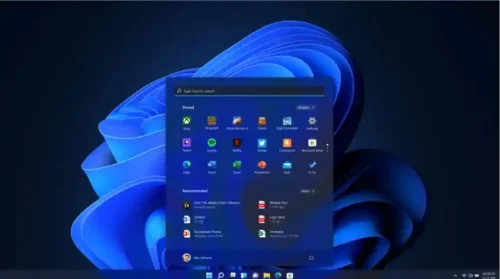
کار دیگری باقی نمیماند، و حالا وارد دسکتاپ میشوید که نوار وظیفه مثل همیشه در پایین صفحه قرار دارد. با این تفاوت که منوی Start و آیکونهای برنامهها به مرکز صفحه منتقل شدهاند، اما اگر بخواهید، میتوانید آنها را دوباره به سمت چپ بازگردانید.
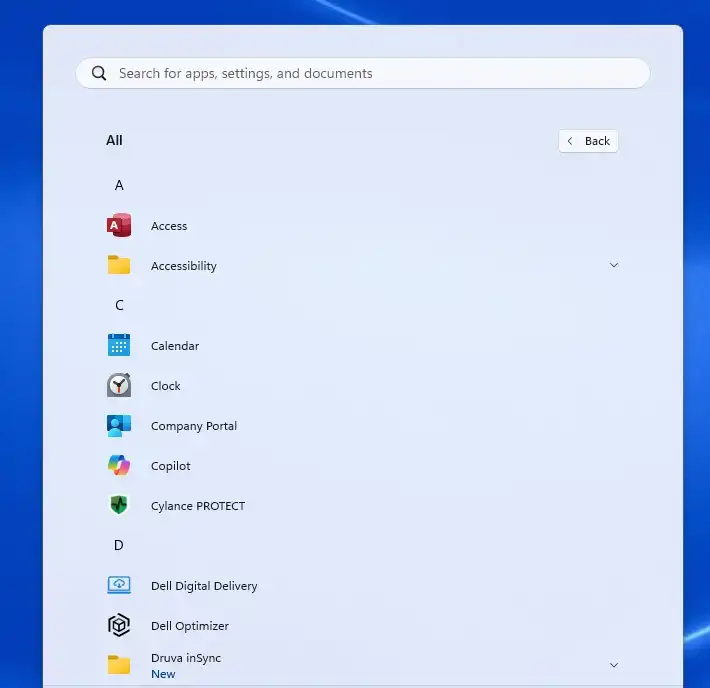
یکی از تغییرات بزرگ در ویندوز ۱۱، خود منوی استارت است که ظاهر و چیدمان جدیدی پیدا کرده است. مایکروسافت از زمان عرضه اولیه ویندوز ۱۱، تغییراتی در آن داده است و در نسخهی 24H2، بالاخره گزینهای برای نمایش تمام برنامههای نصبشده بهصورت لیست (بهجای چیدمان شبکهای) اضافه شده است. برای این کار، روی گزینهی All apps در بالا-راست منوی استارت کلیک کنید.
متأسفانه، هنوز راهی وجود ندارد که این نمای لیستی بهصورت پیشفرض باز شود.
نوار وظیفه و تغییرات جدید ویندوز ۱۱
نوار وظیفه در ویندوز ۱۱ نسبت به نسخههای قبلی رفتار متفاوتی دارد. اگر چند پنجره از یک برنامه باز باشد، این پنجرهها دیگر بهصورت آیکونهای جداگانه نمایش داده نمیشوند. برای دیدن پنجرههای مختلف، باید نشانگر ماوس را روی آیکون برنامه نگه دارید تا پیشنمایش آنها ظاهر شود.
اگر میخواهید این حالت را به سبک قدیمی برگردانید، به مسیر زیر بروید:
Settings > Personalization > Taskbar > Taskbar Behaviors
سپس در گزینهی Combine taskbar buttons and hide labels on other taskbars، گزینهی Never را انتخاب کنید.
در همین منو همچنین میتوانید چیدمان آیکونها را به سمت چپ منتقل کنید.
دیگر تغییرات قابل توجه در ویندوز ۱۱ که ممکن است در ابتدا گیجکننده باشند یا نیاز به زمان برای عادت کردن داشته باشند:
کپی و پیست (Copy and Paste)
هم نوار ابزار (Toolbar) و هم منوی راستکلیک (Context Menu) در File Explorer تغییر کردهاند. دستورات رایجی مانند Copy و Paste اکنون بهصورت آیکون نمایش داده میشوند. خوشبختانه، مایکروسافت به بازخورد کاربران توجه کرده و اکنون در منوی راستکلیک، عنوان هر دستور در کنار آیکون آن نمایش داده میشود.
حذف Action Center
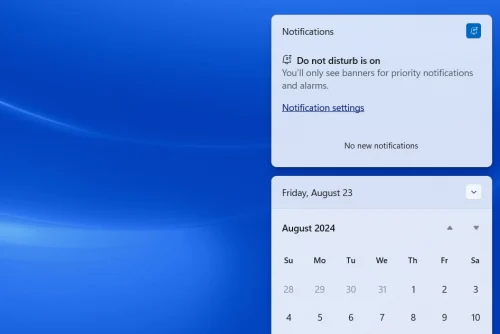 در نسخههای قبلی ویندوز، در سمت راست نوار وظیفه، بخشی به نام Action Center وجود داشت که اعلانها (Notifications)، تنظیمات سریع، و میانبرهای مختلف را یکجا جمع میکرد.
این ویژگی در ویندوز ۱۱ کاملاً حذف شده و بهجای آن، یک نمای اعلان جدید (Notification View) جایگزین شده است.
برنامههای پیشفرض (Default Programs)
مایکروسافت نحوهی تنظیم برنامههای پیشفرض برای انواع فایلها و لینکها را در ویندوز ۱۱ تغییر داده است. برای این کار به مسیر زیر بروید:
Settings > Apps > Default apps
در این بخش، فهرستی از برنامههای نصبشده را مشاهده خواهید کرد. با کلیک روی هر برنامه، لیستی از انواع فایلهایی که آن برنامه بهعنوان پیشفرض برایشان تعیین شده ظاهر میشود.
همچنین میتوانید با استفاده از نوار جستجو در بالا، پسوند فایلها یا نوع لینک را جستجو کرده و برنامه پیشفرض مرتبط را تغییر دهید.
فروشگاه بهتر مایکروسافت (Better Microsoft Store)
در گذشته، دانلود برنامهها مستقیماً از وبسایت توسعهدهندگان بهترین گزینه بود، زیرا Microsoft Store بیشتر برای اپلیکیشنهای موبایلی و ساده طراحی شده بود و برنامههای دسکتاپ استاندارد در آن یافت نمیشد. اما در ویندوز ۱۱، Store بهطور چشمگیری بهبود یافته و اکنون بسیاری از برنامههای مهم را میتوان در آن پیدا کرد.
پیشنهاد میشود ابتدا فروشگاه را بررسی کنید و در صورت نیافتن، از وب استفاده کنید.
جایگزینی Copilot بهجای Cortana
تا زمانی که با حساب کاربری مایکروسافت وارد سیستم شوید، به دستیار هوش مصنوعی جدید مایکروسافت به نام Copilot دسترسی خواهید داشت. دستیار قدیمی Cortana بهطور کامل حذف شده است.
طراحی جدید در بخش تنظیمات (Settings)
پیمایش در میان تنظیمات سیستم آسانتر شده است. برنامهی تنظیمات اکنون دارای یک منوی دائمی از دستهبندیها در سمت چپ است. اگرچه برخی تنظیمات هنوز در سطوح عمیقتری قرار دارند، ولی عملکرد جستجوی تنظیمات بسیار بهبود یافته و اغلب به راحتی میتوان تنظیم مورد نظر را پیدا کرد.
بازگشت به ویندوز ۱۰ (How to Restore to Windows 10)
اگر ویندوز ۱۱ را از طریق Windows Update نصب کردهاید، میتوانید از طریق تنظیمات سیستم به نسخهی قبلی بازگردید:
Settings > System > Recovery > Go back
دستورالعملها را دنبال کنید و منتظر بمانید تا فرآیند کامل شود (مدت زمان آن ممکن است مشابه نصب ویندوز ۱۱ باشد).
اگر گزینهی “Go back” وجود نداشته باشد، ممکن است به یکی از دلایل زیر باشد:
بهجای Windows Update از روش دیگری برای نصب استفاده کردهاید.
پس از نصب، از ابزار System Cleanup استفاده کردهاید.
مدت زمان زیادی از نصب گذشته و فایلهای لازم بهطور خودکار پاک شدهاند.
در این صورت، تنها راه بازگشت استفاده از نسخه پشتیبان کلونشدهای است که قبل از ارتقا تهیه کردهاید. توجه داشته باشید که این کار تمام فایلهای جدید را پاک میکند، پس بهتر است از وضعیت فعلی نیز یک نسخه پشتیبان بگیرید تا بعداً بتوانید فایلهای جدید را بازگردانید. البته برای این کار به یک هارد دیسک اضافی با فضای کافی نیاز دارید.
ساده بودن بازگشت از طریق گزینهی “Go Back” یکی دیگر از دلایلی است که توصیه میشود ویندوز ۱۱ را بهصورت بهروزرسانی نصب کنید، نه با فرمت و نصب مجدد.
ارتقا به ویندوز ۱۱ فرصتی است برای تجربهی جدیدی از سیستمعامل مایکروسافت که با طراحی مدرن، سرعت بهتر و امکانات تازه، محیط کاربری جذابتری را برای کاربران فراهم میکند. این نسخه با تمرکز بر بهرهوری و راحتی استفاده، قابلیتهای متنوعی مثل منوی استارت مرکزی، ویجتهای تعاملی، و بهبودهای امنیتی را به همراه دارد که میتواند کار با کامپیوتر را لذتبخشتر و مؤثرتر کند.
اگرچه ممکن است در ابتدای استفاده از ویندوز ۱۱ به تغییراتی عادت نکنید، اما این ارتقا به شما امکان میدهد از جدیدترین فناوریها و بهروزرسانیهای امنیتی بهرهمند شوید. مهم است قبل از شروع فرآیند ارتقا، از اطلاعات خود نسخه پشتیبان تهیه کنید و مطمئن شوید سیستم شما با ویندوز ۱۱ سازگار است تا تجربهای روان و بدون مشکل داشته باشید.