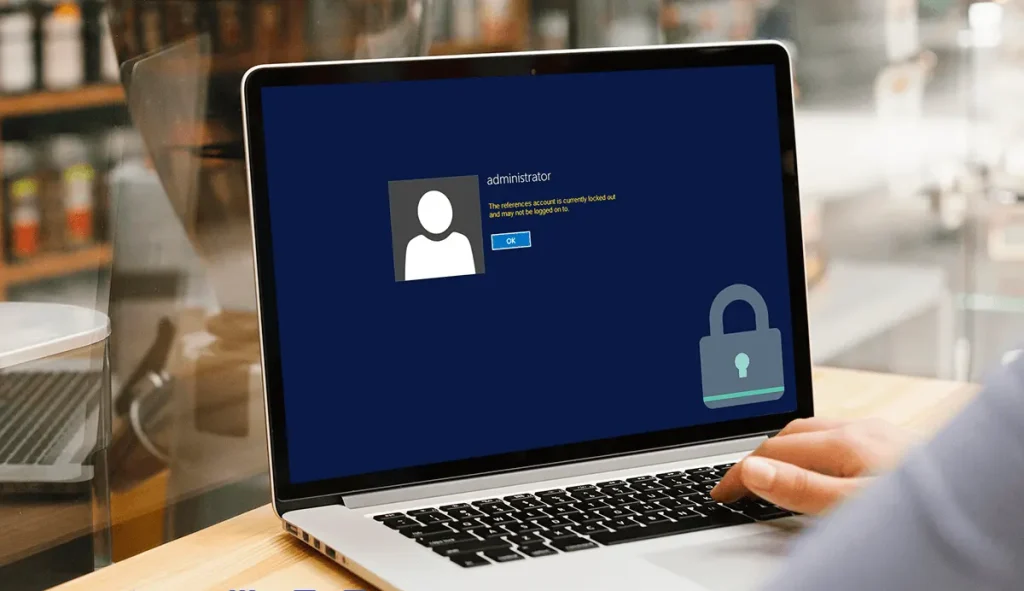
اگر به دلیل وارد کردن اشتباه رمز عبور یا دلایل دیگر حساب کاربری شما در ویندوز ۱۱ قفل شده است، نگران نباشید؛ راهکارهایی برای بازگشایی آن وجود دارد. در اینجا چند روش برای بازگرداندن دسترسی به حساب کاربری ویندوز ۱۱ آوردهایم:
استفاده از رمز عبور بازیابی (در صورت تنظیم):
ویندوز ۱۱ به شما این امکان را میدهد که از رمز عبور بازیابی یا سوالات امنیتی برای باز کردن حساب خود استفاده کنید. اگر این ویژگی را پیشتر فعال کردهاید، میتوانید از آن برای بازگشت به حساب خود بهره ببرید.بازنشانی رمز عبور از طریق حساب مایکروسافت:
اگر از حساب مایکروسافت برای ورود به ویندوز ۱۱ استفاده میکنید، میتوانید به صفحه بازیابی حساب مایکروسافت مراجعه کرده و رمز عبور خود را بازنشانی کنید تا دوباره به حساب خود دسترسی پیدا کنید.استفاده از بازیابی حساب محلی (Local Account):
اگر از حساب محلی استفاده میکنید و رمز عبور آن را فراموش کردهاید، ممکن است بتوانید با وارد کردن دستوراتی خاص در محیط ریکاوری ویندوز یا استفاده از ابزارهای شخص ثالث، رمز عبور خود را بازنشانی کنید.استفاده از دسترسی به حساب مدیر (Admin):
اگر به حساب مدیر دسترسی دارید، میتوانید با استفاده از کنترل پنل یا تنظیمات ویندوز، رمز عبور حساب قفلشده را تغییر دهید.بازیابی از طریق حالت ایمن (Safe Mode):
اگر هیچکدام از روشهای بالا نتیجه نداد، میتوانید ویندوز را در حالت ایمن (Safe Mode) راهاندازی کرده و از آنجا اقدام به تغییر یا بازنشانی رمز عبور نمایید.
با استفاده از این روشها، میتوانید به حساب کاربری خود در ویندوز ۱۱ دسترسی پیدا کرده و مجدداً از سیستم خود استفاده کنید.
چرا ویندوز ۱۱ شما مسدود شده است؟
دلایل مختلفی میتوانند منجر به قفل شدن حساب کاربری شما در ویندوز ۱۱ شوند. شناخت این دلایل به شما کمک خواهد کرد تا از وقوع این مشکل در آینده جلوگیری کرده و آن را به درستی حل کنید:
فراموشی یا وارد کردن اشتباه رمز عبور: یکی از شایعترین دلایل قفل شدن حساب، وارد کردن رمز عبور اشتباه یا فراموش کردن آن است. در صورت وارد کردن مکرر رمز عبور نادرست، ویندوز بهعنوان یک اقدام امنیتی، حساب شما را قفل میکند.
سیاستهای قفل شدن حساب: ویندوز سیاستهایی برای قفل شدن حسابها در نظر گرفته که مدیران میتوانند آنها را برای تقویت امنیت پیکربندی کنند. حساب شما در صورتی که تعداد تلاشهای ناموفق برای ورود بیش از حد مجاز شود، قفل میشود.
حملات بدافزار یا ویروس: بدافزار ممکن است سعی کند بهطور غیرمجاز به حسابهای کاربری دسترسی پیدا کند، که این امر میتواند باعث قفل شدن آنها بهعنوان یک اقدام امنیتی شود.
بهروزرسانیها یا تغییرات سیستم: گاهی اوقات بهروزرسانیهای سیستم یا تغییرات در تنظیمات ویندوز بهطور ناخواسته منجر به قفل شدن حسابها میشوند. بهعنوان مثال، تغییرات در تنظیمات امنیتی یا نصب نادرست ویندوز ۱۱ میتواند باعث بروز مشکلات ورود و قفل شدن حساب شود.
حسابهای غیرفعال: اگر حسابی برای مدت طولانی غیرفعال باشد، ممکن است بهعنوان یک اقدام امنیتی قفل شود. این معمولاً زمانی رخ میدهد که سیاستهایی برای قفل خودکار حسابهای غیرفعال وجود داشته باشد.
مشکلات همگامسازی: در صورتی که حساب مایکروسافت به خدمات آنلاین متصل باشد، مشکلات همگامسازی بین سیستم محلی و سرورهای مایکروسافت میتواند منجر به قفل شدن حساب شود.
مشکلات مدیر اعتبار (Credential Manager): مشکلات مربوط به مدیر اعتبار، که مسئول ذخیره و مدیریت اطلاعات کاربری است، نیز میتواند باعث قفل شدن حسابها شود.
اختلالات سختافزاری یا نرمافزاری: گاهی اوقات اختلالات سختافزاری یا نرمافزاری میتوانند مشکلاتی در ورود به سیستم و قفل شدن حساب ایجاد کنند.
پس از آشنایی با دلایل عمومی قفل شدن حساب، لازم است به جنبه دیگری نیز توجه کنید: محافظت از دادههای مهم خود. پیش از هرگونه تلاش برای باز کردن قفل حساب، به بازیابی دادهها توجه کنید. در شرایطی که حساب شما قفل شده است، ممکن است نگرانی از دست دادن فایلهای مهم وجود داشته باشد، به ویژه اگر مشکل بهدلیل بدافزار یا آنتیویروس باشد. بنابراین، پیش از اقدام به بازگشایی قفل، اطمینان حاصل کنید که فایلهای حذفشده را بازیابی کردهاید.
چگونه حساب قفل شده را در ویندوز ۱۱ باز کنیم؟
حالا که به اهمیت بازیابی دادهها پرداختهایم، بیایید به مرحله بعدی بپردازیم و بررسی کنیم چگونه میتوانید مشکل قفل شدن حساب خود را حل کنید!
راهحل ۱: ورود با حساب دیگر در ویندوز ۱۱
اگر چندین حساب کاربری در سیستم ویندوز ۱۱ خود دارید، ورود به حساب دیگر میتواند به شما کمک کند تا مجدداً به سیستم دسترسی پیدا کنید. این روش به شما این امکان را میدهد که از حساب قفل شده عبور کنید و مشکل را به طور مؤثر بررسی کنید.
مرحله ۱: روی لینک “گزینههای ورود” که در زیر فیلد رمز عبور در صفحه ورود ویندوز قرار دارد، کلیک کنید.
مرحله ۲: گزینه “کاربر دیگر” را انتخاب کرده و بهطور همزمان کلیدهای Ctrl + Alt + Del را فشار دهید، سپس روی “تغییر کاربر” کلیک کنید.
مرحله ۳: اطلاعات حساب دیگری که دارای مجوزهای مدیریتی است (نام کاربری و رمز عبور) را وارد کنید.

مرحله ۴: روی دکمه “فلش” کلیک کرده یا کلید Enter را فشار دهید تا با حساب دیگر وارد شوید. پس از ورود موفقیتآمیز، باید به بررسی مشکل حساب قفلشده بپردازید. برای انجام این کار، مراحل زیر را دنبال کنید:
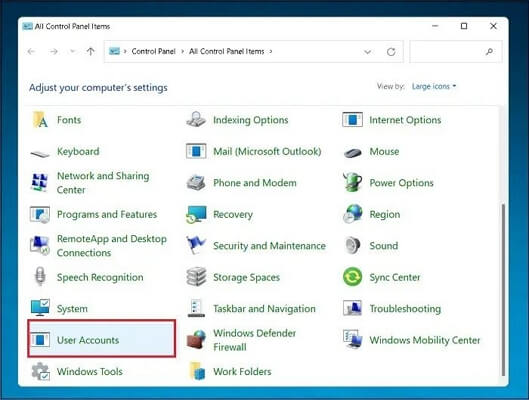
مرحله ۵: وارد Control Panel شده و به بخش User Accounts بروید.
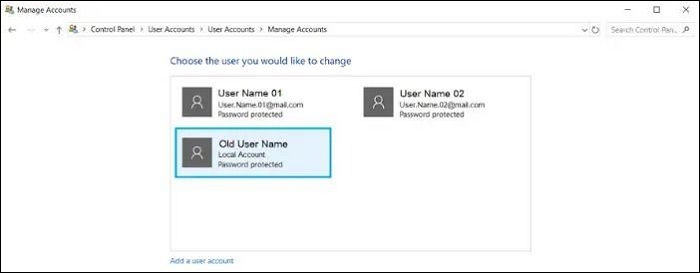
مرحله ۶: روی گزینه “Manage Accounts” کلیک کنید.
مرحله ۷: حساب قفلشده را پیدا کرده و رمز عبور آن را بازنشانی کنید.
مرحله ۸: از حساب فعلی خود خارج شده و با استفاده از رمز عبور جدید به حساب قفلشده وارد شوید.
این روش به شما امکان میدهد که با استفاده از یک حساب دیگر به سیستم وارد شده و دسترسی به ویندوز ۱۱ خود را بازیابی کنید.
با این حال، مهم است که این روش را برای کاربران مختلف بررسی کرده و اطمینان حاصل کنید که با تنظیمات خاص حساب شما در کامپیوتر سازگار است.
راهحل ۲: راهاندازی ویندوز ۱۱ در حالت ایمن
راهاندازی ویندوز در حالت ایمن میتواند به حل مشکلات ورود به سیستم کمک کند، زیرا سیستم را با حداقل درایورها و خدمات راهاندازی میکند.
مرحله ۱: ویندوز ۱۱ را مجدداً راهاندازی کنید.
مرحله ۲: در حین راهاندازی مجدد، کلیدهای Shift و پایین را به طور همزمان فشار دهید.
مرحله ۳: در منوی راهاندازی، گزینههای “عیبیابی” > “گزینههای پیشرفته” > “تنظیمات راهاندازی” را انتخاب کنید.

مرحله ۴: روی دکمه “راهاندازی مجدد” کلیک کنید و پس از نمایش منوی تنظیمات راهاندازی، مراحل بعدی را دنبال کنید.
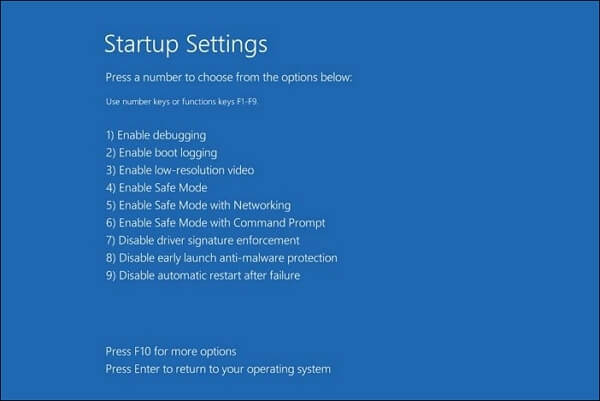
مرحله ۵: دکمههای F4 و پایین را همزمان نگه دارید تا وارد حالت ایمن (Safe Mode) شوید. پس از ورود به این حالت، میتوانید به عیبیابی مشکل ورود به سیستم پرداخته و اقداماتی مانند حذف بهروزرسانیهای اخیر یا اسکن برای شناسایی بدافزار را انجام دهید.
راهحل ۳: بازنشانی رمز عبور حساب ویندوز ۱۱
اگر از حساب مایکروسافت برای ورود به ویندوز ۱۱ استفاده میکنید، میتوانید رمز عبور خود را از طریق فرآیند بازیابی حساب مایکروسافت به صورت آنلاین بازنشانی کنید.
مرحله ۱: از یک دستگاه دیگر، به صفحه بازیابی حساب مایکروسافت مراجعه کنید.
مرحله ۲: گزینه “رمز عبورم را فراموش کردهام” را انتخاب کنید و به صفحه بعدی بروید.
مرحله ۳: آدرس ایمیل مرتبط با حساب قفلشده خود را وارد کرده و مراحل تایید امنیتی را دنبال کنید.
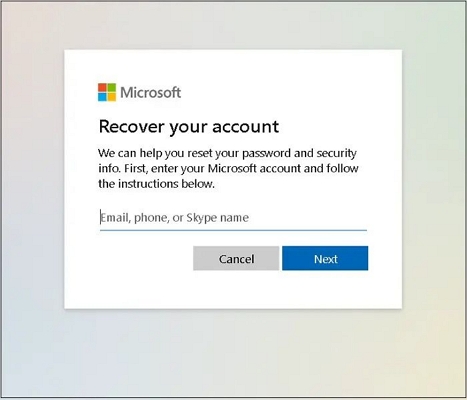
ادامه دهید و طبق دستورالعملهای ارائه شده، رمز عبور خود را بازنشانی کنید. پس از انجام این مراحل، از رمز عبور جدید برای دسترسی به حساب ویندوز ۱۱ خود استفاده کنید.
راهحل ۴: باز کردن حساب قفلشده با استفاده از ترمینال
خط فرمان (Command Prompt) یا ترمینال یک ابزار مفید است که به شما این امکان را میدهد تا به راحتی از حساب قفلشده در ویندوز ۱۰/۱۱ عبور کنید. با استفاده از این روش، میتوانید دسترسی خود را بازیابی کنید بدون نیاز به ابزارهای شخص ثالث و در عین حال کنترل کامل بر مدیریت رمز عبور را حفظ کنید.
مرحله ۱: وارد حالت ایمن (Safe Mode) شوید.
مرحله ۲: گزینه “Command Prompt” را از گزینههای پیشرفته انتخاب کنید.
مرحله ۳: در پنجره “Command Prompt”، دستور زیر را وارد کنید:
net user /active:yes
(در این دستور، به جای account_name نام کاربری حساب قفلشده خود را وارد کنید).
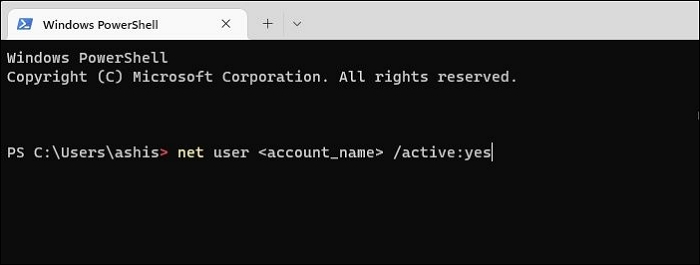
مرحله ۴: کلید Enter را فشار دهید تا دستور اجرا شده و حساب قفلشده فعال شود.
پس از آن، سیستم خود را دوباره راهاندازی کنید و تلاش کنید با حساب قبلاً قفلشده وارد شوید.
لازم به ذکر است که روش ترمینال ممکن است برای حسابهای مایکروسافت که به خدمات آنلاین متصل هستند کارساز نباشد، زیرا این روش عمدتاً برای حسابهای کاربری محلی قابل استفاده است.
راهحل ۵: عبور از حساب با استفاده از رسانه نصب ویندوز ۱۱
اگر هنوز قادر به دسترسی به حساب ویندوز ۱۱ خود نیستید و سایر روشها مؤثر نبودهاند، عبور از حساب با استفاده از رسانه نصب ویندوز ۱۱ میتواند گزینه مناسبی باشد.
برای این روش، شما به یک فلش USB یا DVD بوتیبل نیاز خواهید داشت که فایلهای نصب ویندوز ۱۱ را شامل باشد. با این روش، میتوانید به سیستم خود دسترسی پیدا کنید.
مرحله ۱: یک درایو USB بوتیبل ویندوز ۱۱ را با استفاده از کامپیوتر دیگر بسازید.
مرحله ۲: سیستم قفلشده ویندوز ۱۱ خود را از روی درایو USB بوت کنید.
مرحله ۳: در صفحه نصب ویندوز، روی گزینه “Next” کلیک کرده و سپس “Repair your computer” > “Troubleshoot” > “Command Prompt” را انتخاب کنید.
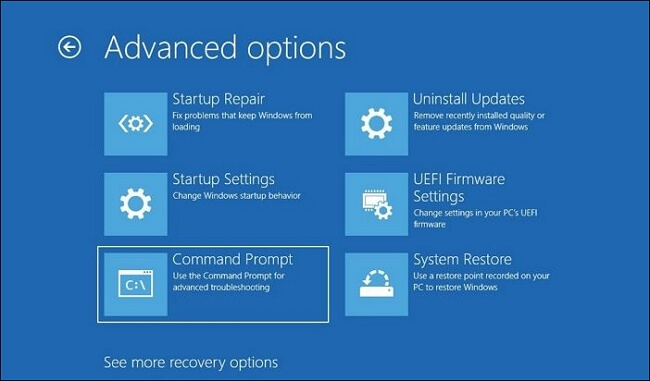
مرحله ۴: دستور زیر را در پنجره خط فرمان وارد کنید:
move c:\windows\system32\utilman.exe c:\windows\system32\utilman.exe.bak
copy c:\windows\system32\cmd.exe c:\windows\system32\utilman.exe
مرحله ۵: سپس دستور زیر را وارد کنید:
net user [username] *
(در اینجا، [username] را با نام واقعی حساب قفلشده جایگزین کنید.)
مرحله ۶: کلید Enter را فشار دهید و سپس دستورالعملهای نمایش دادهشده را دنبال کنید تا رمز عبور حساب قفلشده را بازنشانی کنید.
مرحله ۷: اکنون، سیستم خود را دوباره راهاندازی کنید.
مرحله ۸: پس از راهاندازی مجدد کامپیوتر، با استفاده از رمز عبور جدید وارد حساب قفلشده شوید.
برای عبور موفقیتآمیز از حساب قفلشده با استفاده از رسانه نصب ویندوز ۱۱، حتماً از مجوزهای مناسب برخوردار باشید و اقدامات را با دقت انجام دهید.
جمعبندی
قفل شدن حساب در سیستم ویندوز ۱۱ میتواند تجربهای ناامیدکننده باشد، اما خوشبختانه با استفاده از پنج روش مؤثر و قابل اعتماد، شما میتوانید بهراحتی دسترسی خود را بازیابی کرده و مشکل را حل کنید. چه با استفاده از یک حساب دیگر وارد شوید، چه با راهاندازی سیستم در حالت ایمن، چه با بازنشانی رمز عبور حساب خود، چه با استفاده از ترمینال برای باز کردن قفل حساب یا از طریق رسانه نصب ویندوز ۱۱، هر یک از این روشها مسیرهای مختلفی را برای دسترسی مجدد به سیستم شما فراهم میکنند. این راهحلها به شما کمک میکنند تا با حداقل دردسر و بدون نیاز به ابزارهای پیچیده، دوباره به ویندوز ۱۱ خود دسترسی پیدا کنید. همچنین، پیشنهاد میشود که بهطور منظم از دادههای خود نسخه پشتیبان تهیه کنید و امنیت حسابهای کاربری خود را تقویت نمایید تا از وقوع چنین مشکلاتی در آینده جلوگیری شود.