

احتمالاً متوجه شدهاید که مایکروسافت تقریباً بهصورت مداوم در حال اضافه کردن قابلیتهای جدید هوش مصنوعی (AI) به ویندوز ۱۱ است. برجستهترین این قابلیتها Copilot است؛ دستیار مبتنی بر هوش مصنوعی مایکروسافت که حتی در رایانههای شخصی و لپتاپهای جدید، یک کلید اختصاصی روی صفحهکلید برای آن در نظر گرفته شده است. اما ابزارهای هوش مصنوعی دیگری نیز وجود دارند که اگر بدانید کجا به دنبال آنها بگردید، میتوانند به شما در افزایش بهرهوری و خلاقیت کمک کنند.
البته، همه این قابلیتها لزوماً ارزش استفاده ندارند. علاقه مایکروسافت به اضافه کردن هوش مصنوعی به تقریباً همه بخشها، با همان میزان استقبال از سوی کاربران ویندوز ۱۱ روبهرو نشده است. در حالی که برخی از قابلیتهای جدید هوش مصنوعی واقعاً تحولآفرین هستند، برخی دیگر چندان کاربردی نیستند.
چگونه تشخیص دهیم کدامیک مفید هستند؟ نگران نباشید؛ من پنج مورد از بهترین قابلیتهای هوش مصنوعی را که به نظر من همین حالا باید در ویندوز ۱۱ از آنها استفاده کنید، جمعآوری کردهام.
۱. جلوههای استودیویی ویندوز (Windows Studio Effects)

برقراری تماسهای ویدیویی با دوستان، خانواده و همکاران همچنان بخش مهمی از زندگی ماست؛ به همین دلیل، قابلیت Windows Studio Effects مبتنی بر هوش مصنوعی احتمالاً یکی از کاربردیترین ابزارهایی است که مایکروسافت اخیراً به ویندوز ۱۱ اضافه کرده است.
Windows Studio Effects مجموعهای از ابزارهای هوش مصنوعی است که برای کمک به بهتر دیده شدن شما در تماسهای ویدیویی طراحی شدهاند؛ حتی اگر از وبکم داخلی و ساده لپتاپ خود استفاده میکنید.
قاببندی خودکار (Automatic Framing) بهصورت هوشمند تصویر ویدیو را برش میدهد تا شما در مرکز تصویر قرار بگیرید و واضح دیده شوید. این قابلیت حتی میتواند حرکات شما را دنبال کند و تصویر را تنظیم کند تا همچنان در کادر باقی بمانید.
نورپردازی پرتره (Portrait Light) ابزار بسیار خوبی برای روشنتر کردن چهره شما در تماسهای ویدیویی است، بدون اینکه به یک چراغ حلقهای (Ring Light) خارجی نیاز داشته باشید؛ حتی در محیطهایی که نور مناسبی ندارند.
تماس چشمی (Eye Contact) موقعیت چشمهای شما را تنظیم میکند تا اینطور به نظر برسد که مستقیماً به فردی که با او صحبت میکنید نگاه میکنید، نه به وبکم. (وبکم معمولاً در بالای صفحه قرار دارد و همین موضوع باعث میشود در تماسهای ویدیویی، افراد به نظر برسد که به یکدیگر نگاه نمیکنند.)
زمانی که این قابلیت برای اولین بار در ویندوز ۱۱ معرفی شد، نتیجه کمی غیرطبیعی و عجیب به نظر میرسید، اما از آن زمان بهبود یافته است. اگر دستگاهی با پردازنده Snapdragon و گواهی Copilot+ PC دارید، میتوانید از گزینه Teleprompter نیز استفاده کنید تا نتیجه طبیعیتر شود.
Windows Studio Effects همچنین میتواند پسزمینه تصویر شما را تار کند و امکان استفاده از مجموعهای از فیلترهای خلاقانه را فراهم میکند تا تماسهای ویدیویی جذابتر شوند.
در نهایت، قابلیت تمرکز صوتی (Voice Focus) با استفاده از هوش مصنوعی، صدای شما را از صداهای محیط جدا میکند و نویزهای پسزمینه را کاهش میدهد تا صدای شما واضحتر شنیده شود.
برای دسترسی به Windows Studio Effects، منوی کوچک کنار ساعت و تاریخ در نوار وظیفه (Taskbar) را باز کنید و گزینه Studio Effects را انتخاب کنید.
۲. زیرنویس زنده و ترجمه (Live Captions and Translation)

یکی از هیجانانگیزترین جنبههای هوش مصنوعی، پتانسیل آن برای دسترسپذیرتر کردن فناوریها برای همه افراد است؛ به همین دلیل، قابلیت Live Captions یکی از ویژگیهای ضروری ویندوز ۱۱ محسوب میشود.
این قابلیت با استفاده از هوش مصنوعی، گفتار موجود در منابع صوتی یا ویدیویی را بهصورت خودکار به متن تبدیل میکند و آن را روی صفحه نمایش میدهد. این ویژگی نهتنها به افرادی که مشکلات شنوایی دارند (مانند خود من) کمک میکند تا از فیلمها یا برنامههایی که زیرنویس ندارند لذت ببرند، بلکه میتوان از آن در تماسهای ویدیویی نیز استفاده کرد.
همچنین میتوانید زبان نمایش زیرنویسهای Live Captions را تغییر دهید؛ بنابراین این قابلیت بهعنوان یک ابزار ترجمه زنده نیز بسیار کاربردی است. این ویژگی میتواند زیرنویسها را به زبان انتخابی شما نمایش دهد، حتی اگر با زبان اصلی صحبتشده متفاوت باشد.
برای فعال کردن این قابلیت، کلیدهای Windows + Ctrl + L را روی صفحهکلید خود فشار دهید. همچنین میتوانید این ویژگی را از بخش Accessibility (دسترسپذیری) در برنامه Settings ویندوز ۱۱ فعال کنید.
۳. قابلیت حذف هوشمند با هوش مصنوعی (Generative Erase).
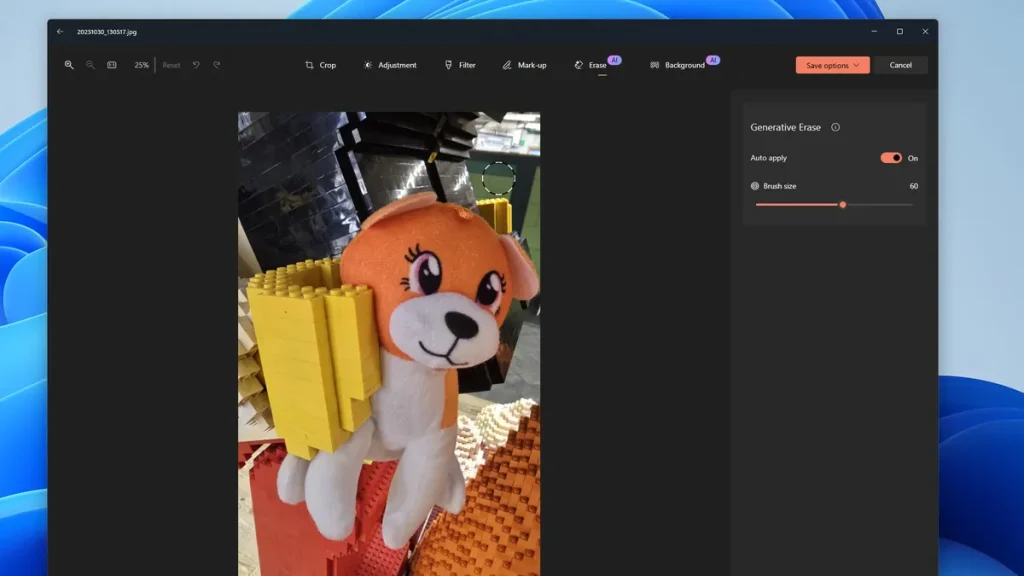
به نفع مایکروسافت باید گفت که قابلیتهای هوش مصنوعی که این شرکت به ویندوز ۱۱ اضافه میکند، فقط روی برنامههای پیچیده و حرفهای تمرکز ندارند؛ بلکه هوش مصنوعی را به برنامههای سادهتر مانند Photos نیز اضافه کرده است؛ موضوعی که تأثیر زیادی بر کاربردیتر شدن برنامههای داخلی ویندوز داشته است.
برنامه Photos، اپلیکیشن پیشفرض ویندوز ۱۱ برای مشاهده و ویرایش عکسهایی است که از دوربین یا گوشی هوشمند خود وارد کردهاید. این برنامه اکنون به قابلیت Generative Erase مجهز شده است. این ابزار کاربردی با استفاده از هوش مصنوعی، اشیا و افراد موجود در عکسها را بهسرعت و بهآسانی حذف میکند. این کار با ترکیب هوشمندانه پسزمینه انجام میشود؛ بهطوریکه شما میتوانید روی بخش موردنظر برای حذف نقاشی کنید و آن سوژه را به معنای واقعی کلمه از تصویر ناپدید کنید.
این قابلیت عملکرد بسیار خوبی دارد و باعث شده است برنامه رایگان Photos اکنون قابلیتی ارائه دهد که معمولاً انتظار میرود فقط در برنامههای پولی مانند Photoshop وجود داشته باشد.
میتوانید از Generative Erase برای مرتبتر کردن عکسهای خود استفاده کنید؛ برای مثال، حذف افراد اضافی در پسزمینه یک عکس خانوادگی. همچنین میتوان از آن برای حذف لکهها، ایرادهای تصویری یا عناصر ناخواسته موجود در عکسها نیز استفاده کرد.
۴. تشخیص متن در اسکرینشاتها (Text Recognition in Screenshots)
ابزار Snipping Tool در ویندوز ۱۱ نمونه دیگری از یک برنامه ساده است که با اضافه شدن قابلیتهای هوش مصنوعی، هوشمندتر شده است؛ زیرا اکنون میتواند متن موجود در اسکرینشاتها را شناسایی کند. این قابلیت میتواند برای استخراج اطلاعات از یک تصویر صفحهنمایش و انتقال آن به برنامهای دیگر، بسیار کاربردی باشد.
برای مثال، فرض کنید در یک وبسایت، تصاویری از متون تاریخی نمایش داده میشود و شما میخواهید بخشی از یکی از آنها را نقلقول کنید. اکنون میتوانید با استفاده از Snipping Tool یک اسکرینشات بگیرید (فقط کافی است کلید Print Screen را روی صفحهکلید فشار دهید). سپس برنامه با استفاده از هوش مصنوعی، متن موجود در تصویر را میخواند و درک میکند (البته به شرطی که متن واضح و قابل خواندن باشد).
بعد از آن میتوانید متن موردنظر برای نقلقول را انتخاب کنید، آن را کپی کنید و سپس در یک برنامه پردازش متن قرار دهید.
برای دسترسی به این قابلیت، در Snipping Tool گزینه Text actions را انتخاب کنید.
۵. قابلیتهای هوش مصنوعی در File Explorer (AI actions in File Explorer)

File Explorer (که قبلاً با نام Windows Explorer شناخته میشد) از زمان معرفی خود در ویندوز ۹۵، یعنی ۳۰ سال پیش، یکی از بخشهای اصلی ویندوز بوده است. مایکروسافت نیز همچنان در حال اضافه کردن قابلیتهای مبتنی بر هوش مصنوعی به آن است تا ظاهر و عملکرد آن مدرن باقی بماند.
با جدیدترین بهروزرسانی بزرگ ویندوز ۱۱، یعنی نسخه 25H2، قابلیتهای AI Actions به File Explorer اضافه شدهاند. هنگام استفاده از File Explorer برای پیدا کردن یک فایل، میتوانید روی آن راستکلیک کنید و در بخش جدید AI actions در منوی بازشده، به چند قابلیت کاربردی مبتنی بر هوش مصنوعی دسترسی سریع داشته باشید.
برای مثال، اگر روی یک تصویر راستکلیک کنید، میتوانید گزینههای زیر را انتخاب کنید:
- Blur background with Photos: تار کردن پسزمینه با استفاده از برنامه Photos
- Erase object with Photos: حذف اشیا از تصویر با استفاده از Photos
- Remove background with Paint: حذف پسزمینه با استفاده از Paint
- Perform a visual search with Bing: انجام جستجوی تصویری با استفاده از Bing، موتور جستجوی مایکروسافت
این قابلیتها میانبرهای سریعی هستند که هنگام ویرایش فایلها به شما کمک میکنند سریعتر کار را شروع کنید.
Copilot نیز اکنون در File Explorer یکپارچه شده است. کافی است روی یک فایل راستکلیک کنید و گزینه Ask Copilot را انتخاب کنید تا بتوانید از دستیار هوش مصنوعی بخواهید روی فایل انتخابشده عملیات مختلفی انجام دهد.
برای مثال، اگر یک سند بزرگ Word داشته باشید، میتوانید از Copilot بخواهید محتوای سند را خلاصه کند و یک فهرست کوتاه و خوانا از نکات اصلی آن در قالب چند bullet point به شما ارائه دهد.
قابلیت جستجوی زبان طبیعی (Natural Language Search) نیز بهتدریج در حال اضافه شدن به File Explorer است.
در گذشته، برای جستجوی فایلها در File Explorer باید نام دقیق فایل را در کادر جستجو وارد میکردید. اما با جستجوی زبان طبیعی، دیگر لازم نیست نام دقیق فایل را بدانید. بهجای آن میتوانید فایل را توصیف کنید؛ برای مثال، از آن بخواهید:
«فایل اکسل بودجهای که دو هفته پیش ایجاد کردم را پیدا کن.»
این قابلیت پیدا کردن فایلها را بسیار آسانتر و طبیعیتر میکند.
برخی از این قابلیتها به لپتاپی با واحد پردازش عصبی (NPU) نیاز دارند؛ بنابراین اگر از یک دستگاه قدیمی استفاده میکنید، ممکن است به این ویژگیها دسترسی نداشته باشید. اگر قصد ارتقا دارید، بهتر است راهنمای خرید بهترین لپتاپها را بررسی کنید.