
برای ادارهی مؤثر و موفق یک کسبوکار، شفافیت و ارتباط واضح میان تمام بخشها ضروری است. این موضوع بهویژه هنگام آغاز یک پروژهی جدید اهمیت دوچندان پیدا میکند، چراکه نمیخواهید کارمندان در پیدا کردن ابزار مناسب برای پیگیری پیشرفت پروژه یا هماهنگی وظایف با اعضای تیم دچار سردرگمی شوند.
با توجه به این موضوع، چرا بین برنامههای مختلف جابهجا شوید، وقتی میتوانید Microsoft Planner را با Microsoft Teams ادغام کنید و بهصورت کارآمد با هم همکاری داشته باشید؟
شکستن موانع مدیریت وظایف با Microsoft Teams و Planner
فرآیند تعریف اهداف، تعیین وظایف، و پیگیری تا پایان اجرای آنها، بهویژه هنگام کار روی چند پروژه بهطور همزمان، میتواند خیلی سریع پیچیده و دشوار شود.
نبود برنامهریزی مناسب و عدم انتقال شفاف اولویتها میتواند منجر به تأخیر، تکرار کارها، خروج از محدوده پروژه، کاهش بهرهوری، افزایش هزینهها و بسیاری مشکلات پرهزینهی دیگر شود. با استفاده از ادغام Microsoft Planner در Microsoft Teams، میتوانید بهصورت یکپارچه با تیم همکاری کرده، پروژهها را دنبال و برنامهها را بهدلخواه سفارشیسازی کنید—همه از طریق یک پلتفرم واحد.
مایکروسافت To Do، List یا Planner – کدام اپلیکیشن برای شما مناسبتر است؟
همانطور که احتمالاً میدانید، مایکروسافت ۳۶۵ مجموعهای از اپلیکیشنهای برنامهریزی و مدیریت وظایف را ارائه میدهد، از جمله Microsoft List، To Do و Planner. همین موضوع باعث شده بسیاری از کاربران در مورد عملکرد متفاوت هر یک دچار سردرگمی شوند. در ادامه یک مرور سریع برای شما داریم تا با وضوح بیشتری بتوانید ابزار مناسب نیاز خود را انتخاب کنید:
Microsoft List: بهترین گزینه برای ایجاد مخازن داده. با استفاده از Microsoft List میتوانید اطلاعات مربوط به مشتریان، کارکنان، فروشندگان، موجودی، هزینهها و سایر موارد را ردیابی یا بهروزرسانی کنید. این اطلاعات را میتوان در Microsoft Teams با دیگر کارکنان به اشتراک گذاشت.
Microsoft To Do: ابزاری ساده برای پیگیری وظایف روزانه که به شما واگذار شدهاند یا خودتان ایجاد کردهاید. این اپلیکیشن بیشتر برای استفاده شخصی طراحی شده تا فرد را متمرکز و بهرهور نگه دارد. Microsoft To Do بهراحتی با Microsoft Teams، SharePoint، Outlook و Planner ادغام میشود.
Microsoft Planner: امکان ایجاد، ویرایش و اشتراکگذاری «بوردهای» کانبان پروژه را با تیم فراهم میکند. Microsoft Planner ویژگیها و قابلیتهای ابزارهای مدیریت پروژه محبوبی مثل Trello، JIRA، Monday.com یا Asana را ارائه میدهد و از مزیت ادغام بومی با Microsoft Teams، SharePoint، List، Outlook، OneNote و Project برخوردار است.
چگونه از Microsoft Planner در Microsoft Teams استفاده کنیم؟
راهاندازی Microsoft Planner:
Microsoft Planner را میتوان بهعنوان یک تب (Tab) در هر کانال (Channel) از تیمهای Microsoft Teams اضافه کرد. هنگام راهاندازی برنامه در MS Planner، این امکان وجود دارد که یک برنامه جدید ایجاد کنید یا از یک برنامه موجود در همان تیم استفاده نمایید. برای اطلاعرسانی به اعضای تیم درباره بهروزرسانیهای پروژه، حتماً گزینهی «ارسال پست درباره این تب در این کانال» (Post to this channel about this tab) را فعال کنید.
و تمام! حالا شما به برنامهی Microsoft Planner خود مستقیماً از داخل Microsoft Teams دسترسی دارید، و میتوانید همه پروژههای خود را از یک مکان مدیریت و مشاهده کنید.
سازماندهی پروژهها:
یک پروژه مجموعهای از چندین وظیفه (Task) است که گاهی نیاز به همکاری با سایر واحدها یا تیمهای بینبخشی برای انجام آنها وجود دارد. زمانیکه این وظایف بهدرستی تعریف شده و به مراحل مختلف تقسیم شوند، میتوانید آنها را به اعضای مشخصی از تیم اختصاص داده و برای هرکدام ضربالاجل تعیین کنید.
در ادامه، با روشهایی آشنا میشویم که به کمک آنها میتوانید از Planner در Microsoft Teams برای مدیریت مؤثر وظایف استفاده حداکثری داشته باشید:
نکته ۱: برای هر مرحله «Bucket» ایجاد کنید
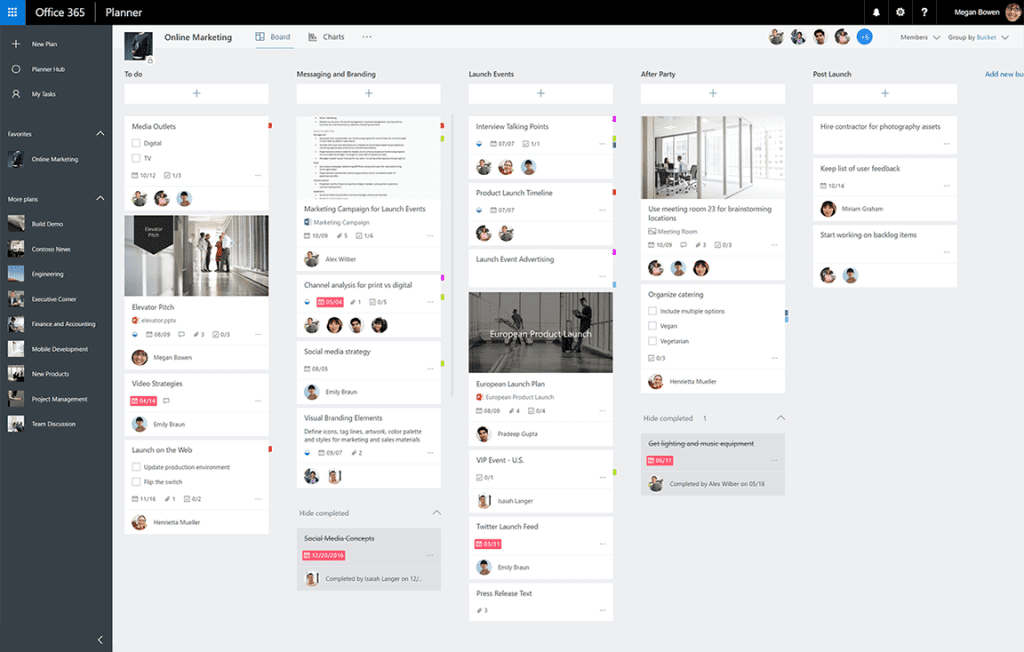
پروژه را بهصورت منظم به مراحل یا واحدهای مختلف تقسیم کنید و برای هرکدام در بخش Board یک «Bucket» بسازید. نام Bucketها را میتوانید متناسب با مراحل پروژه تغییر دهید. ایجاد Bucket نهتنها ساختار پروژه را مشخص میکند، بلکه جریان کاری آن را نیز تعریف مینماید.
زمان بگذارید و تعداد Bucketهای موردنیاز پروژهتان را بهدقت برنامهریزی کنید، زیرا این کار باعث حذف فرآیندهای تکراری خواهد شد.
نکته ۲: سازماندهی Bucketها با کارتهای وظیفه (Task Cards)
در هر Bucket میتوانید یک «کارت وظیفه» (Task Card) برای هر فعالیت اصلی مرتبط ایجاد کنید. برای این کار روی گزینه Add task کلیک کنید. در این قسمت میتوانید نام وظیفه را وارد کنید، آن را به اعضای تیم اختصاص دهید و مهلت انجام تعیین نمایید. همچنین با استفاده از «Checklist» در داخل هر کارت وظیفه، میتوانید وظایف جزئی یا فرعی (Subtasks) را اضافه کرده و پیشرفت آنها را پیگیری کنید.
همچنین میتوانید کارتهای وظیفه را از یک مرحله یا واحد به مرحله یا واحد دیگر منتقل کنید، تنها با عمل Drag & Drop. این قابلیت به شما امکان میدهد وظایف را از یک فاز به فاز دیگر منتقل کرده یا مسئولیتها را بین تیمها جابهجا کنید.
نکته ۳: از «برچسبها» (Labels) برای تفکیک وظایف استفاده کنید
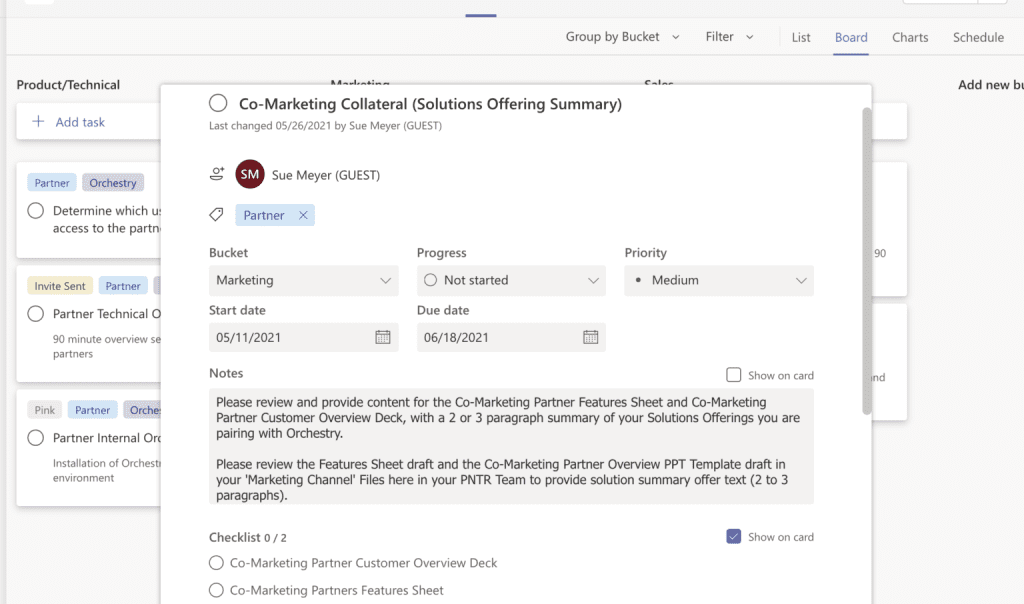
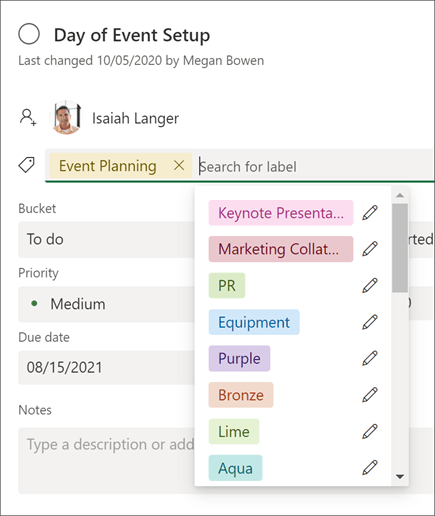
پس از ایجاد ساختار و جریان پروژه با استفاده از Bucketها و کارتهای وظیفه (Task Cards)، از برچسبها برای رنگی کردن و فیلتر کردن وظایف در بخشهای مختلف استفاده کنید.
این کار به شما کمک میکند تا در زمان صرفهجویی کرده و بدون نیاز به باز کردن دستی هر وظیفه، بهسرعت موارد مرتبط را بیابید.
همچنین میتوانید وضعیت پیشرفت هر وظیفه را روی کارتها با انتخاب گزینه مناسب مشخص کرده و از منوی کشویی، اولویت وظایف را تعیین کنید. از این طریق، میتوانید تیم را از وظایف فوری و اولویتدار مطلع کنید.
هر کارت وظیفه همچنین گزینهای دارد تا جزئیات آن مستقیماً روی کارت در نمای Board نمایش داده شود، تا بتوانید در یک نگاه، وضعیت کلی آن وظیفه را ببینید. برای این کار، کافی است گزینه Show on card را فعال کنید.
نکته ۴: همه را در جریان بگذارید
برای ایجاد یک فرآیند ارتباطی یکپارچه با اعضای تیمی که روی هر پروژه کار میکنند، Microsoft Planner به اعضا این امکان را میدهد که یادداشتها و نظرات خود را در هر کارت وظیفه (Task Card) بگذارند و ضمائم (Attachments) اضافه کنند تا مدیر پروژه و اعضای تیم از آخرین بهروزرسانیها مطلع شوند.
هر بار که فردی روی یک وظیفه نظر میگذارد، همه اعضای منصوب به پروژه یک اطلاعرسانی ایمیلی دریافت میکنند. همچنین، یک آیکون نظر روی کارت وظیفه ظاهر میشود. این ویژگی بسیار مفید است زیرا هیچ بهروزرسانی را در مورد وظیفه از دست نخواهید داد.
از آنجا که Planner به راحتی با Microsoft Teams یکپارچه شده است، میتوانید با لینک کردن به وظایف خاص در چتها یا کانالها، بررسیهای سریعی با اعضای خود انجام دهید.
نکته ۵: نمای Planner خود را شخصیسازی کنید
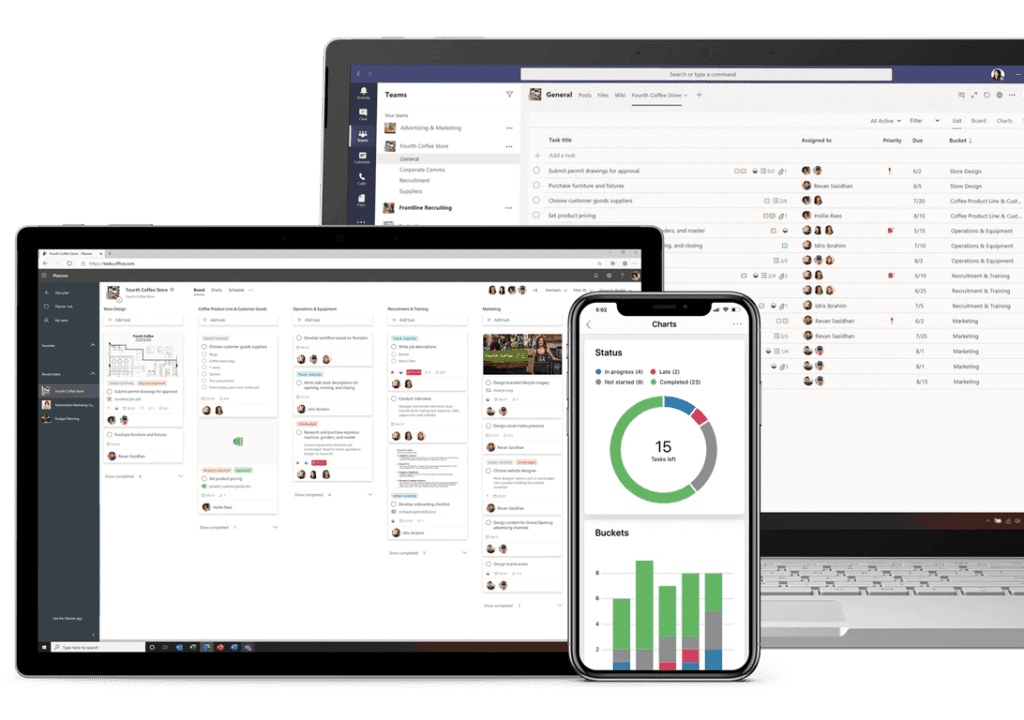
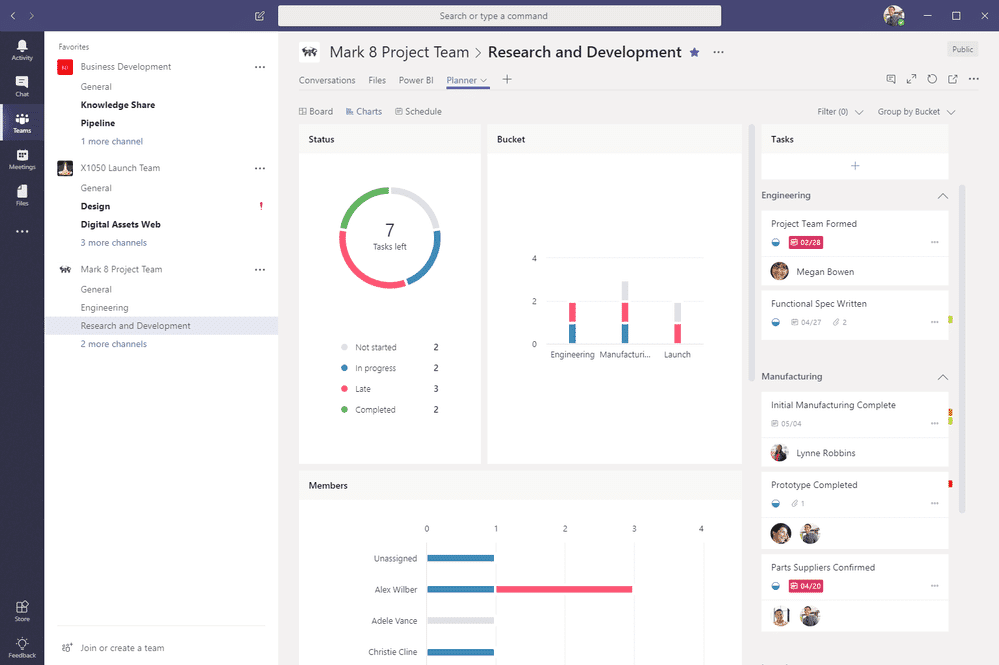
به راحتی میتوانید نمای Microsoft Planner را مطابق با نیازهای خود تغییر دهید. اگر نیاز به نمایش گرافیکی وضعیت کلی پروژه دارید، بر روی بخش Charts در بالا کلیک کنید. این کار به شما کمک میکند تا دادههای مورد نیاز برای گزارشهایتان را جمعآوری کرده و تأخیرات احتمالی را پیگیری کنید.
در بخش Schedule، نمای تقویم پروژهها نمایش داده میشود. با کلیک روی یک وظیفه که در تاریخ خاصی اختصاص داده شده است، میتوانید جزئیات کارت وظیفه را مشاهده کرده، اطلاعات را بهروزرسانی کرده و تاریخها را اضافه یا ویرایش کنید.
نکته ۶: از فضای ذخیرهسازی فایلهای Planner استفاده کنید
اگر روی چندین پروژه کار میکنید و در پیدا کردن آن سند مهم که به کارت وظیفه پیوست شده، دچار مشکل شدهاید، Planner برای این مشکل نیز راهحلی دارد. کافیست روی سه نقطه (الپسس) کنار بخش Schedule کلیک کنید تا یک لیست کشویی باز شود، سپس گزینه Files را انتخاب کنید تا به سایت SharePoint که همه اسناد شما در آن ذخیره شده است، دسترسی پیدا کنید. شما همچنین میتوانید اسناد را از آنجا ویرایش، اضافه یا حذف کنید و هر تغییر در لحظه ذخیره خواهد شد.
استفاده از Microsoft Planner در کنار Microsoft Teams میتواند به شما در مدیریت پروژهها و وظایف تیمی بهصورت مؤثر کمک کند. این ترکیب ابزارها به شما این امکان را میدهد که تمام وظایف، برنامهریزیها و ارتباطات تیمی را در یک محیط یکپارچه مدیریت کنید. در ادامه چند نکته برای استفاده بهینه از Microsoft Planner در کنار Microsoft Teams آمده است:
ایجاد و سازماندهی پروژهها با Buckets و Task Cards:
با استفاده از Buckets میتوانید پروژهها را به فازهای مختلف تقسیم کرده و با استفاده از Task Cards وظایف اصلی هر فاز را تعریف کنید. این کار به شما کمک میکند تا فرایند پروژهها را از ابتدا تا انتها بهصورت سازمانیافته و شفاف پیگیری کنید.استفاده از برچسبها (Labels) برای تفکیک وظایف:
برای سرعتبخشی به فرآیند جستجو و تفکیک وظایف در پروژههای مختلف، میتوانید از برچسبهای رنگی استفاده کنید. این کار به شما کمک میکند که به راحتی وظایف اولویتدار یا مهم را شناسایی کرده و از سردرگمی جلوگیری کنید.تعامل و ارتباط تیمی با استفاده از نظرات و پیوستها:
در هر کارت وظیفه، میتوانید نظرات یا پیوستهایی را اضافه کنید تا ارتباطات میان اعضای تیم بهراحتی در جریان باشد. وقتی کسی نظری اضافه میکند، اعضای تیم بلافاصله از طریق ایمیل مطلع خواهند شد.تنظیمات شخصیسازی برای نظارت بر پیشرفت پروژه:
شما میتوانید نمای Planner را به دلخواه خود تنظیم کنید. برای مثال، اگر نیاز به تجزیه و تحلیل گرافیکی وضعیت پروژه دارید، میتوانید از بخش Charts استفاده کنید تا دادهها را برای گزارشدهی و شناسایی تأخیرات احتمالی جمعآوری کنید.اشتراکگذاری سریع فایلها از طریق ذخیرهسازی Planner:
Planner به شما امکان میدهد تا فایلهای مهم را در کنار کارتهای وظیفه ذخیره کنید و به راحتی به آنها دسترسی داشته باشید. برای مشاهده و ویرایش فایلها، کافیست به گزینه Files مراجعه کنید که به سایت SharePoint متصل است و تغییرات به صورت لحظهای ذخیره میشود.
این ویژگیها میتوانند به شما کمک کنند تا وظایف را بهصورت مؤثر مدیریت کرده و تیم خود را برای دستیابی به اهداف پروژه هماهنگ کنید.