

با انتشار بهروزرسانی تجمعی KB5083769 در تاریخ ۱۴ آوریل، مایکروسافت گزینه فعالسازی Smart App Control را بهروزرسانی کرده است؛ بهطوری که اکنون برای فعال کردن مجدد این قابلیت، دیگر نیازی به نصب مجدد ویندوز ۱۱ نیست.
Smart App Control یک قابلیت امنیتی داخلی در ویندوز ۱۱ است که با بررسی ایمن بودن برنامهها، از دستگاه محافظت میکند و پیش از اجرای آنها، اعتبارشان را ارزیابی میکند. این قابلیت از سرویسهای هوشمند مبتنی بر فضای ابری مایکروسافت برای بررسی برنامهها استفاده میکند و اگر نتواند ایمن بودن یک برنامه را تأیید کند یا برنامه فاقد امضای دیجیتال معتبر باشد، بهصورت خودکار از اجرای آن جلوگیری خواهد کرد. این قابلیت در پسزمینه و بدون ایجاد مزاحمت برای کاربر فعالیت میکند و با هدف جلوگیری از ورود نرمافزارهای مخرب یا غیرقابلاعتماد به محیط دسکتاپ طراحی شده است.
تا پیش از این، Smart App Control یک محدودیت مهم داشت: زمانی که کاربر آن را غیرفعال میکرد، دیگر امکان فعالسازی مجدد آن وجود نداشت؛ مگر اینکه ویندوز ۱۱ را بهطور کامل مجدداً نصب یا Reset کند. این موضوع برای کاربرانی که مجبور بودند موقتاً این قابلیت را غیرفعال کنند تا بتوانند یک برنامه قابلاعتماد را که به اشتباه مسدود شده بود نصب کنند، دردسرساز بود. زیرا پس از غیرفعال کردن قابلیت، برای بازگرداندن این لایه امنیتی باید دستگاه را پاکسازی کرده و ویندوز را از ابتدا راهاندازی میکردند.
این محدودیت اکنون با انتشار بهروزرسانی تجمعی آوریل ۲۰۲۶ برطرف شده است.
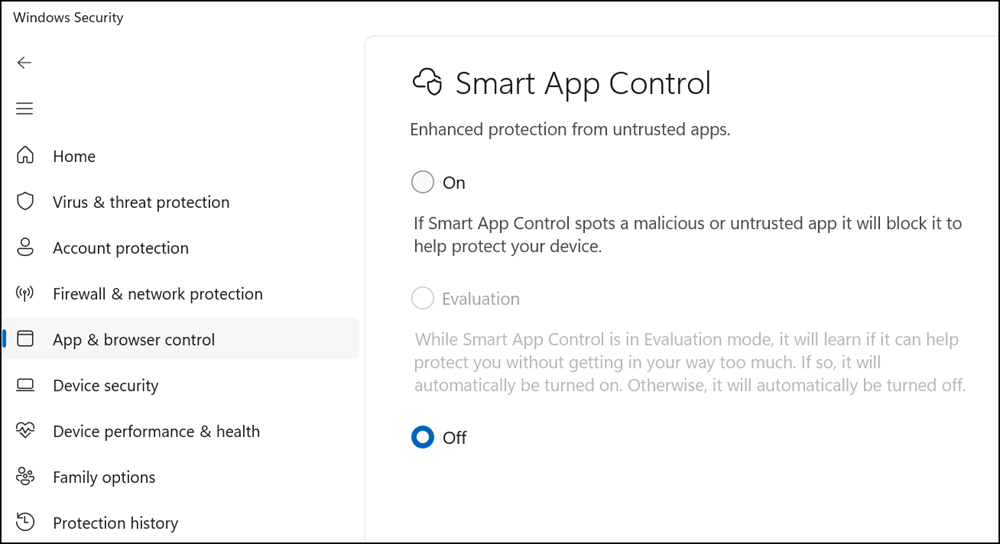
کاربران اکنون میتوانند Smart App Control را هر زمان که بخواهند، مستقیماً از بخش تنظیمات Windows Security فعال یا غیرفعال کنند و دیگر نیازی به نصب مجدد سیستمعامل نخواهند داشت. برای مثال، اگر یک برنامه قابلاعتماد توسط این قابلیت مسدود شود، کاربر میتواند موقتاً Smart App Control را غیرفعال کند، نصب برنامه را انجام دهد و سپس بلافاصله آن را دوباره فعال کند.
چه زمانی باید Smart App Control را غیرفعال کنم؟
شما میتوانید Smart App Control را از تنظیمات برنامه Windows Security غیرفعال کنید. ممکن است در شرایط زیر لازم باشد این قابلیت را غیرفعال کنید:
- هنگام نصب، بهروزرسانی یا حذف برنامههایی که به فایلهای Windows Installer Transform (MST) وابسته هستند. فایلهای MST در حال حاضر نمیتوانند بهصورت دیجیتالی امضا شوند و اگر Smart App Control نتواند برای این فایلها یک اعتبارسنجی مطمئن از طریق سرویس ابری دریافت کند، ممکن است اجرای آنها را مسدود کند. در چنین شرایطی، ممکن است لازم باشد Smart App Control را بهطور موقت غیرفعال کنید تا فرایند موردنظر تکمیل شود.
پس از پایان نصب میتوانید Smart App Control را دوباره فعال کنید. بهروزرسانیهای جدید ویندوز امکان فعالسازی مجدد Smart App Control بدون نیاز به نصب تمیز (Clean Install) را فراهم کردهاند.
سؤالات متداول Smart App Control
برای باز کردن تنظیمات، ابتدا Windows Security را باز کنید، سپس وارد بخش App & Browser Control شوید و گزینه Smart App Control settings را انتخاب کنید.
بازگشت آسان Smart App Control در ویندوز ۱۱
یکی از مهمترین تغییرات ایجادشده در بهروزرسانی تجمعی آوریل ۲۰۲۶، حذف محدودیت قدیمی Smart App Control است. پیش از این، کاربرانی که این قابلیت امنیتی را غیرفعال میکردند، برای فعالسازی دوباره آن با مانع بزرگی مواجه بودند و عملاً باید ویندوز ۱۱ را مجدداً نصب یا Reset میکردند. این موضوع باعث میشد بسیاری از کاربران برای جلوگیری از دردسرهای احتمالی، حتی در شرایطی که Smart App Control یک برنامه سالم را اشتباهاً مسدود میکرد، از غیرفعال کردن آن خودداری کنند.
اکنون این وضعیت تغییر کرده است. کاربران میتوانند Smart App Control را در صورت نیاز خاموش کنند و پس از پایان کار، بدون پاک کردن اطلاعات یا نصب مجدد ویندوز، آن را دوباره فعال کنند. این تغییر بهخصوص برای توسعهدهندگان، کاربران حرفهای و افرادی که مرتباً نرمافزارهای مختلف نصب و آزمایش میکنند، کاربردی خواهد بود.
چرا ممکن است Smart App Control یک برنامه سالم را مسدود کند؟
Smart App Control برای تشخیص برنامههای قابلاعتماد از سرویسهای هوشمند و اطلاعات مبتنی بر فضای ابری مایکروسافت استفاده میکند. بنابراین ممکن است در برخی شرایط نتواند اعتبار یک برنامه را با اطمینان کافی تأیید کند. برنامههایی که امضای دیجیتال معتبر ندارند یا از روشهای خاصی برای نصب استفاده میکنند، ممکن است با محدودیت بیشتری مواجه شوند.
یکی از نمونههای ذکرشده توسط مایکروسافت، برنامههایی هستند که به فایلهای MST (Windows Installer Transform) وابستهاند. از آنجا که فایلهای MST در حال حاضر امکان امضای دیجیتال ندارند، Smart App Control ممکن است در صورت دریافت نکردن یک نتیجه قابلاعتماد از سرویس ابری، آنها را مسدود کند. در چنین شرایطی، کاربر میتواند قابلیت مذکور را موقتاً غیرفعال کند، نصب یا بهروزرسانی برنامه را انجام دهد و سپس Smart App Control را مجدداً فعال کند.
چگونه Smart App Control را در ویندوز ۱۱ فعال کنیم؟
برای دسترسی به تنظیمات این قابلیت، ابتدا Windows Security را باز کنید. سپس وارد بخش App & browser control شوید و گزینه Smart App Control settings را انتخاب کنید. در این قسمت میتوانید وضعیت قابلیت را مشاهده کرده و در صورت پشتیبانی سیستم و شرایط لازم، آن را فعال یا غیرفعال کنید.
نکته مهم این است که بهتر است Smart App Control را بدون دلیل غیرفعال نکنید. این قابلیت یکی از لایههای امنیتی ویندوز ۱۱ محسوب میشود و میتواند از اجرای برخی برنامههای ناشناخته، مخرب یا غیرقابلاعتماد جلوگیری کند. بنابراین اگر تنها با یک برنامه خاص مشکل دارید، ابتدا مطمئن شوید برنامه را از منبع رسمی دریافت کردهاید و نسخه بهروز آن را نصب میکنید.
تغییر جدید چه اهمیتی دارد؟
در گذشته، غیرفعال کردن Smart App Control تصمیمی تقریباً یکطرفه بود؛ زیرا بازگرداندن آن نیازمند نصب مجدد ویندوز بود. اما با تغییر جدید، کاربر کنترل بیشتری روی این قابلیت پیدا میکند. در نتیجه میتوان برای نصب یک نرمافزار خاص، Smart App Control را بهطور موقت غیرفعال کرد و پس از اتمام کار، بدون انجام تغییرات اساسی در سیستم، دوباره آن را فعال کرد.
این تغییر همچنین میتواند تجربه کاربری Smart App Control را بهبود دهد؛ زیرا یکی از مهمترین نگرانیها درباره این قابلیت، دشواری بازگرداندن آن پس از غیرفعالسازی بود. اکنون کاربران میتوانند با انعطاف بیشتری میان امنیت و سازگاری نرمافزارها تعادل برقرار کنند.
سوالات متداول
آیا برای فعال کردن دوباره Smart App Control باید ویندوز ۱۱ را نصب کنیم؟
خیر. با بهروزرسانیهای جدید، امکان فعالسازی مجدد آن بدون نصب تمیز ویندوز فراهم شده است.
آیا Smart App Control باید همیشه فعال باشد؟
در حالت عادی بهتر است فعال بماند، زیرا یک لایه امنیتی اضافه برای جلوگیری از اجرای برنامههای مشکوک فراهم میکند.
اگر Smart App Control یک برنامه مطمئن را مسدود کند چه کار کنیم؟
ابتدا از معتبر بودن منبع برنامه و نسخه آن مطمئن شوید. اگر برنامه واقعاً قابلاعتماد است و امکان نصب آن وجود ندارد، میتوان قابلیت را موقتاً غیرفعال کرد و پس از نصب، دوباره فعالش کرد.
آیا غیرفعال کردن Smart App Control باعث حذف آنتیویروس ویندوز میشود؟
خیر. Smart App Control با سایر قابلیتهای امنیتی ویندوز یکسان نیست و غیرفعال کردن آن به معنی خاموش شدن کامل Windows Security یا Microsoft Defender نیست.
آیا این قابلیت روی همه نسخههای ویندوز ۱۱ وجود دارد؟
Smart App Control یک قابلیت امنیتی ویندوز ۱۱ است، اما در دسترس بودن و وضعیت فعالسازی آن میتواند به نسخه ویندوز، تنظیمات دستگاه و شرایط سیستم بستگی داشته باشد.
مایکروسافت با بهروزرسانی تجمعی آوریل ۲۰۲۶، یکی از مهمترین محدودیتهای Smart App Control در ویندوز ۱۱ را برطرف کرده است. پیش از این، اگر کاربر این قابلیت امنیتی را غیرفعال میکرد، برای فعالسازی مجدد آن باید ویندوز را Reset یا بهطور کامل دوباره نصب میکرد؛ اما اکنون میتوان Smart App Control را مستقیماً از بخش Windows Security خاموش و دوباره فعال کرد. این تغییر به کاربران اجازه میدهد در صورت مسدود شدن اشتباه یک برنامه قابلاعتماد، قابلیت را موقتاً غیرفعال کنند، برنامه موردنظر را نصب یا بهروزرسانی کنند و سپس بدون از دست دادن اطلاعات یا نصب مجدد ویندوز، لایه امنیتی Smart App Control را دوباره فعال کنند.