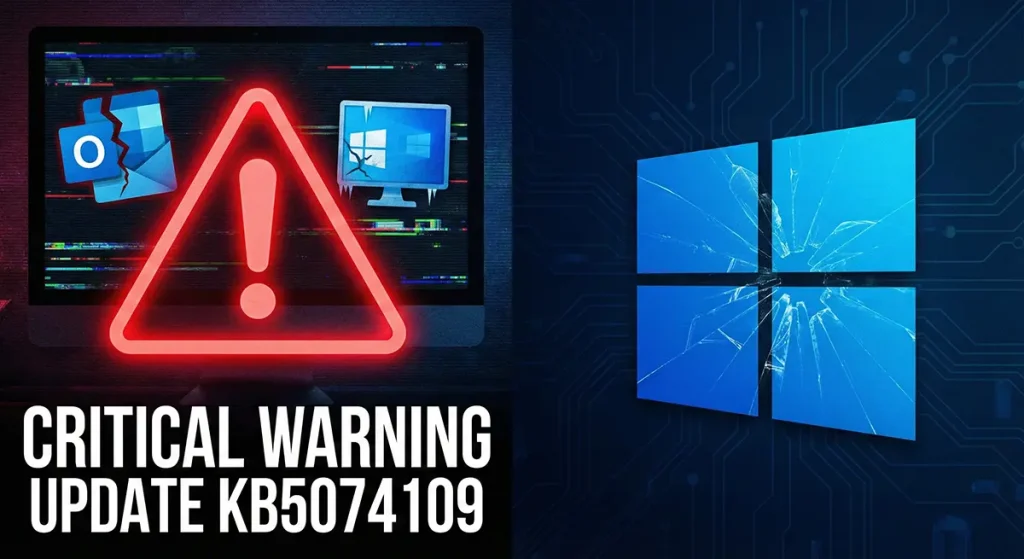
اگر کامپیوتر شما رفتارهای عجیبی دارد، نگران نشوید؛ احتمالاً سختافزار شما مشکلی ندارد. مشکل اصلی مربوط به آخرین بهروزرسانی Windows 11 است.
اولین وصله اجباری مایکروسافت در سال، که در Patch Tuesday (۱۳ ژانویه ۲۰۲۶) منتشر شد، برای میلیونها کاربر در سراسر جهان و پاکستان به یک مشکل جدی تبدیل شده است. بهروزرسانی KB5074109 (برای نسخههای 25H2 و 24H2) بهجای اینکه فقط مشکلات امنیتی را برطرف کند، مجموعهای از باگهای جدید ایجاد کرده است.
از باز نشدن Microsoft Outlook گرفته تا نمایش صفحه سیاه و هنگ کردن کامل دسکتاپ، این آپدیت باعث اختلال در روند کاری بسیاری از کاربران شده است.
اگر با فریز شدن دسکتاپ یا مشکل در دسترسی به ایمیلها مواجه شدهاید، تنها نیستید. در این راهنما بررسی میکنیم دقیقاً چه چیزهایی خراب شده، دلیل این مشکلات چیست و چگونه میتوانید این بهروزرسانی مشکلساز را حذف کنید تا عملکرد کامپیوترتان دوباره به حالت عادی برگردد.
مشکل «Outlook زامبی»: آشفتگی ایمیلها
یکی از گستردهترین و آزاردهندهترین مشکلات گزارششده پس از این بهروزرسانی Windows ۱۱، کاربران نسخه کلاسیک Outlook را تحت تأثیر قرار داده است؛ بهخصوص افرادی که از حسابهای POP3 استفاده میکنند.
این باگ در بسیاری از سیستمها باعث اختلال در عملکرد Outlook 365 و نسخههای دسکتاپ استاندارد Outlook شده است.
مشکل اصلی: فرآیندی که بسته نمیشود
بهطور معمول، وقتی روی علامت X برای بستن برنامه ایمیل کلیک میکنید، برنامه کاملاً بسته میشود. اما پس از نصب KB5074109، Microsoft Outlook به یک «فرآیند زامبی» تبدیل میشود.
یعنی:
- پنجره Outlook را میبندید و از صفحه ناپدید میشود.
- اما برنامه همچنان در پسزمینه بهصورت مخفی در حال اجرا باقی میماند.
- وقتی بعداً دوباره Outlook را باز میکنید، هیچ اتفاقی نمیافتد؛ زیرا سیستمعامل تصور میکند برنامه هنوز باز است.
واکنش مایکروسافت
مایکروسافت این مشکل را رسماً تأیید کرده، اما هنوز یک راهحل کامل برای آن منتشر نکرده است.
در حال حاضر، این شرکت در حال بررسی تداخل بین این بهروزرسانی و پروتکلهای POP3 در Outlook است.
تا زمان انتشار یک وصله جدید، کاربران باید از روشهای موقت استفاده کنند.
راهحل موقت
اگر برای کارهای روزانه خود به Outlook وابسته هستید، لازم نیست هر بار کامپیوتر را ریاستارت کنید.
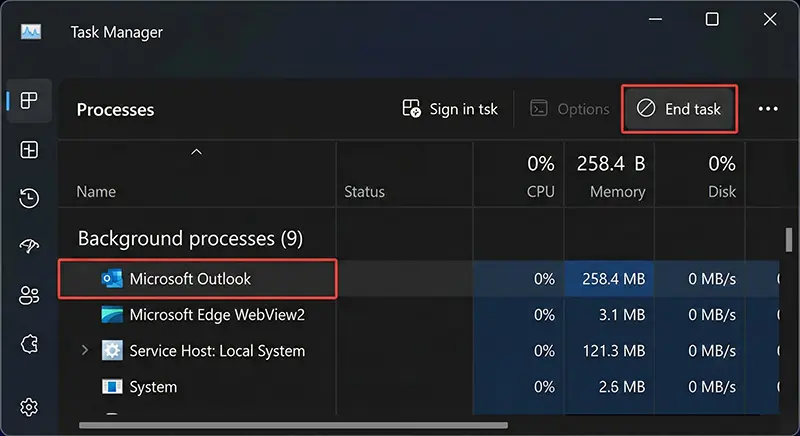
میتوانید فرآیند Outlook را بهصورت دستی ببندید:
- کلیدهای Ctrl + Shift + Esc را فشار دهید تا Task Manager باز شود.
- در لیست برنامههای فعال، Microsoft Outlook را پیدا کنید.
- روی آن راستکلیک کرده و گزینه End Task را انتخاب کنید.
- اکنون میتوانید Outlook را دوباره اجرا کنید.
توجه: این فقط یک راهحل موقت است. راهحل دائمی، حذف (Rollback) این بهروزرسانی است.
صفحه سیاه و فراموشی تصویر پسزمینه
شاید ترسناکترین مشکل برای کاربران معمولی، اختلال در رابط کاربری ویندوز باشد.
پس از روشن کردن سیستم و ورود به حساب کاربری، برخی کاربران گزارش دادهاند که دسکتاپ کاملاً غیرقابل استفاده میشود.
صفحه سیاه هنگام ورود
پس از وارد کردن رمز عبور، بهجای مشاهده آیکونها و نوار وظیفه، ممکن است فقط یک صفحه سیاه مشاهده کنید.
ویژگیهای این مشکل:
- صفحه سیاه معمولاً بین ۳۰ تا ۶۰ ثانیه باقی میماند.
- در این مدت، کامپیوتر ظاهراً پاسخ نمیدهد.
- برخی کاربران تصور میکنند سختافزار خراب شده و سیستم را مجبور به خاموش شدن میکنند.
- پس از مدتی آیکونها ظاهر میشوند، اما این تأخیر نشانه ناپایداری سیستم ناشی از آپدیت است.
مشکل ریست شدن تصویر پسزمینه
برای بسیاری از کاربرانی که دسکتاپ خود را شخصیسازی میکنند، این مشکل بسیار آزاردهنده است.
به نظر میرسد این آپدیت باعث «فراموشی تنظیمات دسکتاپ» میشود.
مشکل:
- تصویر پسزمینه سفارشی ناگهان به رنگ مشکی تغییر میکند.
- حتی اگر دوباره تصویر دلخواه خود را انتخاب کنید، ممکن است بعد از راهاندازی مجدد دوباره تغییر کند.
این موضوع نشان میدهد که بهروزرسانی ممکن است نتواند تنظیمات پروفایل کاربر را بهدرستی در رجیستری ذخیره کند.
فراموشی پوشهها: مشکل Desktop.ini
در حالی که مشکلات صفحه سیاه و Outlook گستردهتر هستند، یک مشکل خاصتر نیز کاربران حرفهای را تحت تأثیر قرار داده است؛ افرادی که فایلهای خود را با دقت سازماندهی میکنند.
مشکل: نادیده گرفتن تنظیمات شخصی پوشهها
Windows 11 اکنون ممکن است تنظیمات موجود در فایل desktop.ini را نادیده بگیرد.
این فایل مخفی در هر پوشه وجود دارد و به ویندوز اعلام میکند که پوشه چگونه نمایش داده شود، مانند:
- استفاده از آیکون سفارشی
- نمایش نام محلی یا تغییر دادهشده پوشه
این مشکل برای شما چه معنایی دارد؟
اگر:
- نام پوشههای سیستمی را تغییر داده باشید.
- از گزینههایی مانند LocalizedResourceName استفاده کرده باشید.
- برای مرتبسازی فایلها آیکونهای سفارشی قرار داده باشید.
ممکن است ویندوز دیگر این تنظیمات را نمایش ندهد.
برای مثال:
- پوشهای با نام Finance ممکن است دوباره به شکل New Folder نمایش داده شود.
- آیکون سفارشی پوشه ممکن است به آیکون زرد پیشفرض برگردد.
این مشکل باعث حذف اطلاعات شما نمیشود، اما مدیریت و پیدا کردن فایلها را سختتر میکند.
چگونه این مشکل را برطرف کنیم: حذف KB5074109
در حالی که مایکروسافت روز گذشته (۱۷ ژانویه) برای مشکلات مربوط به Azure Virtual Desktop و خاموش شدن سیستم، اصلاحیههای اضطراری منتشر کرد، مشکلات مربوط به Microsoft Outlook و دسکتاپ همچنان در نسخه اصلی بدون رفع باقی ماندهاند.
اگر این باگها روند کاری شما را مختل کردهاند، نمیتوانید منتظر بهروزرسانی بعدی بمانید. بهترین راهحل فعلی، حذف فوری این بهروزرسانی است.
راهنمای مرحلهبهمرحله حذف آپدیت
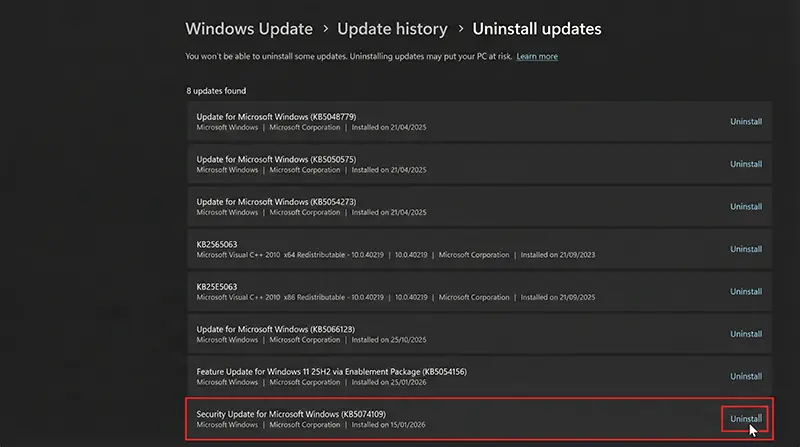
اگر میخواهید این مشکل را برطرف کنید، مراحل زیر را برای بازگردانی (Rollback) انجام دهید:
- باز کردن تنظیمات (Settings):
روی منوی Start کلیک کنید و گزینه Settings (آیکون چرخدنده) را انتخاب کنید. رفتن به بخش بهروزرسانیها:
وارد مسیر زیر شوید:Windows Update > Update History
پیدا کردن گزینه حذف آپدیتها:
به پایین صفحه بروید و روی گزینه:Uninstall Updates
کلیک کنید.
پیدا کردن وصله مشکلساز:
در لیست بهروزرسانیها، مورد زیر را پیدا کنید:Security Update for Microsoft Windows (KB5074109)
- اجرای حذف:
روی گزینه Uninstall در کنار این بهروزرسانی کلیک کنید. - راهاندازی مجدد سیستم:
پس از پایان فرآیند، کامپیوتر را Restart کنید تا تغییرات اعمال شوند.
پس از روشن شدن دوباره سیستم، معمولاً تصویر پسزمینه دسکتاپ باید به حالت عادی برگردد و Outlook نیز باید بدون مشکل بسته و اجرا شود.
آیا باید دانلود بهروزرسانی Windows ۱۱ را متوقف کنید؟
- اگر هنوز این بهروزرسانی را نصب نکردهاید، آن را نصب نکنید.
بسیاری از کاربران گزینه بهروزرسانی خودکار را فعال کردهاند؛ به این معنی که دانلود این وصله Windows 11 ممکن است در پسزمینه در حال انجام یا آماده نصب باشد.
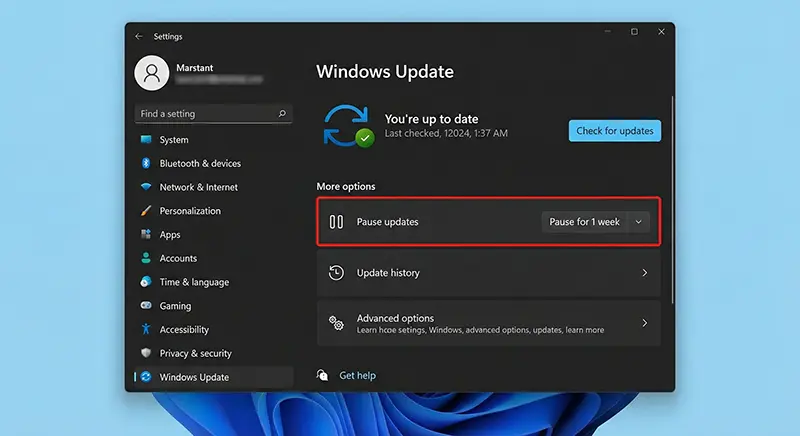
برای جلوگیری از مشکلاتی مانند هنگ کردن دسکتاپ و باگهای ذکرشده، توصیه میشود فعلاً بهروزرسانیهای ویندوز را متوقف (Pause) کنید.
چگونه بهروزرسانیها را متوقف کنیم؟
- وارد مسیر زیر شوید:
Settings > Windows Update
- روی گزینه:
Pause for 1 week
کلیک کنید.
این کار به مایکروسافت فرصت میدهد تا یک اصلاحیه Known Issue Rollback (KIR) یا یک وصله جدید منتشر کند و مشکل را بهطور کامل برطرف کند، بدون اینکه شما مجبور باشید با این مشکلات مواجه شوید.
جمعبندی
بهروزرسانی ماه ژانویه ویندوز ۱۱ با شماره KB5074109 یک اشتباه مهم محسوب میشود.
با توجه به مشکلات جدی ایجادشده برای:
- Outlook 365
- پایداری سیستم
- تنظیمات شخصیسازی کاربران
توصیه فعلی این است که از نصب این بهروزرسانی خودداری کنید یا در صورت نصب، آن را حذف کنید.
برای اطلاع از زمان مناسب نصب دوباره آپدیتها، منتظر اطلاعیهها و بهروزرسانیهای جدید باشید.