

اگر پاسخهای هوش مصنوعی Copilot را در نتایج جستوجوی Bing نمیپسندید، میتوانید بهراحتی آنها را غیرفعال کنید. برخلاف گوگل، مایکروسافت امکان خاموش کردن Copilot در Bing را برای کاربران ساده کرده است. در ادامه میبینیم چگونه میتوان این کار را انجام داد.
چرا ممکن است بخواهید Copilot را در Bing خاموش کنید؟
پاسخهای هوش مصنوعی همیشه برای همه جستوجوها مفید نیستند. بعضی کاربران ترجیح میدهند مستقیماً فهرست لینکها و نتایج سنتی Bing را ببینند و خودشان منابع مختلف را بررسی کنند. از طرف دیگر، پاسخهای AI ممکن است فضای بیشتری از صفحه را اشغال کنند یا باعث شوند کاربر برای رسیدن به نتایج معمولی، بیشتر اسکرول کند. بنابراین خاموش کردن Copilot میتواند تجربهای سادهتر و نزدیکتر به جستوجوی سنتی ایجاد کند.
چگونه پاسخهای هوش مصنوعی Copilot را در جستوجوی Bing خاموش کنیم؟
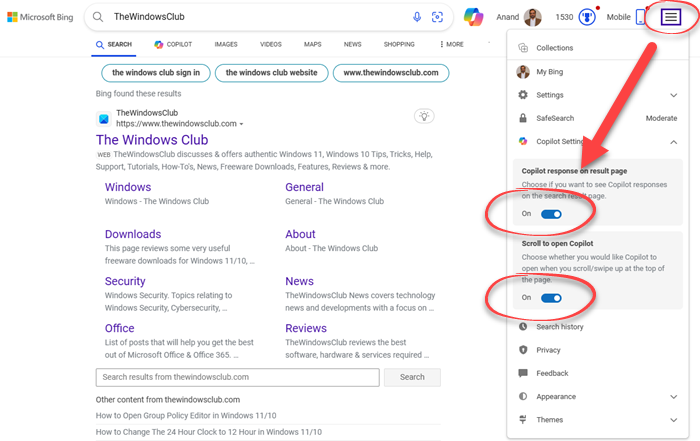
برای غیرفعال کردن یا خاموش کردن پاسخهای هوش مصنوعی Copilot در جستوجوی Bing، مراحل زیر را انجام دهید:
- در مرورگر خود وارد Bing.com شوید.
- در گوشه بالای سمت راست صفحه، منوی همبرگری (☰) را پیدا کرده و روی آن کلیک کنید.
- در منوی بازشده، دو گزینه تنظیمات را مشاهده خواهید کرد:
- Copilot response on result page: تعیین میکند که آیا میخواهید پاسخهای Copilot در صفحه نتایج جستوجو نمایش داده شوند یا خیر.
- Scroll to open Copilot: تعیین میکند که آیا با اسکرول یا کشیدن صفحه به بالا در بالای صفحه، Copilot بهطور خودکار باز شود یا خیر.
- بسته به نیاز خود، کلیدهای مربوط به این گزینهها را خاموش (Off) کنید.
همین! با انجام این مراحل، پاسخهای Copilot در نتایج جستوجوی Bing غیرفعال میشوند.
چگونه جستوجوی هوش مصنوعی Bing را در Edge یا Chrome غیرفعال کنیم؟
میتوانید با استفاده از افزونه Microsoft Bing AI Search Choice بهراحتی جستوجوی هوش مصنوعی Bing را در مرورگرهای Edge یا Chrome غیرفعال کنید. این افزونه برای هر دو مرورگر در دسترس است.
چگونه Copilot را از نوار جستوجو حذف کنیم؟
برای حذف Copilot از نوار جستوجو، به مسیر Settings > Personalization > Taskbar بروید و گزینه Copilot را خاموش کنید. با این کار، Copilot دیگر در نوار جستوجو نمایش داده نمیشود. برای حذف آیکون Copilot از بخش Search در ویندوز ۱۱، باید رجیستری ویندوز را ویرایش کنید.
چگونه Copilot را در مرورگر Edge خاموش کنیم؟
میتوانید دکمه Copilot with Bing Chat را در Edge از طریق تنظیمات، Command Line یا Registry مخفی یا حذف کنید. برای این کار، عبارت edge://settings/sidebar را در نوار آدرس وارد کنید، سپس در بخش App specific settings، قسمت Copilot را پیدا کنید و گزینه Show Copilot را روی Off قرار دهید.
آیا خاموش کردن Copilot روی نتایج جستوجو تأثیر میگذارد؟
خیر. غیرفعال کردن پاسخهای Copilot به معنی غیرفعال شدن موتور جستوجوی Bing نیست. Bing همچنان نتایج معمولی، لینکهای وب، تصاویر، اخبار و سایر بخشهای جستوجو را نمایش میدهد. در واقع، این تنظیم بیشتر برای کسانی مناسب است که میخواهند نتایج جستوجو را بدون خلاصهها و پاسخهای تولیدشده توسط هوش مصنوعی مشاهده کنند.
تفاوت خاموش کردن Copilot با حذف کامل آن
یک نکته مهم این است که خاموش کردن پاسخهای Copilot در صفحه نتایج، لزوماً به معنی حذف کامل Copilot از تمام بخشهای ویندوز و مرورگر نیست. ممکن است Copilot همچنان در بخشهایی مانند Edge Sidebar یا سایر قسمتهای ویندوز در دسترس باشد. اگر هدف کاربر حذف کاملتر قابلیتهای Copilot است، باید تنظیمات مربوط به هر بخش را جداگانه بررسی کند.
اگر بعداً نظرتان عوض شد چه؟
این تغییرات دائمی نیستند. اگر بعداً تصمیم گرفتید از قابلیتهای هوش مصنوعی Bing استفاده کنید، میتوانید دوباره به تنظیمات برگردید و گزینههای مربوط به Copilot را فعال کنید. بنابراین کاربران میتوانند بسته به نیاز خود، بین جستوجوی سنتی و جستوجوی مجهز به هوش مصنوعی جابهجا شوند.
یک نکته مهم درباره پاسخهای AI
حتی زمانی که Copilot فعال است، بهتر است پاسخهای تولیدشده توسط هوش مصنوعی را همیشه بهعنوان نتیجه نهایی در نظر نگیرید. پاسخهای AI ممکن است اشتباه یا ناقص باشند و برای اطلاعات مهم بهتر است منابع اصلی نیز بررسی شوند. این موضوع بهخصوص در جستوجوهای تخصصی، پزشکی، مالی یا موضوعاتی که اطلاعات آنها مرتب تغییر میکند اهمیت بیشتری دارد.
سوالات متداول
آیا میتوان پاسخهای هوش مصنوعی Copilot را در Bing خاموش کرد؟
بله. در Bing میتوانید از منوی همبرگری وارد تنظیمات شوید و گزینه Copilot response on result page را خاموش کنید.
آیا میتوان باز شدن خودکار Copilot هنگام اسکرول را هم غیرفعال کرد؟
بله. گزینه Scroll to open Copilot را خاموش کنید تا Copilot هنگام اسکرول یا کشیدن صفحه به بالا باز نشود.
آیا با خاموش کردن Copilot، جستوجوی Bing از کار میافتد؟
خیر. فقط پاسخها و قابلیتهای Copilot محدود میشوند و میتوانید همچنان از جستوجوی معمولی Bing استفاده کنید.
آیا میتوان Bing AI را در Edge و Chrome هم غیرفعال کرد؟
بله. میتوانید از افزونه Microsoft Bing AI Search Choice استفاده کنید که برای هر دو مرورگر Edge و Chrome ارائه شده است.
چگونه Copilot را از Edge حذف کنیم؟
در نوار آدرس Edge عبارت edge://settings/sidebar را وارد کنید، سپس در بخش App specific settings وارد قسمت Copilot شوید و گزینه Show Copilot را خاموش کنید.
آیا با غیرفعال کردن Copilot، آیکون آن هم از نوار جستوجوی ویندوز حذف میشود؟
لزوماً نه. حذف آیکون Copilot از بخش Search ویندوز ۱۱ ممکن است به تغییر تنظیمات سیستم یا ویرایش Registry نیاز داشته باشد.
آیا میتوان Copilot را دوباره فعال کرد؟
بله. هر زمان بخواهید میتوانید همین تنظیمات را دوباره فعال کنید تا قابلیتهای Copilot به حالت قبل برگردند.
اگر پاسخهای هوش مصنوعی Copilot در نتایج جستوجوی Bing برایتان کاربردی نیست یا ترجیح میدهید نتایج جستوجو سادهتر نمایش داده شوند، میتوانید این قابلیت را بهراحتی غیرفعال کنید. مایکروسافت برخلاف برخی موتورهای جستوجو، کنترل مشخصی برای مدیریت پاسخهای Copilot در Bing در اختیار کاربران قرار داده است. برای این کار کافی است وارد Bing.com شوید، منوی سهخط یا همبرگری گوشه بالای صفحه را باز کنید و گزینه Copilot response on result page را خاموش کنید. همچنین گزینه دیگری به نام Scroll to open Copilot وجود دارد که با غیرفعال کردن آن، Copilot هنگام اسکرول یا کشیدن صفحه نیز بهصورت خودکار باز نخواهد شد.
اگر از Edge یا Chrome استفاده میکنید و میخواهید حضور قابلیتهای هوش مصنوعی Bing را محدودتر کنید، امکان استفاده از افزونه Microsoft Bing AI Search Choice نیز وجود دارد. علاوه بر این، در مرورگر Edge میتوان دکمه Copilot را از طریق تنظیمات Sidebar مخفی کرد. این تنظیمات به کاربر اجازه میدهند تجربه جستوجوی سنتیتری داشته باشد و پاسخهای تولیدشده توسط هوش مصنوعی کمتر در جریان جستوجو ظاهر شوند؛ در حالی که خود موتور جستوجوی Bing همچنان قابل استفاده خواهد بود.