

زمانی که نسخه جدید ویندوز ۱۱ را نصب میکنید، سیستم بهطور پیشفرض با تنظیمات مختلفی پیکربندی شده است که مایکروسافت معتقد است برای بیشتر کاربران مناسب است.
با این حال، بسیاری از این تنظیمات پیشفرض به گونهای طراحی شدهاند که محصولات و خدمات خود شرکت (مانند Microsoft ۳۶۵، PC Game Pass، و Microsoft Edge) را ترویج دهند، به جای اینکه تجربه کاربری را برای همه بهینه کنند.
فراتر از این ویژگیهای تبلیغاتی، ویندوز ۱۱ برخی تنظیمات سیستم را بهطور پیشفرض فعال یا غیرفعال میکند که گاهی ممکن است با بهترین تنظیمات برای عملکرد، امنیت یا بهرهوری هماهنگ نباشد. به عنوان مثال، System Protection، که ویژگیای برای بازگردانی تغییرات ناخواسته سیستم است، بهطور پیشفرض برای تمامی درایوها غیرفعال است، در حالی که در نسخههای قبلی ویندوز این ویژگی برای درایو اصلی فعال بود. به طور مشابه، پشتیبانگیری خودکار از رجیستری که یک ابزار حفاظتی بحرانی است، بهطور پیشفرض دیگر ایجاد نمیشود.
File Explorer نیز همچنان پسوند فایلها را برای انواع فایل شناختهشده مخفی میکند که میتواند شناسایی فایلهای بالقوه مضر یا مدیریت کارهای پیشرفته فایل را دشوارتر کند.
اگرچه ویژگیهای جدیدی مانند دستور “Sudo” و “End Task” از نوار وظیفه اکنون بخشی از ویندوز ۱۱ هستند، اما بهطور پیشفرض غیرفعال باقی میمانند و عمدتاً برای توسعهدهندگان در نظر گرفته شدهاند.
ویژگیهای ویندوز ۱۱ که باید بهطور پیشفرض فعال شوند
این هفت ویژگی باید در هر نصب ویندوز ۱۱ بهطور پیشفرض فعال باشند:
System Protection
در ویندوز ۱۱، System Protection یک ویژگی بازیابی است که به محافظت از فایلهای سیستم، برنامهها، رجیستری و تنظیمات سیستم کمک میکند. این ویژگی با ایجاد و مدیریت نقاط بازگشت (Restore Points) عمل میکند که اساساً تصاویر فوری از پیکربندی فعلی شما در یک زمان خاص هستند.
این ویژگی بارها به من کمک کرده است، اما برای کاهش حجم نصب، مایکروسافت تصمیم گرفت که بهطور پیشفرض آن را غیرفعال کند. با این حال، معمولاً شما تا زمانی که دیر نشود، به یاد نمیآورید که آن را فعال کنید، و به همین دلیل است که ای کاش این ویژگی بهطور پیشفرض فعال در هر نصب ویندوز ۱۱ ارائه میشد.
برای بررسی و فعالسازی ویژگی System Protection در ویندوز ۱۱، مراحل زیر را دنبال کنید:
منوی Start را باز کنید.
عبارت Create a restore point را جستجو کرده و روی نتیجه بالایی کلیک کنید تا صفحه System Properties باز شود.
در بخش Protection Settings، درایو اصلی “System” را انتخاب کنید.
روی دکمه Configure کلیک کنید.
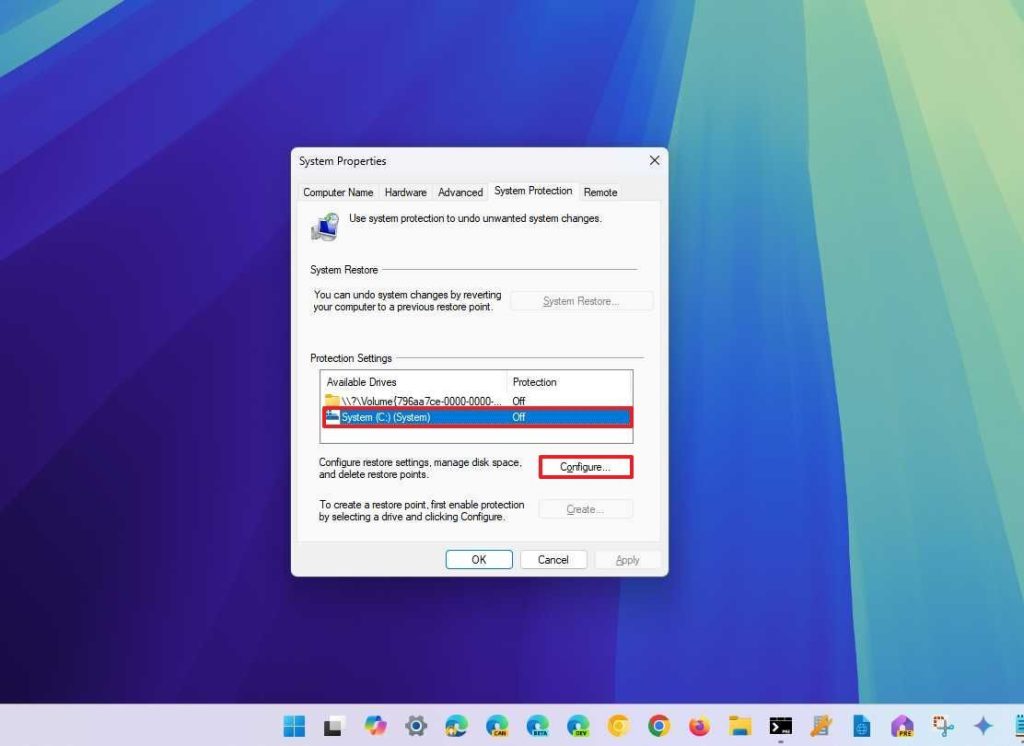
گزینه “Turn on system protection” را انتخاب کنید.
گزینه “Turn on system protection” را انتخاب کنید.
روی دکمه Apply کلیک کنید.
سپس روی دکمه OK کلیک کنید.
پس از انجام این مراحل، سیستم باید بهطور خودکار در هنگام رخ دادن رویدادهایی خاص مانند نصب بهروزرسانی، درایور، برنامه یا اعمال تغییرات در رجیستری، یک نقطه بازگشت ایجاد کند.
با این حال، همچنان توصیه میشود قبل از اعمال تغییرات عمده در سیستم، یک نقطه بازگشت بهصورت دستی ایجاد کنید.
دستور Sudo
Sudo (superuser do) یک ابزار است که به شما اجازه میدهد دستورات را با حقوق مدیریتی اجرا کنید بدون اینکه لازم باشد کنسول خط فرمان را بهعنوان مدیر سیستم اجرا کنید.
اگر این مفهوم آشنا به نظر میرسد، به این دلیل است که این دستور مشابه دستور sudo در سیستمعاملهای مبتنی بر یونیکس مانند لینوکس و macOS است. مهم است که بگویم این نسخه از دستور بهطور محدودتر عمل میکند و فقط ویژگیهای موجود در ویندوز را شامل میشود.
اگرچه ویندوز ۱۱ به شما این امکان را میدهد که این ویژگی را از اپلیکیشن Settings مدیریت کنید، اما مایکروسافت باید دستور sudo را در هر نصب ویندوز ۱۱ بهطور پیشفرض فعال کند تا اجرای دستورات بدون نیاز به ارتقاء کنسول آسانتر باشد.
برای بررسی و فعالسازی دستور Sudo در ویندوز ۱۱، مراحل زیر را دنبال کنید:
Settings را باز کنید.
روی System کلیک کنید.
در سمت راست، روی صفحه For developers کلیک کنید.
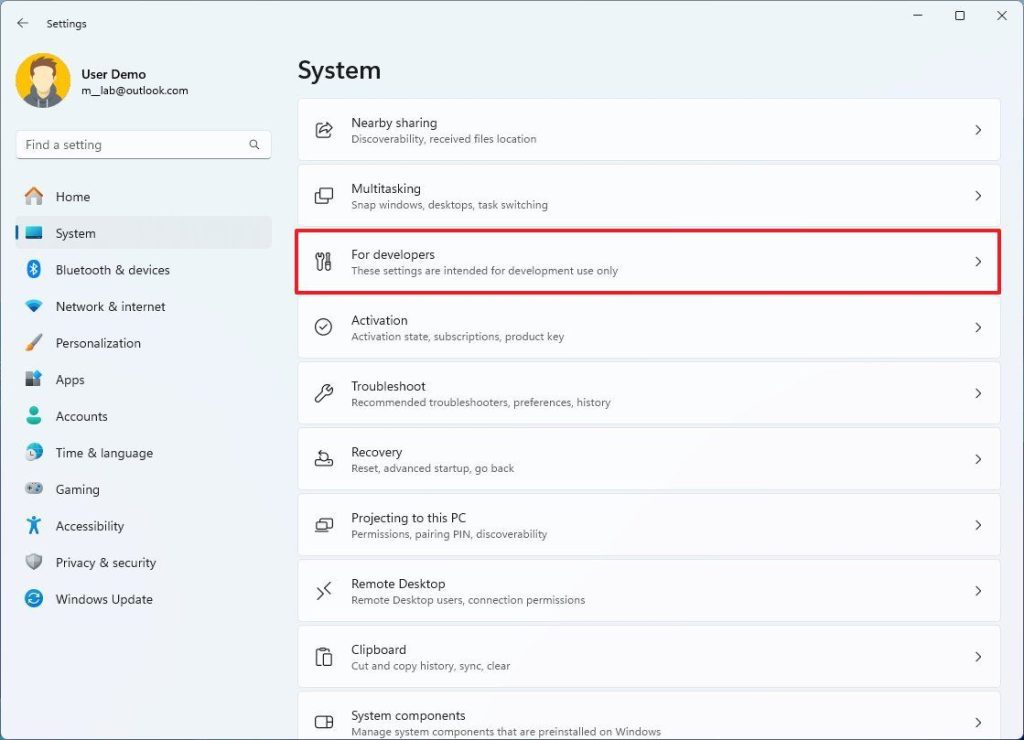
سوئیچ Enable sudo را روشن کنید.
روی تنظیمات sudo کلیک کنید تا گزینههای موجود نمایش داده شود.
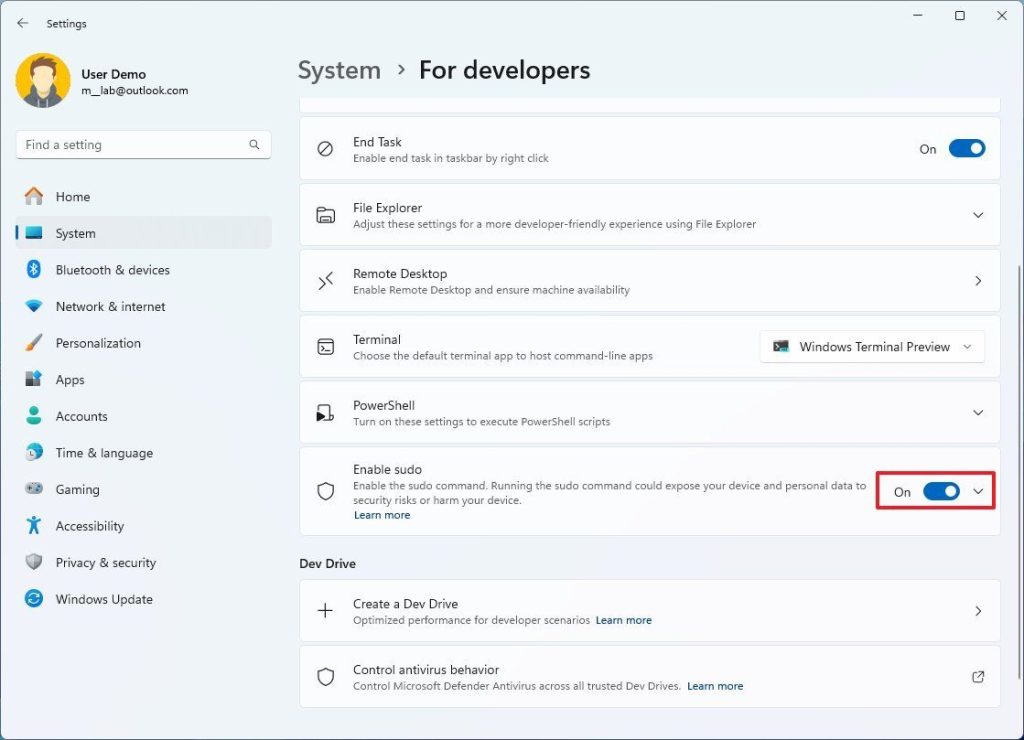
رفتار sudo را با تنظیمات “Configure how sudo runs applications” انتخاب کنید:
Inline: دستور در همان پنجره اجرا میشود، مشابه لینوکس و macOS.
با ورودی غیرفعال: دستور در یک پنجره جدید اجرا میشود، اما ورودیهای اضافی را قبول نمیکند.
در یک پنجره جدید: دستور یک پنجره جدید با دسترسیهای ارتقاء یافته را باز میکند.
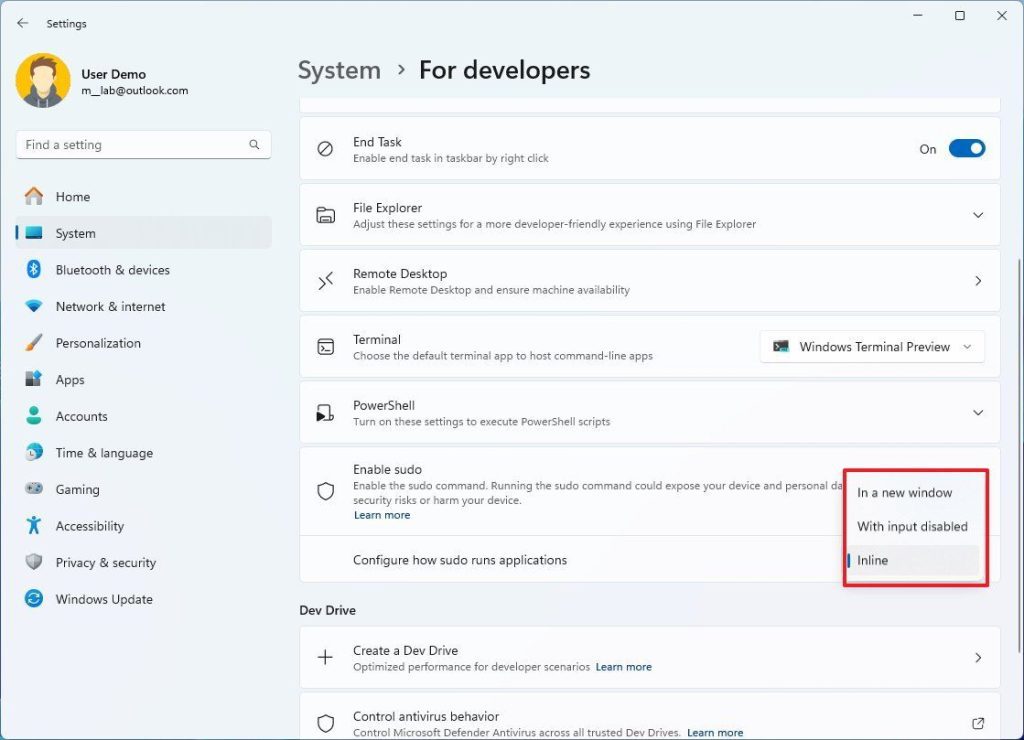
پس از انجام مراحل، شما قادر خواهید بود دستورات با دسترسیهای ارتقاء یافته را بدون نیاز به راهاندازی کنسول دستورات بهعنوان مدیر سیستم اجرا کنید.
گزینه End Task
در ویندوز ۱۱، وقتی که از یک برنامه استفاده میکنید و تمام میشود، معمولاً روی دکمه “Close” کلیک میکنید، اما وقتی برنامه غیرقابل پاسخ میشود، کلیک روی دکمه “X” ممکن است کار نکند.
اگر برنامه متوقف شود، معمولاً Task Manager را باز کرده، برنامه را انتخاب کرده و آن را بهزور میبندید. با این حال، سیستمعامل گزینه “End Task” را شامل میشود تا بهسرعت یک برنامه غیرپاسخگو را بدون نیاز به باز کردن Task Manager خاتمه دهد، اما بهطور پیشفرض غیرفعال است زیرا مایکروسافت آن را ابزاری برای توسعهدهندگان در نظر گرفته است.
اگر میخواهید به ویژگی End Task دسترسی سریع داشته باشید، مراحل زیر را دنبال کنید:
Settings را باز کنید.
روی System کلیک کنید.
در سمت راست، روی صفحه For developers کلیک کنید.
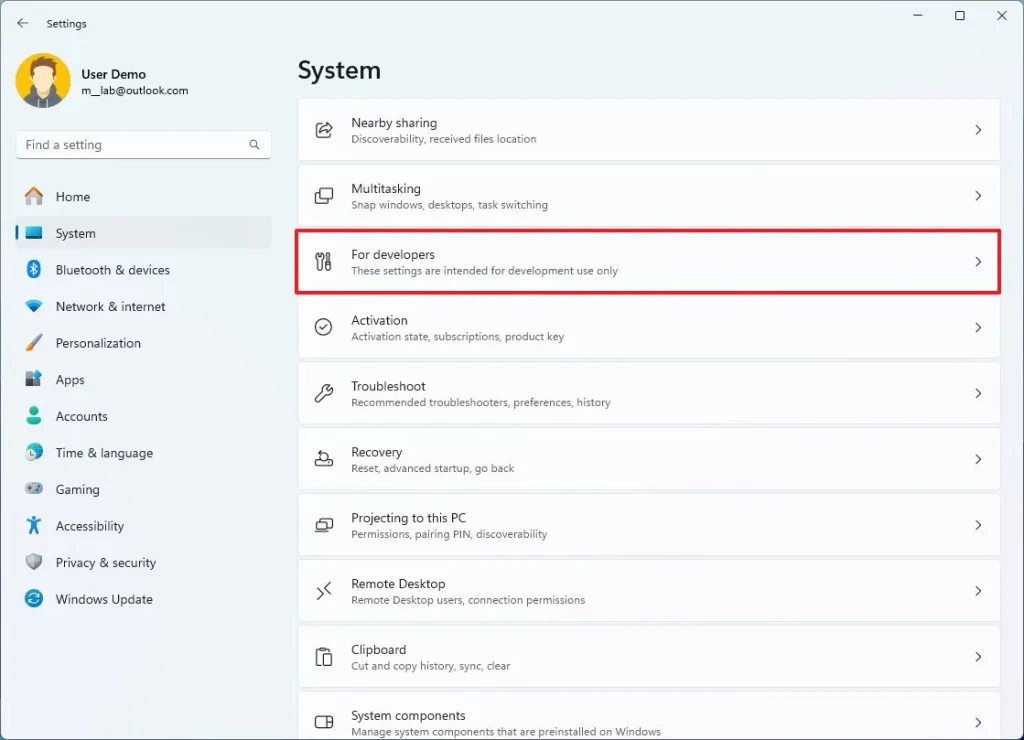
سوئیچ “End Task” را روشن کنید. پس از انجام این مراحل، میتوانید روی یک برنامه در Taskbar راستکلیک کنید و در منوی زمینه گزینه “End Task” برای خاتمه دادن به برنامه نمایش داده خواهد شد.
پشتیبانگیری خودکار از رجیستری
در نسخههای قبلی سیستمعامل، سیستم بهطور خودکار هر بار که کامپیوتر بهدرستی راهاندازی میشد، یک نسخه پشتیبان از رجیستری در پوشه “RegBack” ایجاد میکرد. با این حال، در ویندوز ۱۰ (نسخه ۱۸۰۳)، مایکروسافت این ویژگی را برای کاهش حجم تنظیمات حذف کرد.
اگرچه بسیاری از کاربران از این ویژگی مطلع نبودند، اما این قابلیت ویژگی عالی برای بازیابی سیستم پس از یک بهروزرسانی معیوب یا انجام تغییرات سیستم بود که باعث میشد سیستمعامل بهدرستی راهاندازی نشود.
مهم است که بدانید هنوز هم میتوانید این ویژگی را فعال کنید، اما نیاز به اصلاح رجیستری و ایجاد یک کار سفارشی با Task Scheduler دارد.
برای فعالسازی پشتیبانگیری رجیستری در ویندوز ۱۱، مراحل زیر را دنبال کنید:
Start را باز کنید.
عبارت regedit را جستجو کرده و روی نتیجه بالا کلیک کنید تا Registry باز شود.
مسیر زیر را مرور کنید: HKLM\System\CurrentControlSet\Control\Session Manager\Configuration Manager
روی کلید Configuration Manager راستکلیک کرده، گزینه New را انتخاب کنید و سپس گزینه “DWORD (32-bit) Value” را کلیک کنید.
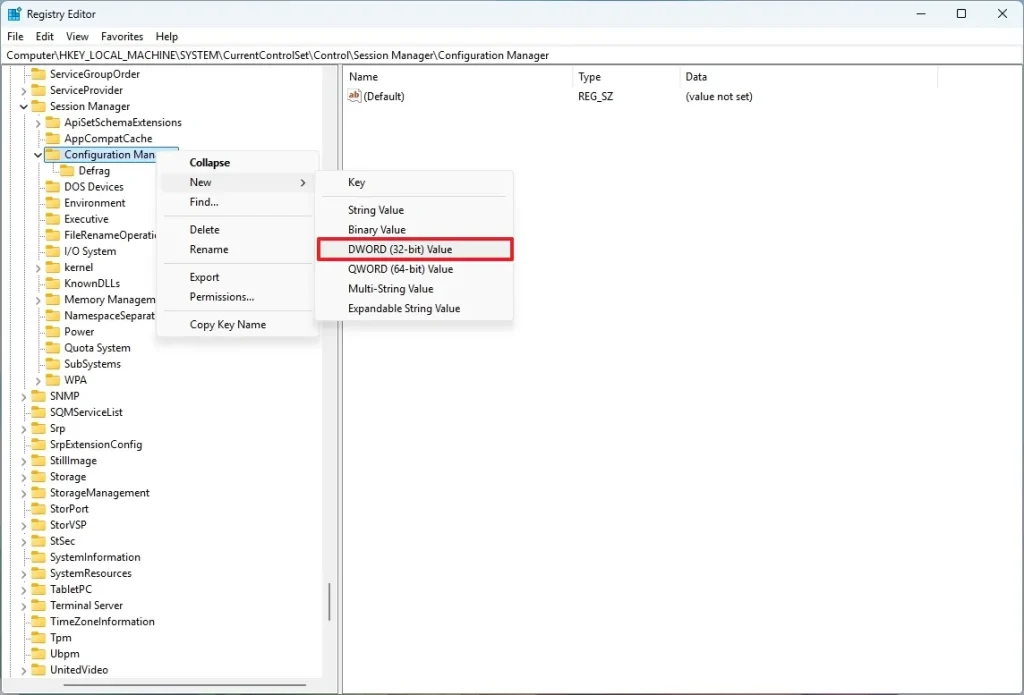
نام کلید EnablePeriodicBackup را تایید کرده و Enter را بزنید.
روی DWORD تازه ایجاد شده راستکلیک کرده و گزینه Modify را انتخاب کنید.
مقدار آن را به 1 تغییر دهید.
روی دکمه OK کلیک کنید.
Start را باز کنید.
عبارت Task Scheduler را جستجو کرده و روی نتیجه بالا کلیک کنید تا کنسول باز شود.
مسیر زیر را مرور کنید: Task Scheduler Library > Microsoft > Windows > Registry
روی کلید Registry راستکلیک کرده و گزینه “Create Basic Task” را انتخاب کنید.
نامی برای کار تایید کنید.
روی دکمه Next کلیک کنید.
گزینه Daily را برای تنظیمات Trigger انتخاب کنید.
روی دکمه Next کلیک کنید.
زمانبندی کار را تنظیم کنید.
روی دکمه Next کلیک کنید.
گزینه “Start a program” را برای تنظیمات Action انتخاب کنید.
روی دکمه Next کلیک کنید.
دستور schtasks را در تنظیمات “Program/script” تایپ کنید.
دستور /run /i /tn “\Microsoft\Windows\Registry\RegIdleBackup” را در تنظیمات “Add argument” تایپ کنید.
روی دکمه Next کلیک کنید.
گزینه “Open the Properties dialog for this task when I click Finish” را بررسی کنید.
روی دکمه Finish کلیک کنید.
روی دکمه “Change User or Group” کلیک کنید.
روی دکمه Advanced کلیک کنید.
روی دکمه Find Now کلیک کنید.
گروه SYSTEM را انتخاب کنید.
روی دکمه OK کلیک کنید.
دوباره روی دکمه OK کلیک کنید.
گزینه “Run with highest privileges” را بررسی کنید.
روی دکمه OK کلیک کنید.
پس از انجام مراحل، سیستم هنگام برنامهریزی کار، یک نسخه پشتیبان از رجیستری ایجاد خواهد کرد.
مدیر فایل با پسوندهای فایل
مدیر فایل (File Explorer) بهطور پیشفرض، فایلها را در پوشهها و زیرپوشهها نمایش میدهد، اما بدون پسوند (مانند “.txt”، “.docx” و غیره). با این حال، پیکربندی پیشفرض در هر نصب باید طوری تنظیم شود که پسوندها نمایش داده شوند.
اگرچه پنهان کردن پسوندها برای انواع فایلهای شناختهشده میتواند تجربه کاربری را تمیزتر کرده و احتمال تغییر تصادفی پسوند را کاهش دهد، اما ممکن است در نمایش پسوندها بهطور پیشفرض نیز مزایایی وجود داشته باشد.
برای مثال، همیشه نمایش پسوندها برای فایلهای شناختهشده میتواند به شناسایی سریعتر فایلها کمک کند و همچنین تغییر نام فایل و تغییر پسوند آن را راحتتر میکند، مانند تغییر پسوند یک فایل از “.txt” به “.bat” یا “.ps1” برای ایجاد یک اسکریپت.
برای نمایش پسوندهای فایل در ویندوز ۱۱، مراحل زیر را دنبال کنید:
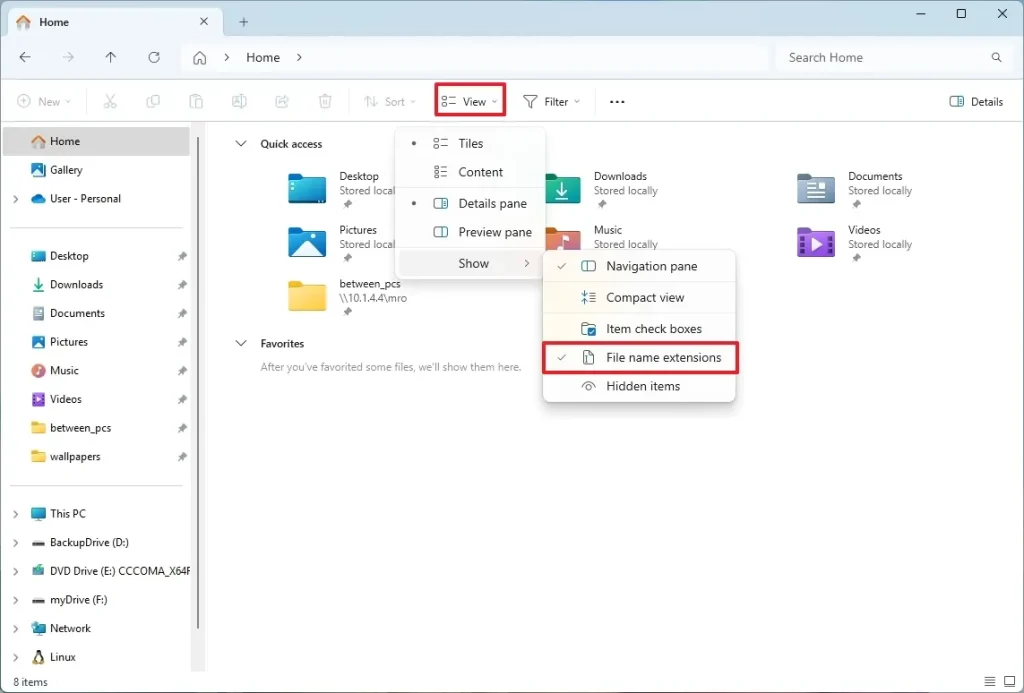
File Explorer را باز کنید.
روی View کلیک کنید.
از منوی Show گزینه “File name extensions” را انتخاب کنید.
حالت Hibernate در منوی روشن/خاموش
در ویندوز ۱۱، Hibernate یک ویژگی است که محتوای جلسه فعلی که در حافظه بارگذاری شده است را روی درایو اصلی ذخیره میکند. این امکان به شما میدهد که کامپیوتر را خاموش کنید و جلسه همانطور که بود، در دفعات بعدی روشن کردن دستگاه ادامه یابد.
این ویژگی معمولاً برای صرفهجویی در مصرف انرژی در رایانههای دسکتاپ یا لپتاپ مفید است. همچنین، اگر لپتاپ شما با کمبود باتری روبرو باشد، میتوانید از گزینه Hibernate استفاده کنید تا دستگاه خاموش شود و جلسه فعلی حفظ گردد تا زمانی که به یک پریز برق دسترسی پیدا کنید.
با توجه به دلایل مختلف، سیستم باید قادر باشد که این ویژگی را شناسایی و فعال کند و گزینه آن را بهطور خودکار در منوی “Power” روی سختافزارهای پشتیبانیشده نمایش دهد.
برای فعالسازی Hibernate در ویندوز ۱۱، مراحل زیر را دنبال کنید:
Start را باز کنید.
عبارت Command Prompt را جستجو کرده و روی نتیجه بالا راستکلیک کنید و گزینه Run as administrator را انتخاب کنید.
دستور زیر را تایپ کرده و Enter را بزنید تا وضعیت Hibernate را تأیید کنید:
powercfg /availablesleepstates
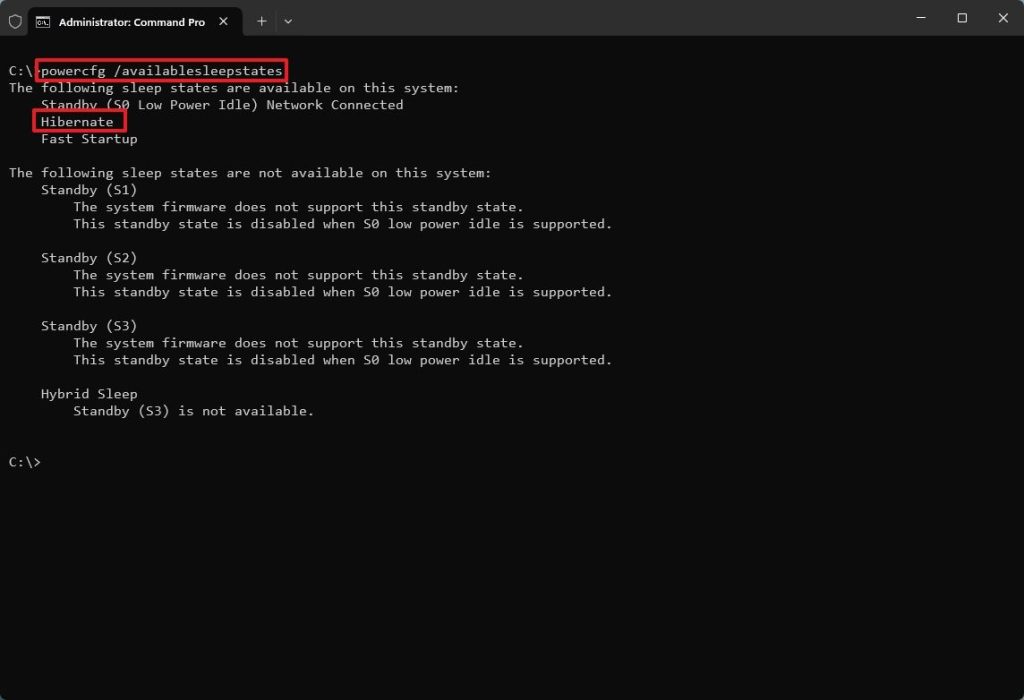
تأیید کنید که آیا گزینه Hibernate غیرفعال است.
دستور زیر را تایپ کرده و Enter را بزنید تا ویژگی Hibernate در ویندوز ۱۱ فعال شود:
powercfg /hibernate on
Start را باز کنید.
عبارت Control Panel را جستجو کرده و روی نتیجه بالا کلیک کنید تا برنامه باز شود.
روی Hardware and Sound کلیک کنید.
روی Power Options کلیک کنید.
گزینه Choose what closing the lid does را از پنل سمت چپ انتخاب کنید.
نکته سریع: اگر از یک رایانه رومیزی استفاده میکنید، میتوانید گزینه Choose what the power button does را انتخاب کنید تا به تنظیمات دسترسی پیدا کنید.
روی Change settings that are currently unavailable کلیک کنید تا تنظیمات Shutdown را تغییر دهید.
گزینه Hibernate را تیک بزنید.
روی Save changes کلیک کنید.
تنظیم Taskbar به صورت چپچین
از ویندوز ۱۱ به بعد، مایکروسافت نسخه بهروزرسانی شدهای از تجربه دسکتاپ را معرفی کرد که شامل طراحی جدیدی برای Taskbar و منوی Start است. اما اکنون به طور پیشفرض، آیکونهای Taskbar و منوی Start به صورت مرکزی قرار دارند.
اگرچه شما هنوز گزینهای برای تغییر چینش به سمت چپ دارید، اما سیستمعامل باید چینش چپ را حفظ میکرد و گزینه تغییر به مرکز را برای کسانی که به چینش قدیمی عادت دارند، فراهم میکرد.
اگر شما هنوز با ویندوز ۱۱ آشنا نیستید، میتوانید از دستورالعملهای زیر برای تغییر چینش Taskbar در کامپیوتر خود استفاده کنید:
Settings را باز کنید.
روی Personalization کلیک کنید.
صفحه Taskbar را در سمت راست انتخاب کنید.
تنظیمات Taskbar behaviors را کلیک کنید.
گزینه Left را برای تنظیم Taskbar alignment انتخاب کنید.
پس از اتمام مراحل، آیکونهای Taskbar و منوی Start به سمت چپ قرار میگیرند، مانند نسخههای قبلی.
این راهنما شامل پیشنهادهایی است برای ویژگیهایی که باید به طور پیشفرض فعال باشند و ویژگیهایی که پیشتر به طور پیشفرض فعال بودند، اما باید دوباره فعال شوند.