آیا میخواهید Microsoft Office ۲۰۲۴ را روی مک خود نصب کنید؟ این راهنمای جامع شما را در هر مرحله برای دانلود، نصب و فعالسازی Office ۲۰۲۴ برای مک راهنمایی میکند تا بتوانید از آخرین نسخههای Word، Excel، PowerPoint و سایر برنامههای آفیس در دستگاه اپل خود بهرهمند شوید. فرقی نمیکند که دانشجو، حرفهای یا کاربر روزانه باشید، در اینجا یاد میگیرید چگونه نصب آفیس را ساده کرده و با فعالسازی سریع، فوراً به ویژگیهای ضروری مجموعه آفیس دسترسی پیدا کنید.
راهنمای ما را دنبال کنید تا Office ۲۰۲۴ را دانلود، روی مک خود نصب و بهراحتی کلید لایسنس آفیس را فعال کنید! کاربران مبتدی از دستورالعملهای گامبهگام بهرهمند خواهند شد.
الزامات سیستم
داشتن یک حساب کاربری مایکروسافت الزامی است.
سیستمعامل: macOS (مهم: Office ۲۰۲۴ فقط با سه نسخه اخیر macOS سازگار است.)
مراحل انجام کار
- دانلود Office ۲۰۲۴
با حساب کاربری مایکروسافت خود وارد شوید.
سپس کلید مجوزی را که از ما دریافت کردهاید، به حساب خود متصل کنید.
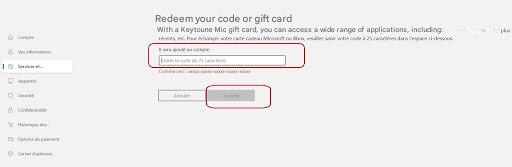
اگر قبلاً یک کلید مجوز مرتبط دارید، میتوانید تمامی برنامهها را بهصورت یکجا دانلود و نصب کنید: با حساب کاربری مایکروسافت خود وارد شوید و به منوی خدمات و اشتراکها (Services and Subscriptions) بروید.
روی نصب (Install) کلیک کنید تا دانلود Office ۲۰۲۴ برای مک (macOS) آغاز شود.
با کلیک روی نصب (Install) تأیید کنید.
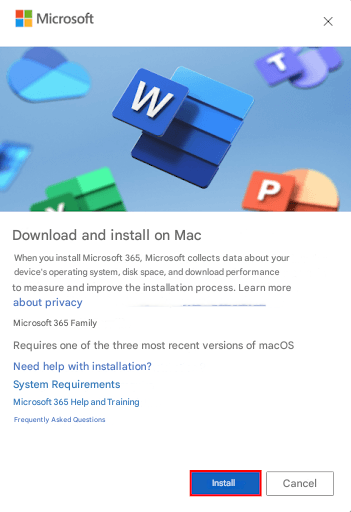
با استفاده از Safari و بسته به تنظیمات شما، با کلیک روی اجازه دادن (Allow) تأیید کنید تا دانلود از این سایت مجاز شود.
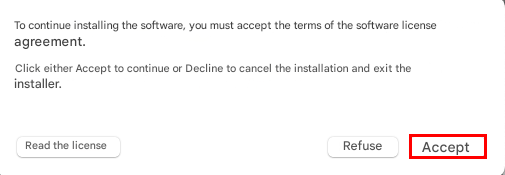
دوباره روی Continue کلیک کنید.
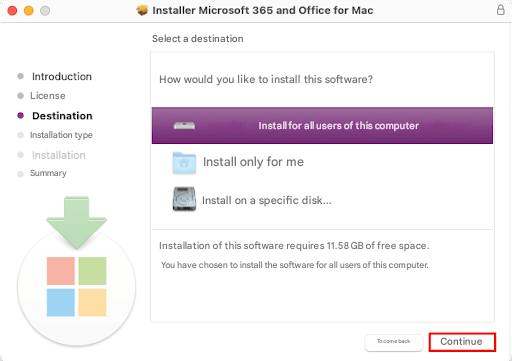
نصب را با کلیک روی Install آغاز کنید.
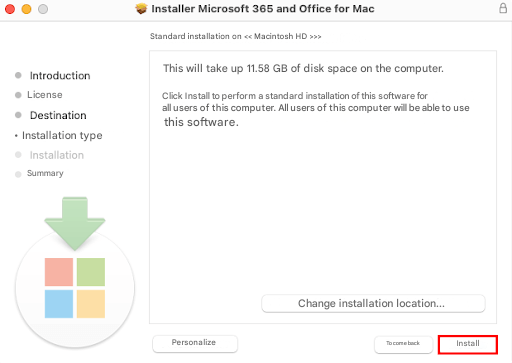
رمز عبور جلسه خود را وارد کنید، سپس روی Install Software کلیک کنید.
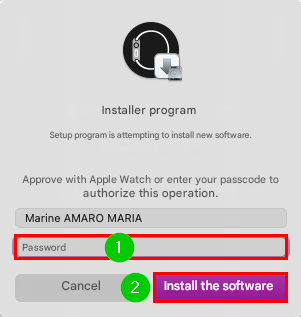
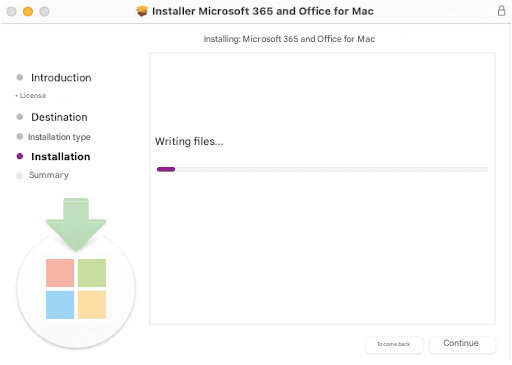
لطفاً در حین نصب منتظر بمانید.
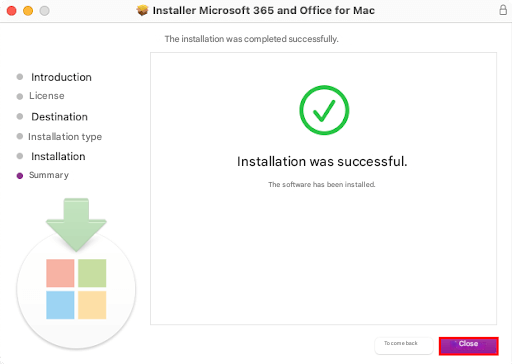
پس از اتمام نصب، روی “بستن” کلیک کنید.
برای نگهداری نکردن برنامه نصب، گزینه “انتقال به زبالهدان” را انتخاب کنید.
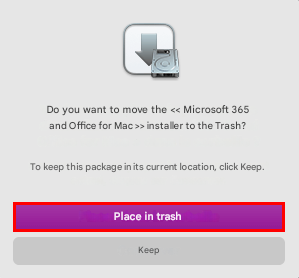
توجه: اگر میخواهید فایل .pkg را در پوشه Downloads نگهدارید، گزینه “نگهداری” را انتخاب کنید.
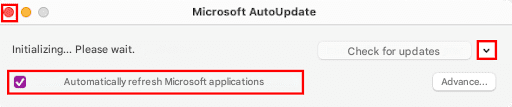
پنجره Microsoft AutoUpdate باز میشود. روی فلش کوچک در سمت راست کلیک کنید تا برنامههای نصب شده نمایش داده شوند و در صورت تمایل، گزینه “بهروزرسانی خودکار برنامههای مایکروسافت” را علامت بزنید. این پنجره را با استفاده از علامت ضربدر قرمز در گوشه بالا سمت چپ ببندید.
فعالسازی Office ۲۰۲۴ برای مک
یک برنامه که نیاز به فعالسازی دارد، مانند Microsoft Word، را باز کنید، سپس روی گزینه “فعالسازی” در پایین سمت چپ کلیک کنید.
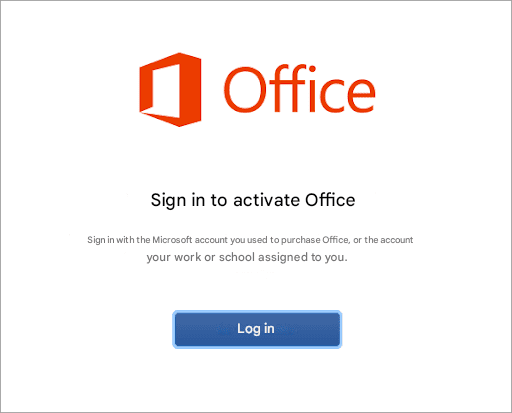
در صفحه ورود برای فعالسازی Office، گزینه “ورود” را انتخاب کنید.
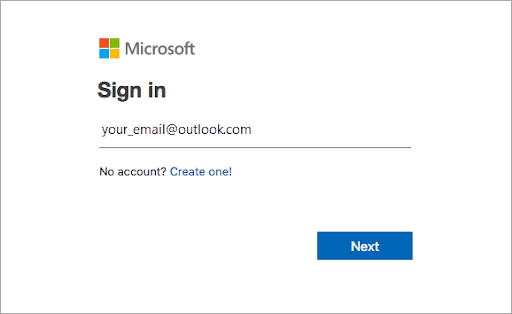
آدرس ایمیل مرتبط با حساب Microsoft ۳۶۵ خود را وارد کنید، سپس روی “بعدی” کلیک کنید.
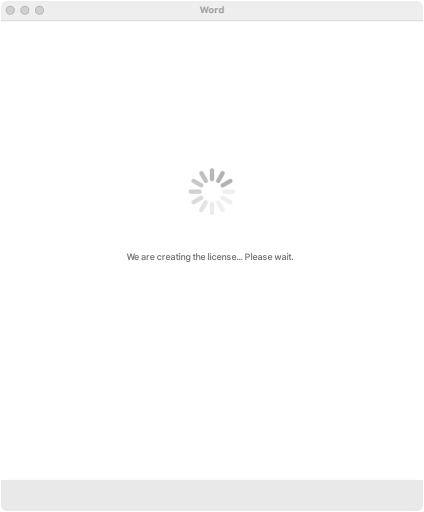
لطفاً در حین فعالسازی Microsoft Office ۲۰۲۴ منتظر بمانید.
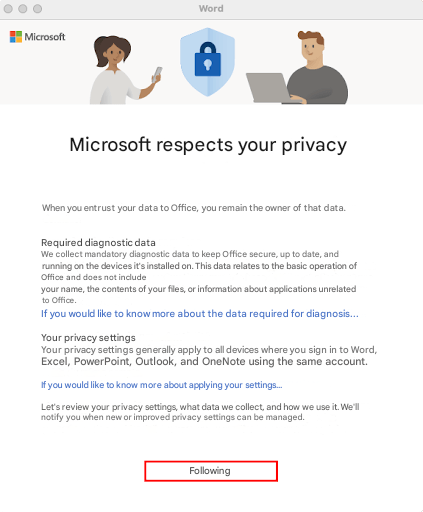
پس از خواندن اطلاعات مربوط به مایکروسافت و حریم خصوصی خود، روی Next کلیک کنید.
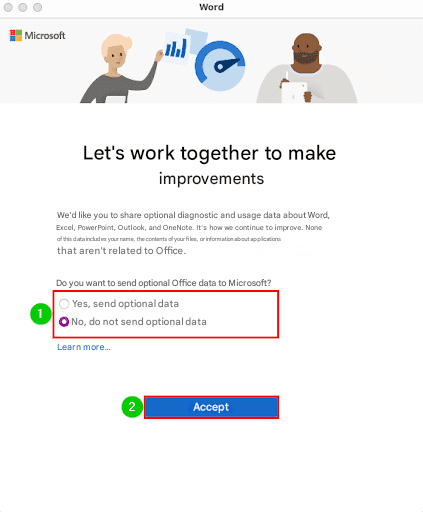
تصمیم بگیرید که آیا مایل به ارسال دادههای اختیاری هستید، سپس با کلیک روی Accept تأیید کنید.
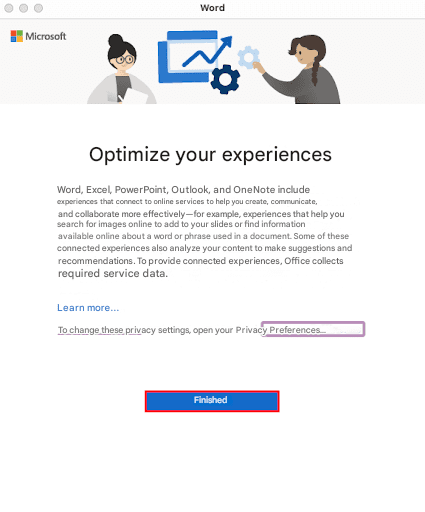
روی Finish کلیک کنید.
پس از آماده شدن همه چیز، میتوانید بستهی خود را در macOS استفاده کنید.
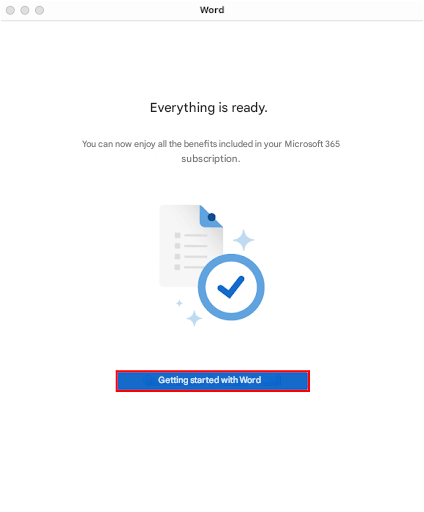
تبریک میگوییم: Microsoft Office ۲۰۲۴ با موفقیت فعال شد.
مایکروسافت آفیس ۲۰۲۴ جدیدترین نسخه از مجموعه نرمافزارهای اداری مایکروسافت است که برای کاربران ویندوز و مک ارائه شده است. این نسخه شامل برنامههای محبوبی مانند Word، Excel، PowerPoint، Outlook و OneNote است که با قابلیتهای بهبودیافته و طراحی بهینه برای افزایش بهرهوری همراه شدهاند. یکی از تغییرات مهم در Office ۲۰۲۴، بهبود هوش مصنوعی و ابزارهای اتوماسیون است که به کاربران کمک میکند اسناد را سریعتر و با دقت بیشتری ایجاد و ویرایش کنند.
آفیس ۲۰۲۴ از آخرین ویژگیهای امنیتی و یکپارچهسازی بهتر با فضای ابری برخوردار است که به کاربران امکان میدهد اسناد خود را بهصورت همزمان و از هر دستگاهی مدیریت کنند. علاوه بر این، نسخه مک آفیس ۲۰۲۴ با macOS Sonoma و نسخههای جدیدتر کاملاً سازگار بوده و عملکرد بهتری روی مکهای مجهز به تراشه Apple Silicon دارد.
کاربران نسخه دائمی آفیس ۲۰۲۴ نیازی به اشتراک مایکروسافت ۳۶۵ ندارند و میتوانند با خرید یکبار مصرف، بدون نیاز به تمدید اشتراک، از این مجموعه بهره ببرند. با این حال، کسانی که از Microsoft ۳۶۵ استفاده میکنند، همچنان به بهروزرسانیهای مستمر و قابلیتهای ابری پیشرفته دسترسی خواهند داشت. در مجموع، Office ۲۰۲۴ با ترکیب قابلیتهای جدید، عملکرد بهینه و تجربه کاربری روانتر، یکی از بهترین گزینهها برای کاربران شخصی و سازمانی محسوب میشود.