QL، که معمولاً به عنوان زبان پرس و جوی ساختاریافته شناخته میشود، یک زبان استاندارد برای ذخیره، دستکاری و بازیابی دادهها در سیستمهای مدیریت پایگاه داده رابطهای (RDBMS) است. این زبان به مدیریت مؤثر پایگاه دادهها و انجام عملکردهای مختلف روی دادههای ذخیره شده کمک میکند.
چرا SQL مهم است؟
با توجه به تمرکز روزافزون دنیای کسبوکار بر روی دادههای کلان و تحلیل دادهها، آشنایی با زبانهای برنامهنویسی SQL به دارایی ضروری برای توسعهدهندگان نرمافزار تبدیل شده است. فارغ از اینکه شما در حال کار با کدام پایگاه داده باشید، مهارت در SQL ابزاری ارزشمند برای آینده خواهد بود.
نقش Microsoft SQL Server در مدیریت دادهها
Microsoft SQL Server که توسط مایکروسافت توسعه یافته، یک سیستم مدیریت پایگاه داده رابطهای اختصاصی است که برای ذخیره و بازیابی دادهها به طور خاص طراحی شده است. این سیستم نقشی کلیدی در مدیریت حجمهای بزرگ دادهها به طور مؤثر و امن ایفا میکند.
SQL Server در مقابل سایر سیستمهای پایگاه داده
SQL Server در مقایسه با سایر سیستمها از جمله پایگاههای داده گرانقیمت، به ویژه در برنامههای کاربردی سازمانی، به دلیل مزایای قیمتیاش در سالهای اخیر محبوبیت زیادی پیدا کرده است.
ویژگیهای اصلی SQL Server
مدیریت پایگاه داده و ذخیرهسازی دادهها
در SQL Server، فرآیند ایجاد پایگاه داده شامل تعریف ساختار آن، پیادهسازی و انجام عملیات مختلف روی دادهها است. توانایی ایجاد و مدیریت پایگاه دادهها برای سازماندهی و ذخیرهسازی مؤثر اطلاعات ضروری است.
انواع دادهها و گزینههای ذخیرهسازی
SQL Server از انواع دادههای مختلف پشتیبانی میکند، از جمله دادههای عددی، کاراکتری، تاریخ/زمان، باینری و غیره. علاوه بر این، SQL Server 2022 ویژگیهایی برای اتصال به Azure Synapse Analytics و Microsoft Purview ارائه میدهد.
امنیت و مدیریت کاربران
امنیت یکی از جنبههای مهم در مدیریت پایگاه دادهها است. در SQL Server، تدابیر امنیتی شامل احراز هویت، مجوزدهی، رمزگذاری و نظارت است تا از دسترسی غیرمجاز به دادهها جلوگیری شود.
مدیریت دسترسی کاربران و مجوزها
مدیریت مؤثر کاربران و دسترسی آنها به پایگاه داده جزء اساسی برای حفظ امنیت محیط پایگاه داده است. در نسخه استاندارد SQL Server، ابزارهای توسعه مشترک برای محیطهای محلی و ابری در دسترس هستند.
شروع با SQL Server
نصب SQL Server
SQL Server یک برنامه پیچیده است که روشهای مختلفی برای نصب، پیکربندی، مدیریت و ایمنسازی آن وجود دارد. اگر شما یک مدیر پایگاه داده باتجربه باشید، ممکن است ترجیحات و نیازهای خاصی برای استفاده از SQL Server داشته باشید. دستورالعملهای زیر برای افرادی که تجربه محدودی دارند طراحی شده است تا بتوانند سریعاً SQL Server را نصب و راهاندازی کنند. این مراحل فرض میکنند که شما هیچ نسخهای از SQL Server را نصب نکردهاید و شما را از طریق دانلود و پیکربندی نسخه رایگان SQL Server Express راهنمایی میکنند.
توجه: پیشنهاد میشود که پایگاه دادهها روی یک ماشین جداگانه (سرور یا ماشین مجازی) نصب شوند.
توجه به سطح دسترسیهای مورد نیاز
در هنگام نصب SOTI Connect، شما به دسترسیهای بیشتری نسبت به عملیات معمول نیاز دارید. پس از نصب، باید سطح دسترسیها را کاهش دهید:
عملیات عادی: نیاز به دسترسی db_owner
هنگام نصب جدید یا ارتقاء SOTI Connect: نیاز به دسترسی Sysadmin (حساب SA یک سوپرادمین با دسترسی کامل است)
هنگام اجرای سرویس به عنوان سیستم محلی و نصب پایگاه داده روی همان سرور: سرویس توسط سیستم محلی اجرا میشود و نیاز به دسترسی Sysadmin در هنگام ارتقاء دارد
هنگام اجرای سرویس به عنوان حساب محلی و نصب پایگاه داده روی سرور از راه دور: پایگاه داده از سیستم محلی یا NT AUTHORITY\System استفاده نمیکند، بلکه به نام ماشین (مثلاً domainname\computername) شناخته میشود و باید کاربر یا گروه کاربری مربوطه را به نقش db_owner اضافه کنید
هنگام اجرای سرویس به عنوان حساب کاربری خاص: اطمینان حاصل کنید که حساب کاربری موردنظر در پایگاه داده با دسترسیهای صحیح قرار گرفته باشد.
دانلود و نصب SQL Server و SQL Server Management Studio
قبل از شروع
تصمیم بگیرید که SQL Server را در کجا نصب کنید. پیشنهاد میشود که پایگاه دادهها روی یک ماشین جداگانه (سرور یا ماشین مجازی) نصب شوند.
رشته اتصال را که در طول فرآیند نصب به شما نمایش داده میشود، یادداشت کنید. این اطلاعات بعداً برای نصب مورد نیاز خواهد بود.
مهم: قبل از انجام هر فعالیت مربوط به نصب، برنامههای Windows Services و Task Manager را ببندید.
مراحل
SQL Server 2019 Express را روی سیستم خود دانلود کنید.
اگر با مشکلات نصب مواجه شدید، ویندوز خود را بهروز کرده و دوباره راهاندازی کنید. این فرآیند را تا زمانی که هیچ بهروزرسانی جدیدی برای نصب وجود نداشته باشد، تکرار کنید.
توجه: ممکن است شما مجبور شوید چندین بار SQL Server را راهاندازی مجدد کنید تا تغییرات امنیتی در تنظیمات پایگاه داده به درستی اعمال شوند.
فایل نصبکننده SQL Server را روی سیستم خود اجرا کنید.
نوع نصب “Basic” را انتخاب کنید تا SQL Server و تمام ابزارهای مرتبط دانلود شوند.
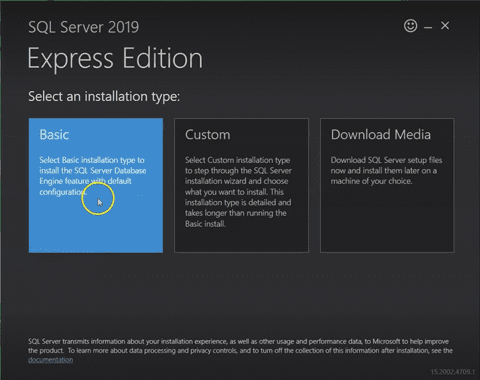
شرایط و مقررات مجوز را بپذیرید. محل نصب پیشفرض روی درایو C را نگه دارید، سپس گزینه “نصب” را انتخاب کنید. نصبکننده تمام بستههای مورد نیاز SQL Server را دانلود و نصب خواهد کرد. پس از نصب موفقیتآمیز همه چیز، صفحهای به شکل زیر به شما نمایش داده خواهد شد:
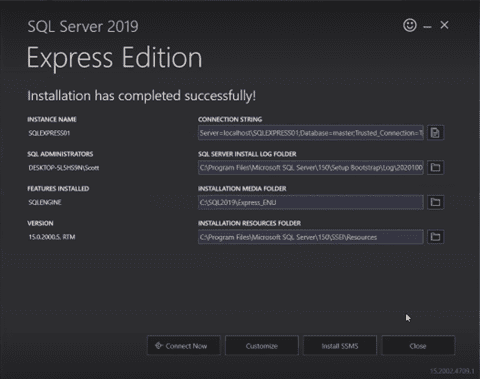
آدرس سرور را در فیلد “Connection String” یادداشت کنید. شما به این آدرس هنگام نصب SOTI Connect نیاز خواهید داشت.

در صفحه اعلان موفقیتآمیز نصب، دکمه “Install SSMS” را انتخاب کنید تا دانلود و نصب SQL Server Management Studio آغاز شود.
وقتی فایل نصب SSMS با فرمت .exe دانلود شد، آن را اجرا کنید. در پنجره نصب، محل نصب SQL Server Management Studio را انتخاب کنید. محل نصب را در درایو C: دستگاه خود نگه دارید.
سپس روی “Install” کلیک کنید.
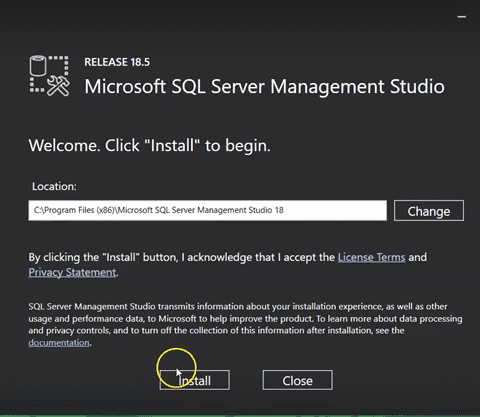
پس از اتمام نصب، صفحه “Setup Completed” باز میشود.
تمامی برنامههای خود را ببندید و سیستم خود را دوباره راهاندازی کنید.
پیکربندی SQL Server برای کار با SOTI Connect
روش کار:
SQL Server Management Studio را باز کنید.
با وارد کردن آدرس سرور که قبلاً از قسمت Connection String در صفحه اعلان موفقیت نصب یادداشت کردهاید، اتصال به نمونه SQL Server را برقرار کنید.
روی “Connect” کلیک کنید.
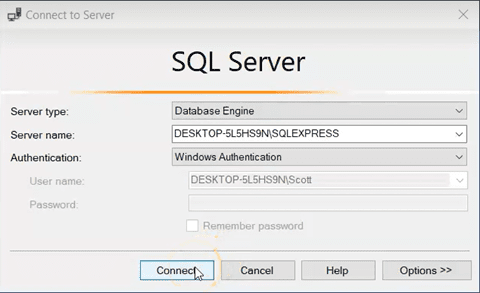
زمانی که SQL Server با موفقیت متصل شود، نام نمونه در لیست نمایش داده خواهد شد.
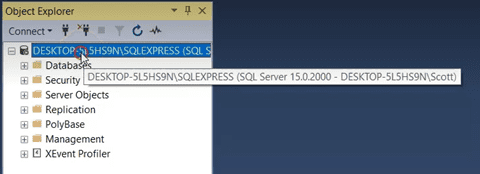
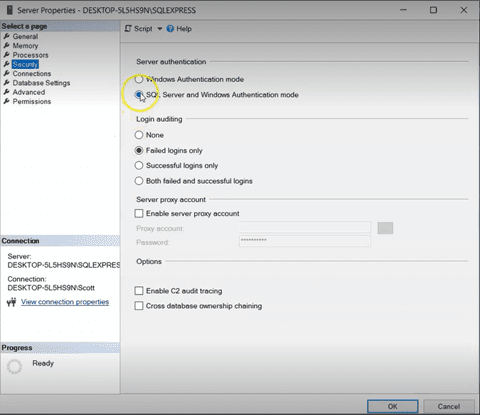
نوع احراز هویت سرور را به حالت احراز هویت SQL Server و Windows تغییر دهید. روی نام نمونه راستکلیک کرده و گزینه Properties را انتخاب کنید.
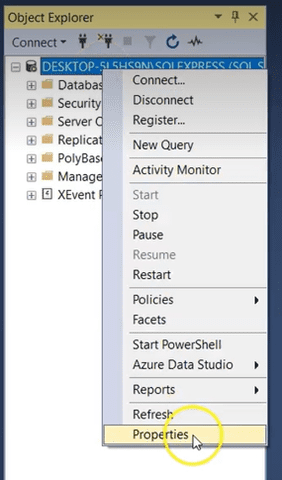
در پانل سمت چپ، گزینه Security را انتخاب کنید.
در بخش Server authentication، گزینه SQL Server and Windows Authentication mode را انتخاب کنید. برای ذخیره تغییرات خود، روی OK کلیک کنید.
تصمیم بگیرید که میخواهید از یک حساب SQL محلی یا یک حساب ویندوز برای احراز هویت استفاده کنید. دستورالعملهای زیر به حساب محلی اشاره دارند.
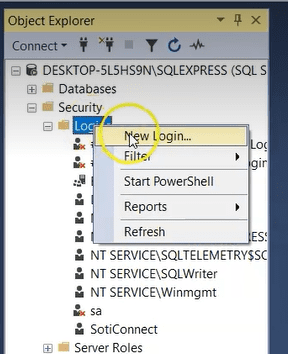
پوشه Security را گسترش داده و روی Logins کلیک راست کنید. گزینه New Login را انتخاب کنید.
یک نام ورود (Login name) وارد کنید، گزینه SQL Server authentication را انتخاب کنید و یک رمز عبور پیچیده مناسب برای ورود ایجاد کنید.
در پنل سمت چپ، بخش Server Roles را انتخاب کنید، تیک گزینه sysadmin را بزنید و سپس روی OK کلیک کنید.
باید یک حساب کاربری جدید برای ورود تحت عنوان Logins در پنل سمت چپ مشاهده کنید.
مهم: از این حساب برای پایگاه داده خود هنگام نصب SOTI Connect استفاده کنید.
اطمینان حاصل کنید که NT AUTHORITY\SYSTEM نقش sysadmin را داشته باشد. روی NT AUTHORITY\SYSTEM راست کلیک کرده و Properties را انتخاب کنید. در بخش Server Roles، بررسی کنید که تیک گزینه sysadmin انتخاب شده باشد.
توجه: این حساب کاربری زمانی استفاده میشود که SOTI Connect با استفاده از Windows Authentication نصب شود.
اگر پایگاه داده روی یک سرور راه دور اجرا شود، حساب کاربری NT Authority\System نخواهد بود. در این صورت، حساب کاربری به صورت MachineName$ (برای مثال، domainname\computername) خواهد بود.
SQL Server Management Studio را باز نگه دارید، سپس ابزار SQL Server Configuration Manager را که به همراه SQL Express است اجرا کنید.
در ابزار SQL Server Configuration Manager، SQL Server Network Configuration را گسترش داده و Protocols for SQLEXPRESS (یا پروتکل برای نام نمونه SOTI Connect شما اگر متفاوت است) را انتخاب کنید. روی پروتکل TCP/IP راست کلیک کرده و Enable را انتخاب کنید و سپس Properties را بزنید. تب IP Addresses را انتخاب کرده، هر فیلد IP TCP Dynamic Ports را خالی کنید و پورت IPAII TCP را روی ۱۴۳۳ تنظیم کنید.
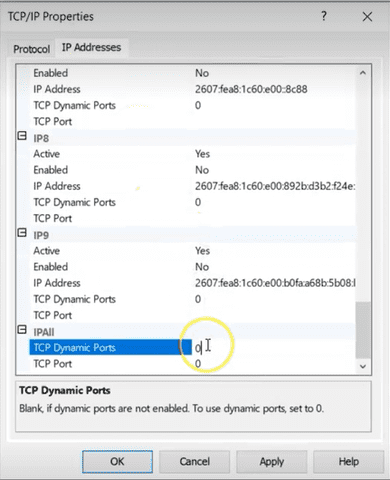
انتخاب کنید Apply، سپس OK را انتخاب کنید. SQL Server instance و SQL Server Management Studio خود را مجدداً راهاندازی کنید تا تغییرات اعمال شوند.