
مایکروسافت سه نوع اصلی از بهروزرسانیها را ارائه میدهد:
بهروزرسانیهای کیفیتی (Quality Updates): که ماهانه منتشر میشوند و شامل اصلاحات امنیتی و غیر امنیتی هستند.
بهروزرسانیهای اختیاری (Optional Updates): که حیاتی نیستند اما برای عملکرد بهتر سیستم (مثل درایورها) ضروریاند.
بهروزرسانیهای ویژگی (Feature Updates): نسخههای جدید ویندوز ۱۰ هستند که سالی یکبار منتشر میشوند و قابلیتهای جدید و تغییرات عمده دارند.
در این راهنما، نحوه دانلود و نصب بهروزرسانیهای تجمعی ویندوز ۱۰ و ۱۱ را بررسی خواهیم کرد. همچنین مراحل نصب بهروزرسانیهای اختیاری و ویژگی را نیز توضیح میدهیم.
نصب دستی بهروزرسانیهای ویندوز ۱۰:
روش اول: نصب دستی از طریق Windows Update
برای دانلود و نصب بهروزرسانیها از طریق Windows Update مراحل زیر را دنبال کنید:
وارد بخش Settings (تنظیمات) ویندوز ۱۰ شوید.
روی گزینه Update & Security کلیک کنید.
از منوی سمت چپ روی Windows Update بزنید.
دکمه Check for updates را کلیک کنید تا آخرین بهروزرسانیهای موجود را جستوجو و نصب کنید.
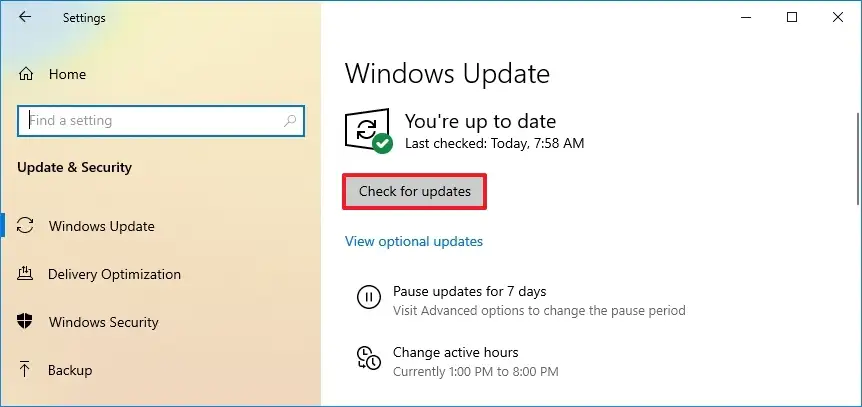
روی گزینه Download and install (دانلود و نصب) کلیک کنید تا بهروزرسانی پیشنمایش اعمال شود.
نکته سریع: بهروزرسانی پیشنمایش، یک بهروزرسانی اختیاری است که شامل تمام اصلاحات غیر امنیتی میشود که مایکروسافت قصد دارد در بستهی اصلی Patch Tuesday بعدی منتشر کند. در دورهی پیشنمایش، شما الزامی به دانلود این بهروزرسانیها ندارید.روی دکمه Restart now (اکنون راهاندازی مجدد) کلیک کنید.
پس از تکمیل مراحل، اگر بهروزرسانیای در دسترس باشد، بهطور خودکار روی رایانه شما دانلود و نصب خواهد شد.
۲. نصب دستی بهروزرسانیها از طریق وبسایت Microsoft Update Catalog
برای دانلود و نصب بهروزرسانیهای ویندوز ۱۰ بهصورت دستی، مراحل زیر را انجام دهید:
وارد وبسایت Microsoft Update Catalog شوید.
شماره شناسهی بهروزرسانی (Knowledge Base) مورد نظر را جستوجو کنید – برای مثال:
KB5030211
نکته سریع: اگر شمارهی دقیق آخرین بهروزرسانی را نمیدانید، میتوانید به تاریخچهی بهروزرسانیها مراجعه کنید.روی دکمه Download (دانلود) برای بهروزرسانی تجمعی (Cumulative Update) کلیک کنید تا آن را نصب کنید.
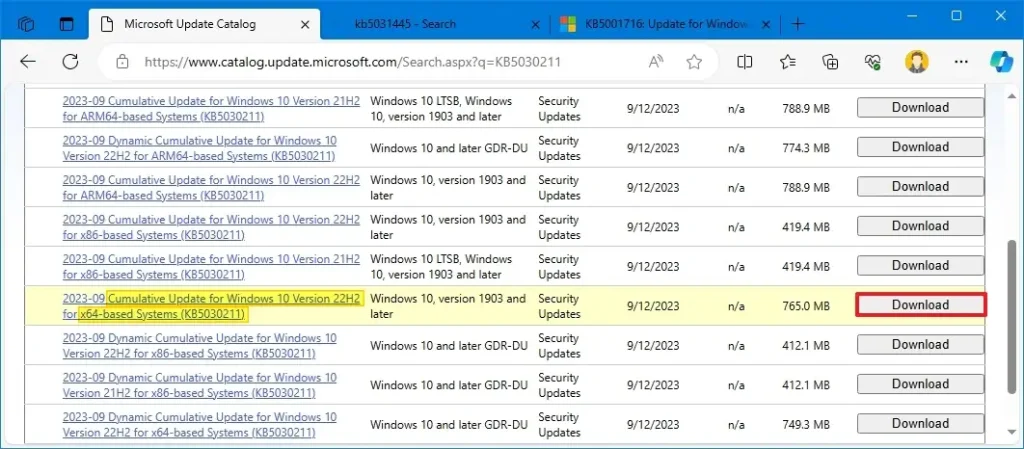
در صفحهی دانلود، معمولاً نسخههای مختلفی از یک بسته بهروزرسانی فهرست میشود، از جمله نسخههای ARM64، x64، x86، و نسخه مخصوص Windows Server. بستهای که باید دانلود کنید به پیکربندی سیستم شما بستگی دارد.
با این حال، در بیشتر مواقع باید نسخهی x64 (نسخه ۶۴ بیتی) را دانلود کنید. البته اگر از نسخهی ۳۲ بیتی ویندوز ۱۰ استفاده میکنید، باید گزینهی x86 را انتخاب کنید.
برای تعیین نوع معماری سیستم، به مسیر:
Settings > System > About بروید.
روی لینک دانلود بسته با فرمت
.msuکلیک کنید.روی دکمه Close (بستن) کلیک کنید.
روی فایل
.msuدوبار کلیک کنید.روی دکمه Yes (بله) کلیک کنید تا بهروزرسانی نصب شود.
روی Restart now (اکنون راهاندازی مجدد) کلیک کنید.
پس از تکمیل مراحل، بهروزرسانی تجمعی روی ویندوز ۱۱ (یا ویندوز ۱۰، بسته به نسخهتان) اعمال خواهد شد.
۳. نصب دستی بهروزرسانیها از طریق Command Prompt (خط فرمان)
در حالی که Command Prompt مکانیزمی برای بررسی خودکار بهروزرسانیها ندارد، اما میتوانید از آن برای نصب فایلهای .msu و بهروزرسانی سیستم با جدیدترین بستهها استفاده کنید.
برای نصب بهروزرسانی در ویندوز ۱۰ از طریق Command Prompt، مراحل زیر را دنبال کنید:
وارد وبسایت Microsoft Update Catalog شوید.
شمارهی بهروزرسانی (مثلاً:
KB5030211) را جستوجو کنید.روی دکمه Download برای دانلود بستهی “Cumulative Update” کلیک کنید تا آن را نصب نمایید.
- روی لینک کلیک کنید تا بستهی
.msuدانلود شود. روی دکمهی Close (بستن) کلیک کنید.
منوی Start را باز کنید.
عبارت Command Prompt را جستوجو کنید، روی نتیجهی اول راستکلیک کرده و گزینهی Run as administrator (اجرای به عنوان مدیر) را انتخاب کنید.
دستور زیر را برای نصب بهروزرسانی جدید در ویندوز ۱۰ تایپ کرده و کلید Enter را فشار دهید:
wusa c:\PATH\TO\UPDATE.msu /quiet /norestartمثال: برای نصب بهروزرسانی
KB5030211دستور به این صورت خواهد بود:در این دستور، مسیر فایل را با محل ذخیره و نام بستهی بهروزرسانی .msu جایگزین کنید.
- مثال: برای نصب بهروزرسانی
KB5030211دستور به این صورت خواهد بود: wusa c:\Users\USERACCOUNT\Downloads\windows10.0-KB5030211-x64.msu /quiet /norestart
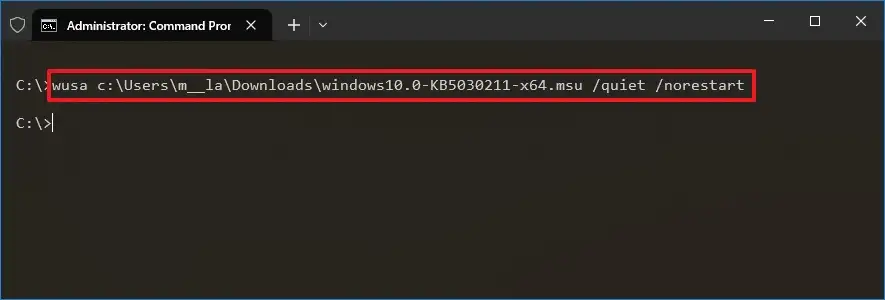
دستور زیر را برای اطمینان از نصب صحیح بهروزرسانی وارد کرده و Enter را فشار دهید:
wmic qfe list brief /format:table
نکته: نصب بهروزرسانیها ممکن است زمانبر باشد. بنابراین، حدود ۵ تا ۱۰ دقیقه صبر کنید، سپس این دستور را اجرا نمایید. اگر بهروزرسانی با پیکربندی سیستم شما سازگار نباشد، این دستور هیچ نتیجهای نشان نخواهد داد. زمانی که بهروزرسانی در لیست ظاهر شد، میتوانید سیستم را ریستارت کنید.
دستور زیر را برای ریستارت کردن دستگاه وارد کرده و Enter را فشار دهید:
shutdown /r /t 00- پس از تکمیل این مراحل، بهروزرسانی کیفی (quality update) بهصورت بیصدا نصب میشود و دستگاه ریستارت خواهد شد تا تغییرات بهطور کامل اعمال گردند.
۴. نصب دستی بهروزرسانیها از طریق PowerShell
بهعنوان جایگزین، میتوانید از ماژول PowerShell برای مدیریت و نصب بهروزرسانیها در ویندوز ۱۰ استفاده کنید. این کار با ماژول PSWindowsUpdate انجام میشود.
برای بهروزرسانی ویندوز ۱۰ از طریق PowerShell، مراحل زیر را دنبال کنید:
Start را باز کنید.
PowerShell را جستوجو کرده، روی نتیجهی اول راستکلیک کرده و Run as administrator را انتخاب کنید.
دستور زیر را برای نصب ماژول PowerShell وارد کرده و Enter را فشار دهید:
Install-Module PSWindowsUpdate
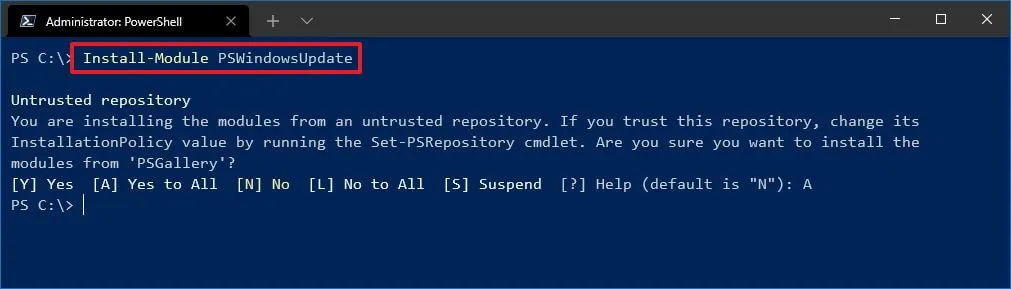
دستور زیر را وارد کنید تا نصب ماژول را تأیید کرده و آن را نصب کنید، سپس کلید Enter را فشار دهید:
A
سپس، برای بررسی بهروزرسانیهای ویندوز ۱۰ با استفاده از PowerShell، دستور زیر را وارد کرده و Enter را بزنید:
Get-WindowsUpdate
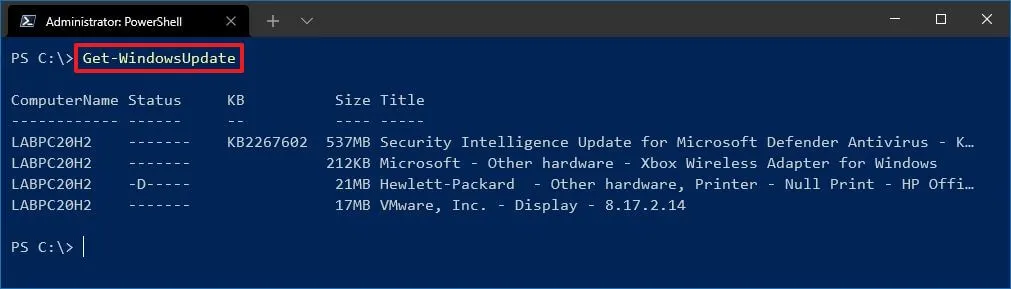
دستور زیر را وارد کنید تا یک بهروزرسانی خاص را انتخاب، دانلود و نصب کنید، سپس کلید Enter را فشار دهید:
Install-WindowsUpdate -KBArticleID KBNUMBER
در این دستور، حتماً KBNUMBER را با شمارهی بهروزرسانی موردنظر خود جایگزین کنید. برای مثال، دستور زیر بهروزرسانی KB2267602 مربوط به Microsoft Defender را دانلود و نصب میکند:
Install-WindowsUpdate -KBArticleID KB2267602
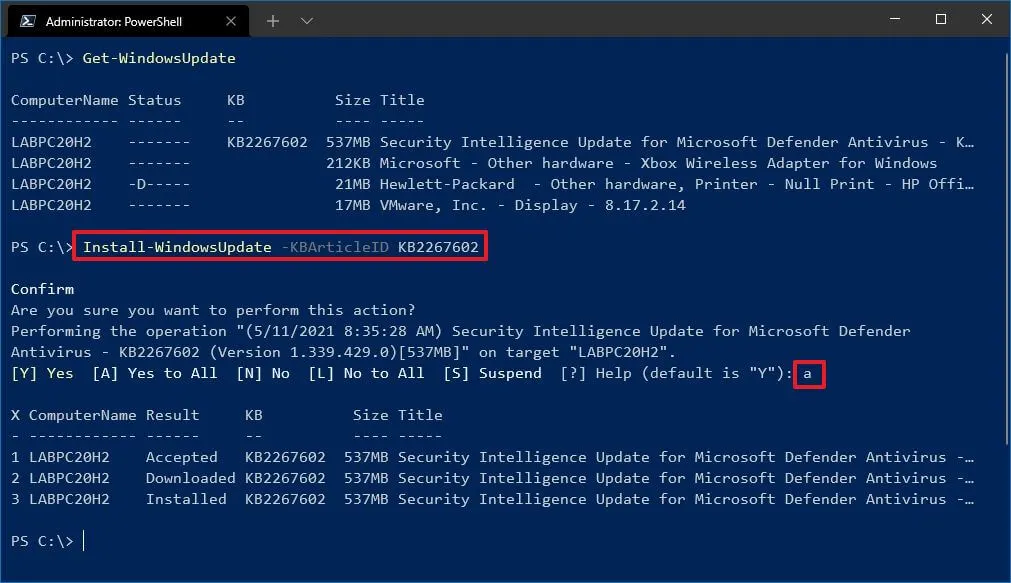
عبارت A را تایپ کنید تا نصب تأیید شود، سپس کلید Enter را فشار دهید.
(اختیاری) برای نصب همه بهروزرسانیهای در دسترس، دستور زیر را وارد کرده و کلید Enter را فشار دهید:
Install-WindowsUpdate
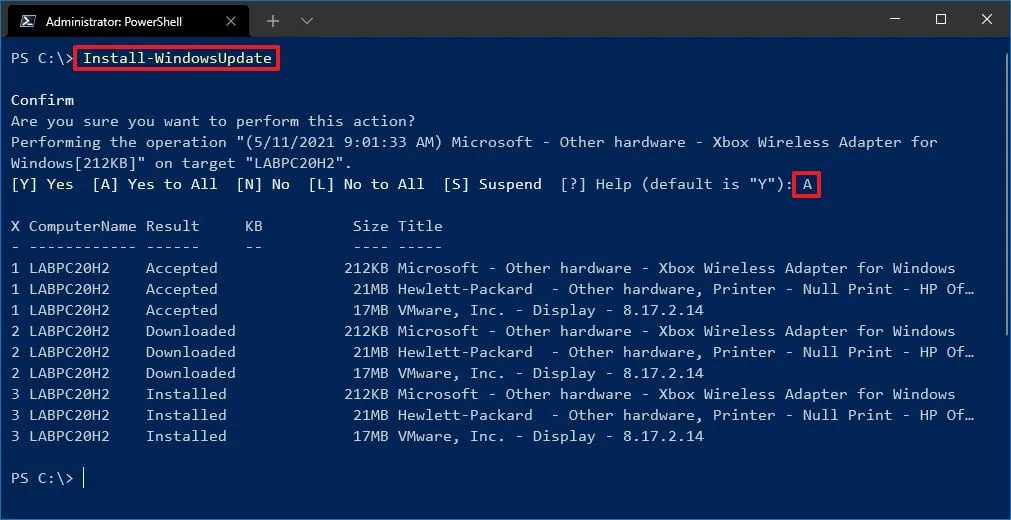
هنگام استفاده از این دستور، شما نهتنها بهروزرسانیهای سیستمی، بلکه بهروزرسانیهای اختیاری مانند درایورها را نیز اعمال خواهید کرد.
عبارت A را تایپ کرده و کلید Enter را فشار دهید تا نصب تأیید شود.
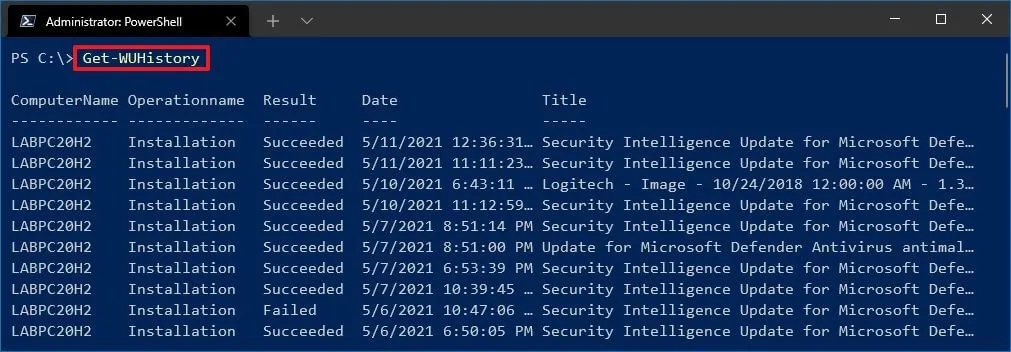
(اختیاری) برای مشاهده فهرست بهروزرسانیهایی که قبلاً نصب شدهاند، دستور زیر را وارد کرده و کلید Enter را فشار دهید:
Get-WUHistory
چگونه بستههای بهروزرسانی تجمعی ویندوز ۱۱ را دانلود کنیم؟
دانلود دستی بستههای بهروزرسانی ویندوز ۱۱ ساده است، به شرطی که بدانید آنها را کجا پیدا کنید.
مرورگر وب خود را باز کرده و به وبسایت رسمی Microsoft Catalog به آدرس catalog.update.microsoft.com بروید.
در نوار جستجوی وبسایت، شماره KB (Knowledge Base) بهروزرسانی ویندوزی که میخواهید دانلود کنید را وارد کنید. سپس کلید Enter را روی صفحهکلید خود فشار دهید یا روی دکمه “Search” کلیک کنید.
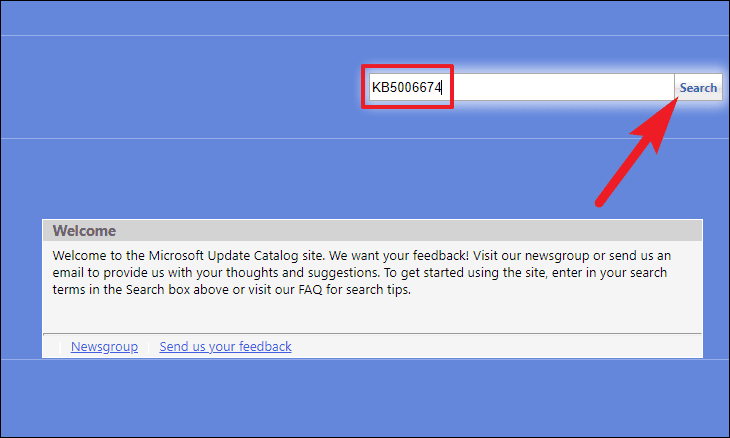
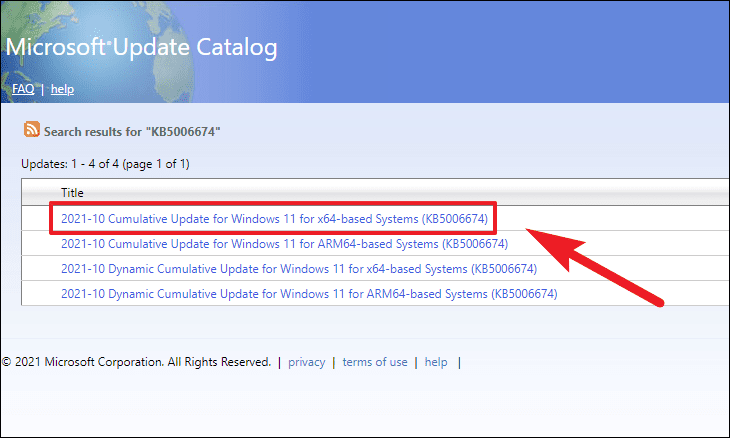
فهرستی از دانلودهای موجود که با شماره KB تطابق دارند، نمایش داده خواهد شد.
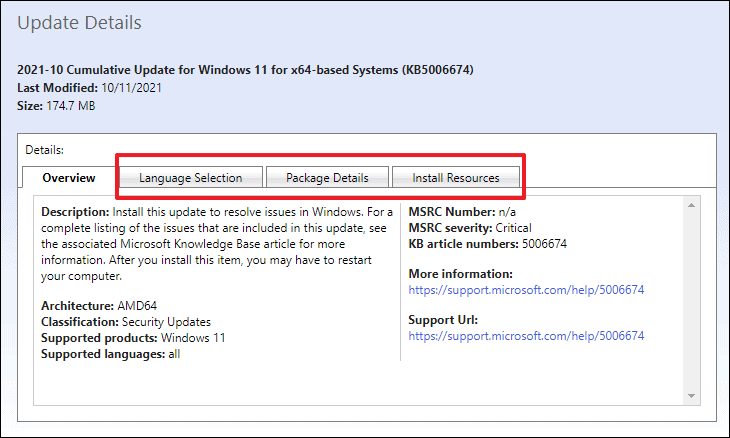
برای مشاهده جزئیات بیشتر درباره یک بسته بهروزرسانی خاص، بر روی عنوان آن کلیک کنید. این کار یک پنجره مرورگر جدید با اطلاعات اضافی باز خواهد کرد.
در پنجره جدید، میتوانید تبهایی مانند «منابع نصب»، «جزئیات بسته» و زبانهای پشتیبانی شده توسط بهروزرسانی را بررسی کنید.
پس از شناسایی بسته صحیح، روی دکمه «دانلود» که در سمت راست ردیف بهروزرسانی قرار دارد کلیک کنید. این عمل یک پنجره جداگانه را باز خواهد کرد.
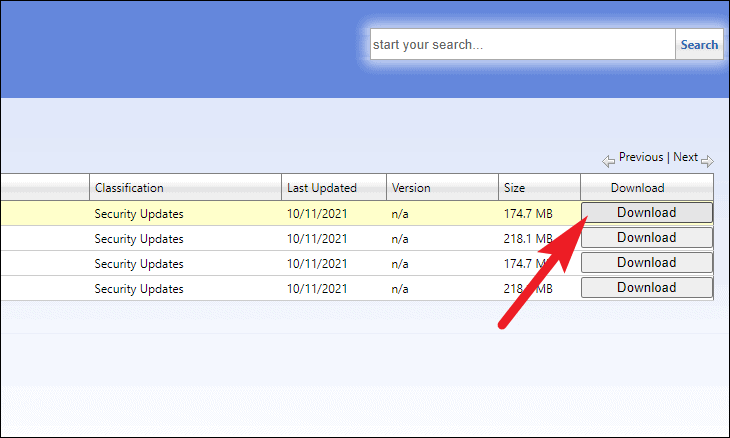
پس از شناسایی بسته صحیح، روی دکمه «دانلود» که در سمت راست ردیف بهروزرسانی قرار دارد کلیک کنید. این عمل یک پنجره جداگانه را باز خواهد کرد.
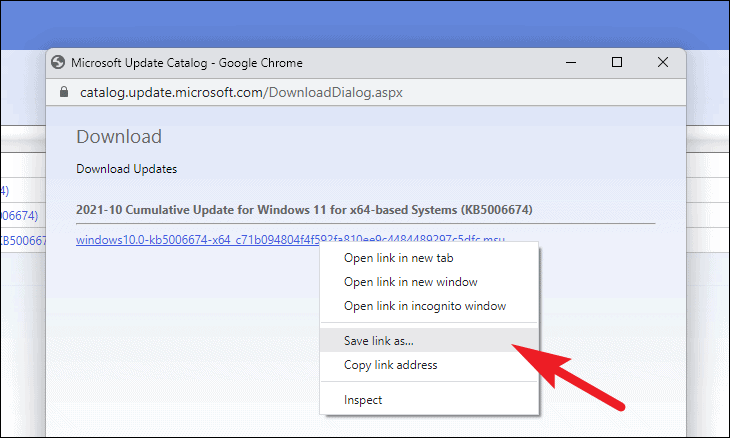
در پنجره جدید، روی لینک زیر عنوان بسته بهروزرسانی کلیک راست کرده و از منوی زمینه گزینه «ذخیره لینک به عنوان» را انتخاب کنید.
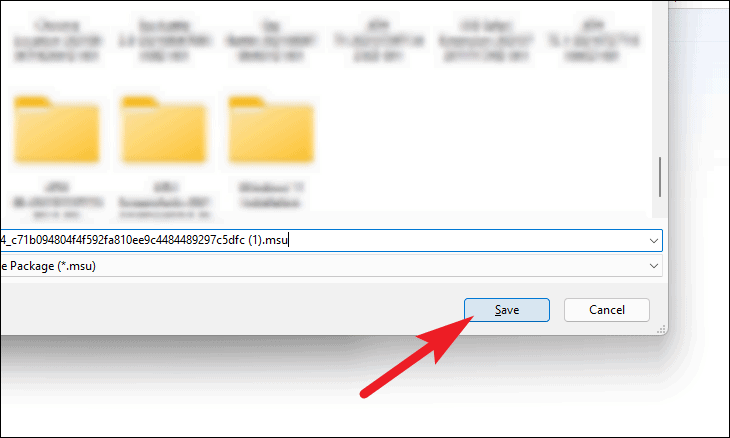
چگونه بستههای بهروزرسانی ویندوز ۱۱ را نصب کنیم؟
پس از دانلود بسته بهروزرسانی ویندوز، باید آن را روی سیستم خود نصب کنید.
به پوشهای که بسته بهروزرسانی را در آن ذخیره کردهاید بروید.
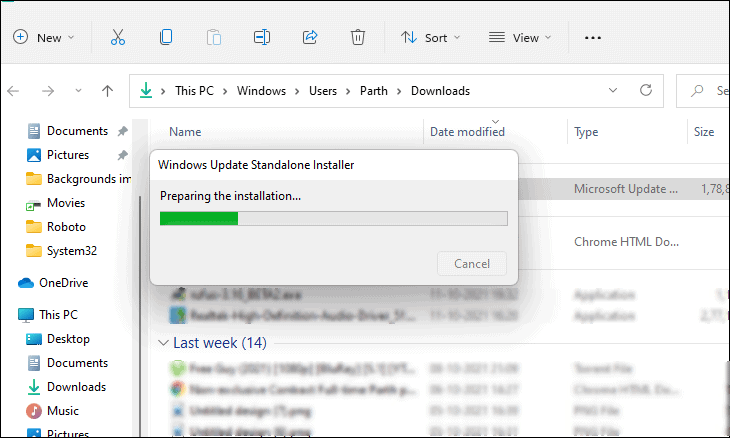
روی فایل دانلود شده دوبار کلیک کنید تا فرآیند نصب آغاز شود.
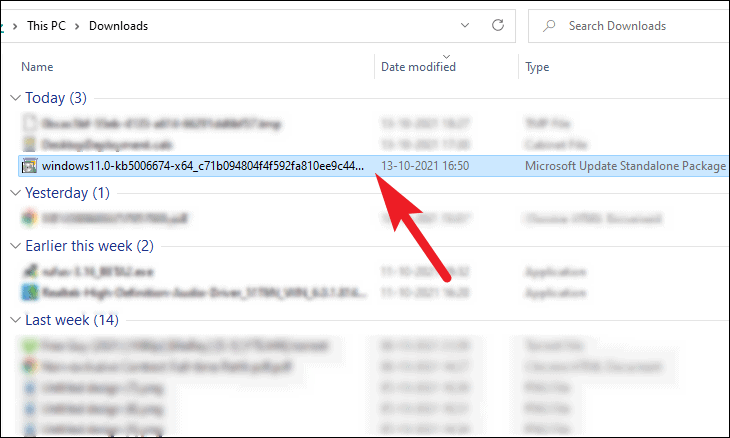
نصبکننده مستقل بهروزرسانی ویندوز سیستم شما را برای بهروزرسانی آماده خواهد کرد. این فرآیند ممکن است چند دقیقه طول بکشد.
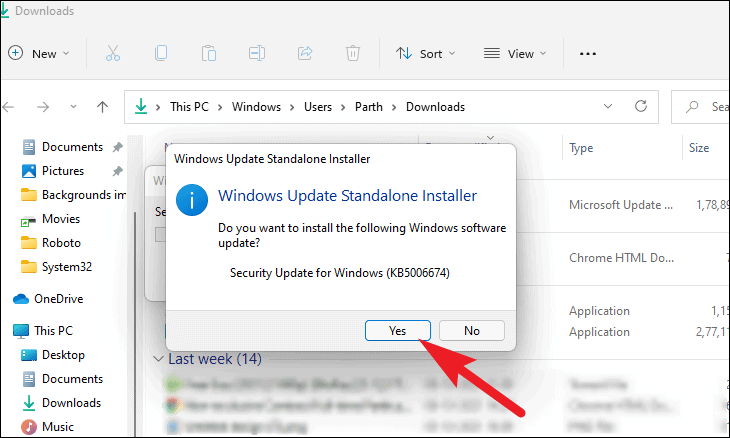
پس از آماده شدن نصبکننده، یک پیام از شما میخواهد تا نصب را تأیید کنید. برای ادامه، روی “بله” کلیک کنید.
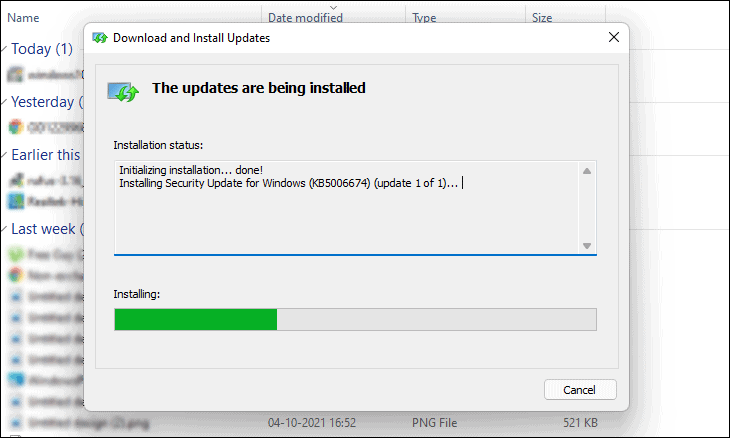
فرایند نصب بروزرسانی بر روی سیستم شما آغاز خواهد شد. این فرایند ممکن است چند دقیقه طول بکشد تا کامل شود.
پس از اتمام نصب، یک اعلان دریافت خواهید کرد. بسته به نوع بروزرسانی، ممکن است نیاز باشد برای اعمال تغییرات، کامپیوتر خود را راهاندازی مجدد کنید.