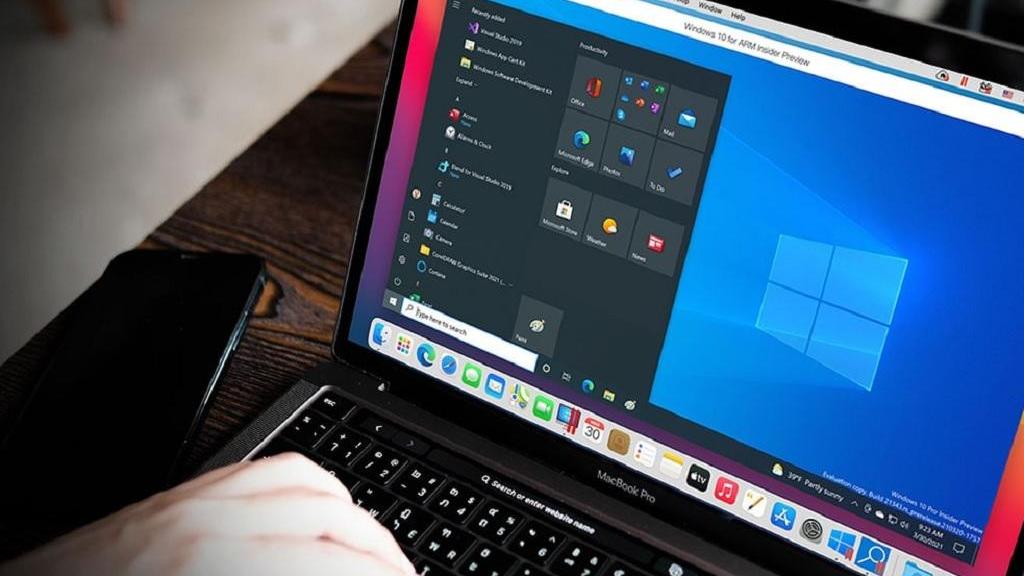
ما بهترین نرمافزارهای مجازیسازی و ماشین مجازی برای مک را بررسی کردهایم و همچنین راههای دیگر اجرای ویندوز و برنامههای ویندوزی روی مک را مورد بررسی قرار دادهایم.
حتی وفادارترین کاربران مک نیز قبول دارند که ویندوز همچنان در دنیای کامپیوترهای دسکتاپ و لپتاپها حکمرانی میکند و بسیاری از برنامههای مهم فقط روی ویندوز اجرا میشوند. برای مثال، نسخه ویندوزی Microsoft Office شامل Access است که هرگز برای مک عرضه نشده است. همچنین، بسیاری از ابزارهای حرفهای گرافیک و ویدئو فقط برای ویندوز ارائه میشوند. علاوه بر این، تعداد زیادی از بازیهای محبوب نیز هرگز نسخهای برای کاربران مک نداشتهاند.
اگر میخواهید نرمافزارها یا بازیهای ویندوزی را روی مک اجرا کنید، این مقاله بهترین روشهای انجام این کار را به شما نشان میدهد. ما بهترین ماشینهای مجازی برای مک، از جمله Parallels و VMware را بررسی خواهیم کرد و همچنین گزینههای جایگزین مانند شبیهسازها (که به شما اجازه میدهند برنامههای ویندوزی را بدون نصب ویندوز اجرا کنید) و سرویس Windows 365 مایکروسافت را معرفی خواهیم کرد.
آیا میتوانم ویندوز را روی مک اجرا کنم؟
اگر هنوز از مکهای دارای پردازنده Intel استفاده میکنید، میتوانید از ابزار Boot Camp اپل برای نصب و اجرای ویندوز استفاده کنید. اما در سال ۲۰۲۰، اپل شروع به استفاده از پردازندههای اختصاصی خود بر پایه معماری ARM کرد که با پردازندههای x86 اینتل تفاوت دارد. در نتیجه، Boot Camp روی مکهای دارای پردازنده سری M پشتیبانی نمیشود.
با این حال، این به معنای عدم امکان اجرای ویندوز روی مکهای جدید نیست. بلکه شما باید از نسخه ARM ویندوز استفاده کنید. البته این موضوع در حال تغییر است: نسخه Parallels Desktop 20.2.0 امکان ساخت ماشین مجازی برای اجرای برخی نسخههای ویندوز که برای پردازندههای اینتل طراحی شدهاند را به صورت محدود فراهم کرده است، اما هنوز در مرحله آزمایشی قرار دارد و محدودیتهایی دارد.
اگر میخواهید ویندوز را روی مکهای سری M اجرا کنید، گزینههای مجازیسازی مانند Parallels Desktop و VMware Fusion، یا روشهای شبیهسازی مانند CrossOver و Wine و همچنین سرویس Windows 365 مایکروسافت در دسترس هستند.
ماشین مجازی (Virtual Machine) چیست؟
برنامههای مجازیسازی مانند Parallels Desktop و VMware Fusion روی macOS اجرا میشوند، اما به شما امکان میدهند یک ماشین مجازی (VM) بسازید که سختافزار یک کامپیوتر ویندوزی را شبیهسازی میکند. این روش به شما اجازه میدهد که روی مک خود یک ماشین مجازی ایجاد کنید و سیستمعامل ویندوز یا حتی لینوکس را روی آن نصب کنید. این کار به شما امکان اجرای برنامههای ویندوزی در کنار برنامههای مک را میدهد.
تنها عیب این روش این است که برای اجرای همزمان دو سیستمعامل، به یک مک قدرتمند با حافظه و فضای ذخیرهسازی بالا نیاز دارید.
شبیهسازی (Emulation) چیست؟
شبیهسازی یک فرآیند است که به برنامههای ویندوزی اجازه میدهد بدون نیاز به نصب سیستمعامل ویندوز، روی مک اجرا شوند. این کار از طریق ابزارهایی مانند Wine و CrossOver انجام میشود که بیشتر مورد استفاده کاربران حرفهای قرار میگیرند.
آیا به لایسنس ویندوز نیاز دارم؟
بستگی دارد!
اگر از ماشین مجازی (VM) برای اجرای ویندوز روی مک استفاده میکنید، نیاز به یک لایسنس ویندوز دارید. علاوه بر این، نسخه Home پشتیبانی نمیشود و باید نسخه Pro را تهیه کنید.
اگر از روش شبیهسازی (Emulation) استفاده میکنید، نیازی به نصب یا داشتن لایسنس ویندوز ندارید.
چگونه نسخه ARM ویندوز را دریافت کنیم؟
اگر قصد دارید ویندوز را روی مک با پردازنده سری M اجرا کنید، باید از نسخه ARM ویندوز استفاده کنید. (البته، همانطور که در بالا ذکر شد، Parallels Desktop 20.2 میتواند برخی نسخههای ویندوز مخصوص پردازندههای اینتل را اجرا کند، اما با محدودیتهایی مانند کندی اجرا مواجه است).
خبر خوب این است که نسخه ARM ویندوز وجود دارد. این نسخه که با نام Windows on ARM (WoA) شناخته میشود، نسخهای از ویندوز است که مایکروسافت برای اجرا روی پردازندههای ARM طراحی کرده است.
به طور معمول، مایکروسافت نسخه ARM ویندوز را به کاربران عادی لایسنس نمیکند، اما Parallels با مایکروسافت همکاری کرده است تا فرآیند ایجاد ماشینهای مجازی با ویندوز ARM را سادهتر کند. از نسخه ۱۸ Parallels Desktop در سال ۲۰۲۲، کاربران میتوانند مستقیماً از داخل Parallels نسخه ARM ویندوز ۱۱ را دانلود و خریداری کنند. مایکروسافت حتی اجرای رسمی ویندوز روی مکهای M1 و M2 را از طریق Parallels تأیید کرده است.
نحوه دانلود و خرید نسخه ARM ویندوز ۱۱ در Parallels
Parallels Desktop گزینه “Get Windows 11 From Microsoft” را انتخاب کنید.
۲. Parallels نسخه مناسب ویندوز ۱۱ را متناسب با پردازنده مک شما دانلود میکند. (اگر مک شما پردازنده ARM دارد، نسخه ARM ویندوز ۱۱ را دانلود خواهد کرد).
۳. پس از نصب، میتوانید از طریق Microsoft Store داخل ویندوز، یک لایسنس خریداری کنید یا از لایسنس موجود خود استفاده کنید.
همچنین میتوانید لایسنس را مستقیماً از فروشگاه مایکروسافت خریداری کنید.
چگونه نسخه X86 ویندوز را روی مک اجرا کنیم؟
اگر مک شما دارای پردازنده سری M است، میتوانید از نسخه Parallels Desktop 20.2.0 برای اجرای نسخه x86 ویندوز استفاده کنید، اما اجرای آن کند خواهد بود.
برای مکهای دارای پردازنده اینتل:
اگر مک شما از Boot Camp پشتیبانی میکند، میتوانید ویندوز ۱۱ را مستقیماً از سایت مایکروسافت دانلود و نصب کنید (در صورت داشتن سختافزار سازگار، مانند Trusted Platform Module (TPM)، واجد شرایط ارتقاء رایگان خواهید بود).
بهترین ماشین مجازی برای مک در سال ۲۰۲۵
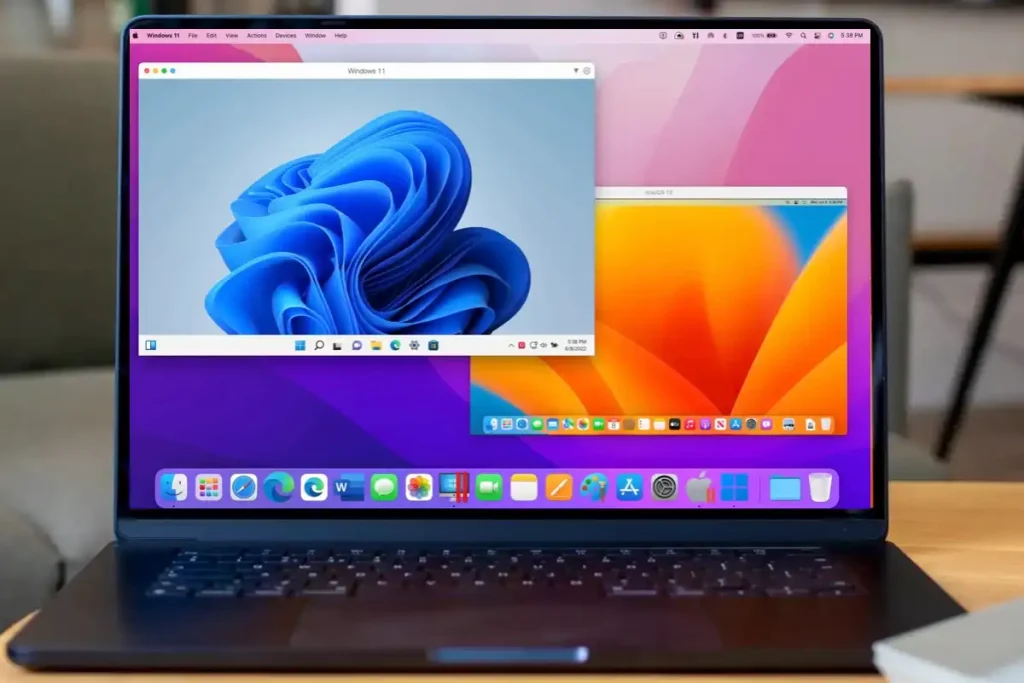
Parallels Desktop
چرا از Parallels Desktop استفاده کنیم؟
Parallels Desktop به شما اجازه میدهد یک ماشین مجازی روی مک ایجاد کنید که مانند یک کامپیوتر ویندوزی عمل میکند.
✅ با این روش، میتوانید برنامههای مک و ویندوز را بدون نیاز به ریاستارت بهطور همزمان اجرا کنید (برخلاف Boot Camp که نیاز به ریاستارت دارد).
✅ حالت Coherence Mode به شما این امکان را میدهد که برنامههای ویندوز را مستقیماً در Dock مک خود قرار دهید.
✅ Rollback Mode برای توسعهدهندگانی که قصد آزمایش نرمافزار دارند، مفید است، زیرا هنگام ریاستارت، ماشین مجازی به حالت اولیه خود بازمیگردد.
ویژگیهای جدید Parallels Desktop 20.2.0 (ژانویه ۲۰۲۵)
قابلیت اجرای نسخه x86 ویندوز روی مکهای سری M (اگرچه هنوز در مرحله آزمایشی است و محدودیتهایی مانند عدم وجود صدا و محدودیت ۸ گیگابایتی رم دارد).
پشتیبانی از macOS Sequoia و ویژگیهای جدید هوش مصنوعی Apple Intelligence در اپلیکیشنهای ویندوزی.
بسته AI مخصوص توسعهدهندگان شامل ابزارهای جدید برای کنترل Parallels Desktop از طریق فرمانهای زبان طبیعی.
نسخه Enterprise Edition با قابلیتهای امنیتی برای کسبوکارهایی که نیاز به مدیریت چندین ماشین مجازی دارند.
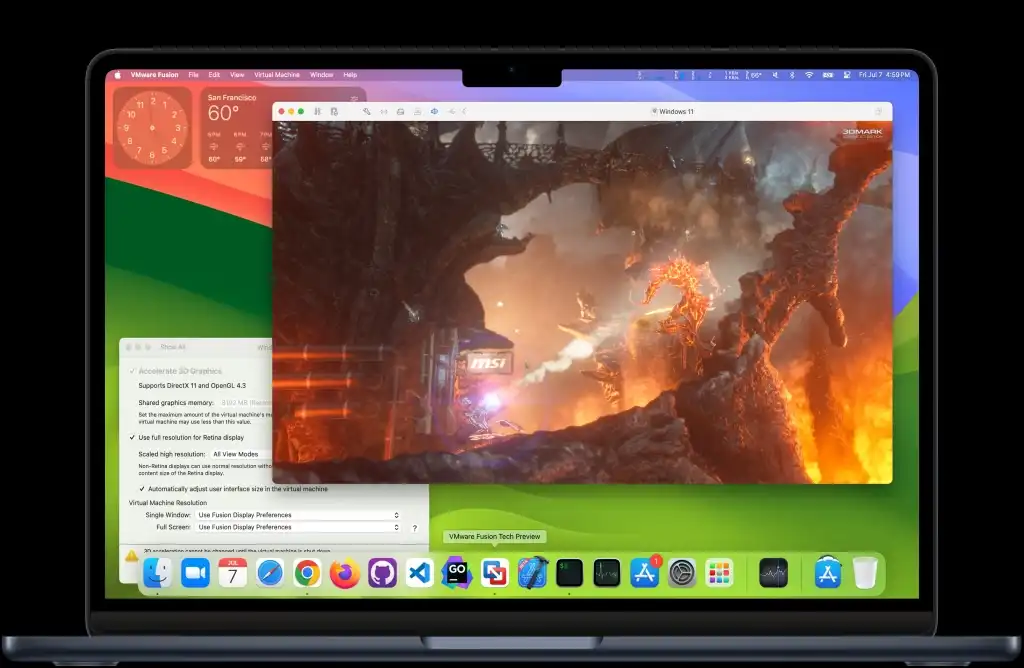
VMware Fusion
بررسی VMware Fusion
برای سالها، VMware Fusion و Parallels Desktop رقابت نزدیکی در بازار مجازیسازی مک داشتند، اما در سالهای اخیر، به نظر میرسد VMware تمرکز کمتری روی Fusion داشته و بهروزرسانیهای آن را کاهش داده است. (در واقع، حتی برای پیدا کردن Fusion در وبسایت VMware باید جستوجوی زیادی انجام دهید).
ویژگیهای کلیدی:
Fusion 13 (نوامبر ۲۰۲۲):
پشتیبانی از مجازیسازی ARM برای مکهای دارای پردازنده سری M1 و M2.
مانند Parallels، فقط میتوان نسخه ARM ویندوز را روی مکهای سری M اجرا کرد.
نصب ویندوز ARM در VMware پیچیدهتر از Parallels است، زیرا کاربران باید بهطور مستقل لایسنس ویندوز را از مایکروسافت خریداری کنند (که به دلیل محدودیتهای مایکروسافت برای کاربران عادی دشوار است).
Fusion 13.5 (اکتبر ۲۰۲۳):
پشتیبانی از گرافیک DirectX 11 3D.
افزودن دکمه “Get Windows” برای نصب راحتتر ویندوز ۱۱ روی ARM.
Fusion 14:
هنوز هیچ تاریخی برای انتشار آن اعلام نشده است.
VMware Fusion Player: نسخه رایگان برای کاربران شخصی
همزمان با انتشار Fusion 12، VMware نسخه رایگان “Fusion Player” را برای استفاده شخصی، خانگی و دانشجویی معرفی کرد.
برای دریافت نسخه رایگان، فقط باید یک حساب کاربری VMware ثبت کنید و سپس Fusion Pro را دانلود کنید.
آیا VMware Fusion گزینه خوبی است؟
✅ اگر نیاز شما گاهی اجرای اپلیکیشنهای ویندوز یا بازیها روی مکهای اینتلی است، نسخه رایگان Fusion Pro همچنان یک گزینه عالی برای کاربران خانگی و دانشجویان محسوب میشود.
❌ اما اگر یک مک با پردازنده سری M دارید و به دنبال یک راهحل آسان برای اجرای ویندوز هستید، Parallels گزینه بهتری خواهد بود.
Codeweavers CrossOver
بررسی Codeweavers CrossOver
CrossOver بر پایه WINE ساخته شده است و از لایه سازگاری مشابهی برای اجرای برنامههای ویندوزی روی مک استفاده میکند، بدون نیاز به نصب کامل ویندوز. این در حالی است که برای اجرای ویندوز در Parallels Desktop و VMware Fusion به یک نسخه رسمی از ویندوز نیاز دارید.
💰 قیمت:
۷۴ دلار / ۶۰ پوند همراه با یک سال پشتیبانی فنی.
۴۹۴ دلار / ۴۱۴ پوند برای پشتیبانی مادامالعمر.
۱۴ روز نسخه آزمایشی رایگان موجود است.
ویژگیهای کلیدی CrossOver
✅ اجرای برنامههای ویندوزی با “Bottles”
در CrossOver، برنامههای ویندوزی در Bottles نصب میشوند.
Bottles فایلهای مستقلی هستند که میتوانند بدون نیاز به نسخه کامل ویندوز روی مک اجرا شوند.
میتوانید برای برنامههای مختلف Bottles جداگانه ایجاد کنید و آنها را متناسب با نسخههای مختلف ویندوز تنظیم کنید. این ویژگی بهویژه برای بازیهای قدیمیتر و نرمافزارهایی که نیاز به نسخه خاصی از ویندوز دارند مفید است.
✅ رابط کاربری مکپسند و نصب آسان نرمافزارهای ویندوزی
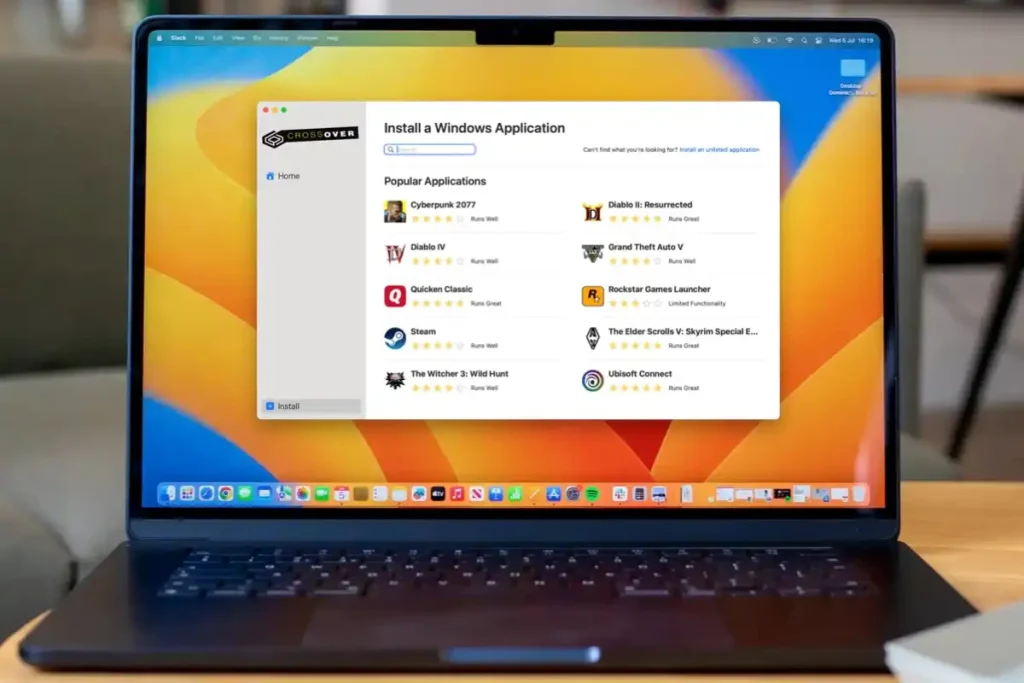
هنگام اجرای CrossOver، یک پنجره اصلی برای نصب برنامهها نمایش داده میشود که لیستی از نرمافزارها و بازیهای پرطرفدار ویندوزی مانند Grand Theft Auto V و Quicken را نشان میدهد.
کاربران میتوانند برنامههای ویندوزی مختلف را جستوجو کنند و میزان سازگاری آنها با CrossOver را مشاهده کنند.
✅ بهبود عملکرد بازیها در نسخه ۲۵ (مارس ۲۰۲۵)
نسخه CrossOver 25 یکی از بزرگترین بهروزرسانیهای سالهای اخیر بوده و تمرکز آن بر بهبود تجربه بازی در مک است.
این نسخه از آخرین نسخه فناوری WINE بهره میبرد که شامل هزاران بهینهسازی برای بهبود عملکرد و سازگاری است.
معرفی تکنولوژی گرافیکی جدید به نام DXMT که عملکرد بهتری برای مکهای ضعیفتر هنگام اجرای بازیهای ویندوزی مبتنی بر DX11 ارائه میدهد.
افزایش سازگاری با بازیهای ویندوزی محبوب از جمله:
Path of Exile 2
Dragon’s Dogma 2
Fallout 76
پشتیبانی از نسخههای ویندوزی فروشگاههای بازی GoG و Epic Games (علاوه بر Steam)، به کاربران اجازه میدهد بازیهای خریداریشده را دانلود و اجرا کنند.
✅ پشتیبانی از Apple Silicon (البته با Rosetta)
CrossOver هنوز بهطور بومی برای پردازندههای Apple Silicon توسعه داده نشده و برای اجرا روی مکهای M1 و M2 به Rosetta نیاز دارد.
با این حال، عملکرد آن همچنان مناسب است و تیم Codeweavers در حال کار روی پشتیبانی بومی از پردازندههای اپل است.
✅ بهروزرسانیهای مداوم و پشتیبانی قوی
Codeweavers بهروزرسانیهای منظمی برای CrossOver ارائه میدهد و پشتیبانی فنی خوبی دارد.
با این حال، کار با CrossOver ممکن است گاهی دشوار باشد، بنابراین توصیه میشود قبل از خرید، نسخه آزمایشی ۱۴ روزه را امتحان کنید تا ببینید چقدر با برنامهها و بازیهای مورد علاقه شما سازگار است.
Whisky
بررسی Whisky
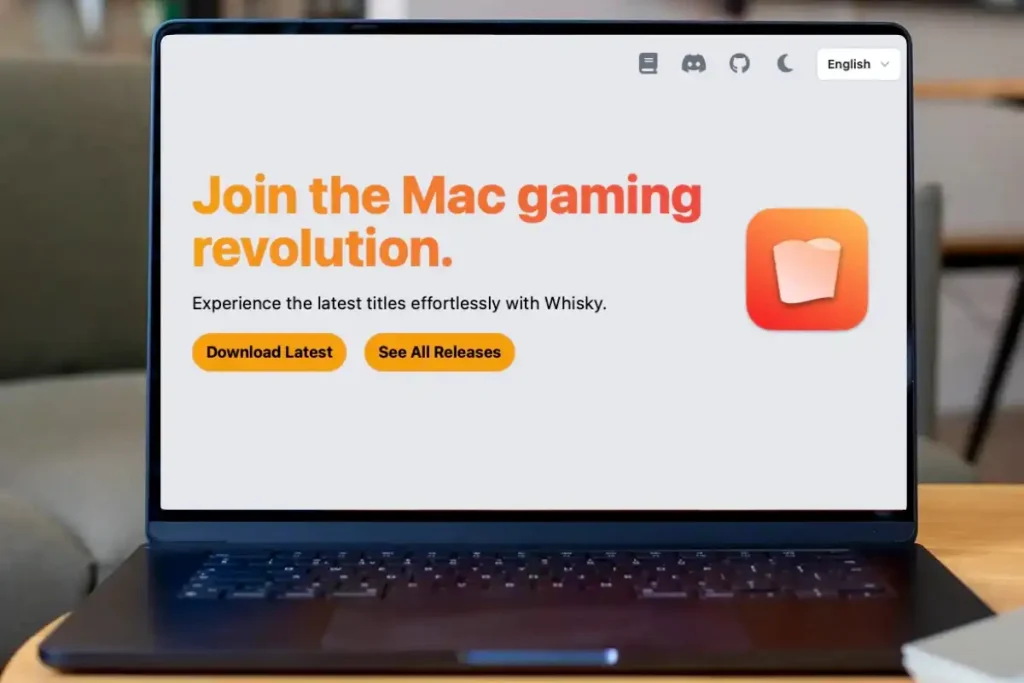
اگر هدف اصلی شما از اجرای ویندوز روی مک، اجرای بازیهای ویندوزی است، Whisky یکی از بهترین گزینهها برای شماست.
Whisky پس از معرفی Game Porting Toolkit (GPTK) اپل در سال ۲۰۲۳ توسعه یافت و بر پایه همین ابزار ساخته شده است. برخلاف سایر برنامههای مجازیسازی که روی نرمافزارهای تجاری و کاربردی تمرکز دارند، Whisky فقط برای اجرای بازیهای ویندوزی طراحی شده است.
Whisky یک برنامه شبیهساز یا مجازیساز مانند Parallels Desktop یا UTM نیست. این برنامه به جای اجرای ویندوز در یک ماشین مجازی، مانند CrossOver به شما امکان اجرای برنامهها و بازیهای ویندوزی را روی مک بدون نیاز به نصب ویندوز میدهد.
نحوه عملکرد Whisky
✔ Whisky، CrossOver و Game Porting Toolkit اپل همگی بر پایه WINE توسعه یافتهاند.
✔ WINE یک لایه ترجمه متنباز است که کدهای ویندوز را به معادل مک آن تبدیل میکند (مشابه فناوری Rosetta که برنامههای اینتلی را برای اجرا روی پردازندههای Apple Silicon تبدیل میکند).
✔ در حالی که CrossOver یک نسخه پولی از WINE با پشتیبانی فنی است، Whisky یک جایگزین کاملاً رایگان است.
قابلیتهای Whisky
✅ ایجاد “Bottles” برای نصب و اجرای بازیهای ویندوزی
Bottles در واقع فایلهایی هستند که نقش محیطی مجازی برای اجرای برنامههای ویندوزی را دارند.
این قابلیت به شما اجازه میدهد بازیهای قدیمی (مانند بازیهای دوران Windows XP و ۷) را اجرا کنید.
پس از ساخت یک Bottle، کافی است روی “Run” کلیک کنید تا نصبکننده بازی اجرا شود و بازی در آن محیط اجرا شود.
✅ نصب نسخه ویندوزی استیم (Steam)
میتوانید Steam را در یک Bottle نصب کنید و بازیهای ویندوزی خریداریشده در Steam را اجرا کنید.
✅ پشتیبانی از DirectX 12
Whisky میتواند بسیاری از بازیهای ویندوزی که به DirectX 12 نیاز دارند، اجرا کند.
✅ عملکرد قابلقبول در بازیهای تستشده
در تستهای ما، Whisky توانست بازیهایی مانند Call of Cthulhu (۲۰۱۸) و Guild Wars 2 را بدون مشکل اجرا کند.
روی MacBook Pro با پردازنده M2 عملکرد خوبی داشت.
محدودیتهای Whisky
❌ پشتیبانی محدودی از بازیها دارد
برخلاف CrossOver، Whisky از طیف گستردهای از بازیهای ویندوزی پشتیبانی نمیکند.
برخی از بازیهای محبوب مانند Diablo IV و Fortnite هنوز با Whisky سازگار نیستند.
میتوانید لیست بازیهای سازگار را در وبسایت رسمی Whisky ببینید.
❌ رابط کاربری آن به سادگی CrossOver نیست
راهنمای گامبهگام برای نصب بازیها ندارد.
کار کردن با آن کمی پیچیدهتر از CrossOver است.
📌 نکته جالب: Whisky فقط توسط یک توسعهدهنده ۱۷ ساله ساخته شده است، که برای یک پروژه متنباز مستقل واقعاً قابلتوجه است!
UTM Virtual Machines
بررسی UTM Virtual Machines
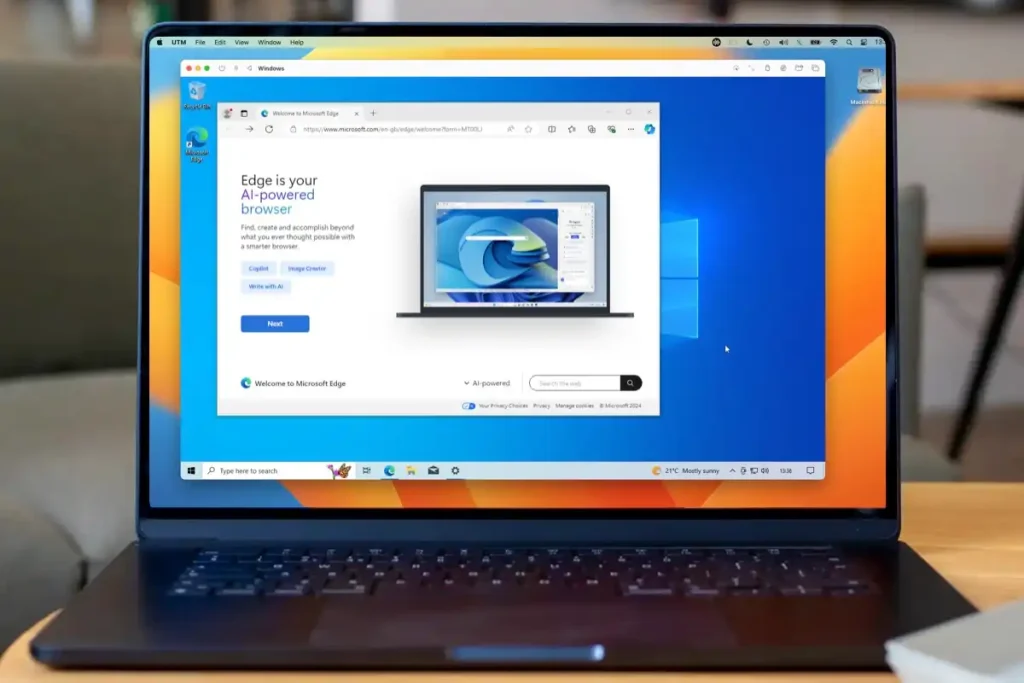
UTM از نرمافزارهای شرکت Turing Software است و در حال حاضر رتبه اول را در بخش Business فروشگاه مک دارد. این برنامه در Mac App Store با قیمت ۹.۹۹ دلار در دسترس است، اما چون یک پروژه متنباز است، نسخه رایگان آن هم در وبسایت Turing موجود است.
UTM میتواند روی مکهای دارای پردازنده اینتل یا Apple Silicon (با macOS Big Sur 11.3 یا جدیدتر) اجرا شود. این برنامه دو روش مختلف برای اجرای ویندوز ارائه میدهد:
✔ مجازیسازی (Virtualization): مخصوص زمانی که نسخه ویندوز با نوع پردازنده مک شما سازگار است (یعنی Windows On Arm روی مکهای M1/M2 و Windows x86 روی مکهای اینتلی).
✔ شبیهسازی (Emulation): مخصوص زمانی که میخواهید نسخه Intel ویندوز را روی مکهای دارای Apple Silicon اجرا کنید (چون آن نسخه از ویندوز برای پردازندههای اپل طراحی نشده است).
مجازیسازی عملکرد بهتری دارد، اما شبیهسازی در مواردی مفید است که نیاز به اجرای نسخه خاصی از ویندوز و نرمافزارهای قدیمیتر دارید.
چرا UTM گزینهای انعطافپذیر است؟
✅ برخلاف Parallels Desktop و VMware Fusion که فقط روی مجازیسازی تمرکز دارند، UTM از هر دو روش مجازیسازی و شبیهسازی پشتیبانی میکند.
✅ این انعطافپذیری UTM را برای کاربران حرفهای و توسعهدهندگان جذابتر میکند.
✅ میتوان از UTM برای اجرای ویندوز، لینوکس و سایر سیستمعاملهای قدیمیتر استفاده کرد.
محدودیتهای UTM
❌ رابط کاربری ساده و روانی مانند Parallels و VMware ندارد
نصب ویندوز در UTM به دانش اولیه در مورد فایلهای ISO و VHDX نیاز دارد.
راهنمای گامبهگام مانند Parallels در آن وجود ندارد.
❌ پشتیبانی از گرافیک سهبعدی (۳D Graphics) ندارد
برای اجرای بازیهای ویندوزی با گرافیک ۳بعدی مناسب نیست.
اگر هدف شما اجرای نرمافزارهای تجاری یا بررسی قابلیتهای جدید AI در ویندوز ۱۱ است، UTM گزینه خوبی است.
📌 جمعبندی: UTM یک راهکار رایگان و انعطافپذیر برای کاربران حرفهای است که میخواهند نسخههای مختلف ویندوز یا لینوکس را روی مک اجرا کنند، اما برای بازیهای ویندوزی مناسب نیست.
Windows 365 Cloud PC
💡 ویندوز ۳۶۵ (که در جولای ۲۰۲۱ راهاندازی شد) پتانسیل رقابت با برنامههای مجازیسازی سنتی مانند Parallels Desktop و VMware Fusion را دارد، اما در حال حاضر به دلیل قیمت بالا بیشتر برای شرکتهای بزرگ طراحی شده است و نه کاربران شخصی یا کسبوکارهای کوچک.
ویندوز ۳۶۵ چیست؟
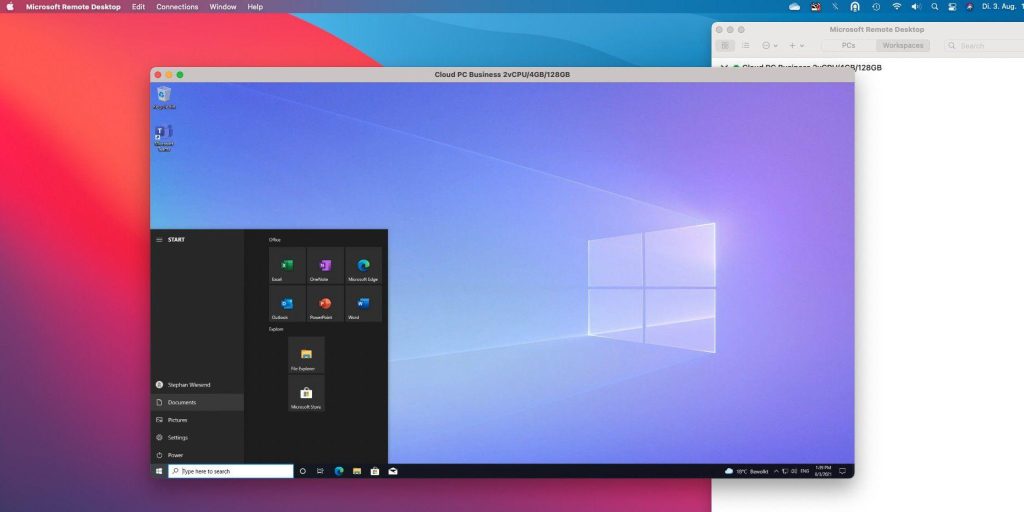
مایکروسافت ویندوز ۳۶۵ را به عنوان “Cloud PC” معرفی کرده است، اما در اصل نوعی ماشین مجازی است. تفاوت اصلی آن با Parallels و Fusion در این است که:
✔ در Parallels و Fusion، ماشین مجازی روی خود مک ذخیره میشود و برای اجرای ویندوز از پردازنده، حافظه و فضای ذخیرهسازی مک استفاده میکند.
✔ در Windows 365، ماشین مجازی روی سرورهای ابری مایکروسافت اجرا میشود و شما از طریق اینترنت تصویر دسکتاپ ویندوز را روی مک (یا آیپد، یا حتی یک کامپیوتر ویندوزی دیگر) استریم میکنید.
مزایا و معایب Windows 365
✅ مزایا:
عدم نیاز به نصب ویندوز روی مک.
دسترسی به ویندوز از هر دستگاهی، از جمله آیپد و کامپیوترهای دیگر.
مناسب برای شرکتها و محیطهای کاری ترکیبی (Hybrid Work).
❌ معایب:
نیاز به اینترنت پرسرعت و پایدار.
هزینه بالا (بین ۳۱ تا ۶۶ دلار در ماه).
مقرونبهصرفه نبودن برای کاربران عادی، دانشجویان و کسبوکارهای کوچک.
مقایسه قیمت Windows 365 با رقبا
💲 Windows 365: بین ۳۱ تا ۶۶ دلار در ماه (~۳۷۲ تا ۷۹۲ دلار در سال).
💲 Parallels Desktop: ۹۹.۹۹ دلار در سال (نسخه خانگی).
💲 VMware Fusion: رایگان برای کاربران خانگی و دانشجویان.
نتیجهگیری
📌 Windows 365 برای شرکتهای بزرگ که به یک رایانه ابری استاندارد برای کارمندان خود نیاز دارند، گزینهای عالی است. اما برای کاربران عادی، دانشجویان و کسبوکارهای کوچک، هزینه آن بسیار بالا بوده و گزینههایی مانند Parallels و VMware Fusion انتخاب بهتری هستند.
Wine
💡 Wine یک روش خاص برای اجرای برنامههای ویندوز روی مک است که برخلاف Boot Camp و مجازیسازی، نیازی به نصب ویندوز ندارد.
Wine چیست و چگونه کار میکند؟
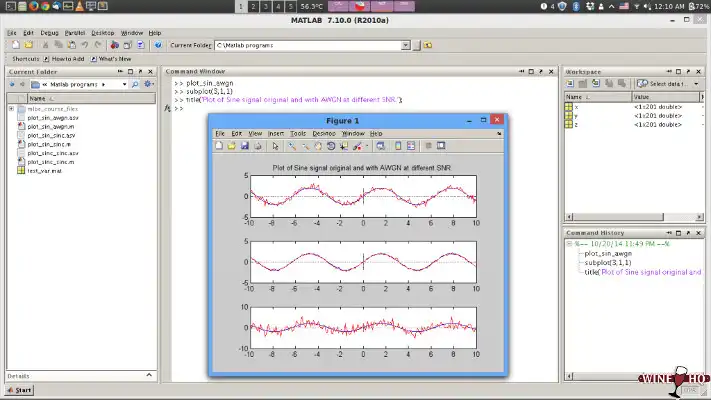
✔ Wine یک نرمافزار متنباز و رایگان است که اجازه میدهد برنامههای ویندوزی بدون نیاز به نصب ویندوز روی مک اجرا شوند.
✔ برخلاف برنامههایی مثل Parallels Desktop یا VMware Fusion، Wine یک ماشین مجازی ایجاد نمیکند. در عوض، APIهای برنامههای ویندوزی را مستقیماً به macOS ترجمه میکند و باعث میشود برنامهها بدون نیاز به ویندوز اجرا شوند.
✔ از آنجا که نیازی به اجرای ویندوز در پسزمینه ندارد، Wine میتواند عملکرد بهتری نسبت به ماشینهای مجازی ارائه دهد، مخصوصاً برای بازیها و نرمافزارهای گرافیکی.
آخرین بهروزرسانیهای Wine
Wine نسخه ۸ که در ژانویه ۲۰۲۳ منتشر شد، شامل ویژگیهای جدیدی مانند:
پشتیبانی از جدیدترین نسخههای موتور گرافیکی Vulkan و Microsoft Direct3D.
پشتیبانی از پروتکل شبکه OCSP.
سازگاری با پردازندههای M1 و M2 اپل از طریق Rosetta 2.
مزایا و معایب Wine
✅ مزایا:
کاملاً رایگان و متنباز.
نیازی به نصب ویندوز ندارد.
عملکرد سریعتر نسبت به ماشینهای مجازی (برای برخی از برنامهها و بازیها).
بهروزرسانیهای مداوم از سوی توسعهدهندگان.
❌ معایب:
پیچیدگی بالا برای کاربران مبتدی.
سازگاری محدود با برخی برنامههای ویندوزی.
نیاز به دانش فنی برای تنظیم و استفاده از برنامه.
مقایسه Wine با CrossOver
🔹 CodeWeavers CrossOver یک نسخه کاربرپسندتر از Wine است که استفاده از آن آسانتر است، اما نسخه کامل آن ۷۴ دلار قیمت دارد.
🔹 Wine کاملاً رایگان است، اما برای کاربران مبتدی میتواند چالشبرانگیز باشد.
📌 اگر به دنبال یک راهحل رایگان و سبک برای اجرای برخی برنامههای ویندوزی روی مک هستید و مشکلی با کمی تنظیمات پیچیده ندارید، Wine گزینهای مناسب است.
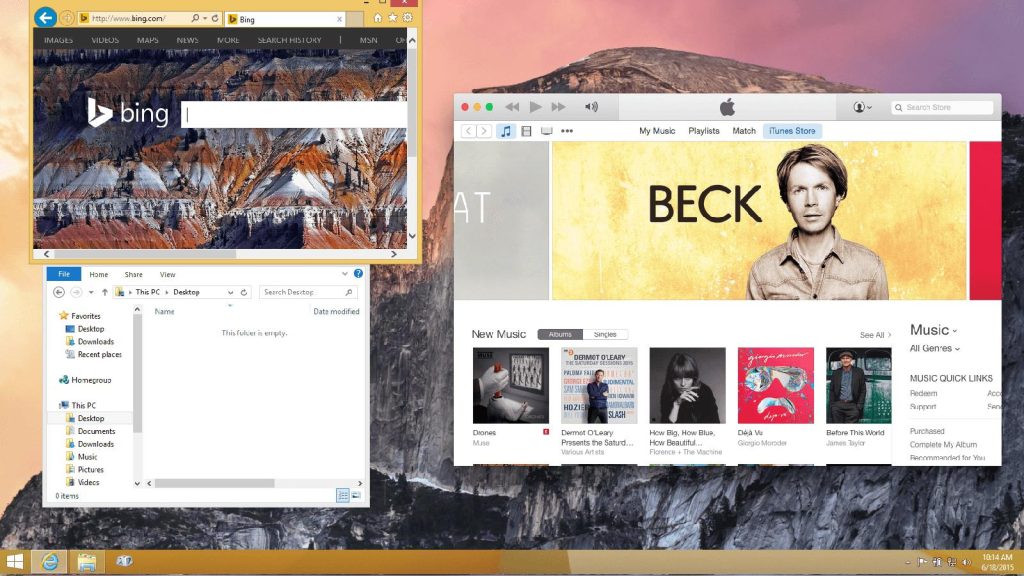
VirtualBox 7
💡 یک نرمافزار مجازیسازی متنباز و رایگان برای استفاده شخصی، اما بیشتر مناسب محیطهای سازمانی است.
VirtualBox چیست و چگونه کار میکند؟
✔ VirtualBox یک نرمافزار متنباز و رایگان است که به شما اجازه میدهد یک ماشین مجازی ایجاد کنید و ویندوز را روی macOS اجرا کنید، درست مانند Parallels Desktop و VMware Fusion.
✔ این نرمافزار توسط شرکت Oracle ارائه شده است، همان شرکتی که مالک Wine نیز هست.
✔ از نسخههای ویندوز و لینوکس نیز پشتیبانی میکند، بنابراین میتوانید ماشینهای مجازی خود را در سیستمعاملهای مختلف اجرا کنید (اما همچنان نیاز به خرید لایسنس ویندوز دارید).
آخرین بهروزرسانیهای VirtualBox
🆕 نسخه ۷.۰.۶ که در ژانویه ۲۰۲۳ منتشر شد، شامل بهبودهایی در زمینه:
پشتیبانی از ویندوز ۱۱.
سازگاری با macOS Big Sur و Monterey (اما هنوز از macOS Ventura پشتیبانی نمیکند).
بهبود پشتیبانی از صدا و گرافیک سهبعدی در بازیها و نرمافزارهای ویندوزی.
⚠ نکته مهم: برخلاف Parallels و VMware، VirtualBox هنوز از مکهای M1 و M2 پشتیبانی نمیکند و اوراکل هیچ تعهدی برای ارائه این پشتیبانی اعلام نکرده است.
مزایا و معایب VirtualBox
✅ مزایا:
کاملاً رایگان و متنباز برای استفاده شخصی و آموزشی.
پشتیبانی از چندین سیستمعامل از جمله ویندوز و لینوکس.
سازگاری با ویندوز ۱۱.
❌ معایب:
رابط کاربری پیچیدهتر نسبت به Parallels و VMware.
عدم پشتیبانی از مکهای M1 و M2.
فاقد پشتیبانی فنی رایگان (اما دارای یک انجمن کاربری فعال).
مناسبتر برای شرکتهای بزرگ و سازمانهای دارای تیم IT.
مقایسه VirtualBox با سایر نرمافزارهای مجازیسازی
🔹 در مقایسه با Parallels Desktop و VMware Fusion، تنظیم VirtualBox پیچیدهتر است و مناسب کاربران مبتدی نیست.
🔹 اگر مک M1 یا M2 دارید، VirtualBox گزینه مناسبی نیست، زیرا هنوز از این پردازندهها پشتیبانی نمیکند.
🔹 اگر به دنبال یک راهحل رایگان برای مجازیسازی ویندوز روی مک اینتلی هستید و با تنظیمات فنی مشکلی ندارید، VirtualBox انتخاب خوبی است.
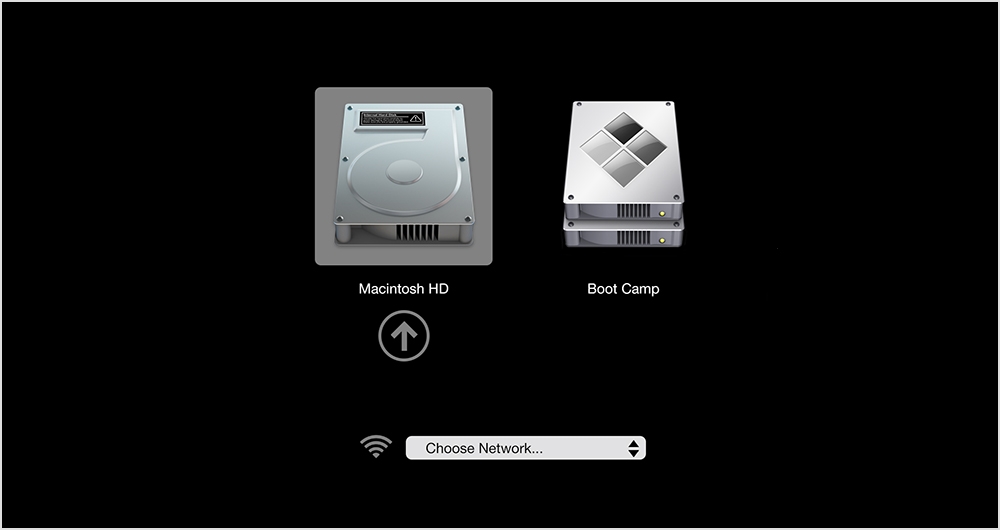
Apple Boot Camp
Boot Camp با استفاده از فناوری دوگانه بوت به جای مجازیسازی، بهترین عملکرد را برای مکهای مبتنی بر اینتل فراهم میکند که نیاز به اجرای ویندوز دارند. (همانطور که قبلاً توضیح دادیم، مکهای M1 و بالاتر از Boot Camp پشتیبانی نمیکنند).
عملکرد Boot Camp و تفاوت آن با مجازیسازی
Boot Camp یک سیستم دوگانه بوت است که به شما اجازه میدهد سیستمعاملهای macOS یا ویندوز را روی مک خود اجرا کنید، اما فقط یکی از آنها به طور همزمان میتواند اجرا شود. این برخلاف نرمافزارهای مجازیسازی مانند Parallels Desktop، VMware Fusion و VirtualBox است که به شما این امکان را میدهند که همزمان از ویندوز و macOS استفاده کنید.
مزایا و ویژگیهای Boot Camp
✔ عملکرد عالی ویندوز: با استفاده از Boot Camp، مک شما میتواند به طور کامل به عنوان یک کامپیوتر ویندوزی عمل کند و تمام قدرت پردازشی و حافظه خود را به اجرای ویندوز و برنامههای ویندوز اختصاص دهد. این مورد به ویژه برای افرادی که نیاز به اجرای نرمافزارهای گرافیکی سنگین یا بازیهای سهبعدی دارند، گزینه بهتری است زیرا عملکرد بسیار بهتری نسبت به اجرای ویندوز در یک ماشین مجازی خواهید داشت.
✔ استفاده کامل از کارت گرافیک: اگر مک شما دارای کارت گرافیک مناسبی باشد، میتوانید از تمام قدرت کارت گرافیک برای اجرای نرمافزارهای ویندوزی خود استفاده کنید.
معایب و محدودیتهای Boot Camp
❌ عدم دسترسی به برنامههای macOS در حین استفاده از ویندوز: هنگامی که ویندوز را با Boot Camp اجرا میکنید، دسترسی به برنامههای macOS را از دست خواهید داد. به عنوان مثال، اگر از Apple Mail برای ارسال ایمیلها استفاده میکنید، باید ویندوز را خاموش کرده و به macOS بازگردید تا ایمیل بفرستید یا دریافت کنید.
❌ پیچیدگی در نصب و راهاندازی: نسخه فعلی Boot Camp (نسخه ۶.۱) ممکن است به اندازه نسخههای قبلی که تمام کارها را خودکار انجام میدادند، ساده نباشد. در گذشته، Boot Camp به طور خودکار درایو شما را پارتیشنبندی میکرد، ویندوز را نصب میکرد و درایورهای لازم را برای اجزای مختلف سیستم نصب میکرد.
❌ محدودیتهای سازگاری با ویندوز: Boot Camp فقط از ویندوز ۷، ۸.۱ و ۱۰ پشتیبانی میکند. ویندوز ۱۱ نیاز به یک ماژول پلتفرم قابل اعتماد (TPM) دارد که در مکها موجود نیست (اما برخی از راهحلهای مجازیسازی، مانند Parallels، میتوانند از مکهای دارای چیپ T2 برای اجرای ویندوز ۱۱ پشتیبانی کنند).
❌ نیاز به دانلود ISO: شما نمیتوانید ویندوز را از دیسک نصب قدیمی نصب کنید و باید فایل ISO ویندوز را از وبسایت مایکروسافت دانلود کنید یا از دیسک ویندوز خود برای ایجاد یک فایل ISO استفاده کنید.
نتیجهگیری
اگر مک شما از پردازندههای اینتل استفاده میکند و نیاز به اجرای ویندوز دارید، Boot Camp گزینهای عالی است زیرا به شما این امکان را میدهد که ویندوز را با بالاترین سرعت و عملکرد اجرا کنید. با این حال، اگر مک شما از پردازندههای M1 یا بالاتر استفاده میکند، به دلیل عدم پشتیبانی از Boot Camp، باید از راهحلهای دیگر مانند مجازیسازی یا گزینههای Cloud PC استفاده کنید.