اگر از کاربران ویندوز ۱۰ هستید، ممکن است نماد Action Center را در نوار وظیفه خود مشاهده کنید. اما آیا می دانید که این ابزار چگونه می تواند بهره وری شما را افزایش دهد؟
ویژگی Action Center ویندوز ۱۰ به شما امکان می دهد به سرعت به اعلان ها و تنظیمات مهم سیستم دسترسی پیدا کنید. این راهنمای جامع نحوه باز کردن، استفاده و سفارشی سازی Action Center را به شما نشان می دهد. از ویژگی های اساسی مانند اعلان ها گرفته تا تنظیمات پیشرفته مانند اقدامات سریع و لیست های اولویت، همه را پوشش می دهیم.
Action Center چیست؟
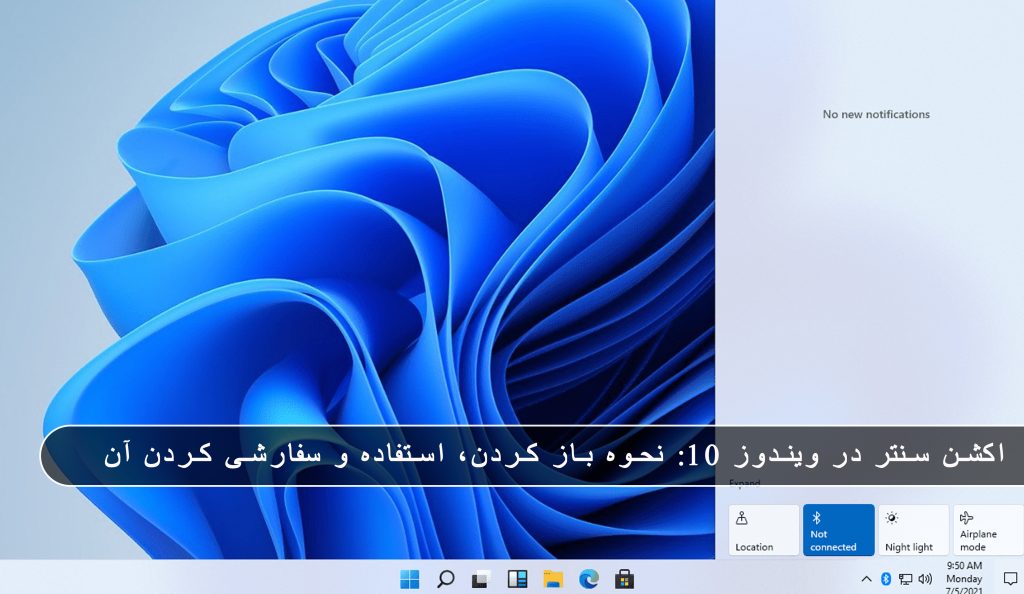
مرکز اقدام یا Action Center در ویندوز ۱۰ به یک قسمت مهم از نوار وظیفه اشاره دارد که کاربران میتوانند از آن برای مدیریت اعلانها، تنظیمات مهم سیستمی، و اقدامات سریع استفاده کنند. این قسمت به صورت پیشفرض در نوار وظیفه ویندوز ۱۰ وجود دارد و نماد آن شبیه یک حباب گفتار است.
در ویندوز ۱۰، Action Center به “Security” تغییر نام داده است و کاربران میتوانند این گزینه را در نوار وظیفه پیدا کنند. این ابزار به کاربران اجازه میدهد تا تنظیمات اعلانها را تغییر دهند و تغییرات دیگری را برای سفارشیسازی نحوه مشاهده هشدارها ایجاد کنند. به عنوان مثال، کاربران میتوانند برنامههای مزاحم که پیامهای دورهای ارسال میکنند را شناسایی کرده و وارد Security Center شوند تا انواع خاصی از بهروزرسانیها که ممکن است در فعالیتهای رایانهای معمولی آنها اختلال ایجاد کند، غیرفعال کنند. کارشناسان به عنوان “ویژگی اطلاع رسانی مداوم” به Security Center اشاره میکنند.
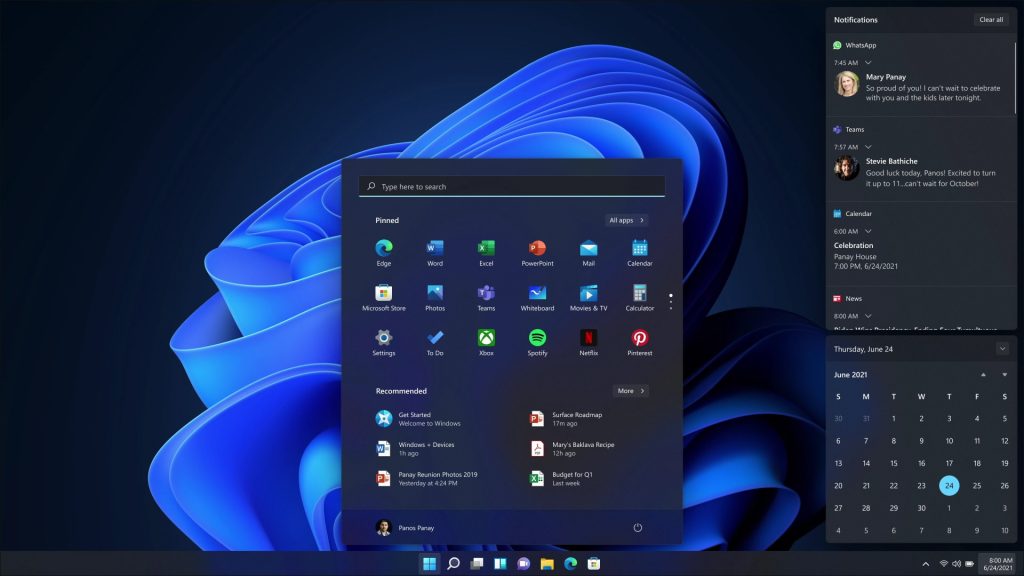
نحوه باز کردن Action Center
Action Center در ویندوز ۱۰ به عنوان یک ابزار بسیار مفید شناخته میشود که به کاربران این امکان را میدهد تا به سرعت به تنظیمات و اعلانهای مهم سیستم دسترسی داشته باشند. اینجا سه راه آسان برای باز کردن Action Center وجود دارد:
- کلیک بر روی نماد Action Center: بر روی نماد Action Center کلیک کنید که معمولاً در سمت راست پایین صفحه نمایش ویندوز ۱۰ قرار دارد و شبیه یک حباب گفتار است. این کلیک باز کردن Action Center را فراهم میآورد و به تنظیمات و اعلانهای مهم سیستم دسترسی سریع میدهد.
- استفاده از میانبر صفحه کلید: برای باز کردن Action Center، کلید “لوگوی ویندوز” و “A” را همزمان روی صفحه کلید خود فشار دهید. این میانبر نیز به شما امکان میدهد به سرعت و بدون نیاز به موس، Action Center را باز کنید.
- کشیدن انگشت از لبه سمت راست صفحه به داخل: اگر از یک دستگاه صفحه لمسی استفاده میکنید، میتوانید انگشت خود را از لبه سمت راست صفحه به داخل بکشید. این کار باز کردن Action Center را فراهم میآورد و به شما امکان میدهد تا به تمام ویژگیها و تنظیمات آن دسترسی داشته باشید.
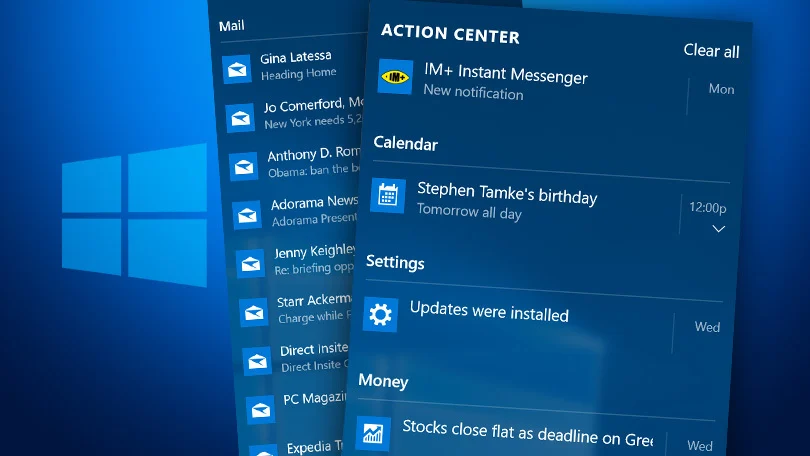
پس از باز کردن Action Center، شما میتوانید اعلانها را مدیریت کنید، تنظیمات مختلف را تغییر دهید و وظایف مختلف را به سرعت و با آسانی انجام دهید. با چند کلیک یا ضربه، میتوانید Action Center را طبق نیازهای خود سفارشی کنید و بهینه سازی کاملی برای گردش کار خود ایجاد کنید.
عملکردهای اساسی Action Center
Action Center در ویندوز ۱۰ به عنوان یک ابزار مرکزی برای مدیریت اعلانها و تنظیمات سیستم عمل میکند. اینجا عملکردهای اساسی این ابزار را بررسی میکنیم:
نمایش اعلانها و پیامها:
Action Center به عنوان یک تابلوی اعلانات برای شما عمل میکند که تمامی پیامهای نرمافزاری، یادآوریها، بهروزرسانیهای سیستم و اطلاعیههای ویژه را نمایش میدهد. این اعلانها به طور خودکار در Action Center ذخیره میشوند تا شما بتوانید به آنها دسترسی داشته باشید و به آنها پاسخ دهید.
اقدام فوری:
پس از دریافت هر اعلان، شما میتوانید بلافاصله در Action Center به اقدامات فوری نمایید. به عنوان مثال، اگر یک اعلان نشان دهنده نیاز به راهاندازی مجدد سیستم پس از نصب بهروزرسانی باشد، میتوانید با کلیک روی آن، رایانه خود را مجدداً راهاندازی کنید یا به دیگر اقدامات فوری دسترسی داشته باشید.
مدیریت تنظیمات سیستم:
Action Center به شما امکان میدهد به سرعت و آسانی تنظیمات مختلف سیستم خود را تغییر دهید. شما میتوانید از طریق Action Center به تنظیمات شبکه، صدا، نورپردازی، وضعیت باتری و سایر تنظیمات سیستمی دسترسی داشته باشید و آنها را مدیریت کنید.
رفع مشکلات:
این ابزار به شما اطلاع میدهد اگر مشکلی در سختافزار یا نرمافزار سیستم شما وجود داشته باشد. Action Center به شما کمک میکند تا مشکلات را سریعاً شناسایی کرده و آنها را رفع کنید، مانند مشکلات اتصال شبکه، درایورهای قدیمی، یا بهروزرسانیهای نرمافزاری.
سفارشیسازی و بهینهسازی:
شما میتوانید Action Center را برای پاسخگویی به نیازهای خاص خود سفارشی کنید. به عنوان مثال، میتوانید نمایش اعلانها را تنظیم کنید، اعلانهای خاصی را به حالت پیشرفته در آورید، یا به ترتیب اولویت بندی کنید تا به بهترین نحو از این ابزار استفاده کنید.
Action Center را سفارشی کنید
برای سفارشی کردن Action Center در ویندوز ۱۰ و بهرهبرداری بهتر از این ابزار مفید، میتوانید مراحل زیر را دنبال کنید:
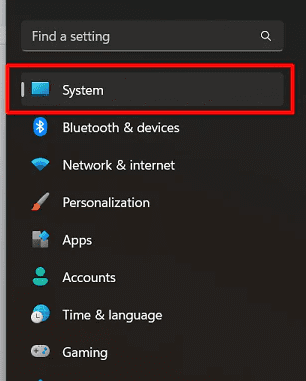
ابتدا بر روی دکمه “شروع” در گوشه سمت چپ پایین صفحه (با نماد پنجرهای شکل) کلیک کنید. سپس به دنبال نماد تنظیمات بگردید که شبیه یک چرخ دنده کوچک است و روی آن کلیک کنید. در پنجره تنظیمات که باز میشود، بر روی گزینه “System” کلیک کنید. این گزینه معمولاً در بالای لیست تنظیمات قرار دارد. در صفحه System، در بخش سمت چپ، روی گزینه “Notifications & actions” کلیک کنید.
در منوی Notifications & actions، میتوانید طرحبندی Action Center را سفارشی کنید. برای این کار، با کشیدن و رها کردن دکمههای عمل به ترتیب دلخواه، میتوانید آنها را در Action Center مرتب کنید.
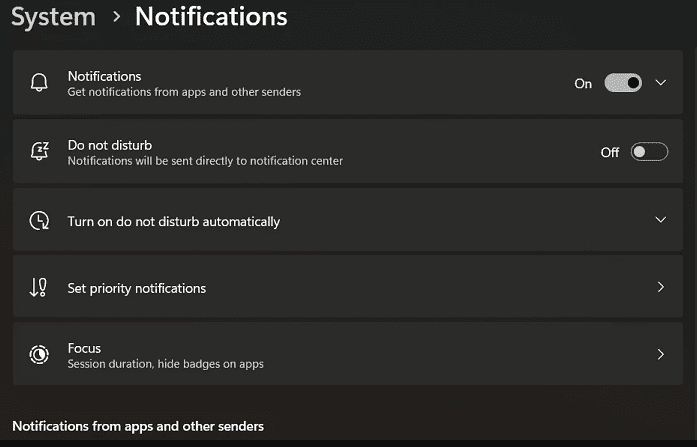
اگر میخواهید اقدامات سریع (Quick Actions) را به Action Center اضافه یا حذف کنید، روی گزینه “Add or Remove Quick Actions” کلیک کنید.
در اینجا، میتوانید Quick Actions مورد نظر خود را انتخاب کرده و به ترتیب دلخواه خود بچینید. همچنین میتوانید Quick Actions را فعال یا غیرفعال کنید تا آنها در Action Center نمایش داده نشوند.
با انجام این مراحل، شما میتوانید Action Center را به طور کامل به نیازهای خود سفارشی کنید و به بهترین شکل از این ابزار مدیریتی در ویندوز ۱۰ استفاده کنید.
استفاده از Focus Assist در Action Center
برای استفاده از Focus Assist در Action Center و تنظیم آن به نحوی که به نیازهای شما بیشترین تطابق را داشته باشد، میتوانید مراحل زیر را دنبال کنید:
روی نماد Action Center در نوار وظیفه (پایین سمت راست صفحه نمایش) کلیک کنید. اگر کاشی Focus Assist را در اولین نمایش Action Center نمیبینید، باید آن را گسترش دهید. برای این کار، روی “Expand” (گسترش) کلیک کنید.
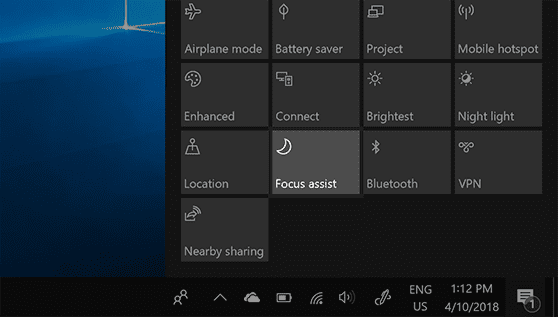
حالا که کاشی Focus Assist نمایش داده میشود، بر روی آن کلیک کنید تا به تنظیمات مربوط به آن دسترسی پیدا کنید. در پنجره تنظیمات Focus Assist، میتوانید یکی از حالتهای زیر را انتخاب کنید:
- فقط اولویت: در این حالت، فقط اعلانهای مهمتر نمایش داده میشوند و سایر اعلانها خاموش میمانند.
- فقط هشدارها: تنها هشدارها و آلارمها نمایش داده میشوند و دیگر اعلانها مسدود میشوند.
- خاموش: هیچ وقفهای ایجاد نمیشود و تمام اعلانها نمایش داده میشوند.
تنظیمات پیشرفته Focus Assist: روی “Start” (شروع) کلیک کنید. سپس به بخش “Settings” (تنظیمات) بروید. در بخش “System” (سیستم)، گزینه “Focus Assist” (دستیار فوکوس) را پیدا کرده و بر روی آن کلیک کنید.
پیکربندی اعلانها و قوانین Focus Assist: در تنظیمات Focus Assist، میتوانید تعیین کنید که اعلانهای خاصی در هنگام فعال بودن Focus Assist نمایش داده شوند یا مسدود شوند. همچنین میتوانید قوانین خودکار برای فعال و غیرفعال کردن Focus Assist در زمانهای مختلف روز تنظیم کنید.
با این مراحل، میتوانید Focus Assist را به صورت دقیق و بر اساس نیازهای شخصی خود تنظیم کنید تا در هنگام کار یا تمرکز بر روی وظایف خاص، از مزایای آن بهره ببرید.
رفع مشکلات مشترک Action Center
گاهی اوقات ممکن است Action Center در ویندوز ۱۰ به درستی کار نکند. برای رفع مشکلات مشترکی که ممکن است در Action Center ویندوز ۱۰ رخ دهد، میتوانید به مراحل زیر دقت کنید:
راه اندازی مجدد Windows Explorer:
- باز کردن Task Manager با فشار دادن Ctrl + Shift + Esc.
- پیدا کردن Windows Explorer در لیست فرآیندها.
- روی آن راست کلیک کرده و گزینه Restart را انتخاب کنید.
راه اندازی مجدد کامپیوتر:
- مجدداً راه اندازی کامل کامپیوتر خود را انجام دهید.
اجرای پاکسازی دیسک:
- از پاکسازی دیسک برای آزادسازی فضای هارد دیسک و حذف فایلهای موقت استفاده کنید.
غیرفعال و دوباره فعال کردن Action Center:
- به تنظیمات بروید (Settings) و در بخش Personalization > Taskbar > Turn system icons on or off، Action Center را خاموش و دوباره روشن کنید.
اسکن درایو:
- از Command Prompt با دسترسی مدیریتی اجرای ابزارهایی مانند Check Disk (chkdsk)، System File Checker (sfc) و Deployment Image Servicing and Management (DISM) برای اسکن و تعمیر خطاهای درایو استفاده کنید.
تغییر نام فایل Usrclass:
- با اجرای File Explorer، فایل Usrclass.dat را پیدا کنید، نام آن را به UsrClass.alt.dat تغییر دهید و سپس کامپیوتر خود را مجدداً راه اندازی کنید.
راه اندازی ویندوز در حالت Safe Mode:
- ویندوز را در حالت Safe Mode راه اندازی کنید تا مشکل احتمالی نرمافزارهای دیگر بررسی شود.
بازیابی سیستم:
- اگر همه مراحل فوق به نتیجه نرسید، میتوانید به بازیابی سیستم و بازگشت به یک نقطه قبلی که سیستم شما عملکرد مطلوبی داشته است، اقدام کنید.
در صورت لزوم، میتوانید به تنظیمات کارخانهای یا بازنشانی کارخانهای روی کامپیوتر خود بازگردید، اما اطمینان حاصل کنید که از تهیه نسخه پشتیبان اطلاعات خود قبل از این کار اقدام کردهاید.
با اجرای این مراحل، مشکلات Action Center ویندوز ۱۰ شما ممکن است حل شود و عملکرد آن بهبود یابد.